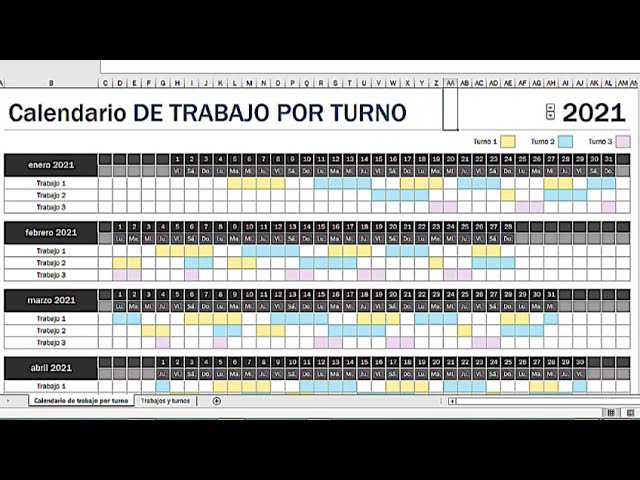
Una plantilla de control horario en PDF sirve para dejar registrada una jornada: entrada, salida, pausas, horas efectivas y firma. En este tutorial crearás primero el control mensual en Excel y después exportarás una copia PDF para imprimirla o archivarla. El método con fórmulas está disponible en las versiones de escritorio de Excel 2007 en adelante; la exportación a PDF también está disponible en Excel para la web, Mac y móviles mediante las opciones de impresión del programa.
Qué es una plantilla de control horario en PDF
Una plantilla de control horario es una tabla para registrar la actividad de una persona durante una jornada. En el libro de ejemplo, «Control horario», cada fila representa un día trabajado y cada columna guarda un dato: fecha, entrada, salida, pausa, horas efectivas, firma y observaciones.
El PDF es una copia final de lectura. Cuando abres un PDF, puedes imprimirlo, consultarlo y archivarlo, pero no puedes cambiar una hora ni recalcular el total. Excel, en cambio, mantiene la hoja editable y calcula automáticamente las jornadas cuando corriges una entrada, una salida o una pausa.
| Formato | Cómo se rellena | Cálculo | Corrección | Archivo |
|---|---|---|---|---|
| A mano o con un formulario externo | No | No | Copia estática | |
| Excel | En la hoja | Automático | Sí | Libro editable |
| Registro digital | En la aplicación | Automático | Según el sistema | Datos centralizados |
Los datos que debe recoger cada jornada
La hoja usa fechas, entrada, salida, pausa, horas efectivas, firma y observaciones. En el ejemplo, cada día tiene una pausa de una hora: por eso, una jornada de 09:00 a 18:00 deja ocho horas efectivas.
| A | B | C | D | E | F | G | H | |
|---|---|---|---|---|---|---|---|---|
| 1 | Fecha | Entrada | Salida | Pausa inicio | Pausa fin | Horas efectivas | Firma | Observaciones |
| 2 | 06/10/2026 | 09:00 | 18:00 | 13:00 | 14:00 | 8:00 | Ana | Correcto |
| 3 | 07/10/2026 | 09:00 | 18:00 | 13:00 | 14:00 | 8:00 | Ana | Correcto |
| 4 | 08/10/2026 | 09:00 | 18:00 | 13:00 | 14:00 | 8:00 | Ana | Correcto |
La columna «Pausa inicio» y «Pausa fin» son útiles cuando la pausa tiene un inicio y un final definidos. Si solo necesitas registrar una pausa de una hora, puedes usar una sola columna y restarla directamente; en este libro usamos las dos para que el cálculo sea visible.
PDF, Excel o un registro digital
Un PDF es cómodo para entregar una copia mensual. No cambia si alguien corrige una jornada después de exportarlo. Excel es más servir más para preparar el documento, calcular horas y mantener una fuente editable. Un registro digital recoge datos en el momento de la entrada o salida y puede ofrecer una consulta más inmediata, pero su funcionamiento depende del sistema utilizado.
Para el libro «Control horario», la secuencia práctica es: escribir los días en Excel, revisar los resultados, ajustar la impresión y exportar el PDF. Así conservas el archivo .xlsx y evitas que el PDF sea el único documento que necesitas para recalcular.
La estructura de una plantilla mensual
La plantilla mensual organiza el mes en filas diarias. En la hoja Jornada, cada fila representa una jornada y cada columna representa un control. Debajo de los registros se añade una fila de total semanal y, más abajo, el espacio para la firma.
| A | B | C | D | E | F | G | H | |
|---|---|---|---|---|---|---|---|---|
| 1 | Fecha | Entrada | Salida | Pausa inicio | Pausa fin | Horas efectivas | Firma | Observaciones |
| 2 | 06/10/2026 | 09:00 | 18:00 | 13:00 | 14:00 | 8:00 | Ana | Correcto |
| 3 | 07/10/2026 | 09:00 | 18:00 | 13:00 | 14:00 | 8:00 | Ana | Correcto |
| 4 | 08/10/2026 | 09:00 | 18:00 | 13:00 | 14:00 | 8:00 | Ana | Correcto |
| 5 | 09/10/2026 | 09:00 | 18:00 | 13:00 | 14:00 | 8:00 | Ana | Correcto |
| 6 | 10/10/2026 | 09:00 | 18:00 | 13:00 | 14:00 | 8:00 | Ana | Weekend |
| 7 | 11/10/2026 | |||||||
| 8 | 12/10/2026 | |||||||
| 11 | Total semanal | 64:00 |
La fila 11 mantiene separado el total de las jornadas. Más adelante se añadirán firma y observaciones a las filas de trabajo; ahora la prioridad es comprobar que la estructura contiene todos los datos.
Columnas, títulos y formato de la hoja
- Selecciona las celdas A1:I1.
- Escribe los encabezados de la hoja mostrados arriba.
- En la pestaña Inicio, abre
Alineary eligeAjustar texto. - Selecciona las columnas A:I.
- Abre
Formato>Ancho de columnay ajusta el ancho para que los títulos se lean completos.
Los encabezados en negrita separan visualmente los datos de los títulos. El ancho de columna evita que «Horas efectivas» aparezca cortado o convertido en varias líneas necesarias por. Si necesitas más espacio, aumenta el ancho; si quieres una hoja compacta, usa Ajustar texto sin reducir demasiado el tamaño de letra.
El PDF conserva el aspecto al imprimir
El archivo PDF debe verse como la hoja cuando está preparada. Por eso conviene revisar la vista de impresión antes de guardar: ahí se ven las páginas, los márgenes y las columnas que podrían quedar cortadas.
- Selecciona
Archivo>Imprimir. - Revisa la vista previa de la hoja.
- Cambia la orientación a
Horizontalsi alguna columna desaparece. - Guarda una copia en PDF.
La hoja de Excel sigue siendo la fuente editable. Si después corriges una entrada, el PDF anterior no se actualiza automáticamente. Debes volver a exportarlo para que la copia impresa coincida con el libro.
Calcular las horas de una entrada y una salida
Excel representa las horas como una fracción del día. Por eso, una hora de diferencia entre dos horas se calcula correctamente sin escribir «60 minutos» ni convertir manualmente el resultado.
Para una jornada de 09:00 a 18:00, la diferencia es de nueve horas. Al restar la pausa de 13:00 a 14:00, el resultado es ocho horas. La fórmula debe estar en la misma fila que los datos de entrada, salida y pausas.
| A | B | C | D | E | F | |
|---|---|---|---|---|---|---|
| 1 | Fecha | Entrada | Salida | Pausa inicio | Pausa fin | Horas efectivas |
| 2 | 06/10/2026 | 09:00 | 18:00 | 13:00 | 14:00 | 8:00 |
| 3 | 07/10/2026 | 09:00 | 18:00 | 13:00 | 14:00 | 8:00 |
| 4 | 08/10/2026 | 09:00 | 18:00 | 13:00 | 14:00 | 8:00 |
| 5 | 09/10/2026 | 09:00 | 18:00 | 13:00 | 14:00 | 8:00 |
Restar la pausa sin horas de trabajo
La fórmula resta primero la pausa al tiempo entre entrada y salida:
=C2-B2-(E2-D2)En la jornada de ejemplo, C2-B2 devuelve 9 horas y E2-D2 devuelve 1 hora; por eso F2 muestra 8 horas.
| B | C | D | E | F | |
|---|---|---|---|---|---|
| 1 | Entrada | Salida | Pausa inicio | Pausa fin | Horas efectivas |
| 2 | 09:00 | 18:00 | 13:00 | 14:00 | 8:00 |
Si la hoja utiliza la configuración regional con punto decimal, los argumentos de las funciones se separan con coma en lugar de punto y coma. En este tutorial se utiliza punto y coma.
8:00, no 9:00, porque la pausa de una hora se ha restado.Preparar el formato de hora que necesitas
Si el resultado aparece como número decimal o como una cantidad sin formato de hora, selecciona la columna de horas efectivas y aplica un formato de hora. En las versiones de escritorio de Excel 2007 en adelante, la ruta es:
Elige un formato de hora con dos dígitos para minutos, como hh:mm. Evita mostrar muchas décimas: no aportan información al registro diario y pueden hacer que el total parezca más preciso de lo que es.
- Selecciona
F2:F9. - Abre Inicio >
Número>Formato de número. - Elige
[h]:mmsi el total debe superar 24 horas. - Pulsa
Aceptar.
El formato [h]:mm es especialmente útil para la fila semanal, porque puede mostrar 64:00 en lugar de convertir 64 horas en días y horas.
8:00 y la suma semanal puede mostrarse como 64:00.Construir la plantilla diaria paso a paso
Vamos a completar la hoja Jornada del libro «Control horario» con ocho registros. Las seis primeras jornadas tienen datos y las dos últimas quedan preparadas para añadir nuevas fechas. Todas las jornadas de ejemplo terminan con una hora efectiva de trabajo.
Escribir los registros de la semana
- Selecciona
A2. - Escribe la fecha, la entrada, la salida y las dos horas de pausa de cada día.
- Escribe
FirmaenH1yObservacionesenI1. - Rellena las filas hasta
I9.
| A | B | C | D | E | F | G | H | I | |
|---|---|---|---|---|---|---|---|---|---|
| 1 | Fecha | Entrada | Salida | Pausa inicio | Pausa fin | Horas efectivas | Horas previstas | Firma | Observaciones |
| 2 | 06/10/2026 | 08:30 | 17:30 | 14:00 | 15:00 | 8:00 | 8:00 | Ana | Correcto |
| 3 | 07/10/2026 | 08:30 | 17:30 | 14:00 | 15:00 | 8:00 | 8:00 | Ana | Correcto |
| 4 | 08/10/2026 | 08:30 | 17:30 | 14:00 | 15:00 | 8:00 | 8:00 | Ana | Correcto |
| 5 | 09/10/2026 | 08:30 | 17:30 | 14:00 | 15:00 | 8:00 | 8:00 | Ana | Correcto |
| 6 | 10/10/2026 | 08:30 | 17:30 | 14:00 | 15:00 | 8:00 | Ana | Weekend | |
| 7 | 11/10/2026 | 8:00 | |||||||
| 8 | 12/10/2026 | 8:00 | |||||||
| 9 | 13/10/2026 | 8:00 |
La primera jornada utiliza 08:30–17:30 y una pausa de 14:00–15:00: nueve horas menos una hora equivalen a ocho horas. Deja las filas 7 a 9 vacías si todavía no tienes esos registros; no escribas ceros para simular que no hay trabajo.
Copiar el cálculo a todas las jornadas
Escribe la fórmula en F2 y comprueba el primer resultado:
=C2-B2-(E2-D2)Después, arrastra el controlador de relleno desde la esquina inferior derecha de F2 hasta F9. Las referencias B2, C2, D2 y E2 deben cambiar a B3, C3, D3 y E3, y así sucesivamente.
| B | C | D | E | F | |
|---|---|---|---|---|---|
| 1 | Entrada | Salida | Pausa inicio | Pausa fin | Horas efectivas |
| 2 | 08:30 | 17:30 | 14:00 | 15:00 | 8:00 |
| 3 | 08:30 | 17:30 | 14:00 | 15:00 | 8:00 |
| 4 | 08:30 | 17:30 | 14:00 | 15:00 | 8:00 |
| 5 | 08:30 | 17:30 | 14:00 | 15:00 | 8:00 |
| 6 | 08:30 | 17:30 | 14:00 | 15:00 | 8:00 |
| 7 | 08:30 | 17:30 | 14:00 | 15:00 | 8:00 |
| 8 | 08:30 | 17:30 | 14:00 | 15:00 | 8:00 |
| 9 | 08:30 | 17:30 | 14:00 | 15:00 | 8:00 |
La fórmula debe copiarse, no las horas calculadas. Si aparecen ceros en filas sin datos, déjalas vacías o usa una condición para que la plantilla siga siendo utilizable cuando falte un día.
8:00; las filas sin datos no muestran un total falso.Añadir la suma semanal
En G11, escribe Total semanal. En F11, usa SUMA (SUM) para sumar las horas efectivas de F2:F9.
=SUMA(F2:F9)| A | F | G | |
|---|---|---|---|
| 1 | Fecha | Horas efectivas | Horas previstas |
| 2 | 06/10/2026 | 8:00 | 8:00 |
| 3 | 07/10/2026 | 8:00 | 8:00 |
| 4 | 08/10/2026 | 8:00 | 8:00 |
| 5 | 09/10/2026 | 8:00 | 8:00 |
| 6 | 10/10/2026 | 8:00 | 8:00 |
| 7 | 11/10/2026 | 8:00 | 8:00 |
| 8 | 12/10/2026 | 8:00 | 8:00 |
| 9 | 13/10/2026 | 8:00 | 8:00 |
| 11 | Total semanal | 64:00 | 64:00 |
Aplica a F11 el formato [h]:mm. Así Excel mantiene la suma como horas, aunque el resultado sea mayor que 24 horas.
64:00 si has escrito las ocho jornadas completas.Dejar espacio para firmar y observar
En H2:I9, deja espacio para la firma y las observaciones. Puedes escribir el nombre de la persona en la firma y usar las observaciones para indicar «Correcto», «Permiso», «Festivo» o una incidencia concreta.
- Selecciona
H1:I1y aplica un fondo de color claro para distingue las columnas. - Selecciona las filas 2:9 y ajusta la altura con
Formato>Altura de fila. - Mantén la orientación horizontal al imprimir.
| F | G | H | I | |
|---|---|---|---|---|
| 1 | Horas efectivas | Horas previstas | Firma | Observaciones |
| 2 | 8:00 | 8:00 | Ana | Correcto |
| 3 | 8:00 | 8:00 | Ana | Correcto |
| 4 | 8:00 | 8:00 | Ana | Correcto |
| 5 | 8:00 | 8:00 | Ana | Correcto |
| 6 | 8:00 | 8:00 | Ana | Weekend |
| 7 | 8:00 | 8:00 | ||
| 8 | 8:00 | 8:00 | ||
| 9 | 8:00 | 8:00 |
Aumenta la altura solo lo necesario. Si la hoja crece demasiado, el PDF puede ocupar varias páginas y repetir la distribución de columnas.
Pasar la plantilla de Excel a PDF
La exportación crea una copia del aspecto preparado. El libro .xlsx conserva fórmulas, formatos y datos; el PDF conserva la página que has elegido. Revisa Excel antes de exportar porque el archivo PDF no volverá a calcular cambios.
Ajustar la hoja para que quepa en una página
- Abre
Archivo>Imprimir. - En la vista previa, selecciona la orientación
Horizontal. - Ajusta el tamaño de papel y el margen hasta que las columnas A:I quepan.
- Comprueba que aparezcan la fila de encabezados, las ocho jornadas y el total semanal.
| A | F | G | H | I | |
|---|---|---|---|---|---|
| 1 | Fecha | Horas efectivas | Horas previstas | Firma | Observaciones |
| 2 | 06/10/2026 | 8:00 | 8:00 | Ana | Correcto |
| 3 | 07/10/2026 | 8:00 | 8:00 | Ana | Correcto |
| 4 | 08/10/2026 | 8:00 | 8:00 | Ana | Correcto |
| 5 | 09/10/2026 | 8:00 | 8:00 | Ana | Correcto |
| 6 | 10/10/2026 | 8:00 | 8:00 | Ana | Weekend |
| 7 | 11/10/2026 | 8:00 | 8:00 | ||
| 8 | 12/10/2026 | 8:00 | 8:00 | ||
| 9 | 13/10/2026 | 8:00 | 8:00 | ||
| 11 | Total semanal | 64:00 | 64:00 |
Guardar una copia PDF sin perder el Excel
- Pulsa
Archivo>Guardar como. - Conserva el libro actual como
Control horario.xlsx. - Vuelve a abrirlo y selecciona
Archivo>Imprimir. - Elige
Guardar como PDF o XPS. - Guarda la copia como
Control horario.pdf. - Abre el PDF y comprueba las horas y los nombres.
.xlsx en PDF ni elimina el libro editable.PDF de una sola página
Este formato es adecuado para un mes con pocas jornadas y un número limitado de columnas. Mantén la orientación horizontal, un margen equilibrado y una escala que no reduzca demasiado el texto.
Al abrir el PDF, revisa la fila de encabezados, la primera jornada, el total de 64:00 y las columnas de firma y observaciones. Si falta alguna columna, vuelve a Excel y ajusta la orientación o el tamaño antes de exportar otra vez.
PDF de varias páginas
Cuando el mes tiene muchas filas, el documento puede ocupar varias páginas. En ese caso, no intentes forzar todas las filas en una sola hoja ilegible. Repite la exportación y comprueba que cada página mantenga los encabezados necesarios para interpretar los registros.
En Excel, el título de columna puede quedar definido como fila de encabezado para la impresión mediante Diseño de página > Imprimir títulos. Selecciona la fila 1 y repítela en la parte superior de cada página. Si tu versión no muestra exactamente esa opción, usa Diseño de página > Configurar página > Hoja y revisa las filas que deben repetirse.
Evitar errores antes de entregar el PDF
Antes de exportar, revisa que las horas estén interpretadas como horas, que las pausas no sean mayores que la jornada y que las filas necesarias formen parte del área de impresión. Una revisión breve evita entregar una copia con datos incoherentes.
Entrada y salida al revés
Si B2 contiene 18:00 y C2 contiene 09:00, la fórmula resta una cantidad negativa y devuelve un total que no representa una jornada válida.
| B | C | D | E | F | |
|---|---|---|---|---|---|
| 1 | Entrada | Salida | Pausa inicio | Pausa fin | Horas efectivas |
| 2 | 18:00 | 09:00 | 13:00 | 14:00 | -6:00 |
La causa es que la entrada es posterior a la salida. Corrige los valores en B2 y C2, o intercambia las referencias de la fórmula solo si has decidido que las columnas están al revés. Después, comprueba que F2 muestre un resultado positivo.
Una hora escrita como número
Una celda puede mostrar 8 como texto si tiene un apóstrofo delante o si el formato no es el adecuado. En ese caso, SUMA puede devolver 0 porque no puede sumar texto como si fuera una hora válida.
Corrige el origen: elimina el apóstrofo, escribe la hora con dos puntos y aplica el formato de hora. Si solo necesitas una duración de horas, usa un valor numérico coherente; no lo introduzcas como texto si después vas a sumarlo.
Cambios que no aparecen en el PDF
Cambia B2 de 08:30 a 09:00 en Excel y revisa que F2 cambie a 7:30. El PDF guardado anteriormente seguirá mostrando 8:00, porque es una copia estática de la exportación anterior.
La solución es volver a abrir Archivo > Imprimir y seleccionar Guardar como PDF o XPS > Guardar. Usa un nombre nuevo si quieres conservar las dos versiones y saber cuál corresponde a cada jornada.
Qué puede y qué no puede hacer un PDF horario
Un PDF horario puede conservar una jornada, las horas, la firma y las observaciones tal como se imprimieron. Puede archivarse, enviarse o consultarse sin que alguien modifique accidentalmente las fórmulas. No calcula horas, no acepta cambios en el contenido y no avisa si una entrada es incorrecta.
Para este libro «Control horario», Excel es la fuente editable. El PDF es la copia final de consulta. Si necesitas corregir una jornada, abre el .xlsx, cambia el dato, revisa la suma y exporta una versión nueva.
- No contiene fórmulas activas.
- No recalcula al abrirse.
- No reemplaza un sistema digital de registro.
- No sustituye la revisión de datos antes de archivar.
Cuándo elegir Excel antes de exportar
Elige Excel cuando debas calcular, corregir, comparar o reutilizar el registro. En el libro de ejemplo, puedes cambiar una pausa y ver cómo se actualiza F2; después, el total semanal de F11 se recalcula con SUMA (SUM).
Elige el PDF cuando necesitas una versión fija para imprimir, compartir o archivar. La ventaja es que cualquiera puede ver la misma distribución, pero si después se necesita modificar una fecha, tendrás que usar el libro original.
Si el control incluye muchas personas, accesos remotos o actualización inmediata, un registro digital puede ser más adecuado. Este tutorial prepara y exporta una plantilla; no crea por sí mismo ese sistema digital.
Lo que ya sabes hacer con tu plantilla
- Registrar fecha, persona, entrada, salida, pausa, horas efectivas, firma y observaciones.
- Calcular una jornada restando el tiempo de pausa a la diferencia entre entrada y salida.
- Copiar la fórmula de horas efectivas a todas las jornadas con el controlador de relleno.
- Totalizar las horas semanales con
=SUMA(F2:F9)y mostrarlas con el formato[h]:mm. - Ajustar anchos, alineación, orientación y márgenes para facilitar la lectura.
- Guardar el libro como
.xlsxy exportar una copia.pdfdesdeArchivo>Imprimir. - Revisar errores de horas invertidas, datos escritos como texto y cambios que todavía no se han exportado.
Para el siguiente mes, duplica la hoja del libro «Control horario», cambia las fechas y sustituye los registros. Mantén siempre el archivo Excel como fuente editable y crea un PDF nuevo cuando termines la revisión.
Dudas al crear un control horario en PDF
1. ¿Existe una plantilla Excel gratis para controlar las horas trabajadas?
El archivo .xlsx seguirá siendo editable y conservará las fórmulas, mientras que la copia PDF Servirá para consultar o imprimir una versión cerrada.
2. ¿Cómo creo un registro de horas en PDF?
El PDF reproduce la hoja, pero ya no recalcula cambios ni permite corregirlos. Si cambias una hora, debes exportar otra versión.
3. ¿Cómo descargo una plantilla Excel para el control horario?
Guarda el libro como Control horario.xlsx para reutilizarlo. Si necesitas muchos empleados, conviene crear una hoja por persona o adaptar el diseño a un registro digital.
4. ¿Cómo hago una hoja de horas de trabajo en PDF?
Exporta después desde Archivo > Imprimir > Guardar como PDF o XPS > Guardar. Revisa el PDF abierto para comprobar que ninguna columna quedó cortada.
5. ¿Cómo creo una plantilla Excel con horas extras?
Por ejemplo, puedes colocar un límite de 40 horas semanales y usar una fórmula como =MAX(0;G11-$B$14) para obtener las horas que superan ese límite. El límite debe adaptarse a las reglas del registro.
6. ¿Qué campos necesita una plantilla de hora de llegada?
La hora de llegada por sí sola no permite calcular la jornada. También hacen falta la salida y, cuando corresponda, el inicio y el final de la pausa.
7. ¿Cómo organizo un horario para varios empleados?
Si el número de empleados es grande, Excel puede quedar incómodo para el registro diario y la consulta en tiempo real. En ese caso, un sistema digital resulta más adecuado; el PDF debe tratarse como una copia, no como una base editable.