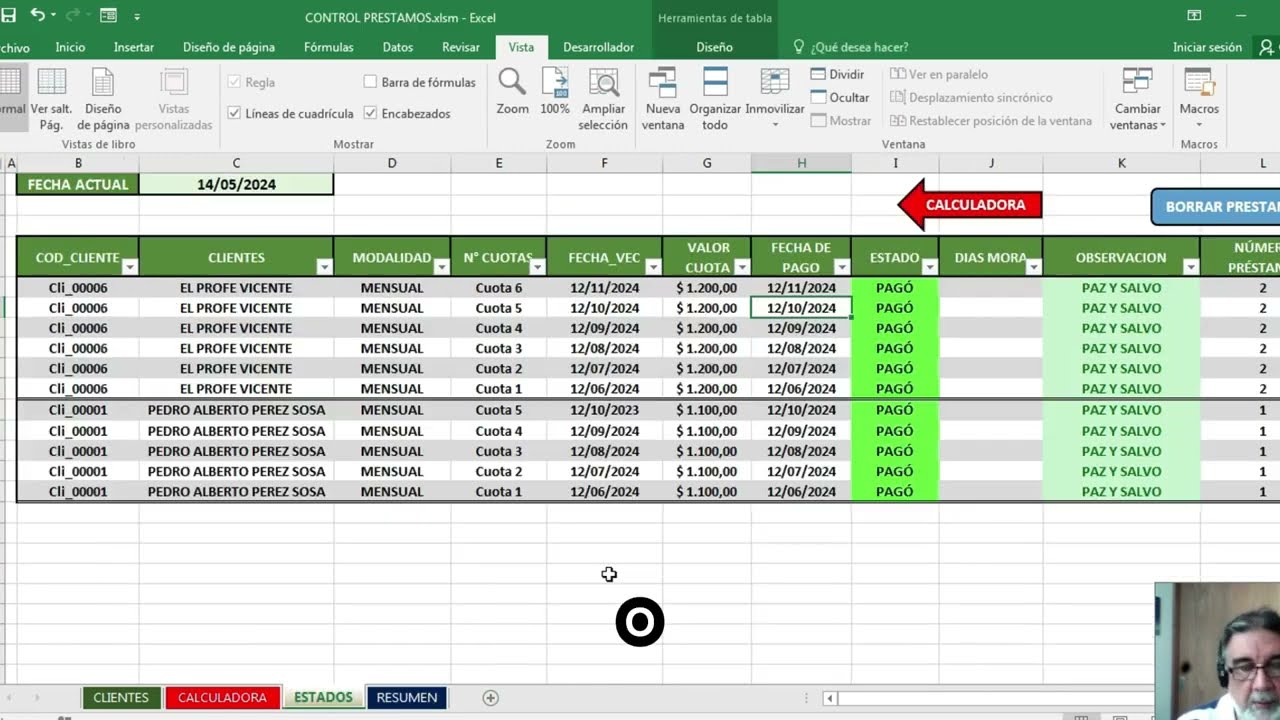
Una plantilla gratuita de Excel para controlar préstamos reúne, en un solo libro, los datos del crédito, la cuota mensual, los pagos y el saldo pendiente. En este tutorial crearás una para un préstamo de 150.000 euros: calcularás su cuota con PAGO, separarás capital e intereses y registrarás los primeros cuatro pagos.
El método funciona con fórmulas de Excel disponibles desde Excel 2007, incluido Excel 2019, 2021, 2024 y Microsoft 365. También puedes adaptarlo en Excel para la web o para Mac. Los datos y pasos de esta guía se comprobaron en octubre de 2026.
Qué es una plantilla de control de préstamos
Una plantilla de control de préstamos es un libro de Excel que organiza las condiciones de un crédito y calcula automáticamente su evolución. Puede utilizar PAGO (PMT) para obtener la cuota periódica de una anualidad y relacionar cada pago con el capital cancelado, los intereses y el saldo restante.
En este libro, la hoja «Control» será el punto de partida. Sus seis celdas de entrada recogerán el importe, la tasa anual, el número de pagos, el valor futuro, el tipo y la periodicidad. Debajo se añadirá un registro mensual que mostrará cómo disminuye la deuda después de cada cuota.
La plantilla no sustituye el contrato ni el extracto de la entidad prestamista. Sirve para simular, comparar y registrar pagos; las fechas, importes y condiciones definitivas deben revisarse antes de utilizarla.
| A | B | |
|---|---|---|
| 1 | Importe del préstamo | 150.000 |
| 2 | Tasa anual | 3% |
| 3 | Plazo en meses | 240 |
| 4 | Valor futuro | 0 |
| 5 | Tipo | 0 |
| 6 | Cuota mensual | 831,90 |
Qué información contiene una plantilla útil
Una plantilla útil separa los datos que introduces de los resultados calculados. Así puedes modificar una condición sin rehacer toda la hoja y comprobar qué parte del préstamo cambia.
| Dato | Función en la plantilla |
|---|---|
| Importe del préstamo | Define el capital inicial que se debe devolver. |
| Tasa anual | Expresa el costo anual del crédito. |
| Plazo | Indica cuántos pagos periódicos se noviembre Vocational. |
| Cuota mensual | Es el importe periódico calculado con PAGO. |
| Capital pagado | Muestra la parte de cada cuota que reduce la deuda. |
| Intereses | Identifica el costo de cada pago. |
| Saldo pendiente | Indica cuánto queda por devolver después del capital pagado. |
El valor futuro se deja en cero para este préstamo. El tipo 0 significa que los pagos se realizan al final del período, según la sintaxis de PAGO. La periodicidad mensual está implícita en la fórmula porque la tasa anual se divide entre 12 y el plazo se expresa en meses.
| A | B | |
|---|---|---|
| 1 | Importe del préstamo | 150.000 |
| 2 | Tasa anual | 3% |
| 3 | Plazo en meses | 240 |
| 4 | Valor futuro | 0 |
| 5 | Tipo | 0 |
| 6 | Periodicidad | Mensual |
Abrir y preparar una plantilla de préstamos
Abre un libro nuevo y guarda su primera hoja con un nombre claro. Para crear una hoja nueva, utiliza la pestaña Insertar y el botón Hoja de>; si prefieres cambiar el nombre actual,haz doble clic sobre su pestaña y escribe «Control».
Después, escribe los datos iniciales en las celdas A2:B7. En este primer paso solo se cargan las seis entradas; la cuota y el registro de pagos se añadirán a continuación. Usa la ruta de la cinta solo la primera vez que necesites insertar una hoja.
Cargar los datos del préstamo en seis celdas
Selecciona A2:B7 y escribe, respectivamente, los encabezados y los datos de esta hoja:
| A | B | |
|---|---|---|
| 1 | Importe del préstamo | 150.000 |
| 2 | Tasa anual | 3% |
| 3 | Plazo en meses | 240 |
| 4 | Valor futuro | 0 |
| 5 | Tipo | 0 |
| 6 | Periodicidad | Mensual |
| 7 | Cuota mensual |
Introduce 150000 en B2, 3% en B3, 240 en B4, 0 en B5 y 0 en B6. En B7, escribe el texto «Mensual» para identificar la frecuencia. Selecciona cada celda de entrada y observa su contenido real en la barra de fórmulas.
Calcular la cuota mensual con PAGO
Ahora añade el cálculo en B8. PAGO devuelve el pago periódico de una anualidad y utiliza estos argumentos: tasa, número de pagos, valor presente, valor futuro y tipo. Como la tasa es anual y los pagos son mensuales, la tasa debe dividirse entre 12.
| A | B | |
|---|---|---|
| 1 | Importe del préstamo | 150.000 |
| 2 | Tasa anual | 3% |
| 3 | Plazo en meses | 240 |
| 4 | Valor futuro | 0 |
| 5 | Tipo | 0 |
| 6 | Periodicidad | Mensual |
| 7 | Cuota mensual | 831,90 |
=PAGO(B3/12;B4;-B2;B5;B6)El importe va con signo negativo para que PAGO devuelva la cuota como un número positivo. Si escribieras B2 sin el signo menos, obtendrías aproximadamente -831,90.
831,90 como cuota mensual. Si Excel muestra -831,90, cambia -B2 por B2.Separar el capital de los intereses de cada pago
La cuota por sí sola no explica cómo reduce la deuda. Por eso añadiremos, en A12:F15, las columnas «Fecha», «Cuota», «Capital», «Interés» y «Saldo». En este paso se escriben cuatro pagos consecutivos y se calcula el primer capital e interés para comprobar la estructura.
Usa como saldo inicial 150.000; la tasa mensual es B3/12. Para la primera cuota:
=B8=B8-(B3/12*B2)=B3/12*B2=B2-C12La columna «Cuota» referencia la cuota calculada. El interés se aplica al saldo anterior; por eso, en el primer pago se usa B2. El capital es la cuota menos el interés. La fórmula del saldo resta el capital, no la cuota completa, porque los intereses no reduces [sic] la deuda.
| A | B | C | D | E | F | |
|---|---|---|---|---|---|---|
| 11 | Fecha | Cuota | Capital | Interés | Saldo | Estado |
| 12 | 15/01/2027 | 831,90 | 456,90 | 375,00 | 149.543,10 | Pagado |
| 13 | 15/02/2027 | 831,90 | ||||
| 14 | 15/03/2027 | 831,90 | ||||
| 15 | 15/04/2027 | 831,90 |
375,00 de intereses y 456,90 de capital, y el saldo queda en 149.543,10.Comparar varios escenarios de préstamo
Comparar escenarios permite ver cómo afecta a la cuota cada cambio en las condiciones. En una hoja llamada «Escenarios», coloca tres propuestas lado a lado: 150.000 euros al 3% durante 240 meses, 180.000 euros al 3% durante 240 meses y 120.000 euros al 4% durante 180 meses.
Cada escenario tendrá importe, tasa anual, plazo y cuota. La cuota se obtiene con PAGO usando la misma conversión de la hoja «Control»: tasa anual dividida entre 12, plazo en meses e importe con signo negativo.
| Escenario | Importe | Tasa anual | Plazo | Cuota aproximada |
|---|---|---|---|---|
| Base | 150.000 | 3% | 240 | 831,90 |
| Mayor importe | 180.000 | 3% | 240 | 998,28 |
| Menor plazo | 120.000 | 4% | 180 | 888,38 |
=PAGO(B2/12;C2;-A2;0;0)Cambiar el importe y recalcular la cuota
Cambia el importe del primer escenario de 150000 a 120000. No cambies la fórmula de la cuota. Al editar una celda de entrada, Excel recalcula las dependencias y actualiza el resultado automáticamente.
En la fila de 180.000 euros, por ejemplo, la cuota pasa a unos 998,28 si los demás datos se mantienen en 3% y 240 meses. Este cambio sirve para comprobar que la plantilla no contiene importes escritos a mano en la salida.
| A | B | C | D | |
|---|---|---|---|---|
| 1 | Importe | Tasa anual | Plazo | Cuota |
| 2 | 150.000 | 3% | 240 | 831,90 |
| 3 | 180.000 | 3% | 240 | 998,28 |
| 4 | 120.000 | 4% | 180 | 888,38 |
Ajustar la tasa o el plazo del préstamo
Ahora compara una tasa del 3% con otra del 4%, manteniendo el importe y el plazo. Después compara 240 meses con 180 meses. Una tasa mayor aumenta el costo del dinero y una cuota mensual más alta no siempre reduce el total de intereses, porque un plazo más corto también cambia el número de pagos.
No escribas directamente sobre la cuota: deja que PAGO haga el cálculo. Si usas una tasa anual, no la introduzcas como 3; escribe 3% para que Excel la interprete correctamente.
| A | B | C | D | |
|---|---|---|---|---|
| 1 | Importe | Tasa anual | Plazo | Cuota |
| 2 | 150.000 | 3% | 240 | 831,90 |
| 3 | 150.000 | 4% | 240 | 997,97 |
| 4 | 150.000 | 3% | 180 | 1.060,65 |
Controlar los pagos y el saldo pendiente
El control mensual debe conectar la cuota con fechas, importes y estado. Añade cuatro pagos de 831,90, como máximo, con sus fechas y columnas de capital, interés, saldo y estado. La suma de las cuotas será 3.327,60, aunque el capital acumulado todavía será menor porque una parte corresponde a intereses.
Para los cuatro pagos completos, las fórmulas se extienden con referencias relativas. La primera fila calcula el interés sobre el saldo inicial; cada fila posterior usa el saldo de la fila anterior. La columna «Total pagado» se obtiene sumando las cuotas, no multiplicando una cuota aproximada por cuatro.
| A | B | C | D | E | F | G | |
|---|---|---|---|---|---|---|---|
| 11 | Fecha | Cuota | Capital | Interés | Saldo | Estado | Total pagado |
| 12 | 15/01/2027 | 831,90 | 456,90 | 375,00 | 149.543,10 | Pagado | 831,90 |
| 13 | 15/02/2027 | 831,90 | 458,34 | 373,56 | 149.084,76 | Pagado | 1.663,80 |
| 14 | 15/03/2027 | 831,90 | 459,78 | 372,12 | 148.624,98 | Pagado | 2.495,70 |
| 15 | 15/04/2027 | 831,90 | 461,23 | 370,67 | 148.163,75 | Pagado | 3.327,60 |
3.327,60 y el saldo queda por debajo de 150.000.Registrar las fechas de cada pago
Escribe cuatro fechas consecutivas en A12:A15 y añade una columna «Estado». Para este control, una fecha de revisión del 15/03/2027 permite clasificar los pagos anteriores como pagados y los posteriores como pendientes. Si un pago ya debería haber ocurrido, puedes cambiar su estado a «Vencido».
Las fechas deben escribirse como fechas reales de Excel, no como palabras como «pendiente». Para mantener el orden, selecciona A12:A15 y usa el formato de fecha dd/mm/aaaa.
| A | B | C | |
|---|---|---|---|
| 11 | Fecha de pago | Fecha de revisión | Estado |
| 12 | 15/01/2027 | 15/03/2027 | Pagado |
| 13 | 15/02/2027 | 15/03/2027 | Pagado |
| 14 | 15/03/2027 | 15/03/2027 | Pendiente |
| 15 | 15/04/2027 | 15/03/2027 | Pendiente |
Detectar un pago pendiente con fecha comparaison
Para marcar automáticamente el estado, escribe en C12 una fórmula que compare la fecha de pago con la fecha de revisión. La condición debe distinguir entre una fecha anterior, igual o posterior. Una fórmula sencilla es:
=SI(A12<B9;"Pendiente";SI(A12=B9;"Pendiente";"Pagado"))Como la fecha de revisión está en B9, usa una referencia absoluta para que puedas arrastrar la fórmula sin moverla. La fórmula distingue entre pagos ya vencidos como «Pendiente» y los que aún no llegan, aunque en este ejemplo conviene registrar el estado real del pago en una columna separada.
| A | B | C | |
|---|---|---|---|
| 11 | Fecha de pago | Fecha de revisión | Estado automático |
| 12 | 15/01/2027 | 15/03/2027 | Pagado |
| 13 | 15/02/2027 | 15/03/2027 | Pagado |
| 14 | 15/03/2027 | 15/03/2027 | Pendiente |
| 15 | 15/04/2027 | 15/03/2027 | Pendiente |
Ampliar la plantilla a otros préstamos
Para controlar más de un préstamo, añade una segunda fila con 30000, 5% y 60 meses. La cuota se calcula con PAGO:
=PAGO(B3/12;B4;-B2;B5;B6)Con una referencia copia de la primera fórmula, la cuota del segundo préstamo será aproximadamente 580,51. Las columnas deben identificar el préstamo, el importe, la tasa, el plazo y la cuota; no mezcles fechas de uno con saldos de otro.
| A | B | C | D | E | F | |
|---|---|---|---|---|---|---|
| 13 | Préstamo | Importe | Tasa anual | Plazo | Cuota | Tipo |
| 14 | PR001 | 150.000 | 3% | 240 | 831,90 | Mensual |
| 15 | PR002 | 30.000 | 5% | 60 | 580,51 | Mensual |
Copiar el cálculo a varios préstamos
Selecciona E14 y arrastra el controlador de relleno hasta E15. Las referencias se ajustarán de forma relativa: B15, B14 y B14 pasan a B16, B15 y B15 en la siguiente fila. Si una referencia no debe cambiar, conviértela en absoluta con F4 (en Mac, Cmd+T).
=PAGO(B3/12;B4;-B2;B5;B6)580,51 y no el resultado del préstamo PR001.Evitar mezclar datos de dos préstamos
Añade una columna «Préstamo» con valores PR001 y PR002. También incluye el identificador en cada pago. Así, si ordenas, filtras o revisas el registro, cada fecha, cuota, capital e interés queda asociado al préstamo correcto.
| Identificador | Fecha | Cuota | Saldo |
|---|---|---|---|
| PR001 | 15/01/2027 | 831,90 | 149.543,10 |
| PR002 | 20/01/2027 | 580,51 | 29.517,20 |
Guardar y reutilizar tu control de préstamos
Guarda el libro como .xlsx en tu equipo o en el servicio de almacenamiento que utilices. En Excel para la web, abre Archivo > Guardar como y elige una ubicación y un nombre antes de cerrar. Conserva el libro original como plantilla y crea una copia para cada préstamo.
- Abre Archivo.
- Selecciona Guardar como.
- Elige la carpeta de trabajo.
- Escribe un nombre como
Control_PR001. - Selecciona Guardar.
- Abre otra copia para cada nuevo préstamo.
.xlsx y puedes abrirlo sin modificar la plantilla original.Corregir los errores que descuadran el préstamo
Un resultado inesperado en PAGO suele deberse a unidades incompatibles. En esta plantilla, la tasa debe ser mensual, el plazo debe estar en meses y el valor presente debe tener el signo con el que quieres obtener una cuota positiva. Después, el saldo debe reducirse por el capital, no por la cuota completa.
La tabla de pagos también puededescuadrarse si una fecha queda en la fila incorrecta, si se escribe texto donde se esperan números o si se arrastra una fórmula sin revisar sus referencias. Comprueba primero los datos de entrada y después las fórmulas.
| A | B | |
|---|---|---|
| 1 | Importe del préstamo | 150.000 |
| 2 | Tasa anual | 3% |
| 3 | Plazo en meses | 240 |
| 4 | Cuota mensual incorrecta | 59.616,36 |
831,90; corrige B8 antes de continuar.Por qué la cuota sale demasiado alta o demasiado baja
La causa más frecuente es introducir la tasa anual directamente. Para este préstamo, 3%/12 representa la tasa mensual. El plazo 240 ya está expresado en meses, por lo que no debe dividirse.
Compara estas dos fórmulas:
=PAGO(B3/12;B4;-B2)=PAGO(B3;B4;-B2)La primera devuelve 831,90; la segunda trata el 3% como tasa mensual y devuelve 59.616,36. También revisa que B2 sea un número, que B4 sea el número de pagos y que B5 y B6 no estén intercambiados.
831,90.Qué hacer si el saldo no disminuye
- Comprueba que la cuota de B8 sea positiva.
- Verifica que el saldo inicial de E12 sea
150.000. - Revisa que el capital de C12 se calcule como cuota menos interés.
- Asegúrate de que E13 use el saldo de E12, no el saldo inicial.
- Comprueba que cada pago esté en la fila correspondiente.
| A | B | C | D | E | |
|---|---|---|---|---|---|
| 12 | 15/01/2027 | 831,90 | 456,90 | 375,00 | 149.543,10 |
| 13 | 15/02/2027 | 831,90 | 458,34 | 373,56 | 149.084,76 |
| 14 | 15/03/2027 | 831,90 | 459,78 | 372,12 | 148.624,98 |
| 15 | 15/04/2027 | 831,90 | 461,23 | 370,67 | 148.163,75 |
Lo que ya sabes hacer con la plantilla
- Has creado la hoja «Control» y cargado importe, tasa, plazo, tipo y periodicidad.
- Has calculado la cuota mensual de
150.000, al3%, durante240meses:831,90. - Has separado capital, intereses y saldo en los primeros cuatro pagos.
- Has comparado escenarios con importes, tasas y plazos diferentes.
- Has registrado fechas, estados y pagos pendientes.
- Has ampliado el libro para controlar PR002 sin mezclar sus datos.
- Has guardado copias
.xlsxpara reutilizar el control.
La siguiente mejora es extender la tabla de amortización durante todos los períodos del préstamo, de modo que cada cuota tenga su fecha, capital, interés y saldo hasta la cancelación completa.
Dudas al usar una plantilla de préstamos en Excel
1. ¿Cómo descargo un control de préstamos y pagos por cuotas en Excel 2019?
Puedes crear tu propio control en un libro .xlsx, porque las fórmulas usadas aquí funcionan desde Excel 2007. En Excel 2019, introduce los datos en «Control» y calcula la cuota con PAGO; después copia los pagos y el saldo hacia abajo. Guarda una copia independiente para cada préstamo.
2. ¿Dónde consigo una plantilla de Excel para prestamistas gratis?
Puedes adaptar el libro de este tutorial sin instalar Complementos. La hoja «Control» calcula la cuota, separa capital e intereses y permite registrar vencimientos. Para varios préstamos, añade el identificador, la fecha y el saldo de cada operación antes de ordenar o filtrar.
3. ¿Cómo creo una tabla de amortización de préstamo gratis?
La cuota mensual se obtiene con PAGO, pero el desglose requiere registrar cada pago y calcular por separado el interés y el capital. En esta guía se hace con cuatro pagos; una amortización completa extendería esas mismas columnas durante todos los períodos del préstamo.
4. ¿Qué simulador de crédito gratuito puedo hacer en Excel?
Cambia el importe, la tasa anual y el plazo de entrada, y Excel recalculará la cuota. La hoja «Escenarios» permite juxtaponer varias combinaciones sin sobrescribir el control principal. Conviene mantener la tasa y el plazo en la misma unidad usada por PAGO.
5. ¿Cómo controlo pagos diarios, semanales, quincenales o mensuales de un prestamista informal?
La plantilla de este tutorial organiza pagos mensuales. Para otras frecuencias, hay que adaptar el calendario y la fórmula PAGO a cada período, porque su tipo debe ser coherente con la tasa y el número de pagos. No Introduzcas 240 pagos mensuales en una fila que represente años.
6. ¿Cómo uso una plantilla de Excel para calcular intereses gratis?
La cuota incluye capital e intereses, pero la plantilla también separa ambos importes en cada pago. Para这一点, registra el saldo anterior, aplica la tasa mensual y calcula el capital como la cuota menos el interés. Después resta el capital al saldo anterior.
Fuentes
- MicrosoftPAGO — documentación oficialconsultado el 22/10/2026
- MicrosoftExcel para la web (Excel online) — documentación oficialconsultado el 22/10/2026
- MicrosoftPAGO.PRINC.ENTRE — documentación oficialconsultado el 22/10/2026