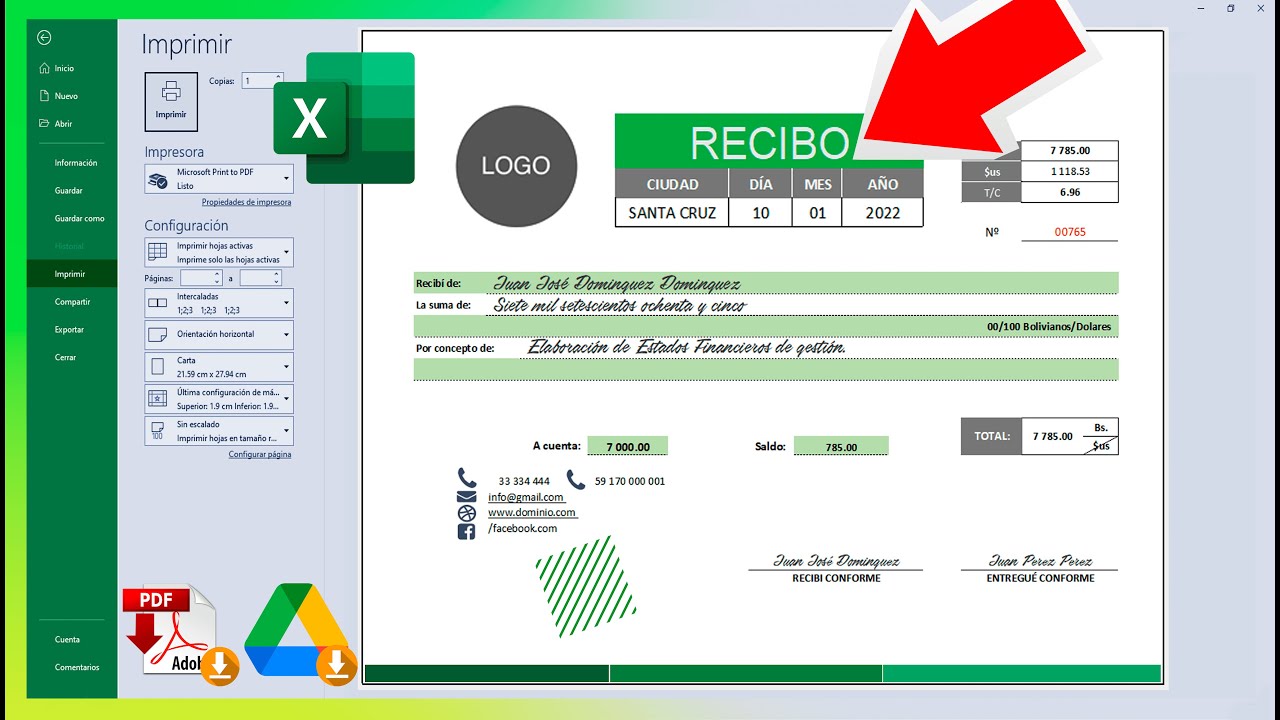
Un recibo de pago en Excel es una hoja con los datos de quien cobra y de quien paga, el concepto, el importe, la fecha y la firma. Te sirve para dejar constancia por escrito de alquileres, cuotas entre particulares o devoluciones, sin imprimir un talonario y pudiendo llevar un registro en el mismo libro. En este tutorial partes de una hoja en blanco, la conviertes en una plantilla con formatos y fórmulas, y terminas exportando el recibo a PDF. Lo que aquí se usa funciona en Microsoft 365, Excel 2024, 2021, 2019 y 2016, y también en Excel para la web.
Qué es un recibo de pago y para qué te sirve hacerlo en Excel
Un recibo de pago es un documento sencillo que reconoce que una persona ha entregado una cantidad de dinero a otra a cambio de algo: una mensualidad de alquiler, una cuota entre amigos, una devolución, un trabajo puntual. Lo firman ambas partes y cada una se queda una copia, por si más adelante hace falta justificar el movimiento.
Hacerlo en una hoja de Excel en vez de en un documento de Word tiene tres ventajas claras. Primero, la fecha y el número de recibo se calculan solos, así no tienes que recordarlos a mano. Segundo, los importes suman y multiplican con fórmulas, y el total siempre cuadra con los conceptos. Tercero, el mismo libro puede ser tu archivo de recibos: una hoja por recibo, una hoja de resumen al final, y lo tienes todo en un único documento que cabe en un correo.
Las partes de una hoja de recibo bien ordenada
| A | B | C | D | E | |
|---|---|---|---|---|---|
| 1 | RECIBO DE PAGO | ||||
| 2 | Numero: | R-2026-001 | Fecha: | 15/03/2026 | |
| 3 | |||||
| 4 | EMISOR | RECEPTOR | |||
| 5 | Nombre: | Ana Garcia Lopez | Carlos Ruiz Mora | ||
| 6 | DNI/NIF: | 12.345.678-A | 87.654.321-B | ||
| 7 | Direccion: | Calle Mayor 12, Madrid | Av. Sol 45, Lima | ||
| 8 | |||||
| 9 | CONCEPTO | CANTIDAD | PRECIO | IMPORTE | |
| 10 | Alquiler marzo 2026 | 1 | 850,00 | 850,00 | |
| 11 | Agua y comunidad | 1 | 60,00 | 60,00 | |
| 12 | TOTAL | 910,00 | |||
| 13 | Forma de pago: transferencia bancaria | ||||
| 14 | Firma del emisor: _______________ | Firma del receptor: _______________ |
La cuadrícula anterior es la pinta que debe tener el recibo terminado. Las celdas en negrita de las filas 1, 2, 4 y 9 son rótulos fijos, no se tocan al rellenar un recibo nuevo. La columna A y la fila 8 son márgenes de aire para que la hoja respire al imprimir. Las celdas que cambian en cada recibo son las de los datos (nombres, DNI, fecha, conceptos, importes) y la celda del total, que se calcula sola con =SUMA(E10:E11).
Los formatos de número, fecha y texto que necesita el recibo
Un recibo sin los formatos correctos se ve poco serio: el importe como 910 en vez de 910,00, la fecha como 46042 en vez de 15/03/2026, o el mes en inglés por usar "yyyy" en una fórmula. Los tres formatos que necesitas son moneda, fecha corta y fecha larga en letra, y se aplican desde Formato de celdas con Ctrl+1.
El código 0,00" EUR" fuerza dos decimales y añade el texto EUR detrás. El mismo código con comillas distintas sirve para cualquier moneda: 0,00" MXN", 0,00" ARS", 0,00" CLP" o 0,00" PEN". Los símbolos de moneda no se meten con $, porque ese carácter tiene un significado propio en los formatos de Excel y conviene evitarlo.
=TEXTO(HOY();"dddd, d ""de"" mmmm de aaaa")La fórmula anterior escribe la fecha del sistema en letra. La celda donde la pones tiene que tener formato de fecha, si no Excel no la reconoce y muestra la cadena cruda. La salida para el 15/03/2026 sería: domingo, 15 de marzo de 2026.
Formato de moneda con el símbolo detrás del importe
[Aceptar]
Abrir Ctrl+1, ir a Número > Personalizada y escribir 0,00" EUR" deja el importe con dos decimales y la moneda pegada. Para cambiar de país, solo cambias las letras entre comillas: 0,00" MXN", 0,00" ARS", 0,00" CLP", 0,00" PEN". La fórmula del total no se toca.
Fecha en letra para la cabecera del recibo
=TEXTO(HOY();"dddd, d ""de"" mmmm de aaaa")La función TEXTO (en inglés TEXT) convierte la fecha en un texto con la forma que le pidas. El truco de las dobles comillas ""de"" sirve para escribir la palabra "de" suelta sin que Excel la tome como código de formato. La celda debe tener formato de fecha para que HOY() devuelva un número válido.
Montar la plantilla desde cero en una hoja
| A | B | C | D | E | |
|---|---|---|---|---|---|
| 1 | RECIBO DE PAGO | ||||
| 2 | Numero: | R-2026-001 | Fecha: | 15/03/2026 | |
| 3 | |||||
| 4 | EMISOR | RECEPTOR | |||
| 5 | Nombre: | Ana Garcia Lopez | Carlos Ruiz Mora | ||
| 6 | DNI/NIF: | 12.345.678-A | 87.654.321-B | ||
| 7 | Direccion: | Calle Mayor 12, Madrid | Av. Sol 45, Lima | ||
| 8 | |||||
| 9 | CONCEPTO | CANTIDAD | PRECIO | IMPORTE | |
| 10 | Alquiler marzo 2026 | 1 | 850,00 | 850,00 | |
| 11 | Agua y comunidad | 1 | 60,00 | 60,00 | |
| 12 | TOTAL | 910,00 |
- Abre un libro nuevo y ve a la primera hoja.
- En B1 escribe "RECIBO DE PAGO" y combínalo con C1 y D1 para que ocupe el centro.
- En B2 escribe "Número:" y en C2 deja la fórmula del siguiente apartado. En E2 escribe "Fecha:" y en F2 la fecha con formato corto.
- En B4 escribe "EMISOR" y en D4 "RECEPTOR". Debajo, en B5:B7, los rótulos Nombre, DNI/NIF y Dirección, y en D5:D7 los rótulos paralelos para el receptor.
- En A9:E9 escribe los encabezados de la tabla de conceptos: Concepto, Cantidad, Precio, Importe.
- En A10:D11 rellena los conceptos del recibo. En E10 y E11 multiplica cantidad por precio:
=C10*D10. - En E12 pon el total con
=SUMA(E10:E11). - Debajo deja la forma de pago y la línea de firma.
Fijar el título, los rótulos y los bordes del recibo
Selecciona B1:D1 y combínalo desde Inicio > Alineación > Combinar y centrar. Con la celda todavía seleccionada, sube el tamaño a 16 y ponla en negrita desde Inicio > Fuente. Para los recuadros del emisor, el receptor y la tabla, marca el rango correspondiente, ve a Inicio > Estilos > Bordes y elige Todos los bordes.
Numerar los recibos con una serie anual que avanza sola
="R-"&TEXTO(AÑO(B3);"0000")&"-"&TEXTO(FILA()-1;"000")La fórmula anterior monta el número de recibo con el prefijo R-, el año con cuatro cifras y un contador de tres cifras basado en la fila. En una hoja llamada Recibo-001 la fórmula da "R-2026-001"; al duplicar la hoja como Recibo-002, el contador sube a 002. La función TEXTO con formato "0000" y "000" rellena con ceros a la izquierda.
Si prefieres teclear el número a mano, deja la celda vacía y rellénala con cada recibo nuevo. La fórmula solo ahorra tecleo, no es obligatoria.
Convertir la hoja en una plantilla reutilizable
| A | B | C | D | E | |
|---|---|---|---|---|---|
| 1 | RECIBO DE PAGO | ||||
| 2 | Numero: | Fecha: | |||
| 3 | |||||
| 4 | EMISOR | RECEPTOR | |||
| 5 | Nombre: | ||||
| 6 | DNI/NIF: | ||||
| 7 | Direccion: | ||||
| 8 | |||||
| 9 | CONCEPTO | CANTIDAD | PRECIO | IMPORTE | |
| 10 | |||||
| 11 | |||||
| 12 | TOTAL |
- Borra los datos de ejemplo: nombres, DNI, importes, fecha y número de recibo. Deja rótulos y fórmulas.
- Selecciona toda la hoja con Ctrl+E y bloquea las celdas con rótulo desde Inicio > Celdas > Formato > Proteger celda, dejando desbloqueadas las que se van a rellenar.
- Ve a Revisar > Proteger hoja y pon una contraseña. Las fórmulas y los rótulos ya no se podrán borrar por accidente.
- Guarda el archivo como libro de Excel (.xlsx), no como plantilla, para que las hojas duplicadas hereden la protección.
Duplicar la hoja para el siguiente recibo sin romper el formato
- Clic derecho en la pestaña "Plantilla" y elige Mover o copiar.
- Marca Crear una copia, pon el nombre de la hoja siguiente (Recibo-002) y acepta.
- En la hoja nueva cambia el número, la fecha y los datos del emisor y el receptor.
- Comprueba que la suma de los conceptos se actualiza: si sale el mismo total, es que olvidaste borrar la fila anterior.
Imprimir y guardar el recibo como PDF
Ve a Archivo > Imprimir y comprueba que la orientación es vertical y el tamaño A4. En Disposición de página > Márgenes > Márgenes personalizados, pon 2 cm arriba, 2 cm abajo, 2 cm a la izquierda y 2 cm a la derecha. En la misma pestaña, abre la sección de escala y marca Ajustar a 1 página de ancho por 1 de alto, para que la hoja nunca quede cortada.
Para el PDF, ve a Archivo > Guardar como, elige la carpeta y en Tipo selecciona PDF. Confirma con Publicar y tendrás un archivo inalterable que puedes enviar por correo o archivar.
Errores típicos al armar un recibo en Excel y cómo arreglarlos
Los cinco tropiezos más comunes al montar un recibo son: la fecha se ve como número 46042, el total no cuadra porque una celda está en texto, el número de recibo se repite al duplicar, los bordes no salen al imprimir y la fecha larga muestra "yyyy" en vez del año. Cada uno tiene una causa concreta y un arreglo rápido.
Cuando el total no cuadra con los conceptos
| A | B | C | D | E | |
|---|---|---|---|---|---|
| 10 | Alquiler | 1 | 850,00 | VERDADERO | |
| 11 | Agua | 1 | SESENTA | FALSO | |
| 12 | TOTAL | 850 |
Si la celda E11 muestra FALSO al evaluar =ESNUMERO(E11), es que la cifra se introdujo como texto. Selecciónala, ve a Inicio > Buscar y seleccionar > Ir a especial > Constantes > Texto y aparecerá rodeada. Cambia el contenido por un número y el total volverá a cuadrar.
=ESNUMERO(E11)Cuando la fecha aparece como 46042 en vez de 15/03/2026
Abre Ctrl+1, ve a Número > Fecha y elige el formato 14/03/2001, que en español se ve como 15/03/2026. La celda pasa de General a Fecha y el número 46042 se pinta como la fecha que corresponde. Si prefieres la fecha larga en letra, usa la fórmula =TEXTO(HOY();"dddd, d ""de"" mmmm de aaaa") en una celda aparte.
Lo que ya sabes hacer con un recibo en Excel y el siguiente paso
- Estructura: emisor, receptor, tabla de conceptos, total, forma de pago y firma en la misma hoja.
- Formatos: moneda con código detrás, fecha corta y fecha larga en letra, con los nombres de moneda de cada país.
- Serie anual: número de recibo que avanza al duplicar la hoja, sin teclear nada.
- Plantilla protegida: rótulos y fórmulas a salvo de borrados accidentales.
- PDF: exportación en una página A4 vertical con márgenes ajustados.
El siguiente paso natural es convertir la tabla de conceptos en una tabla de Excel (Insertar > Tablas > Tabla) para que el total se actualice al añadir filas, y luego pasar a un registro de pagos mensuales con validación de datos en la columna de concepto, para que cada recibo nuevo herede los nombres de la lista.
Dudas al montar un recibo de pago en Excel
1. ¿Cómo hacer un formato de recibo de pago en Excel gratis?
Abre Excel, crea una hoja con los datos del pagador y el receptor en la parte superior (nombre, DNI o identificación, dirección) y debajo las filas de concepto, precio unitario y total. Usa BUSCARV o simples referencias para autocompletar datos repetidos y guarda el archivo como .xlsx para reutilizarlo como plantilla sin pagar nada.
2. ¿Cómo hacer un recibo de pago en Word?
En Word, parte de Inicio > Plantillas y busca “recibo de pago” o inserta una tabla de 2 columnas donde la primera es el concepto y la segunda el importe. Añade campos de fecha con INSERTAR > Fecha y hora y protege el documento con Revisión > Restringir edición si solo quieres que se rellenen los campos.
3. ¿Cómo hacer un formato de contrarrecibo en Excel?
Un contrarrecibo lleva el mismo esquema que un recibo normal, pero con dos firmas al pie, una por cada parte, y a menudo la fecha de entrega junto a la de devolución. En Excel, deja dos filas vacías bajo “Firma de quien entrega” y “Firma de quien recibe”, con una columna de fecha al lado de cada una.
4. ¿Dónde descargar plantillas de pago en Excel gratis?
La fuente oficial es create.microsoft.com/es-es, donde Microsoft ofrece plantillas de recibos, nóminas y facturas en español listas para abrir y personalizar. Otra vía fiable es el portal de plantillas de tu propio trabajo o gestoría; evita descargar .xltx de webs desconocidas porque pueden llevar macros ocultas.
5. ¿Cómo hacer un recibo de caja en Word?
En Word, crea una tabla con cinco columnas: número de recibo, fecha, cliente, concepto y monto recibido. En la parte superior inserta un membrete con Inicio > Encabezado y al pie añade el espacio para la firma del cajero y el sello de la empresa.
6. ¿Cómo hacer un formato de factura de venta en Excel?
Monta una tabla con columnas para número de factura, fecha, cliente, cantidad, descripción, precio unitario, IVA y total. Para el IVA usa una columna auxiliar con la tasa correspondiente (por ejemplo 21%) y multiplica con =B2*0,21; suma al final con =SUMA(rango) en la celda del total general.
7. ¿Cómo hacer una factura sencilla en Word?
En un documento nuevo, escribe los datos fiscales arriba (emisor y receptor) y debajo inserta una tabla de Inicio > Tabla con tantas columnas como necesites: cantidad, descripción, precio unitario, IVA y total. Añade un campo de fecha automática con INSERTAR > Fecha y hora para que se actualice al abrir el documento.
8. ¿Cómo crear una plantilla de factura en Excel con IVA?
Crea una columna “Base imponible”, otra “IVA” y otra “Total”; en la celda de IVA escribe =B2*0,21 si tu tasa es 21%, y arrastra el controlador de relleno hacia abajo. Protege la hoja con Revisar > Proteger hoja dejando solo las celdas de cliente y conceptos editables para no borrar las fórmulas.
Fuentes
- MicrosoftPAGO — documentación oficialconsultado el 07/10/2026
- Microsoft0,00 · dos decimales fijos — documentación oficialconsultado el 07/10/2026
- MicrosoftFormatos de fecha y hora en español — documentación oficialconsultado el 07/10/2026
- MicrosoftPAGO.INT.ENTRE — documentación oficialconsultado el 07/10/2026
- MicrosoftPAGO.PRINC.ENTRE — documentación oficialconsultado el 07/10/2026