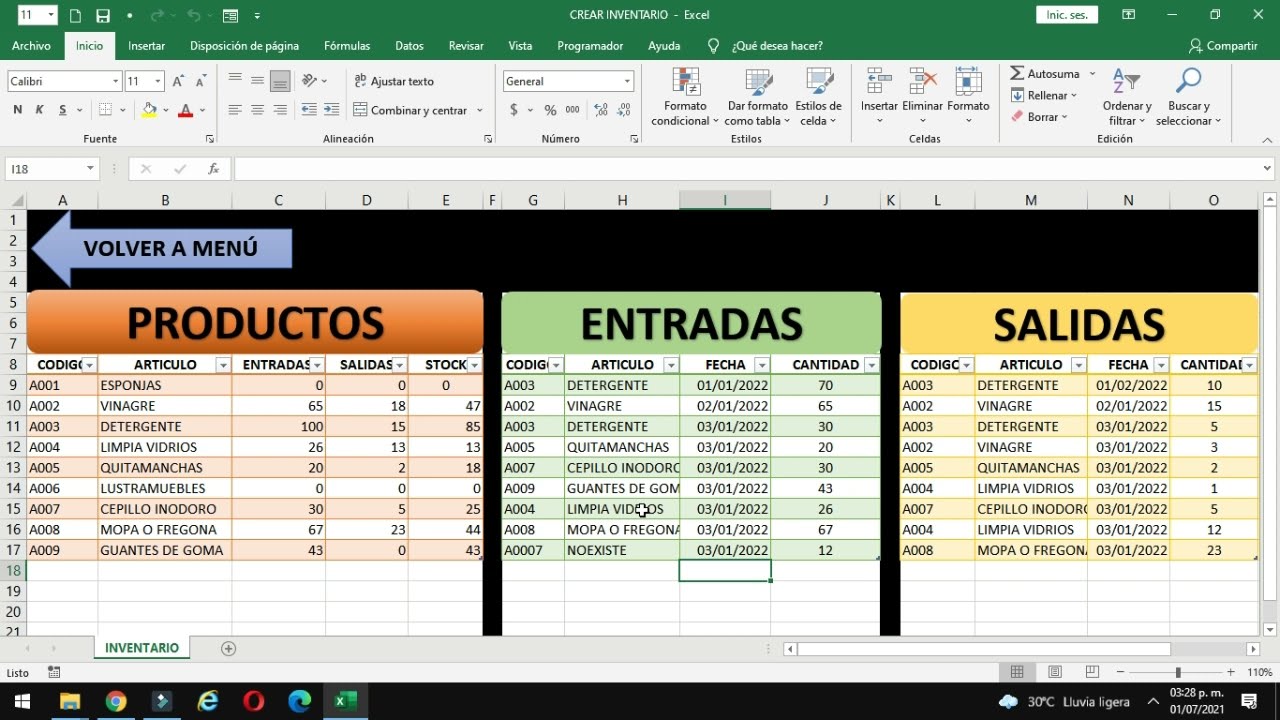
Un buen formato de inventario de herramienta en Excel evita el típico caos de un taller donde nadie sabe qué está prestado, qué se ha roto ni cuándo se revisó por última vez. Con una sola hoja bien planteada —Código, Nombre, Categoría, Estado, Responsable y próximas revisiones— y una serie de reglas que se aplican solas, el control sale prácticamente gratis. Al terminar este tutorial tendrás una hoja Inventario en forma de Tabla de Excel, con códigos que se rellenan solos, listas desplegables para no escribir categorías a mano y un formato condicional que pinta de rojo lo que está prestado y de amarillo lo que vence esta semana. Las herramientas que se usan (Tabla de Excel, Validación de datos, Formato condicional y la función TEXTO) están en Excel 2007 en adelante; las referencias estructuradas y los formatos condicionales por fórmula funcionan igual en todas las versiones compatibles.
Qué es un formato de inventario de herramienta y qué piezas tiene
Imagina un taller con 80 herramientas —taladros, llaves, sierras, calibres, discos— repartidas entre cinco operarios. Sin un registro, las preguntas se acumulan: ¿quién tiene la llave inglesa del 19? ¿Cuándo se calibró el multímetro? ¿Está disponible el taladro o se quedó en la obra del cliente? El formato de inventario de herramienta es la plantilla de Excel que recoge, para cada herramienta, su código, su descripción, dónde está, quién la tiene y en qué estado se encuentra. La gracia del formato no es solo listar, sino obligar a que los datos se introduzcan de manera homogénea: un código que no se pueda escribir mal, un estado que no admita variantes como «prestado» o «Prestado », y una fecha que se vea siempre dd/mm/aaaa.
Sobre esa hoja maestra se apoyan después dos piezas clave: la hoja de Préstamos, donde cada salida y devolución queda registrada con la fecha y el operario, y el panel de control, que resume con tablas dinámicas cuántas herramientas hay por categoría, cuántas están prestadas y cuáles están averiadas. Aquí nos quedamos en la hoja Inventario y en las reglas que la mantienen limpia: Tabla de Excel, Validación de datos, Formato condicional y la función =TEXTO para los códigos. Cuando esa parte esté bien montada, el resto del sistema se construye encima sin tocar la base.
Las columnas del inventario y los formatos de cada dato
La hoja se llama Inventario y sus columnas son las que cualquier controlador de taller necesita para responder las preguntas del día a día. Empieza en A1 con los encabezados y rellena las primeras filas con datos reales del taller para tener algo con lo que practicar. La columna L (Disponibilidad) se calcula sola a partir de la columna K (Estado); por eso la tratamos aparte y la dejamos para un paso posterior.
| A | B | C | D | E | F | G | H | I | J | K | L | |
|---|---|---|---|---|---|---|---|---|---|---|---|---|
| 1 | Codigo | Nombre | Categoria | Marca | Modelo | Proveedor | F.compra | Coste | Ubicacion | Responsable | Estado | Disponibilidad |
| 2 | HT-0001 | Taladro percutor | Electricas | Bosch | GSB 13 RE | Ferreteria Central | 14/03/2024 | 89,00 | Estanteria A1 | Ana Ruiz | Disponible | Si |
| 3 | HT-0002 | Llave inglesa 19 | Manuales | Bahco | – | Ferreteria Central | 02/07/2023 | 12,50 | Cajon 3 | – | Disponible | Si |
| 4 | HT-0003 | Multimetro digital | Medicion | Fluke | 117 | Suministros Garcia | 18/11/2024 | 135,00 | Armario 2 | Ana Ruiz | Prestado | No |
| 5 | HT-0004 | Disco corte metal | Consumibles | Norton | – | Ferreteria Central | 05/01/2025 | 3,75 | Estanteria B2 | – | Baja | No |
| Columna | Qué guarda | Formato que le toca | Cómo se rellena |
|---|---|---|---|
| A — Código | Identificador HT-0001 | Texto (para que el 0 no se pierda) | Fórmula =TEXTO(FILA()-1;"HT-0000") en A2 y arrastrar |
| B — Nombre | Qué es la herramienta | Texto | A mano |
| C — Categoría | Manuales, Eléctricas, Medición, Consumibles | Lista desplegable | Validación de datos |
| D — Marca | Fabricante | Texto | A mano |
| E — Modelo | Referencia del fabricante | Texto | A mano |
| F — Proveedor | Quién la vendió | Texto | A mano |
| G — F.compra | Día que entró al taller | Fecha corta dd/mm/aaaa |
A mano o Ctrl+; |
| H — Coste | Importe pagado | # ##0,00" €" |
A mano |
| I — Ubicación | Estantería, cajón o armario | Texto | A mano |
| J — Responsable | Quién la usa ahora | Texto | A mano |
| K — Estado | Disponible, Prestado, Averiado, Baja | Lista desplegable | Validación de datos |
| L — Disponibilidad | Sí/No automático | Sale de K | Fórmula =SI(K2="Disponible";"Si";"No") |
El código HT-0001 que se rellena solo
El código es la pieza más delicada del inventario: si alguien escribe «HT-1» en lugar de «HT-0001», las búsquedas dejan de funcionar. Por eso se rellena con fórmula, no a mano. Primero hay que poner la columna A en formato de texto (si no, el cero a la izquierda desaparece); después se escribe la fórmula en A2 y se arrastra con el controlador de relleno.
Pasos: 1. Selecciona A2:A100 y abre Ctrl+1 (Formato de celdas). 2. En la pestaña Número, elige Texto y pulsa Aceptar —así el cero a la izquierda se conserva. 3. En A2 escribe =TEXTO(FILA()-1;"HT-0000") y pulsa Entrar. 4. Selecciona A2 y arrastra el controlador de relleno (el cuadrado pequeño de la esquina inferior derecha) hacia abajo hasta la última fila que preveas.
Fechas, importes y categorías con el formato que les toca
Ahora se aplica el formato que cada columna necesita. El cuadro Formato de celdas (Ctrl+1) es el lugar donde se decide cómo se ven los números sin cambiar el valor. Para la columna G (F.compra) y la columna H (Coste) se usa un formato personalizado que también se puede asignar con el botón del grupo Número.
G (fecha) -> dd/mm/aaaa
H (coste) -> # ##0,00" €"
A (codigo) -> @ (texto)
La columna C (Categoría) y la K (Estado) se dejan como Texto de momento; las listas desplegables se montan más adelante con Validación de datos. La columna L (Disponibilidad) tampoco se rellena a mano: lleva una fórmula con =SI que ya vimos en la tabla resumen.
=SI(K2="Disponible";"Si";"No")0,00 y # ##0,00" €" cambia cómo se VE la celda, pero no el número que guarda: 89 con 0,00" €" se ve 89,00 € pero sigue valiendo 89. Si necesitas operar con esos números para totalizar, úsalos tal cual.Dejar la hoja lista para que crezca sola
Hasta ahora tienes un rango normal con encabezados en la fila 1. El siguiente paso es convertirlo en Tabla de Excel para que los formatos, los filtros y las fórmulas se amplíen automáticamente al añadir filas nuevas. Sin Tabla, cada vez que entra una herramienta tienes que copiar formato, formatos condicionales y validaciones a las nuevas filas —algo que se acaba olvidando.
Pasos: 1. Haz clic en cualquier celda con datos del inventario, por ejemplo B2. 2. En la cinta elige Insertar > Tablas > Tabla. 3. Aparece el cuadro Crear una tabla con el rango detectado: confirma que La tabla tiene encabezados está marcado y pulsa Aceptar. 4. La fila 1 cambia de aspecto (aparece relleno y filtros) y aparece la pestaña contextual Diseño de tabla en la cinta.
Poner nombres a la tabla y a sus columnas
Una Tabla con nombre se referencia en las fórmulas como Inventario[Coste] en lugar de H2:H100, lo que hace las hojas mucho más legibles. En la pestaña Diseño de tabla que aparece al seleccionar cualquier celda de la tabla, el primer grupo es Propiedades.
Pasos: 1. Selecciona una celda cualquiera dentro de la Tabla. 2. En la cinta, ve a Diseño de tabla > Propiedades. 3. En el cuadro Nombre de la tabla escribe Inventario (sin espacios ni acentos) y pulsa Entrar. 4. Para cada columna cambia el Nombre de encabezado si tu encabezado lleva caracteres problemáticos: por ejemplo, F.compra pasa a FCompra, y Coste se queda Coste.
A partir de ahora, las fórmulas pueden escribirse así:
=SUMA(Inventario[Coste])y funcionan aunque la tabla crezca. Si más adelante quieres contar cuántas herramientas están prestadas:
=CONTAR.SI(Inventario[Estado];"Prestado")=SUMA(H2:H100). Si no, repasa que el nombre de la tabla no tenga espacios.Proteger las fórmulas sin bloquear la entrada de datos
El último ajuste de la hoja es impedir que alguien borre la fórmula del código o de la disponibilidad borrando la celda por accidente. Proteger hoja deja todo bloqueado, pero con la opción de desbloquear antes las celdas de captura (Nombre, Estado, Responsable…).
Pasos: 1. Selecciona solo las celdas donde se van a meter datos: B2:J100 y K2:K100 (todas menos Código y Disponibilidad). 2. Pulsa Ctrl+1, ve a la pestaña Proteger y desmarca la casilla Bloqueada; pulsa Aceptar. 3. En la cinta, ejecuta Revisar > Proteger hoja. 4. Deja Proteger hoja y contenidos de celdas bloqueadas activado, escribe una contraseña si quieres y pulsa Aceptar.
Contraseña para desproteger la hoja (opcional): ********_
Operaciones que pueden realizar los usuarios:
Códigos y categorías que no se escriben a mano
Con la Tabla hecha y protegida, llega el momento de evitar los «prestado» en minúsculas, los «taladro» y los «Taladro» en la misma columna. La pieza es Validación de datos, que vive en Datos > Herramientas de datos > Validación de datos. Hay dos formas de montar las listas: escribiéndolas directamente en el cuadro o sacándolas de un rango auxiliar.
Una lista escrita a mano en el cuadro
Para códigos como Categoría o Estado que no van a cambiar nunca, lo más rápido es escribir los valores separados por punto y coma en el campo Origen del cuadro. Excel los mostrará como una lista desplegable con flechita a la derecha de la celda.
Pasos: 1. Selecciona C2:C100 dentro de la Tabla. 2. Abre Datos > Herramientas de datos > Validación de datos. 3. En Permitir elige Lista. 4. Escribe el Origen: Manuales;Eléctricas;Medición;Consumibles y marca las casillas para tener lista desplegable y omitir blancos. 5. Pulsa Aceptar. 6. Repite para K2:K100 con Origen: Disponible;Prestado;Averiado;Baja.
Manuales;Electricas;Mediccion luego no se encontrará en la hoja. Mejor copiar los valores exactos de la tabla de categorías que tienes en esta misma sección.Una lista sacada de un rango que puede crecer
Cuando la lista puede crecer (mañana entra una categoría Neumáticas), se apuntan los valores en una hoja auxiliar y se apunta al rango. Si esa hoja auxiliar también es una Tabla, basta con usar su nombre de columna.
| N | |
|---|---|
| 1 | Categoria |
| 2 | Manuales |
| 3 | Electricas |
| 4 | Medicion |
| 5 | Consumibles |
Pasos: 1. En la hoja Inventario, en la columna N (lejos de tu tabla), escribe los encabezados y valores de la lista. 2. Selecciona C2:C100, abre Datos > Herramientas de datos > Validación de datos. 3. En Permitir elige Lista y en Origen escribe =$N$2:$N$5 (con dólares para que la referencia no se mueva al copiar). 4. Pulsa Aceptar. 5. Comprueba que la flecha sale al lado de cada celda de la columna C.
Que salten a la vista las herramientas prestadas y las que vencen
Con la Tabla y las validaciones, la hoja ya no se desordena, pero hay que mirar fila por fila para ver qué está prestado. Formato condicional automatiza eso: pinta de un color las celdas que cumplen una regla.
Resaltar toda la fila cuando la herramienta está prestada
La regla más útil es: «cuando el Estado sea Prestado, pinta toda la fila de naranja». La fórmula se escribe pensando en la primera celda del rango y se usan referencias relativas a la columna de la fila, pero absolutas a la columna Estado (la K).
Pasos: 1. Selecciona A2:L100 dentro de la Tabla Inventario. 2. En la cinta: Inicio > Estilos > Formato condicional > Nueva regla. 3. Elige Usar una fórmula que determine las celdas para aplicar formato. 4. Escribe la fórmula:
=$L2="No"Importante: el $L2 lleva el dólar solo en la columna (L), no en la fila (2). 5. Pulsa Formato y elige Relleno naranja y Fuente en negrita. 6. Aceptar dos veces. 7. Repite con la fórmula =$K2="Averiado" y relleno rojo suave.
$.Avisar de los mantenimientos que vencen esta semana
Necesitas una columna nueva para controlar las fechas: créala como Próximo mantenimiento en M1 con formato Fecha corta. Cada vez que se revise una herramienta, se anota la siguiente fecha. La regla pinta de amarillo las que tienen fecha en los próximos 7 días.
| A | B | C | K | L | M | |
|---|---|---|---|---|---|---|
| 1 | Codigo | Nombre | Categoria | Estado | Disponibilidad | Proximo mantenimiento |
| 2 | HT-0001 | Taladro percutor | Electricas | Disponible | Si | 22/10/2026 |
| 3 | HT-0002 | Llave inglesa 19 | Manuales | Disponible | Si | – |
| 4 | HT-0003 | Multimetro digital | Medicion | Prestado | No | 25/10/2026 |
| 5 | HT-0004 | Disco corte metal | Consumibles | Baja | No | – |
Pasos: 1. Selecciona la columna M2:M100. 2. Inicio > Estilos > Formato condicional > Resaltar reglas de celdas > Una fecha que ocurre… y elige En los próximos 7 días. 3. Elige el formato Relleno amarillo brillante, texto amarillo oscuro. 4. Pulsa Aceptar.
Datos > Conexiones > Propiedades > Actualizar para forzar el recálculo.Por qué el código se queda en 1 o la fecha sale como número
Tres tropiezos típicos al montar el formato de inventario y sus arreglos.
El código HT-0001 aparece como 1 al escribirlo
La celda está en formato General y Excel interpreta «HT-0001» como un número, le quita el cero a la izquierda y deja «1». Al arreglarlo se gana para siempre: el cero se mantiene, las búsquedas funcionan y la fórmula =TEXTO no se queja.
Pasos: 1. Selecciona A2:A100. 2. Pulsa Ctrl+1 y abre la pestaña Número. 3. Elige la categoría Texto y pulsa Aceptar. 4. En A2 reescribe =TEXTO(FILA()-1;"HT-0000") y arrastra de nuevo con el controlador de relleno.
Datos > Herramientas de datos > Validación de datos y aplica la regla Longitud de texto = 7 con Origen = que pida formato HT-#### para que ningún valor raro se cuele.La validación deja pasar «prestado» con minúsculas
Al pegar con Ctrl+V encima de una celda que tenía Lista, Excel pega valor y se salta la regla de validación. Resultado: la celda acepta «prestado», «prestado », «prestado.» y la columna queda llena de variantes que rompen el formato condicional y los =CONTAR.SI.
Pasos: 1. Selecciona las celdas mal pegadas, bórralas con Supr. 2. Copia los datos correctos y pégalos con Ctrl+Alt+V (Pegado especial). 3. Elige Validación y pulsa Aceptar. 4. Por último, abre la regla de validación de la columna K y confirma que su Origen es Disponible;Prestado;Averiado;Baja.
El formato condicional no se aplica a las filas nuevas
Si al añadir herramientas nuevas las celdas quedan blancas, el problema está en el campo Se aplica a de la regla: lo escribiste a mano ($A$2:$L$100) en lugar de usar la columna de la Tabla (=Inventario[L2]). Las referencias estructuradas se expanden solas cuando la Tabla crece.
Pasos: 1. Inicio > Estilos > Formato condicional > Administrar reglas. 2. Elige Esta hoja para ver las reglas activas. 3. Selecciona la regla y borra el rango actual de Se aplica a. 4. Sustitúyelo por =Inventario[L2] (para la regla de Disponibilidad) o =Inventario[K2] (para la de Estado) y pulsa Aceptar.
Lo que ya sabes hacer con el formato de inventario de herramienta
- Tienes una hoja Inventario en formato Tabla que se amplía sola al añadir filas, con encabezados limpios (Codigo, Nombre, Categoria, Coste, FCompra, Proximo mantenimiento).
- Aplicas el formato que toca a cada columna: Texto para el Código,
dd/mm/aaaapara fechas,# ##0,00" €"para importes y listas desplegables para Categoría y Estado. - Usas Validación de datos para impedir códigos mal escritos, categorías fantasma y estados con minúsculas.
- Pintas con Formato condicional las herramientas prestadas y las que vencen esta semana, con fórmulas que usan referencias estructuradas
=Inventario[K2]. - Calculas Disponibilidad con
=SIy conviertes fechas a número de serie con=FECHANUMERO("25/10/2026")cuando el dato llega como texto.
El siguiente paso es montar la hoja Préstamos con BUSCARX (en inglés XLOOKUP) para saber en qué fecha exacta salió cada herramienta y a quién, y encima un panel de control con Tablas dinámicas que resuma por Categoría y Estado. Cuando esas dos capas estén listas, el inventario pasa de ser una hoja útil a ser el corazón del control del taller.
Información verificada en octubre de 2026. Las versiones de Excel compatibles con todas las funciones usadas (TEXTO, FECHANUMERO, Validación de datos, Formato condicional, Tabla de Excel) son Excel 2007 en adelante, además de Excel para la web, Mac y móviles.
Dudas al montar el inventario de herramientas en Excel
1. ¿Dónde puedo descargar plantillas de inventario gratis en Excel?
Dentro de Excel tienes varias plantillas listas para usar: abre Archivo > Nuevo y escribe «inventario» en el buscador de plantillas. Verás opciones como «Inventario de activos» o «Control de inventario», todas gratuitas y se descargan al hacer clic en Crear.
2. ¿Hay alguna plantilla de inventario en Excel que traiga fórmulas listas para usar?
Sí, al crear un libro nuevo desde Archivo > Nuevo y buscar «inventario» aparecen plantillas que ya incluyen fórmulas como SUMAR.SI.CONJUNTO o BUSCARV en columnas auxiliares. Si prefieres montarla tú mismo, basta con añadir una columna «Stock actual» que reste las salidas a las entradas.
3. ¿Cómo consigo una plantilla de inventario en Excel con entradas y salidas usando macros?
Las plantillas que trae Excel no llevan macros, así que la opción rápida es descargar desde internet un archivo .xlsm con el código ya hecho, o crearlo tú: abre la ficha Programador, inserta dos botones y, al hacer clic, el código VBA registra la entrada o salida en una hoja de registro.
4. ¿Existen plantillas de inventario gratuitas en Excel?
Sí. En Archivo > Nuevo verás decenas de plantillas gratuitas que solo con un clic descargas y abres en tu Excel. Las que encuentres en la web con macros VBA suelen ser .xlsm; recuerda que Excel para la web no las ejecuta.
5. ¿Cómo descargo una plantilla de inventario de productos en Excel?
Ve a Archivo > Nuevo, busca «inventario» y elige la que mejor se adapte a tus productos; al pulsar Crear se descarga y abre lista para añadir tus datos. La hoja ya trae una tabla con columnas Codigo, Producto, Cantidad y Precio, y se amplía sola al escribir filas nuevas.
6. ¿Qué incluye un formato de inventario físico en Excel?
Un buen formato de inventario físico agrupa los datos por ubicación (almacén, estantería) y producto, con columnas Codigo, Producto, Cantidad, Unidad y observaciones para anotar diferencias. Lo cómodo es convertir el rango en Tabla desde Insertar > Tabla, así los filtros y el total automático funcionan en cuanto cambias un dato.
Fuentes
- Microsoft0,00 · dos decimales fijos — documentación oficialconsultado el 12/10/2026
- MicrosoftFormatos de fecha y hora en español — documentación oficialconsultado el 12/10/2026
- MicrosoftFormato condicional — documentación oficialconsultado el 12/10/2026
- MicrosoftTabla de Excel (Dar formato como tabla) — documentación oficialconsultado el 12/10/2026
- MicrosoftPegar, Opciones de pegado y Pegado especial — documentación oficialconsultado el 12/10/2026