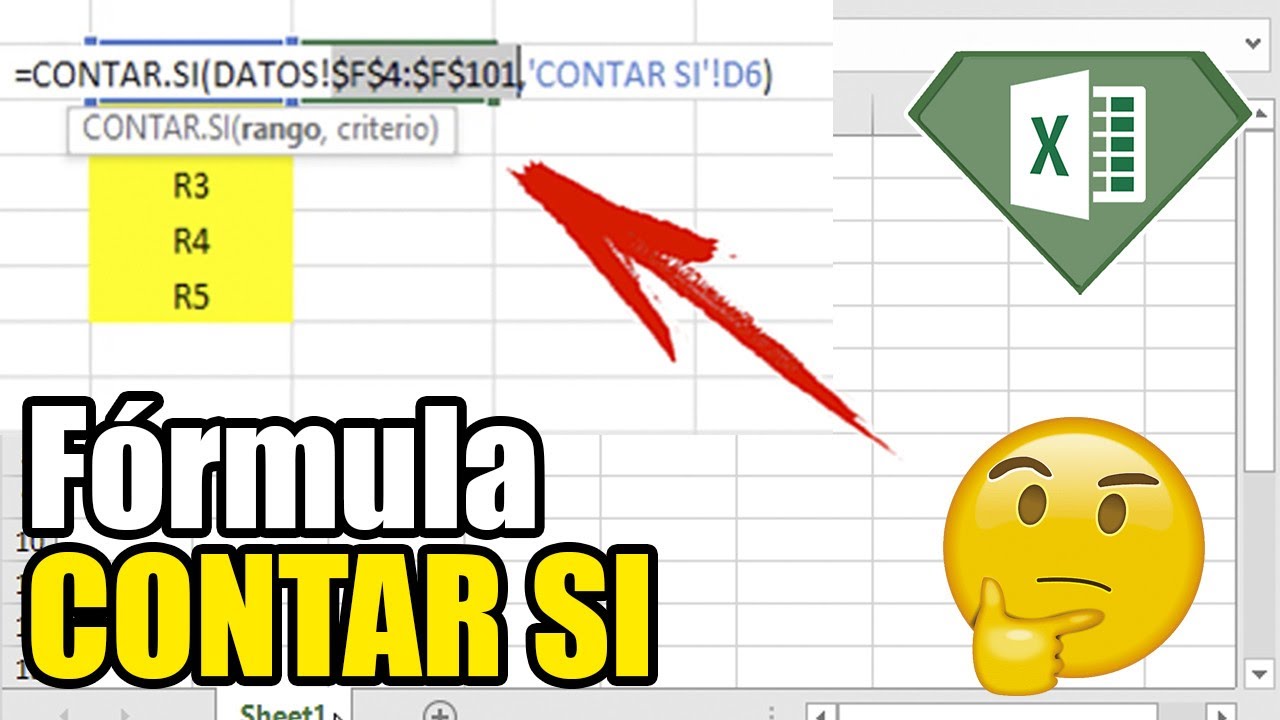
CONTAR.SI (COUNTIF) es la función de Excel que cuenta cuántas celdas de un rango cumplen una condición. Sirve, por ejemplo, para saber cuántos pedidos hay de una región, cuántas ventas superan un importe o cuántas celdas tienen un texto determinado.
En este tutorial usarás la hoja Ventas de un pequeño libro de seguimiento comercial. Ya está disponible en Excel 2007 y posteriores, y también en Excel para la web, Mac y móviles. Al terminar, sabrás escribir el rango, elegir el criterio correcto y convertir esos datos en un resumen.
Qué es CONTAR.SI y para qué sirve
CONTAR.SI (en inglés COUNTIF) pertenece a las funciones estadísticas y cuenta celdas, no suma sus valores. Recibe dos argumentos: el rango que debe revisar y el criterio que determine si cada celda se cuenta.
En el libro de ejemplo, la hoja Ventas registra seis operaciones. La columna B contiene la región y la columna C, el importe. Para saber cuántos pedidos llegaron desde el Norte, revisas B2:B7 y buscas el texto "Norte".
| A | B | C | D | E | F | |
|---|---|---|---|---|---|---|
| 1 | Pedido | Región | Importe | Recuento | ||
| 2 | P-101 | Norte | 120,00 | 3 | ||
| 3 | P-102 | Sur | 45,00 | |||
| 4 | P-103 | Norte | 80,00 | |||
| 5 | P-104 | Este | 55,00 | |||
| 6 | P-105 | Sur | 200,00 | |||
| 7 | P-106 | Norte | 30,00 |
El resultado es 3: tres celdas de B2:B7 contienen "Norte". La función no suma los importes de esos pedidos; solamente cuenta las coincidencias.
Los dos argumentos de CONTAR.SI
La sintaxis es:
=CONTAR.SI(rango;criterio)| Argumento | Qué representa | Ejemplo |
|---|---|---|
| rango | Celdas que Excel revisa | B2:B7 |
| criterio | Condición que debe cumplir una celda | "Norte" |
El rango delimita el área de búsqueda. El criterio puede ser un texto exacto, un número, una comparación como ">50", un comodín como "*Norte*" o una referencia a otra celda, como E2.
=CONTAR.SI(B2:B7;"Norte")La hoja oficial de Microsoft sobre CONTAR.SI (COUNTIF) documenta que ambos argumentos son obligatorios y que el rango puede contener números, matrices, rangos con nombre o referencias.
=COUNTIF(...) en un Excel en español, aparecerá #¿NOMBRE?.Rango: las celdas que se revisan
El rango B2:B7 contiene las seis regiones que corresponden a los seis pedidos. Al contar sobre él, cada fila tiene la misma oportunidad de coincidir.
| A | B | C | |
|---|---|---|---|
| 1 | Pedido | Región | Importe |
| 2 | P-101 | Norte | 120,00 |
| 3 | P-102 | Sur | 45,00 |
| 4 | P-103 | Norte | 80,00 |
| 5 | P-104 | Este | 55,00 |
| 6 | P-105 | Sur | 200,00 |
| 7 | P-106 | Norte | 30,00 |
Puedes escribir B2:B7 para limitar el cálculo a los datos actuales o B:B para revisar toda la columna.Región, incluidos los encabezados que añadas más abajo. En este libro conviene fijar el rango a las filas existentes mientras construyes el resumen.
Criterio: la condición que cuenta
El criterio expresa qué debe cumplir cada celda del rango para ser incluida.
| Tipo de criterio | Fórmula | Qué cuenta |
|---|---|---|
| Texto exacto | =CONTAR.SI(B2:B7;"Norte") |
La región Norte |
| Número exacto | =CONTAR.SI(C2:C7;55) |
El importe 55 |
| Mayor que un valor | =CONTAR.SI(C2:C7;">50") |
Importes superiores a 50 |
| Distinto de un valor | =CONTAR.SI(C2:C7;"<>55") |
Todos los importes salvo 55 |
| Referencia a una celda | =CONTAR.SI(B2:B7;E2) |
El texto contenido en E2 |
| Texto que contiene una palabra | =CONTAR.SI(B2:B7;"*Norte*") |
Textos con Norte en cualquier parte |
Los números pueden escribirse sin comillas. Los textos y los operadores deben ir entre comillas dobles. Si el criterio viene de una celda, basta con indicar su dirección, por ejemplo E2.
Contar ventas por texto y por número
Para construir el primer resumen, añade tres fórmulas en F2:F4 que cuenten los pedidos de Norte, Sur y Este. Los datos de la hoja Ventas son los seis pedidos que aparecen a continuación.
| A | B | C | D | E | F | |
|---|---|---|---|---|---|---|
| 1 | Pedido | Región | Importe | Recuento | ||
| 2 | P-101 | Norte | 120,00 | 3 | ||
| 3 | P-102 | Sur | 45,00 | 2 | ||
| 4 | P-103 | Norte | 80,00 | 1 | ||
| 5 | P-104 | Este | 55,00 | |||
| 6 | P-105 | Sur | 200,00 | |||
| 7 | P-106 | Norte | 30,00 |
- Selecciona la celda F2.
- Escribe
=CONTAR.SI(B2:B7;"Norte")y pulsa Entrar. - Selecciona F3 y escribe
=CONTAR.SI(B2:B7;"Sur"). - Selecciona F4 y escribe
=CONTAR.SI(B2:B7;"Este").
=CONTAR.SI(B2:B7;"Norte")Contar un texto exacto sin distinguir mayúsculas
Para comprobar que CONTAR.SI no distingue mayúsculas, cambia temporalmente el valor de B3. Sustituye "Sur" por "sur" y observa el resultado de F3.
| A | B | C | D | E | F | |
|---|---|---|---|---|---|---|
| 1 | Pedido | Región | Importe | Recuento | ||
| 2 | P-101 | Norte | 120,00 | 3 | ||
| 3 | P-102 | sur | 45,00 | 2 | ||
| 4 | P-103 | Norte | 80,00 | 1 | ||
| 5 | P-104 | Este | 55,00 | |||
| 6 | P-105 | Sur | 200,00 | |||
| 7 | P-106 | Norte | 30,00 |
F3 continúa mostrando 2 porque "sur" y "Sur" representan el mismo texto para CONTAR.SI. Después de la comprobación, vuelve a escribir Sur en B3 para mantener el libro ordenado.
=CONTAR.SI(B2:B7;"Sur")Contar importes mayores o iguales a un límite
Ahora cuenta cuántos importes superan 50. En F6, escribe la fórmula y observa que devuelve 4.
| A | B | C | D | E | F | |
|---|---|---|---|---|---|---|
| 1 | Pedido | Región | Importe | Recuento | ||
| 2 | P-101 | Norte | 120,00 | 3 | ||
| 3 | P-102 | Sur | 45,00 | 2 | ||
| 4 | P-103 | Norte | 80,00 | 1 | ||
| 5 | P-104 | Este | 55,00 | 4 | ||
| 6 | P-105 | Sur | 200,00 | |||
| 7 | P-106 | Norte | 30,00 |
- Selecciona F6.
- Escribe
=CONTAR.SI(C2:C7;">50"). - Pulsa Entrar y revisa el resultado.
=CONTAR.SI(C2:C7;">50")Los importes contados son 120,00, 80,00, 55,00 y 200,00. El valor 50 sí se contaría con ">=50", mientras que 45,00 y 30,00 quedan fuera.
Con un número escrito dentro de la fórmula
Si necesitas contar únicamente el importe exacto 55, omite el operador de comparación:
=CONTAR.SI(C2:C7;50)La diferencia está en el criterio: ">50" exige que el importe sea mayor que 50, mientras que 50 exige igualdad. El primero devuelve 4 y el segundo devuelve 1.
Con el límite guardado en otra celda
Coloca 50 en F6 y escribe en F7 la fórmula con una referencia a esa celda:
| A | B | C | D | E | F | |
|---|---|---|---|---|---|---|
| 1 | Pedido | Región | Importe | |||
| 2 | P-101 | Norte | 120,00 | |||
| 3 | P-102 | Sur | 45,00 | |||
| 4 | P-103 | Norte | 80,00 | |||
| 5 | P-104 | Este | 55,00 | |||
| 6 | P-105 | Sur | 200,00 | 50 | ||
| 7 | P-106 | Norte | 30,00 | 4 |
=CONTAR.SI(C2:C7;">"&F6)El signo & concatena el operador ">" con el valor de F6. Si en F6 escribes 100, F7 pasará a mostrar 2, porque 120,00 y 200,00 superan ese nuevo límite.
Contar con un criterio tomado de la hoja
Para no escribir "Norte", "Sur" y "Este" dentro de tres fórmulas, coloca los nombres de las regiones en E2:E4. Después, F2 contará usando el nombre que exista en E2.
| A | B | C | D | E | F | |
|---|---|---|---|---|---|---|
| 1 | Pedido | Región | Importe | Región a contar | Recuento | |
| 2 | P-101 | Norte | 120,00 | Norte | 3 | |
| 3 | P-102 | Sur | 45,00 | Sur | 2 | |
| 4 | P-103 | Norte | 80,00 | Este | 1 | |
| 5 | P-104 | Este | 55,00 | |||
| 6 | P-105 | Sur | 200,00 | |||
| 7 | P-106 | Norte | 30,00 |
- Selecciona E2 y escribe
Norte. - En E3, escribe
Sur. - En E4, escribe
Este. - Selecciona F2 y escribe
=CONTAR.SI(B2:B7;E2). - Copia F2 y pégalo en F3 y F4.
=CONTAR.SI(B2:B7;E2)Al copiar la fórmula hacia abajo, E2 cambia a E3 y E4. El rango B2:B7 permanece igual porque no se ha copiado hacia otras filas. La referencia es relativa en este caso; si quisieras fijar E2, pulsarías F4 con el cursor sobre ella. En Mac, el equivalente es Cmd+T.
Contar vacías, no vacías y textos que contienen una palabra
Amplía la hoja con el pedido P-107. B8 será "Este" y C8 quedará vacía. En B9 escribe "CompraERG" y en C9, 40,00. Así tendrás una celda sin importe y un texto que incluye la palabra "Compra".
| A | B | C | D | E | F | |
|---|---|---|---|---|---|---|
| 1 | Pedido | Región | Importe | Región a contar | Recuento | |
| 2 | P-101 | Norte | 120,00 | Norte | 3 | |
| 3 | P-102 | Sur | 45,00 | Sur | 2 | |
| 4 | P-103 | Norte | 80,00 | Este | 1 | |
| 5 | P-104 | Este | 55,00 | |||
| 6 | P-105 | Sur | 200,00 | |||
| 7 | P-106 | Norte | 30,00 | |||
| 8 | P-107 | Este | 6 | |||
| 9 | P-108 | CompraERG | 40,00 |
- En F9, cuenta los importes no vacíos con
=CONTAR.SI(C2:C8;"<>"). - En F10, cuenta los textos que contienen "Compra" con
=CONTAR.SI(B2:B8;"*Compra*").
=CONTAR.SI(C2:C8;"<>")=CONTAR.SI(B2:B8;"*Compra*")F9 devuelve 6: hay seis celdas con importes y una vacía. F10 devuelve 1, porque "CompraERG" contiene la palabra "Compra".
Para contar exactamente las celdas vacías del rango, usa:
=CONTAR.SI(C2:C8;"")El asterisco funciona como comodín dentro de un texto. Por eso "*Compra*" encuentra una coincidencia dentro de una palabra más larga.
"" muestra 1 por la celda C8 vacía.Qué errores puedes encontrar al usar CONTAR.SI
CONTAR.SI no señala con un error un rango equivocado. En cambio, sí puede devolver #¡VALOR! con textos de más de 255 caracteres o #¿NOMBRE? si el nombre de la función no corresponde al idioma de Excel.
| Lo que ves | Causa | Cómo corregirlo |
|---|---|---|
#¡VALOR! |
El rango contiene un texto de más de 255 caracteres | Acorta el texto o aplica CONTAR.SI sobre la columna adecuada |
#¿NOMBRE? |
La función o el nombre de la función está en inglés | Usa CONTAR.SI y argumentos con punto y coma |
0 |
El rango no contiene coincidencias con el criterio | Revisa la columna revisada y el texto exacto |
| Resultado demasiado alto | El rango incluye celdas ajenas a los datos | Limita el rango, por ejemplo a B2:B8 |
La función CONTAR.SI (COUNTIF) no distingue mayúsculas. Sin embargo, un texto largo puede provocar #¡VALOR!, como explica la documentación de valores y errores en Excel.
El rango equivocado no da error, pero cuenta mal
Imagina que introduces =CONTAR.SI(C2:C7;"Norte"). No hay ningún error: Excel compara "Norte" con los importes y no encuentra coincidencias.
| A | B | C | D | E | F | |
|---|---|---|---|---|---|---|
| 1 | Pedido | Región | Importe | |||
| 2 | P-101 | Norte | 120,00 | |||
| 3 | P-102 | Sur | 45,00 | |||
| 4 | P-103 | Norte | 80,00 | |||
| 5 | P-104 | Este | 55,00 | |||
| 6 | P-105 | Sur | 200,00 | |||
| 7 | P-106 | Norte | 30,00 | 0 |
La causa es que C2:C7 contiene importes. El arreglo es cambiar el primer argumento a B2:B7:
=CONTAR.SI(B2:B7;"Norte")Cuándo necesitas más de un criterio
CONTAR.SI utiliza un solo criterio. Si debes contar filas que cumplan dos condiciones simultáneamente, usa CONTAR.SI.CONJUNTO (COUNTIFS). Su sintaxis repite el par rango y criterio para cada condición.
=CONTAR.SI.CONJUNTO(A2:A50;"Norte";C2:C50;"Pagado")La fórmula cuenta las filas cuyo valor en A2:A50 sea "Norte" y cuyo valor en C2:C50 sea "Pagado". CONTAR.SI.CONJUNTO está disponible en Excel 2019 y posteriores; en versiones anteriores puedes sumar o restar dos funciones CONTAR.SI cuando la lógica lo permita.
Para contar importes entre 50 y 100, ambos incluidos, puedes usar:
=CONTAR.SI(C2:C7;">=50")-CONTAR.SI(C2:C7;">100")La primera cuenta cuatro importes iguales o mayores que 50. La segunda cuenta dos mayores que 100. La diferencia da 2: 55 y 80. También podrías calcularlo con dos funciones CONTAR.SI y una resta.
">50" no incluye una segunda condición como "y menor de 100".La hoja oficial de CONTAR.SI.CONJUNTO (COUNTIFS) documenta el formato de pares rango y criterio para múltiples condiciones.
Lo que ya sabes hacer con CONTAR.SI
- Seleccionar el rango que contiene los datos que quieres revisar.
- Escribir un criterio de texto entre comillas, como
"Norte". - Comparar números con operadores:
">50","<50",">=50"o"<=50". - Buscar un número exacto, como
55, sin operador. - Tomar el criterio de otra celda, como
E2, o combinar un operador con una referencia mediante">"&F6. - Contar celdas no vacías con
"<>", vacías con""y textos parciales con asteriscos. - Detectar un rango equivocado cuando el resultado es 0, aunque Excel no muestre una advertencia.
El siguiente paso es ampliar el resumen por región con CONTAR.SI.CONJUNTO para combinar, por ejemplo, una región con el estado "Pagado".
Los datos y las funciones de este tutorial están comprobados en octubre de 2026.
Dudas al usar CONTAR.SI en Excel
1. ¿Cómo se usa CONTAR.SI.CONJUNTO en Excel?
CONTAR.SI.CONJUNTO cuenta las filas que cumplen dos o más condiciones a la vez. Cada condición debe incluir su rango y su criterio. Por ejemplo, =CONTAR.SI.CONJUNTO(A2:A50;"Norte";C2:C50;"Pagado") cuenta los pedidos de la región Norte que están pagados. Está disponible en Excel 2019 y posteriores.
2. ¿Cómo cuento filas si necesito varias condiciones en Excel?
Usa CONTAR.SI.CONJUNTO cuando las condiciones deban cumplirse simultáneamente. Si solo necesitas un criterio, CONTAR.SI es suficiente. Por ejemplo, puedes contar ventas de una región y, por separado, pedidos pagados; para combinar ambos requisitos, =CONTAR.SI.CONJUNTO(B2:B7;"Norte";C2:C7;">50") cuenta las ventas de Norte superiores a 50.
3. ¿Cuál es la fórmula de CONTAR en Excel?
CONTAR cuenta únicamente las celdas que contienen números. La sintaxis es =CONTAR(B2:B10), y también acepta varios argumentos separados por punto y coma. Los textos y las celdas vacías no se cuentan. Si necesitas aplicar una condición, como contar importes mayores de 50, utiliza =CONTAR.SI(C2:C7;">50").
4. ¿Cómo se escribe CONTAR.SI en inglés?
En inglés, CONTAR.SI se llama COUNTIF. Por eso, en un Excel configurado en inglés puedes escribir =COUNTIF(B2:B7,"Norte"). En un Excel en español, la fórmula correcta es =CONTAR.SI(B2:B7;"Norte"); escribir el nombre en inglés puede producir el error #¿NOMBRE?.
5. ¿Cómo cuento las celdas que contienen un texto en Excel?
Para contar una coincidencia exacta, escribe el texto entre comillas: =CONTAR.SI(B2:B7;"Norte"). Si solo quieres saber cuántas celdas tienen algún contenido, utiliza =CONTAR.SI(B2:B7;"<>"). Para encontrar textos que incluyen una palabra, usa asteriscos: =CONTAR.SI(B2:B7;"*Norte*").
6. ¿Cómo uso CONTAR.SI con dos condiciones?
CONTAR.SI solo admite un criterio, así que para dos condiciones combina sus resultados con SUMA o utiliza CONTAR.SI.CONJUNTO si ambas deben cumplirse a la vez. Para contar ventas de Norte o de Sur, puedes sumar dos fórmulas CONTAR.SI. Para contar Norte y un importe superior a 50, usa =CONTAR.SI.CONJUNTO(B2:B7;"Norte";C2:C7;">50").
7. ¿Cómo cuento valores comprendidos entre dos valores con CONTAR.SI?
Usa dos funciones CONTAR.SI y réstalas para excluir los valores que no superen el mínimo. Por ejemplo, =CONTAR.SI(C2:C7;">50")-CONTAR.SI(C2:C7;">100") cuenta importes mayores de 50 hasta 100, ambos límites incluidos.
8. ¿Cómo cuento celdas que contienen una palabra concreta?
Añade asteriscos antes y después de la palabra: =CONTAR.SI(B2:B7;"*Norte*"). El asterisco actúa como comodín dentro del texto. Esta fórmula cuenta valores como "Norte" y "Zona Norte". Para una coincidencia exacta, usa =CONTAR.SI(B2:B7;"Norte") sin asteriscos.
Fuentes
- MicrosoftUse la función CONTAR.SI en Microsoft Excelconsultado el 28/10/2026
- MicrosoftCONTAR — documentación oficialconsultado el 28/10/2026
- MicrosoftReferencias relativas, absolutas y mixtas — documentación oficialconsultado el 28/10/2026
- MicrosoftCONTAR.SI.CONJUNTO — documentación oficialconsultado el 28/10/2026
- MicrosoftSI — documentación oficialconsultado el 28/10/2026