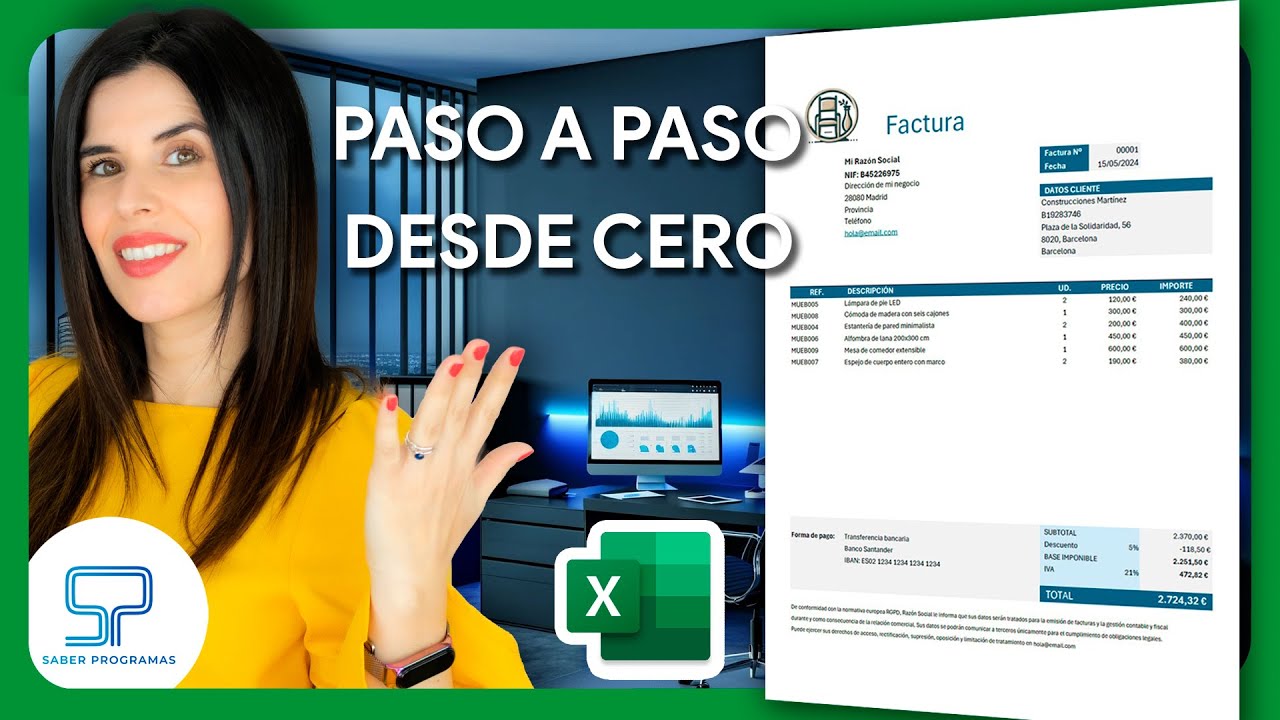
Una factura es el documento que entregas a un cliente con el detalle de lo que le has vendido, el IVA y el total a pagar. En este tutorial la montas tú mismo en un libro nuevo, paso a paso: desde la cabecera con tus datos hasta el PDF final, pasando por las fórmulas que calculan cada importe. Al terminar tendrás una plantilla reutilizable que entiendes de arriba abajo, algo que las plantillas gratuitas no te dan. Funciona en Microsoft 365, Excel 2024, 2021, 2019 y 2016.
Qué es una factura en Excel y qué la diferencia de una plantilla
Una factura emitida a un cliente necesita al menos: tus datos como emisor, los del cliente, una o varias líneas con producto, cantidad y precio, el subtotal, el IVA y el total a pagar, más la fecha y un número correlativo. Todo eso vive en una hoja de cálculo normal, la misma que usas para cualquier lista.
La diferencia con una plantilla descargable de internet es de control. Si la montas tú, sabes dónde está cada fórmula, puedes añadir una columna, cambiar el tipo de IVA o ajustar los bordes sin pelearte con un archivo cerrado que nadie te explica. Aquí la factura es el libro «Facturas 2026», una hoja por documento, y las fórmulas se quedan a la vista para que las modifiques cuando haga falta.
Las partes de la factura: del encabezado al pie
Una factura se divide en cinco bloques que viven en zonas distintas de la hoja. Arriba, el encabezado con tus datos (emisor) y los del cliente (receptor), seguido del número de factura y la fecha. En el centro, la tabla de líneas con producto, cantidad, precio e importe por línea. Debajo, la banda de totales: subtotal, IVA y total. Al pie, la forma de pago y los datos bancarios.
| A | B | C | D | E | F | G | |
|---|---|---|---|---|---|---|---|
| 1 | Nº factura | Fecha | |||||
| 2 | F-2026-0001 | 30 de septiembre de 2026 | |||||
| 3 | Emisor | Cliente | |||||
| 4 | Talleres López S.L. | Comercial Anfora S.A. | |||||
| 5 | C/ Mayor, 12 | Av. Diagonal 305 | |||||
| 6 | B-12345678 | A-98765432 |
En la fila 1 queda libre para el número de factura y la fecha, en la 3 empieza el bloque de emisor y cliente, y la tabla de líneas ocupará las filas 10 a 20. La banda de totales va justo debajo y el pie, a partir de la fila 22.
Las funciones y formatos que sostienen una factura
| Elemento | Función o formato | Para qué sirve en la factura |
|---|---|---|
| Fecha del día | =HOY() (en inglés TODAY) y TEXTO |
Pinta la fecha de emisión en formato largo |
| Número correlativo | =TEXTO(FILA();"0000") |
Numera las facturas 0001, 0002, 0003 sin que se repitan |
| Importe por línea | =C11*D11 |
Calcula el subtotal de cada fila |
| Sumar importes | =SUMA(E11:E20) (SUM) |
Suma todos los subtotales |
| Calcular IVA | =E10*21% |
Aplica el porcentaje de IVA sobre el subtotal |
| Total con IVA | =E10+F10 |
Suma subtotal más IVA |
| Formato monetario | #.##0,00 "€" |
Muestra los importes con dos decimales, separador de miles y símbolo |
| Formato porcentaje | 0,0% |
Convierte 0,21 en 21,0% |
| Formato fecha larga | dddd, d "de" mmmm de aaaa |
Escribe «miércoles, 30 de septiembre de 2026» |
| Validación por si acaso | SI (IF) y SI.ERROR (IFERROR) |
Evita mostrar errores cuando una línea está vacía |
Formatos de número: 0,00 para importes y porcentajes para el IVA
El formato 0,00 fuerza dos decimales siempre: el 5 se ve 5,00 y el 3,1 se ve 3,10. Con separador de miles, #.##0,00 pinta 1.234,50. Para el IVA, 0,0% convierte el 0,21 guardado en la celda en 21,0%, que es como se escribe el tipo en la factura.
#.##0,00 "€"
0,0%
Formatos de fecha larga para la fecha de la factura
La fecha en Excel es un número (los días desde el 1 de enero de 1900); el formato la pinta. Para que aparezca en letra:
=TEXTO(HOY();"dddd, d ""de"" mmmm de aaaa")Las dobles comillas alrededor de «de» sirven para que esa palabra se escriba tal cual y no se interprete como un código de formato.
=TEXTO(HOY(),"dddd, d ""de"" mmmm de aaaa").Montar el encabezado con los datos de tu empresa
- Abre un libro nuevo y guárdalo como
Facturas 2026.xlsx. - En la celda
A1escribe Nº factura y enB1Fecha. - Rellena
A3con Emisor yC3con Cliente. - En
A4el nombre de tu empresa; enA5la dirección; enA6el NIF o CIF. - En
C4,C5yC6los datos del cliente. - Si quieres el logotipo, ve a
Insertar > Ilustraciones > Imágenesy colócalo en la esquina superior derecha. - Guarda el libro como plantilla:
Archivo > Guardar como > Plantilla de Excel (*.xltx)con el nombreMi factura.xltx. Cada factura nueva la creas desdeArchivo > Nuevo > Personal > Mi factura.
| A | B | C | D | |
|---|---|---|---|---|
| 1 | Nº factura | Fecha | ||
| 2 | F-2026-0001 | 30 de septiembre de 2026 | ||
| 3 | Emisor | Cliente | ||
| 4 | Talleres López S.L. | Comercial Anfora S.A. | ||
| 5 | C/ Mayor, 12 | Av. Diagonal 305 | ||
| 6 | B-12345678 | A-98765432 |
B2 muestra la fecha en letra y los datos del emisor y del cliente están alineados en dos columnas.La tabla de líneas: producto, cantidad, precio, subtotal
La tabla de líneas es el corazón de la factura. Empieza en la fila 10 con los encabezados y deja diez filas para los conceptos.
- En
A10escribe Producto, enB10Descripción, enC10Cantidad, enD10Precio, enE10Subtotal, en F10 % IVA, enG10IVA, enH10Total y enI10Importe con IVA. - Desde
A11hastaI20escribe los productos de la factura de ejemplo. - En
E11escribe=C11*D11y pulsa Entrar. - Selecciona
E11, sitúa el cursor sobre el controlador de relleno (la esquina inferior derecha) y arrástralo hastaE20.
| A | B | D | E | F | G | H | |
|---|---|---|---|---|---|---|---|
| 10 | Producto | Descripción | Precio | Subtotal | % IVA | IVA | Total |
| 11 | REF-001 | Lápiz HB | 1,50 | 15,00 | 21% | 3,15 | 18,15 |
| 12 | REF-002 | Cuaderno A4 | 3,20 | 16,00 | 21% | 3,36 | 19,36 |
| 13 | REF-003 | Goma | 0,80 | 9,60 | 21% | 2,02 | 11,62 |
E12 vale 16,00, E13 vale 9,60.Calcular el subtotal, el IVA y el total a pagar
Debajo de la última línea calculas los totales con SUMA.
- En
E22escribe Subtotal y enF22la fórmula=SUMA(E11:E20). - En
E23escribe IVA (21%) y enF23la fórmula=F22*21%. - En
E24escribe Total y enF24la fórmula=F22+F23. - Aplica a
F22:F24el formato#.##0,00 "€"conCtrl+1 > Número > Personalizada.
| E | F | |
|---|---|---|
| 22 | Subtotal | 40,60 € |
| 23 | IVA (21%) | 8,53 € |
| 24 | Total | 49,13 € |
Cuando el tipo de IVA cambia por línea
En facturas con productos a tipos distintos (por ejemplo, uno al 21% y otro al 10%) necesitas una columna de IVA por línea.
=G11*(1+H11)La fórmula toma el subtotal de la línea, lo multiplica por 1 + %IVA y obtiene el total con IVA de esa fila. Luego sumas esa columna para el total general.
Numerar las facturas de forma correlativa
Una factura sin número o con números repetidos no sirve. La forma más segura es que el número dependa siempre de la fila.
- En
A1escribeF-2026-(el prefijo) y enB1la fórmula=TEXTO(FILA()-1;"0000")para que la fila 2 muestre0001. - Para la siguiente factura duplica la hoja (
Inicio > Celda > Formato > Mover o copiar hoja > Crear una copia) y Excel ajusta la fórmula sola.
="F-2026-"&TEXTO(FILA()-1;"0000")El operador & concatena el prefijo con el número formateado a cuatro dígitos.
=FILA() o =A1+1 para que la serie avance.La fecha de vencimiento calculada
Si cobras a 30 días, la fecha de vencimiento sale sola.
- En
D1pon Vencimiento. - En
D2escribe=B2+30con formato de fecha corta. - Aplica a
B2el formato largodddd, d "de" mmmm de aaaa.
=B2+30B2 muestra la fecha de hoy en letra y D2 la misma fecha sumada 30 días, en formato corto.Dar formato a la factura: bordes, colores y banda de totales
Un buen formato separa visualmente cada bloque y guía la vista del cliente hasta el total.
- Selecciona
A1:I2y aplica bordes conInicio > Fuente > Bordes > Borde inferior grueso. - Selecciona
A3:I6y aplicaBordes > Borde exteriory, dentro,Bordes > Bordes interioresfinos. - Selecciona
A10:I10(los encabezados de la tabla) y pon fondo de color conInicio > Fuente > Color de rellenoy negrita. - Selecciona
A10:I20y conviértelo en tabla conInicio > Estilos > Dar formato como tabla > Medio 2. Marca la casilla La tabla tiene encabezados.
Ocultar las líneas de cuadrícula al imprimir
Por defecto, la hoja imprime la cuadrícula gris. Para que solo se vea tu factura:
Después, define el área de impresión para que solo salga el rango de la factura:
Exportar la factura a PDF lista para enviar
Una vez revisados los datos, exportas a PDF.
- Ajusta el área de impresión a
A1:I24y los saltos conVista > Vista previa de saltos de página. - Ve a
Archivo > Guardar comoy elige la carpeta. - En Tipo selecciona
PDF (*.pdf)y pulsa Guardar.
En el cuadro Guardar como, revisa que la opción Toda la hoja esté marcada si solo tienes una factura por archivo. Si quieres todas las hojas del libro, elige Libro entero.
Por qué los importes salen con muchos decimales o sin símbolo
Tres causas cubren el 90% de las quejas.
- No se ha aplicado el formato 0,00. La celda guarda el valor real (3,14159) y lo muestra tal cual. Arreglo:
Ctrl+1 > Personalizaday escribir#.##0,00 "€". - La columna es demasiado estrecha. Aparece
#####. Arreglo: doble clic en el borde derecho de la cabecera de la columna para ajustar el ancho. - El símbolo se escribe a mano. Si pones
€detrás del número, al sumar queda texto y la celda da error. Arreglo: meter el símbolo en el formato, no en la celda.
Por qué la fecha de hoy aparece como un dígito enorme
=HOY() devuelve el número de serie (por ejemplo 46.045) y la celda está en formato General. Dos arreglos:
=TEXTO(HOY();"dd/mm/aaaa")o aplicar formato de fecha a la celda con Ctrl+1 > Fecha.
Por qué la numeración se repite al copiar la factura
Arrastrar 1 hacia abajo con el controlador de relleno copia el valor, no la serie: sale 1, 1, 1. La solución es una fórmula que dependa de la fila:
=TEXTO(FILA()-1;"0000")Cada fila nueva da un número distinto automáticamente.
Lo que Excel no hace por tu factura
Excel es una hoja de cálculo, no un sistema de facturación. No firma el PDF digitalmente, no se conecta con la Agencia Tributaria ni con Verifactu, no envía el correo al cliente ni guarda copia legal de la factura. La validación legal del documento depende de la normativa de cada país y se hace fuera de Excel.
También tiene límites prácticos: una hoja admite 1.048.576 filas y 16.384 columnas (letras hasta XFD), más que suficiente para años de facturas, pero si metes cada línea de cada factura en la misma hoja, el libro se vuelve lento al pasar de unas decenas de miles de líneas. Lo razonable es una hoja por factura, como en el ejemplo, o una hoja por año con filtros bien planteados.
Lo que ya sabes hacer con tu factura en Excel
- Tienes la estructura clara: encabezado, datos del cliente, tabla de líneas, banda de totales y pie.
- Dominas las fórmulas que calculan cada importe:
=C11*D11,=SUMA(E11:E20),=E10*21%y=E10+F10. - Aplicas los formatos de número correctos:
#.##0,00 "€"para importes y0,0%para el IVA. - Numeras las facturas de forma correlativa sin que se repitan al copiar.
- Exportas la factura a PDF limpia y lista para enviar.
El siguiente paso natural es convertir el rango A10:I20 en una tabla de Excel (ya lo hiciste al aplicar formato) y comprobar cómo, al añadir una fila nueva, las fórmulas se arrastran solas hasta el subtotal, el IVA y el total.
Dudas al montar una factura en Excel
1. ¿Dónde puedo conseguir plantillas de facturas en Excel gratis?
En la página oficial de Microsoft Office hay varias plantillas de factura gratuitas para Excel: entra en office.com, busca «factura» y descarga la que más se parezca a tu actividad. También en crearfactura.es y sage.com/es ofrecen plantillas sin coste. En todos los casos el archivo baja en .xlsx listo para abrir y editar en tu Excel.
2. ¿Cómo es una plantilla de factura en Excel?
Una plantilla de factura en Excel es un libro con las celdas ya distribuidas: arriba el logotipo y los datos del emisor, debajo los del cliente, un bloque para numerar, fecha y número de factura, una tabla con las columnas Concepto, Cantidad, Precio unitario, Total y, al final, la base imponible, los impuestos y el total. Solo tienes que rellenar tus datos en los huecos preparados y el archivo calcula los importes con fórmulas ya escritas.
3. ¿Cómo hacer el formato de una factura de venta en Excel?
Abre un libro en blanco y, en la primera hoja, reparte las celdas con títulos: Datos del emisor, Datos del cliente, Número de factura, Fecha, y la tabla de líneas con Concepto, Cantidad, Precio unitario, Importe. En la columna Importe escribe =C2D2 y arrastra el controlador de relleno hasta la última fila; al final, debajo de la tabla, suma con =SUMA(E2:E10) y suma el IVA con =Subtotal0,21 para obtener el total.
4. ¿Cómo es un modelo de factura en Word?
Word trae plantillas de factura listas para usar: en la pantalla de inicio busca «factura» y aparecerán varias opciones que se abren como documento normal. La diferencia con Excel es que Word está pensado para texto e imágenes y no calcula totales automáticamente; Excel es mejor cuando necesitas que los importes y los impuestos se sumen solos al cambiar cantidades o precios.
5. ¿Hay plantilla de factura en Excel con IVA ya calculado?
Sí, las plantillas de Microsoft y de sitios como sage.com incluyen la fila de IVA con la fórmula lista para que escribas el tipo aplicable y se calcule el importe y el total. Si prefieres montarla tú, basta con añadir debajo del subtotal una celda con =Subtotal*TipoIVA para el importe del impuesto y otra con =Subtotal+ImporteIVA para el total con impuestos.
6. ¿Dónde descargar un modelo de factura en blanco?
Un modelo en blanco se descarga gratis desde office.com (plantillas de Microsoft) o desde páginas como crearfactura.es y la zona de recursos de sage.com/es. Son archivos .xlsx que se abren directamente en Excel con la estructura dibujada y las celdas vacías, listos para que rellenes los datos de tu negocio y de tu cliente.
7. ¿Cómo se hace un formato de recibo en Excel gratis?
Un recibo en Excel se hace igual que una factura pero más corto: en una hoja pon el logotipo y los datos del emisor y del cliente, la fecha, el concepto, el importe total y la línea «Recibí». Office.com tiene plantillas de recibo gratuitas; si lo haces a mano, basta con una hoja A4 con esos seis bloques y dos filas en blanco para la firma del emisor y del cliente.
8. ¿Cómo es un formato de factura en blanco?
Un formato en blanco es un archivo con la estructura de la factura ya dibujada pero sin datos: recuadros para los datos del emisor y del cliente, una tabla con columnas para describir el servicio, las cantidades y los precios, y un recuadro final para subtotal, impuestos y total. Sirve para imprimir varias copias y rellenarlas a mano, o para reutilizarlas como base y solo cambiar los datos en cada emisión.
Fuentes
- Microsoft0,00 · dos decimales fijos — documentación oficialconsultado el 05/10/2026
- MicrosoftFormatos de fecha y hora en español — documentación oficialconsultado el 05/10/2026
- MicrosoftFormato condicional — documentación oficialconsultado el 05/10/2026
- MicrosoftTabla de Excel (Dar formato como tabla) — documentación oficialconsultado el 05/10/2026
- MicrosoftPegar, Opciones de pegado y Pegado especial — documentación oficialconsultado el 05/10/2026