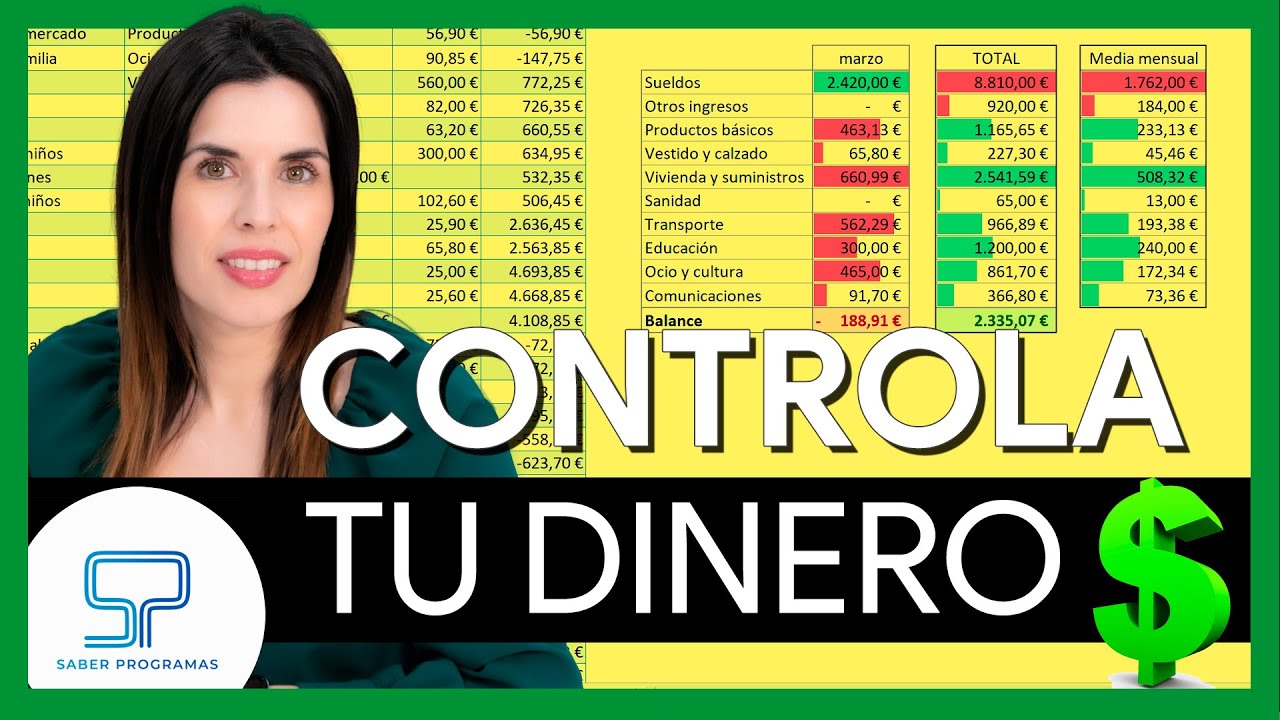
El formato de compras en Excel gratis es, en la práctica, un libro .xlsx que cada cada registra las facturas de un negocio pequeño y te permite sumar, filtrar y revisar cada compra sin rehacer cálculos. En este tutorial crearás una hoja Compras, otra Resumen y un flujo sencillo para detectar importes, fechas o estados que necesitan atención.
El método usa SUMA (SUM), filtros, validación de datos y formato condicional, herramientas disponibles en las versiones de escritorio broadly disponibles y también, con menos opciones de presentación, en Excel para la web. Los datos están comprobados en octubre de 2026.
Qué resuelve un formato de compras en Excel
Un libro .xlsx puede reunir el registro diario y un resumen de control. En Compras, cada fila representa una factura; en Resumen, se comprueba el total. Este formato no reemplaza una herramienta de facturación, pero evita rehacer a mano la suma de los importes.
La hoja inicial queda así:
| A | B | C | D | E | |
|---|---|---|---|---|---|
| 1 | Fecha | Proveedor | Nº factura | Concepto | Importe |
| 2 | 15/03/2026 | Papelería Norte | F-101 | Cuadernos | 1.200,00 |
| 3 | 18/03/2026 | Suministros Centro | F-102 | Tóner | 800,00 |
| 4 | 21/03/2026 | Mobiliario Sur | F-103 | Mesa auxiliar | 1.500,00 |
| 5 | Total |
Qué incluye una plantilla de compras en Excel
Una plantilla sencilla debe separar el detalle del resumen. En la hoja Compras conviene tener:
- Fecha de la factura.
- Proveedor.
- Número de factura.
- Concepto.
- Importe.
- Estado de la compra: Pendiente, Recibido o Urgente.
En Resumen puedes colocar el total general y, más adelante, totales por proveedor o estado. Las instrucciones de uso deben indicar cómo añadir una fila, qué columnas son obligatorias y cómo comprobar que los importes están escritos como números.
Diseña tu propia hoja de registro de compras
- Abre Excel y selecciona Inicio > Insertar > Hoja de cálculo.
- Renombra la hoja con doble clic en su pestaña y escribe Compras.
- En
A1:E1, escribe:Fecha,Proveedor,Nº factura,ConceptoeImporte. - En
A2, escribe15/03/2026; enB2,Papelería Norte; enC2,F-101; enD2,Cuadernos; y enE2,1200. - En
A3:E3, registra18/03/2026,Suministros Centro,F-102,Tónery800. - En
A4:E4, registra21/03/2026,Mobiliario Sur,F-103,Mesa auxiliary1500. - Selecciona
A1:E4y usa Ctrl+1 para abrir Formato de celdas. - En Inicio, usa el formato de importe con dos decimales.
| A | B | C | D | E | |
|---|---|---|---|---|---|
| 1 | Fecha | Proveedor | Nº factura | Concepto | Importe |
| 2 | 15/03/2026 | Papelería Norte | F-101 | Cuadernos | 1.200,00 |
| 3 | 18/03/2026 | Suministros Centro | F-102 | Tóner | 800,00 |
| 4 | 21/03/2026 | Mobiliario Sur | F-103 | Mesa auxiliar | 1.500,00 |
E2 sigue siendo 1200, aunque se vea como 1.200,00.Cierra el libro y conserva el formato .xlsx
- Pulsa F12 para abrir Guardar como.
- Elige la carpeta donde quieres guardar el libro.
- Escribe
Control de comprasen el nombre. - En Tipo, selecciona *Libro de Excel (.xlsx)**.
- Pulsa Guardar.
La extensión .xlsx debe aparecer en el nombre del archivo. Una plantilla externa puede traer sus propias hojas, formatos, listas o instrucciones; revísalas antes de usarlas. Un archivo .csv solo conserva valores y no conserva fórmulas, mientras que .xls corresponde al formato antiguo de Excel 97-2003.
Calcula el total de tus compras
En E5, escribe el rótulo Total y en F5 la fórmula:
=SUMA(E2:E4)La suma es correcta: 1.200,00 + 800,00 + 1.500,00 = 3.500,00.
| A | B | C | D | E | F | |
|---|---|---|---|---|---|---|
| 1 | Fecha | Proveedor | Nº factura | Concepto | Importe | |
| 2 | 15/03/2026 | Papelería Norte | F-101 | Cuadernos | 1.200,00 | |
| 3 | 18/03/2026 | Suministros Centro | F-102 | Tóner | 800,00 | |
| 4 | 21/03/2026 | Mobiliario Sur | F-103 | Mesa auxiliar | 1.500,00 | |
| 5 | Total | 3.500,00 |
Si cambias E3 de 800 a 700 y pulsas Entrar, F5 pasará a 3.400,00. SUMA solo incluye números; una celda con texto puede quedar fuera del cálculo.
Filtra las compras por proveedor
- Selecciona
A1:E4. - Abre la ruta:
- Pulsa la flecha de Proveedor en
B1. - Desactiva la casilla de todos los proveedores y deja marcada Papelería Norte.
- Pulsa Aceptar.
Solo quedará visible la fila de Papelería Norte. Para mostrar todas las filas, vuelve a abrir el filtro y selecciona Todos. Los filtros ocultan filas; no borran datos.
| A | B | C | D | E | |
|---|---|---|---|---|---|
| 1 | Fecha | Proveedor | Nº factura | Concepto | Importe |
| 2 | 15/03/2026 | Papelería Norte | F-101 | Cuadernos | 1.200,00 |
B2:B4 y solo permanece visible la compra seleccionada.Resalta importes y fechas que necesitan revisión
Para detectar una compra importante, selecciona E2:E4 y abre:
Después, elige una regla de valor, por ejemplo Mayor que, escribe 1000 y selecciona un color de relleno. Excel Excelente।
Ahora las celdas cuyo importe sea mayor que 1.000,00 quedan resaltadas. La regla compara el valor numérico, no el texto que ves en pantalla.
| A | B | C | D | E | |
|---|---|---|---|---|---|
| 1 | Fecha | Proveedor | Nº factura | Concepto | Importe |
| 2 | 15/03/2026 | Papelería Norte | F-101 | Cuadernos | 1.200,00 |
| 3 | 18/03/2026 | Suministros Centro | F-102 | Tóner | 800,00 |
| 4 | 21/03/2026 | Mobiliario Sur | F-103 | Mesa auxiliar | 1.500,00 |
El formato condicional no cambia el importe: solo cambia su apariencia. Si una cantidad está escrita con una letra delante, la regla no laFloatingará.
Crea un semáforo para estados de compra
- En F1, escribe Estado.
- En F2, escribe Pendiente; en F3, Recibido; en `F4, Urgente**.
- Selecciona
F2:F4. - Abre Inicio > Estilos > Formato condicional.
- Elige Resaltar reglas de celdas > Texto que contiene.
- Escribe
Pendientey elige un relleno amarillo. - Repite la regla para
Recibido, con verde. - Repite la regla para
Urgente, con rojo.
| A | B | C | D | E | F | |
|---|---|---|---|---|---|---|
| 1 | Fecha | Proveedor | Nº factura | Concepto | Importe | Estado |
| 2 | 15/03/2026 | Papelería Norte | F-101 | Cuadernos | 1.200,00 | Pendiente |
| 3 | 18/03/2026 | Suministros Centro | F-102 | Tóner | 800,00 | Recibido |
| 4 | 21/03/2026 | Mobiliario Sur | F-103 | Mesa auxiliar | 1.500,00 | Urgente |
Comprueba qué parte del formato no está funcionando
Si el total no coincide, comprueba primero que F5 apunte a E2:E4 y que los importes sean números. Si la lista desplegable está vacía, revisa que el origen de validación contenga proveedores. Si una regla se aplica a toda la columna equivocada, corrige el rango y decide si debe empezar en E2.
Un error típico es escribir 1.200,00 € en una celda meant para importar. Excel puede mostrarlo como texto; la suma no lo incluirá. Para evitarlo, escribe solamente 1200 y aplica el formato de número.
E2:E4 o el rango real de datos.¿Por qué una lista desplegable queda vacía?
Crea una hoja Listas y escribe en A2:A4 los proveedores: Papelería Norte, Suministros Centro y Mobiliario Sur. Selecciona B2:B4 en Compras y abre:
En Configuración, elige Permitir: Lista. En Origen, escribe una referencia absoluta como $A$2:$A$4 si los proveedores están en Listas.
Si el origen apunta a A1:A4 y A1 está vacío, puedes ver una opción en blanco, pero noSignifica que la lista esté bien configurada. Usa referencias absolutas si después copias la validación.
¿Por qué la suma no coincide con los datos?
Supón que E3 contiene 800 € como texto. La fórmula =SUMA(E2:E4) devuelve 2.700,00 porque solo suma 1.200,00 y 1.500,00. Para corregirlo, borra el símbolo, escribe 800 y aplica el formato monetario.
| A | B | C | D | E | F | |
|---|---|---|---|---|---|---|
| 1 | Fecha | Proveedor | Nº factura | Concepto | Importe | |
| 2 | 15/03/2026 | Papelería Norte | F-101 | Cuadernos | 1.200,00 | |
| 3 | 18/03/2026 | Suministros Centro | F-102 | Tóner | 800 € | |
| 4 | 21/03/2026 | Mobiliario Sur | F-103 | Mesa auxiliar | 1.500,00 | |
| 5 | Total | 2.700,00 |
Si una fecha también está escrita con texto, puedes escribirla con el formato de fecha de Excel o usar FECHANUMERO (DATEVALUE) solo para convertirla a un valor de fecha. En este registro, lo más sencillo es introducirla como fecha real.
Qué puede personalised de tu formato de compras
Puedes personalizar el formato sin perder el flujo básico:
- Añadir una columna de fecha de vencimiento.
- Separar compras por categoría o centro de coste.
- Crear un resumen por proveedor.
- Añadir una columna de pago y una de observaciones.
- Usar una tabla para ampliar el registro.
- Añadir campos de comentarios para facturas pendientes.
- Copiar el libro como una versión vacía para otro periodo.
Primero maîtrisa el registro, el total, el filtro, el semáforo y la validación. Después convierte el rango en una tabla si añadir muchas filas con regularidad. En una tabla, las fórmulas pueden usar referencias estructuradas, como =SUMA(Compras[Importe]), siempre que la tabla se llame Compras.
Comprueba los datos antes de cerrar tu formato
Antes de cerrar el libro, revisa estos puntos:
- Las fechas se muestran como fechas reales.
- Los importes están alineados a la derecha y se comportan como números.
- Los proveedores no tienen espacios dobles ni abreviaturas distintas.
- El total de Resumen coincide con la suma del registro.
- El filtro se puede quitar sin perder datos.
- El semáforo refleja el estado real de cada compra.
Crea una hoja Resumen y escribe en A1 Total de compras y en B1:
=SUMA(Compras!E2:E4)Después, guarda una copia con F12 y conserva la extensión .xlsx.
| A | B | |
|---|---|---|
| 1 | Total de compras | 3.500,00 |
Qué versiones de Excel puedes usar
| Elemento | Versiones |
|---|---|
Libro .xlsx |
Excel 2007 en adelante, Microsoft 365, Mac y web |
| SUMA | Disponible en las versiones indicadas |
| Filtros | Disponibles en las versiones indicadas |
| Formato condicional | Disponible en las versiones indicadas |
| Validación de datos | Disponible en las versiones indicadas |
Este ejemplo no depende de BUSCARX ni de matrices dinámicas. Excel para la web ofrece menos opciones de formato y puede mostrar diferencias en la cinta; si una opción no aparece, usa Excel de escritorio o consulta la ayuda oficial de formatos de número, formato condicional y formatos de archivo.
Qué te falta después de crear el formato
Ahora puedes:
- Registrar compras con fecha, proveedor, factura, concepto e importe.
- Sumar automáticamente los importes registrados.
- Filtrar las compras por proveedor.
- Marcar estados con colores mediante un semáforo.
- Detectar errores de suma, validación o formato condicional.
El siguiente paso es convertir A1:E4 en una Tabla de Excel mediante:
Así podrás añadir filas sin repetir la fórmula del total. Los datos y las funciones de este tutorial están comprobados en octubre de 2026.
Dudas al crear un formato de compras en Excel
1. ¿Qué debe tener una plantilla de registro de compras en Excel?
Debe permitir anotar al menos la fecha, el proveedor, el número de factura, el concepto y el importe. Para que resulte más útil, conviene añadir estado, unpaid pendiente, unpaid pagado, unpaid vencido y listas desplegables. Un total automático permite comprobar rápidamente la suma de todas las compras registradas.
2. ¿Cómo creo una lista de compras en Excel?
Escribe los proveedores o categorías en una columna de una hoja auxiliar y usa Validación de datos para crear una lista desplegable en el registro. Selecciona el rango donde se repetirá la información y elige «Lista» como tipo de origen. Así evitas variantes como «Papelería» y «Papeleria».
3. ¿Dónde encuentro un formato de compras y ventas gratis?
Puedes crear uno desde un libro en blanco o adaptar una plantilla gratuita. Microsoft ofrece plantillas de gastos e inventario en su catálogo de Excel, mientras que otros sitios publishan plantillas de control de compras. Antes de confiar en un archivo, revisa sus hojas, fórmulas y listas desplegables.
4. ¿Qué necesito para crear una planilla de compra y venta?
La base es una hoja con fecha, producto o concepto, cantidad, precio, importe, proveedor y estado. Para las ventas añade cliente y forma de pago; para las compras, número de factura y fecha de vencimiento. Multiplica cantidad por precio y usa SUMA para obtener los totales.
5. ¿Qué puede mostrar un dashboard de compras en Excel?
Puede mostrar importe total, número de facturas, compras pendientes, proveedores más frecuentes y alertas de vencimiento. Usa una hoja Resumen con fórmulas como SUMA y CONTAR.SI, y añade un gráfico si quieres visualizar los resultados. Los datos deben estar actualizados en el registro antes de crear el cuadro.
6. ¿Cómo organizo las hojas de Compras y ventas en un solo libro?
Usa una hoja Registro para movimientos, una hoja Proveedores para datos reutilizables y una hoja Resumen para totales y gráficos. Mantén los mismos nombres de campo y evita mezclar columnas entre compras y ventas. Una tabla de Excel facilitate añadir filas sin copiar fórmulas.
7. ¿Existe una lista de supermercado en Excel gratis?
Sí: crea una hoja con producto, categoría, cantidad, precio y total, y usa Validación de datos para controlar categorías. También puedes añadir una columna de comprado y filtrarla. Para listas más grandes, convierte el registro en una tabla y conserva los mismos encabezados.
Fuentes
- MicrosoftExcel para la web (Excel online) — documentación oficialconsultado el 22/10/2026
- Microsoft0,00 · dos decimales fijos — documentación oficialconsultado el 22/10/2026
- MicrosoftFormatos de fecha y hora en español — documentación oficialconsultado el 22/10/2026
- MicrosoftFormato condicional — documentación oficialconsultado el 22/10/2026
- MicrosoftTabla de Excel (Dar formato como tabla) — documentación oficialconsultado el 22/10/2026