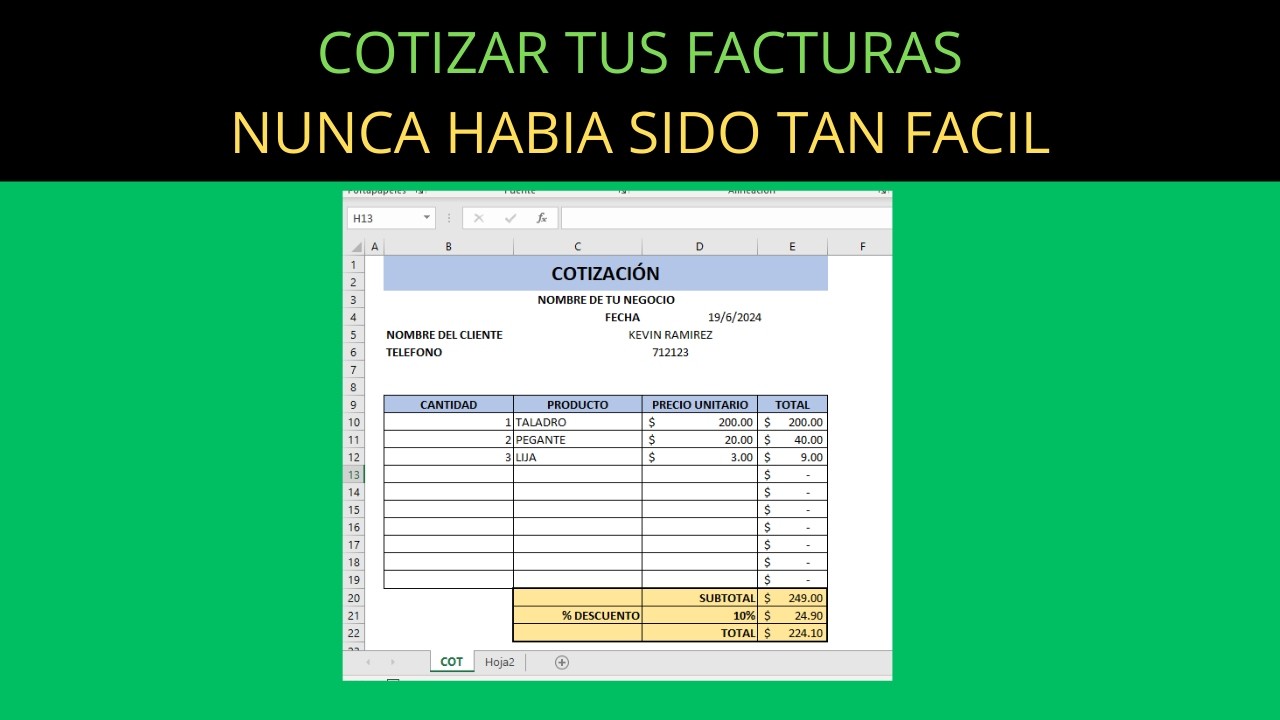
Una hoja de cotización en Excel es un libro donde una empresa apunta los productos o servicios que ofrece a un cliente, con sus precios, descuentos, impuestos y el total final. Al terminar este tutorial tendrás una plantilla lista para reutilizar: con encabezado del proveedor y del cliente, tabla de líneas que calcula los importes sola, totales con IVA y un sistema para traer los datos del cliente escribiendo solo su código. Funciona en Excel para Microsoft 365, Excel 2024, Excel 2021, Excel 2019 y Excel 2016; en Excel para la web también, salvo la protección de hoja que se hace desde el menú Revisar del escritorio.
=SI(A2>10;"Alto";"Bajo"). Si tu Excel está configurado con punto decimal (México, Estados Unidos), el separador será la coma: =SI(A2>10,"Alto","Bajo").Qué es una hoja de cotización y para qué te sirve
Una cotización es el documento que una empresa envía a un cliente antes de facturar: le dice qué le ofrece, cuánto cuesta cada cosa, qué descuentos se le aplican, qué impuestos suma y cuánto pagaría en total. Es la diferencia entre escribir los precios a mano en un papel y tener un formato que se rellena solo y se puede reutilizar.
La idea es sencilla. Tú armas una vez la plantilla con los espacios para los datos del proveedor (tu empresa), los datos del cliente, una tabla con los productos o servicios que vas a cotizar, los descuentos, el impuesto al valor agregado y el total. Cada vez que llegue un cliente nuevo abres la plantilla, escribes el código del cliente y las líneas, y Excel se encarga de calcular los importes, el IVA y la suma final. Después la puedes pasar a PDF o imprimirla, y queda con un aspecto profesional.
El caso real que vamos a usar es el de una tienda de suministros de oficina que envía cotizaciones por correo. Cada cliente tiene un código (C001, C002…), la tienda tiene una lista de productos con sus precios, y cada cotización es una hoja con el desglose. Con esta plantilla el dependiente escribe el código del cliente, arrastra los productos y entrega el documento en minutos.
Las piezas de la cotización y dónde van en la hoja
La cotización se reparte en tres bloques bien separados en la misma hoja: arriba el encabezado con los datos de tu empresa, del cliente y el número de cotización; en el centro la tabla con los productos o servicios que estás cotizando, uno por línea; abajo a la derecha los totales. Esta distribución no es capricho: es el orden en que el cliente lee el documento y la que usan casi todos los sistemas de facturación.
Veamos cómo queda la hoja cuando la tenemos armada, antes de meter fórmulas:
| A | B | C | D | E | F | G | H | |
|---|---|---|---|---|---|---|---|---|
| 1 | Cotización | N°: | 2026-001 | Fecha: | 06/10/2026 | |||
| 2 | De: | Comercializadora Office | ||||||
| 3 | Contacto: | ventas@office.com | Tel: | 555-0100 | ||||
| 4 | Cliente: | C001 | ||||||
| 5 | Nombre: | (automático) | Correo: | (automático) | ||||
| 6 | Teléfono: | (automático) | ||||||
| 8 | Subtotal | |||||||
| 9 | Descripción | Desc. | Cantidad | Precio unit. | Importe | IVA 21 % | ||
| 10 | Resma papel A4 | 0,10 | 3 | 250,00 | 675,00 | Total | ||
| 11 | Bolígrafos azules (caja 12) | 0,00 | 2 | 120,00 | 240,00 | |||
| 12 | Cuaderno universitario | 0,05 | 5 | 80,00 | 380,00 | |||
| 13 | Archivador palanca | 0,00 | 4 | 65,00 | 260,00 |
Datos del proveedor, del cliente y número de cotización
El encabezado ocupa las filas 1 a 6 (A1:H6) y se divide en dos partes. En A1:B3 van los datos de tu empresa: nombre, correo y teléfono. En A4:D6 van los datos del cliente, que se llenan a mano (el código, en A4) o se traen solos desde una hoja auxiliar (el nombre, el correo y el teléfono). En la fila 1, a la derecha, van dos datos clave: el número de cotización (un identificador único, como "2026-001") y la fecha en que se emite.
El número de cotización es importante porque cada vez que emitas una nueva debe ser distinto: si llevas una serie anual, puede ser "2026-001", "2026-002", "2026-003"… La fecha también se anota ahí porque la cotización tiene una validez que depende de la política de cada empresa y de la normativa aplicable en el país correspondiente.
La tabla de líneas: descripción, cantidad, precio, descuento e importe
La tabla de líneas empieza en la fila 9 y va hasta donde llegue la última línea. Cada columna tiene un cometido:
- Descripción (A): el nombre del producto o servicio.
- Descuento (B): el porcentaje de descuento aplicado a esa línea, escrito como número decimal (0,10 = 10 %, 0,05 = 5 %). Si no hay descuento, se pone 0.
- Cantidad (C): cuántas unidades se van a cotizar.
- Precio unitario (D): el precio por unidad, sin impuestos.
- Importe (E): el resultado de multiplicar cantidad × precio × (1 – descuento). Esta columna es la única que lleva fórmula.
La columna Importe es la que alimenta los totales, así que tiene que estar bien protegida para que nadie la toque a mano.
Subtotal, impuesto y total
El bloque de totales vive a la derecha de la tabla de líneas, en G22:H25 (si la tabla tiene líneas hasta la fila 25). Tres números encadenados:
- Subtotal: la suma de todos los importes de la columna E.
- IVA: el subtotal multiplicado por 0,21 (o el porcentaje que aplique en tu país o producto).
- Total: la suma del subtotal y el IVA.
Las fórmulas se encadenan: el IVA depende del subtotal, y el total depende del IVA. Si cambias una línea, los tres números se actualizan solos.
Arma la plantilla con la cinta de opciones y un par de fórmulas
Vamos a construir la plantilla desde cero. Vas a necesitar una hoja nueva, escribir los encabezados y meter solo dos fórmulas: la del importe de cada línea y la de los totales. Empezamos.
- Crea un libro nuevo y cambia el nombre de la primera hoja a
Cotizacion. Para hacerlo, doble clic sobre la pestañaHoja1y escribe el nombre nuevo. - Rellena el encabezado en A1:H6 con los textos de la tabla que vimos antes. Deja A4 con el código
C001por ahora. - Escribe los encabezados de la tabla de líneas en A9:E9: Descripción, Desc., Cantidad, Precio unit., Importe.
- Rellena los datos de ejemplo en A10:D13 (cuatro líneas de productos como las de la tabla anterior).
Da formato de tabla al bloque de líneas
Que las líneas sean una tabla de Excel (no solo un rango con bordes) te da tres ventajas: las fórmulas se adaptan solas si agregas una fila, el aspecto es profesional y puedes usar referencias estructuradas. Se hace así:
- Selecciona el rango A9:E13 (incluye los encabezados de la fila 9).
- Abre Insertar > Tablas > Tabla. Aparece un cuadro.
- Marca la casilla "La tabla tiene encabezados" y pulsa Aceptar.
- En la pestaña Diseño de tabla que aparece, cambia el nombre de la tabla a
Lineas(esquina superior izquierda, junto a "Nombre de la tabla"). - Para comprobar que la tabla crece sola, haz clic derecho en una celda de la última fila y elige Insertar > Filas de tabla debajo. Verás cómo aparece una fila vacía lista para escribir.
Calcula el importe de cada línea con fórmulas
Cada importe de la columna E se calcula con la misma fórmula: cantidad por precio unitario por (1 menos el descuento). Vamos a ponerla en E10 y copiarla hacia abajo.
- Selecciona E10.
- Escribe la fórmula:
=C10*D10*(1-B10)- Pulsa Entrar. Verás
675,00(3 × 250 × 0,90). - Selecciona E10 otra vez y arrastra el controlador de relleno (el cuadradito de la esquina inferior derecha) hasta E13. Las cuatro líneas se calculan solas.
El resultado con los datos de ejemplo:
| A | B | C | D | E | |
|---|---|---|---|---|---|
| 9 | Descripción | Desc. | Cantidad | Precio unit. | Importe |
| 10 | Resma papel A4 | 0,10 | 3 | 250,00 | 675,00 |
| 11 | Bolígrafos azules (caja 12) | 0,00 | 2 | 120,00 | 240,00 |
| 12 | Cuaderno universitario | 0,05 | 5 | 80,00 | 380,00 |
| 13 | Archivador palanca | 0,00 | 4 | 65,00 | 260,00 |
Saca el subtotal, el IVA y el total con SUMA
Ahora las tres fórmulas del bloque de totales, en G22, G23 y G25.
- En G22 escribe:
=SUMA(E10:E25)Pulsa Entrar. El resultado es 1.625,00 (la suma de las cuatro líneas más las filas vacías).
- En G23 escribe:
=G22*0,21Entrar. El IVA al 21 % da 341,25.
- En G25 escribe:
=G22+G23Entrar. El total final es 1.966,25.
Repite los datos del cliente sin volver a escribirlos
Escribir el nombre, el correo y el teléfono del cliente a mano cada vez es la parte más aburrida de hacer cotizaciones. La solución es tener una hoja de "Clientes" aparte, con un código por cliente, y traer los datos solos con una fórmula de búsqueda. Aquí entra BUSCARX (XLOOKUP).
Crea la lista de clientes en otra hoja
- Crea una hoja nueva llamada
Clientesy rellénala con estos seis clientes de ejemplo:
| A | B | C | D | |
|---|---|---|---|---|
| 1 | Código | Nombre | Correo | Teléfono |
| 2 | C001 | Distribuidora Andina | contacto@andina.com | 555-0123 |
| 3 | C002 | Papelería El Faro | ventas@elfaro.com | 555-0145 |
| 4 | C003 | Oficina Central SRL | pedidos@oficentral.com | 555-0177 |
| 5 | C004 | Suministros del Sur | sur@suminisur.com | 555-0198 |
| 6 | C005 | Librería Universitaria | info@libuni.com | 555-0210 |
| 7 | C006 | Corporativo Norte | norte@corpnorte.com | 555-0234 |
- Guarda con Ctrl+G. La hoja
Clientesqueda como una mini base de datos con códigos únicos.
Trae nombre, correo y teléfono con BUSCARX
Vuelve a la hoja Cotizacion. Vamos a llenar B5 (nombre), D5 (correo) y B6 (teléfono) con fórmulas que busquen el código que escribas en A4.
=BUSCARX(A4;Clientes!A:D;2;"")=BUSCARX(A4;Clientes!A:D;3;"")=BUSCARX(A4;Clientes!A:D;4;"")- En B5 escribe la primera fórmula y pulsa Entrar.
- En D5 escribe la segunda.
- En B6 escribe la tercera.
- Confirma que A4 tiene
C001. Verás "Distribuidora Andina", el correo y el teléfono en sus celdas.
=INDICE(Clientes!B:B;COINCIDIR(A4;Clientes!A:A;0)) y lo mismo cambiando la columna en la segunda y tercera fórmula.Cambia el código en A4 y mira cómo se rellena la cabecera
Ahora la magia: cambia A4 de C001 a C003 y verás cómo el nombre, el correo y el teléfono se actualizan al instante.
- Selecciona A4.
- Escribe
C003(o bórralo y vuelve a escribirlo). - Mira B5, D5 y B6: ahora aparecen los datos de "Oficina Central SRL".
| A | B | C | D | E | |
|---|---|---|---|---|---|
| 3 | Contacto: | ventas@office.com | Tel: | 555-0100 | |
| 4 | Cliente: | C003 | |||
| 5 | Nombre: | Oficina Central SRL | Correo: | pedidos@oficentral.com | |
| 6 | Teléfono: | 555-0177 |
Protege la plantilla para que el cliente no toque las fórmulas
Una cotización que vas a entregar (o a compartir como PDF) no debería permitir que alguien modifique las fórmulas por error. La protección de hoja bloquea exactamente lo que tú decidas.
- En la hoja
Cotizacion, desbloquea primero las celdas que el usuario tiene que poder tocar: B5, D5, B6 (los datos automáticos, que aunque vienen de BUSCARX conviene dejarlos libres por si hay que ajustar), el rango A10:D25 (las líneas que se rellenan a mano) y A4 (el código del cliente). Para cada celda o rango, clic derecho > Formato de celdas > pestaña Proteger > desmarca "Bloqueada". - Selecciona el resto de la hoja donde están las fórmulas (E10:E25, G22:G25).
- Abre Revisar > Proteger hoja.
- Marca "Permitir a los usuarios seleccionar celdas desbloqueadas" y escribe una contraseña dos veces. Pulsa Aceptar.
Convierte tu cotización en una plantilla reutilizable
Convertir la hoja en una plantilla (.xltx) tiene una ventaja grande: cada vez que necesites una cotización nueva, Excel abre una copia limpia, sin tocar la original. Se hace desde Guardar como.
- Ve a Archivo > Guardar como.
- En Tipo, elige Plantilla de Excel (.xltx).
- Guarda el archivo con el nombre
Cotizacionen la carpetaDocumentos > Plantillas personalizadas(Windows) o donde indique tu sistema. Para usarla:
- Cada nueva cotización, abre Archivo > Nuevo. Verás la plantilla en Personal > Cotizacion. Haz doble clic y tendrás una copia limpia lista para rellenar.
Por qué la cotización descuadra o muestra errores
Tres tropiezos típicos con esta plantilla y cómo arreglarlos.
El importe de la línea queda en blanco al escribir el descuento
Cuando dejas la celda B10 vacía (porque no hay descuento) y la fórmula es =C10*D10*(1-B10), Excel toma B10 como 0 y calcula bien. Pero si la fórmula fuera =C10*D10-B10, el resultado sería solo la resta: 750 – (vacío) = 750 en lugar de 675. Lo ves así:
| A | B | C | D | E | |
|---|---|---|---|---|---|
| 9 | Descripción | Desc. | Cantidad | Precio unit. | Importe |
| 10 | Resma papel A4 | 3 | 250,00 | 750,00 | |
| 11 | Bolígrafos azules (caja 12) | 2 | 120,00 | 240,00 |
Causa: la celda B10 está vacía y Excel trata el descuento como 0 solo si la fórmula está bien escrita. Si ves 750 donde debería ser 675, es que la fórmula no incluye el descuento o que olvidaste poner 0 en una celda intermedia. Arreglo: o escribes 0 en B10, o cambias la fórmula a:
=C10*D10*(1-SI(B10="";0;B10))BUSCARX devuelve #N/A al escribir el código del cliente
Si en A4 escribes C009 y en la hoja Clientes solo hay códigos del C001 al C006, BUSCARX no encuentra el código y muestra #N/A.
| A | B | C | D | E | |
|---|---|---|---|---|---|
| 4 | Cliente: | C009 | |||
| 5 | Nombre: | #N/A | Correo: | #N/A | |
| 6 | Teléfono: | #N/A |
Causa: el código no existe en la hoja Clientes. Arreglo: o bien agregas el cliente nuevo en la hoja Clientes, o bien usas el cuarto argumento de BUSCARX con cadena vacía para que no muestre error:
=BUSCARX(A4;Clientes!A:D;2;"")El "" del final significa "si no lo encuentras, devuelve vacío en vez de error". Ya lo tenemos en las fórmulas del ejemplo: si lo copiaste tal cual, no verás el #N/A.
La fórmula del IVA se "rompe" al insertar una fila en la tabla
Si después de proteger la plantilla agregas líneas a la tabla Lineas con el botón "Insertar fila de tabla", las celdas E siguen calculándose, pero los totales en G22 y G23 pueden quedar descolocados si la fila nueva cae fuera del rango que escribiste.
Causa: el rango E10:E25 es fijo y depende de las filas de la tabla. Al insertar filas, los datos bajan pero el rango no. Arreglo: usa referencias estructuradas, que se ajustan solas:
=SUMA(Lineas[Importe])=SUMA(Lineas[Importe])*0,21Lineas es el nombre que le pusimos a la tabla, e Importe es el encabezado de la columna E. Esta fórmula siempre apunta al rango real de la tabla, crezca o no.
Lo que ya sabes hacer con tu hoja de cotización
- Armar la plantilla con encabezado, tabla de líneas y bloque de totales en una sola hoja.
- Dar formato de tabla al bloque de líneas para que las filas nuevas se adapten solas.
- Calcular importes, subtotal, IVA y total con fórmulas encadenadas que se actualizan al vuelo.
- Traer el nombre, correo y teléfono del cliente con solo escribir su código, gracias a BUSCARX.
- Proteger la hoja para que solo se editen las celdas que el usuario debe tocar.
El siguiente paso natural es convertir la cotización en un PDF listo para enviar. Con la plantilla abierta, ve a Archivo > Guardar como, elige PDF en el tipo y guarda. Te quedará un documento con el mismo aspecto que la hoja, perfecto para adjuntar al correo del cliente.
Datos comprobados en octubre de 2026.
Dudas al usar tu hoja de cotización en Excel
1. ¿Cómo conseguir una hoja de cálculo de Excel gratis?
Puedes usar Excel para la web desde OneDrive sin pagar licencia: entras con tu cuenta de Microsoft, abres un libro nuevo y trabajas en el navegador. Eso sí, las macros VBA no se ejecutan allí, así que si necesitas .xlsm con código tendrás que pasar a la versión de escritorio. También hay alternativas gratuitas como LibreOffice Calc, que abre y guarda archivos .xlsx.
2. ¿Dónde descargar Microsoft Excel?
La descarga oficial está en office.com: desde ahí puedes instalar la aplicación de escritorio si tienes una suscripción a Microsoft 365 o un paquete Office. Si no tienes licencia, en la misma página tienes el acceso directo a Excel para la web, que no requiere instalación. Evita descargar Excel desde webs que no sean de Microsoft, porque el programa original solo se distribuye en los canales oficiales.
3. ¿Se puede usar una hoja de Excel desde el navegador?
Sí, con Excel para la web abres y editas libros .xlsx directamente en Chrome, Edge o Firefox sin instalar nada. Los cambios se guardan automáticamente en tu OneDrive y puedes compartirlos por enlace. Eso sí, algunas funciones avanzadas (Power Query en algunos casos, VBA, ciertos complementos COM) solo están en la versión de escritorio.
4. ¿Cómo bajar Excel al ordenador?
Entra en office.com con tu cuenta de Microsoft y pulsa Instalar Office; el instalador descarga Excel junto con Word y PowerPoint. Necesitas una suscripción activa a Microsoft 365 o una licencia de Office 2021/2024 para activar todas las funciones; sin licencia solo podrás usar Excel para la web. En Mac, la descarga se hace desde App Store o desde la misma página de Microsoft.
5. ¿Microsoft Excel se puede usar gratis?
Excel para la web es gratuito: solo necesitas una cuenta de Microsoft (Outlook, Hotmail o Live) y acceder a excel.cloud.microsoft. Ahí puedes crear libros, usar fórmulas, tablas dinámicas y la mayoría de gráficos sin pagar. Para abrir archivos .xlsm con macros, automatizar con VBA o usar Power Pivot necesitas la versión de escritorio de pago.
6. ¿Qué es una hoja de Excel y para qué sirve?
Una hoja de Excel es cada una de las pestañas con cuadrícula que forman un libro; cada cuadrícula se divide en 1.048.576 filas y 16.384 columnas (hasta la columna XFD). Sirve para introducir datos, hacer cálculos con fórmulas, crear tablas, gráficos y paneles, y automatizar tareas con macros. En el tutorial de la cotización verás una hoja con productos, precios e IVA calculados a partir de celdas de la misma hoja.
7. ¿Qué hay de nuevo en Excel?
En Microsoft 365 y Excel 2024 destacan las funciones de matrices dinámicas: BUSCARX (XLOOKUP), FILTRAR (FILTER) y UNICOS (UNIQUE), que devuelven varios resultados sin Ctrl+Mayús+Intro. También se ha incorporado la función LAMBDA para crear funciones personalizadas y la integración de Python directamente en celdas, aunque esta última depende de la licencia y del canal de actualización. Los libros colaborativos en tiempo real desde OneDrive también son relativamente recientes.
8. ¿Cómo abrir Excel online sin tener cuenta?
No es posible abrirlo sin cuenta: Excel para la web pide iniciar sesión con una cuenta de Microsoft para guardar los libros en OneDrive. Si no quieres crear cuenta, una alternativa es Google Sheets, que se usa con una cuenta de Google desde el navegador y abre archivos .xlsx aunque con menos funciones. Para una cotización sencilla que después quieras abrir en Excel de escritorio, exportar desde Sheets como .xlsx es una opción válida.
Fuentes
- MicrosoftExcel help & learning | Microsoft Supportconsultado el 13/10/2026
- MicrosoftHOJA — documentación oficialconsultado el 13/10/2026
- MicrosoftHISTORIALCOTIZACIONES — documentación oficialconsultado el 13/10/2026