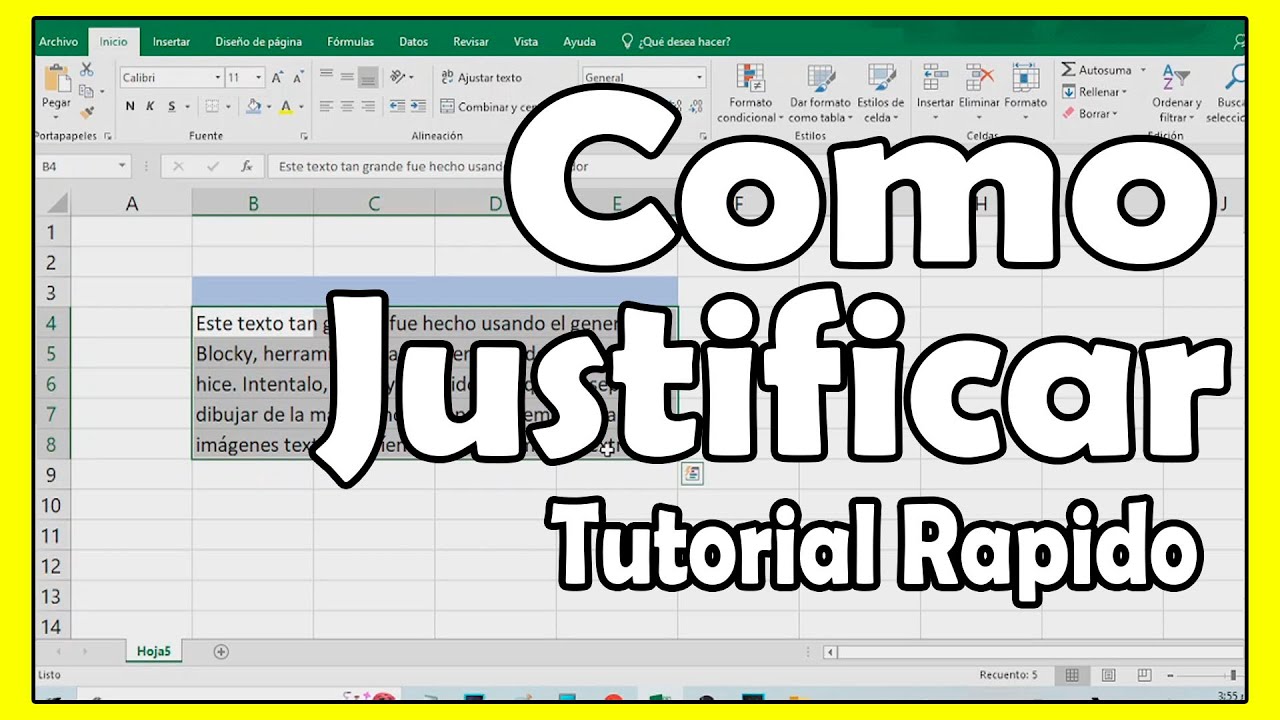
Tienes una hoja con direcciones, observaciones o descripciones que no caben en la columna y se salen por la derecha. Con ajustar texto la frase se parte en varias líneas dentro de la celda y la fila crece para que se vea entera, sin tocar el ancho de la columna. Al terminar este tutorial sabrás activar y desactivar el ajuste con el botón de la cinta, con el cuadro Formato de celdas y con Alt+H+W; insertar saltos de línea manuales con Alt+Entrar; y arreglar los tres casos en los que el ajuste se aplica pero el texto sigue sin verse. Funciona en todas las versiones de Excel, desde Excel 2007 hasta Microsoft 365, y también en Excel para la web, para Mac y para móviles.
Qué es ajustar texto y cuándo te sirve
Ajustar texto es la opción que le dice a Excel: «si lo que hay en esta celda no cabe en una sola línea, no lo recortes ni lo dejes salir por la derecha, parte la frase y muestra cada trozo en una línea nueva dentro de la misma celda». La altura de la fila se adapta sola para que entre todo el contenido.
Imagina la hoja Clientes con el nombre en la columna A y la dirección en la B. La columna B la tienes a un ancho normal para que la hoja se imprima bien, pero una dirección como Av. Insurgentes Sur 1234, Col. del Valle, 03100 Ciudad de México ocupa mucho más que ese ancho. Con ajustar texto, la celda B2 pasa a tener tres líneas: Av. Insurgentes Sur 1234, Col. del Valle y 03100 Ciudad de México, y la fila 2 crece para que se vean las tres.
La diferencia con Encoger para ajustar es que la segunda reduce el tamaño de la letra hasta que todo quepa en una sola línea. La diferencia con dejar el texto sin tocar es que, sin ajuste, el contenido se desborda hacia la celda de la derecha mientras esa esté vacía, y se oculta en cuanto esa otra celda tiene algo.
Dónde está el botón y qué opciones tiene
El botón principal está en la pestaña Inicio, dentro del grupo Alineación, y se llama exactamente Ajustar texto. Al pulsarlo, la celda o el rango seleccionado pasa a tener el ajuste activado o desactivado, según como estuviera.
El cuadro completo de opciones está en Formato de celdas, que se abre con Ctrl+1 (en Mac, Cmd+1) o haciendo clic derecho en la selección y eligiendo Formato de celdas. Dentro del cuadro, la pestaña Alineación agrupa las tres opciones de desbordamiento.
Ajustar texto, Encoger para ajustar y desbordamiento
| Opción | Qué hace | Cuándo conviene | Limitación |
|---|---|---|---|
| Ajustar texto | Parte el texto en varias líneas dentro de la celda y crece la fila | Direcciones, observaciones, notas largas en columnas estrechas | Si la fila tiene alto fijo, el texto se corta y no se ve completo |
| Encoger para ajustar | Reduce el tamaño de la fuente hasta que todo quepa en una línea | Etiquetas de tabla, cabeceras que no quieres que crezcan | El texto puede quedar muy pequeño y dejar de ser legible |
| Sin ajuste (desbordamiento) | Deja que el texto se salga hacia la derecha si la celda siguiente está vacía | Textos cortos que sí caben visualmente, o cuando vas a imprimir y quieres controlar el ancho a mano | En cuanto la celda de la derecha tiene algo, el sobrante se oculta |
Las tres opciones son excluyentes: solo puede haber una activa en cada celda.
Atajos de teclado y menú contextual
- Alt+H+W activa o desactiva Ajustar texto sobre la selección, sin abrir ningún cuadro.
- Ctrl+1 (en Mac, Cmd+1) abre Formato de celdas para entrar en la pestaña Alineación y marcar la opción a mano.
- Clic derecho sobre la selección muestra el menú contextual, donde Formato de celdas abre el mismo cuadro. Si tu versión lo muestra directo, verás Ajustar texto como opción inmediata para alternar.
- Para acceder a la cinta con el teclado:
Alt, luegoH, luegoW. La barra de estado, abajo, recuerda el estado del ajuste.
Activar el ajuste automático en una hoja de clientes
La hoja Clientes tiene los nombres en A y direcciones largas en B. La columna B es estrecha a propósito para que la hoja quepa al imprimir. Empezamos con el ajuste desactivado: las direcciones se desbordan hacia la columna C mientras C esté vacía.
| A | B | C | |
|---|---|---|---|
| 1 | Cliente | Direccion | Ciudad |
| 2 | Libreria Norte | Av. Insurgentes Sur 1234, Col. del Valle, 03100 Ciudad de Mexico | CDMX |
| 3 | Papeleria Sur | Calle Mayor 7, 28013 Madrid | Madrid |
| 4 | Tienda Este | Rua das Flores 250, 90050-110 Porto | Porto |
Pasos para activar el ajuste:
- Selecciona el rango
B2:B4(las celdas con las direcciones). - Ve a
Inicio > Alineacióny pulsa Ajustar texto. - Pulsa Ctrl+1 y comprueba que en la pestaña Alineación aparece la casilla Ajustar texto marcada.
- Vuelve a la hoja: la fila 2, la fila 3 y la fila 4 han crecido solas para que las direcciones se vean enteras.
| A | B | C | D | |
|---|---|---|---|---|
| 1 | 1 | Cliente | Direccion | Ciudad |
| 2 | 2 | Libreria Norte | Av. Insurgentes Sur 1234 | |
| 3 | Col. del Valle | |||
| 4 | 03100 Ciudad de Mexico | CDMX | ||
| 5 | 3 | Papeleria Sur | Calle Mayor 7 | |
| 6 | 28013 Madrid | Madrid | ||
| 7 | 4 | Tienda Este | Rua das Flores 250 | |
| 8 | 90050-110 Porto | Porto |
El salto de línea manual dentro de la celda
Ajustar texto decide los cortes él solo, según el ancho de la columna. A veces conviene decidir tú dónde se corta: para eso está Alt+Entrar (Alt+Intro en algunos teclados), que mete un salto de línea duro dentro de la celda.
En la misma hoja Clientes, la dirección de B2 queremos mostrarla siempre en tres líneas separadas: calle, colonia y ciudad con código. Que la columna cambie de ancho no debe alterar esos cortes.
Pasos:
- Haz doble clic sobre
B2o pulsa F2 para entrar en modo edición. - Coloca el cursor justo después de Av. Insurgentes Sur 1234, y antes de Col. del Valle.
- Pulsa Alt+Entrar para meter el primer salto.
- Repite después de Col. del Valle, para meter el segundo salto.
- Pulsa Entrar para confirmar la edición.
| A | B | C | D | |
|---|---|---|---|---|
| 1 | Col. del Valle, | |||
| 2 | 03100 Ciudad de Mexico | |||
| 3 | A | B | C | |
| 4 | 1 | Cliente | Direccion | Ciudad |
| 5 | 2 | Libreria Norte | Av. Insurgentes Sur 1234, | |
| 6 | Col. del Valle, | |||
| 7 | 03100 Ciudad de Mexico | CDMX | ||
| 8 | 3 | Papeleria Sur | Calle Mayor 7 | |
| 9 | 28013 Madrid | Madrid | ||
| 10 | 4 | Tienda Este | Rua das Flores 250 | |
| 11 | 90050-110 Porto | Porto |
=B2&CARACTER(10)&C2 también junta textos con un salto de línea real.Varios saltos en la misma celda
En B2 ya tenemos tres líneas a propósito. Si más adelante reduces la columna B para que la hoja entre en una página, las tres líneas se quedan igual: el corte lo decides tú con Alt+Entrar, no con el ancho. Si ensanchas la columna, las tres líneas siguen siendo tres líneas; ajustar texto solo añade cortes cuando hace falta y respeta los que ya pusiste a mano.
Para ver el carácter de salto dentro de la celda, entra con F2: el cursor «salta» de una línea a otra al pasar sobre él. Para borrarlo, coloca el cursor al final de una línea y pulsa Supr una vez, o al principio de la siguiente y pulsa Retroceso.
Por qué el texto ajustado no se ve completo
Hay tres situaciones en las que ajustar texto está marcado en la celda, pero el contenido se ve cortado o se sale. Las tres ocurren a diario y tienen arreglo.
La fila tiene un alto fijo y se corta el texto
Si alguien ha arrastrado el borde inferior de la fila para poner un alto manual, ajustar texto deja de funcionar visualmente: la fila no crece, el texto se corta y la última línea queda a medias.
| A | B | C | D | |
|---|---|---|---|---|
| 1 | 1 | Cliente | Direccion | Ciudad |
| 2 | 2 | Libreria Norte | Av. Insurgentes Sur 1234, | |
| 3 | Col. del Valle, | |||
| 4 | 03100 Ciudad de Mexico | CDMX | ||
| 5 | 3 | Papeleria Sur | Calle Mayor 7, 28013 Madrid | Madrid |
| 6 | 4 | Tienda Este | Rua das Flores 250, 90050-110 Porto | Porto |
Pasos para arreglarlo:
- Selecciona la fila 3 completa (clic en su número a la izquierda).
- Ve a
Inicio > Celdas > Formato > Autoajustar alto de fila. - La fila crece y se ve la dirección completa.
La celda está combinada con la de al lado
Cuando dos o más celdas se combinan con Combinar y centrar, la celda resultante manda. Aunque la celda de origen tenga ajustar texto marcado, el texto solo se ve en la primera línea porque la celda combinada no sabe qué ancho usar para partir las frases.
| A | B | C | D | |
|---|---|---|---|---|
| 1 | 1 | Cliente | Direccion | Ciudad |
| 2 | 2 | Libreria Norte | Av. Insurgentes Sur 1234, | |
| 3 | 3 | Papeleria Sur | Calle Mayor 7 | |
| 4 | 28013 Madrid | Madrid | ||
| 5 | 4 | Tienda Este | Rua das Flores 250 | |
| 6 | 90050-110 Porto | Porto |
Pasos para arreglarlo:
- Selecciona la celda combinada
B2. - En
Inicio > Alineación, pulsa Combinar y centrar otra vez para deshacer la combinación. - Vuelve a aplicar Ajustar texto sobre
B2y comprueba que la fila crece.
El ajuste se quedó desactivado al pegar o importar
Al copiar un rango desde otra hoja o al importar datos de un CSV, el ajuste de texto no siempre viaja con los datos. La columna queda estrecha, no hay ajuste, y el texto se desborda como al principio.
| A | B | C | D | |
|---|---|---|---|---|
| 1 | 1 | Cliente | Direccion | Ciudad |
| 2 | 2 | Libreria Norte | Av. Insurgentes Sur 1234, | |
| 3 | Col. del Valle, | |||
| 4 | 03100 Ciudad de Mexico | CDMX | ||
| 5 | 3 | Papeleria Sur | Calle Mayor 7 | |
| 6 | 28013 Madrid | Madrid | ||
| 7 | 4 | Tienda Este | Rua das Flores 250 | |
| 8 | 90050-110 Porto | Porto | ||
| 9 | 5 | Kiosko Oeste | Av. Cabildo 3000, Belgrano, C1429AAA Buenos Aires | Buenos Aires |
Pasos para arreglarlo:
- Selecciona el rango recién pegado, por ejemplo
B5:B7. - Pulsa Alt+H+W para activar Ajustar texto sobre la selección.
- Si la fila no crece, repite el Autoajustar alto de fila del caso anterior.
Insertar > Tablas > Tabla) con el ajuste activado de antemano. La altura de fila automática de la tabla evita tener que reactivarlo cada vez.Ajustar texto en gráficos y en etiquetas con fórmula
Las etiquetas de datos de un gráfico no heredan el ajuste de texto de la hoja. Aunque cambies el tamaño de la fuente o el ancho del rótulo, Excel no parte una etiqueta larga en varias líneas dentro del gráfico. La solución pasa por preparar el texto en la celda antes de llevarlo al gráfico: mete saltos con Alt+Entrar o construye la cadena con la función CARACTER(10), que devuelve el carácter de salto de línea.
Supón que la hoja Clientes tiene la ciudad en B y el código postal en C, y quieres una etiqueta que diga Ciudad en una línea y el código en otra. En una columna auxiliar (por ejemplo D), escribe:
=B2&CARACTER(10)&C2Al confirmar, la celda contiene dos líneas separadas. Ahora ve a Alt+Entrar dentro de la misma fórmula para que Excel la trate como ajuste de texto: selecciona D2, pulsa Alt+H+W y la fila crece. Cuando uses esa columna como etiqueta del gráfico, las dos líneas aparecen tal cual.
| A | B | C | D | E | |
|---|---|---|---|---|---|
| 1 | 1 | Cliente | Direccion | Ciudad | Etiqueta |
| 2 | 2 | Libreria Norte | Av. Insurgentes Sur 1234, Col. del Valle, 03100 Ciudad de Mexico | CDMX | CDMX |
| 3 | 03100 | ||||
| 4 | 3 | Papeleria Sur | Calle Mayor 7, 28013 Madrid | Madrid | Madrid |
| 5 | 28013 | ||||
| 6 | 4 | Tienda Este | Rua das Flores 250, 90050-110 Porto | Porto | Porto |
| 7 | 90050-110 |
CARACTER(10) mete el mismo carácter que Alt+Entrar. Si la celda no tiene Ajustar texto activo, las dos «líneas» aparecen seguidas en una sola fila larga.Lo que ya sabes hacer con el ajuste de texto
- Activar y desactivar el ajuste con el botón de la cinta
Inicio > Alineación > Ajustar texto, con el atajo Alt+H+W o con la pestaña Alineación del cuadro Ctrl+1. - Decidir tú dónde se corta una dirección, una nota o una observación con Alt+Entrar dentro de la celda, en modo edición con F2.
- Diagnosticar por qué el ajuste parece no funcionar: alto de fila fijo, celdas combinadas o pegado desde otro origen sin el formato.
- Construir etiquetas de varias líneas para gráficos con
=B2&CARACTER(10)&C2y aplicando después Ajustar texto.
El siguiente paso es combinar ajustar texto con Combinar y centrar cuando la dirección deba ocupar varias columnas del encabezado, por ejemplo en una ficha de cliente con un rótulo que cruza B2:D2: combinas, activas ajustar texto, dejas que la fila crezca, y la dirección larga se reparte por todo el ancho de la ficha.
Datos comprobados en octubre de 2026.
Dudas al ajustar texto en Excel
1. Cómo ajustar texto en Excel automáticamente para que se vea completo dentro de la celda
Selecciona las celdas y abre Inicio > Alineación > Ajustar texto (Wrap Text). Al activarlo, la fila crece de alto automáticamente para mostrar todo el contenido sin que desborde las columnas vecinas. Si quieres volver al estado normal, vuelve a pulsar el mismo botón y se desactiva.
2. Atajo de teclado para ajustar una celda al texto en Excel
No existe un atajo propio para Ajustar texto en Excel de escritorio, pero el camino rápido es pulsar Alt tras O, I, W, que abre el menú con esa opción ya marcada. Después pulsa Entrar para aplicarlo a la celda o el rango seleccionado. Funciona igual en Excel 2010, 2013, 2016, 2019, 2021 y Microsoft 365.
3. Cómo ajustar texto en Excel cuando la interfaz está en inglés
El botón se llama Wrap Text y está en la pestaña Home, dentro del grupo Alignment, junto a las opciones Merge & Center. Si usas la versión en inglés, el atajo equivalente a Alt + O + I + W sigue funcionando igual porque Office mantiene los atajos por letra. Al pulsarlo, la celda seleccionada pasa a mostrar todo el contenido en varias líneas.
4. Cómo ajustar el texto dentro de una celda en Excel online
En Excel para la web, selecciona las celdas y abre Inicio > Alineación > Ajustar texto (Wrap Text). El botón actúa de la misma forma que en el escritorio: parte el contenido largo en varias líneas y aumenta el alto de la fila. Los cambios se guardan solos en el libro abierto en OneDrive.
5. Cómo ajustar el texto en una celda de un archivo de Excel guardado en Google Drive
Para editar el archivo desde Drive tienes dos caminos: abrirlo con Excel para la web desde el propio Drive o, si prefieres el escritorio, doble clic para abrirlo en la versión instalada de Excel. En ambos casos, el ajuste se activa igual: Inicio > Alineación > Ajustar texto sobre la celda o el rango elegido.
6. Cómo ajustar el texto dentro de una celda en Microsoft Word
En Word, selecciona el párrafo y abre Inicio > Párrafo > Ajustar texto (Wrap Text en inglés). A diferencia de Excel, esta opción convierte el texto en una caja que se adapta a la línea o a un contorno, no en varias líneas dentro de la celda, porque Word trabaja con texto flotante y no con cuadrícula.
7. Cómo dejar varias celdas de Excel exactamente del mismo tamaño
Selecciona el rango, ve a Inicio > Celdas > Formato > Alto de fila (o Ancho de columna según el caso) y escribe el valor que quieras. Si prefieres ajustar a la medida del contenido, usa Formato > Autoajustar alto de fila o Autoajustar ancho de columna. Para que varias hojas compartan tamaño, marca la opción «Usar selección completa» antes de pulsar Aceptar.
Fuentes
- MicrosoftAjustar texto en una celda en Excel – Microsoft Supportconsultado el 12/10/2026
- MicrosoftTEXTO — documentación oficialconsultado el 12/10/2026
- MicrosoftINDIRECTO — documentación oficialconsultado el 12/10/2026
- MicrosoftCONCAT — documentación oficialconsultado el 12/10/2026
- MicrosoftCONCATENAR — documentación oficialconsultado el 12/10/2026