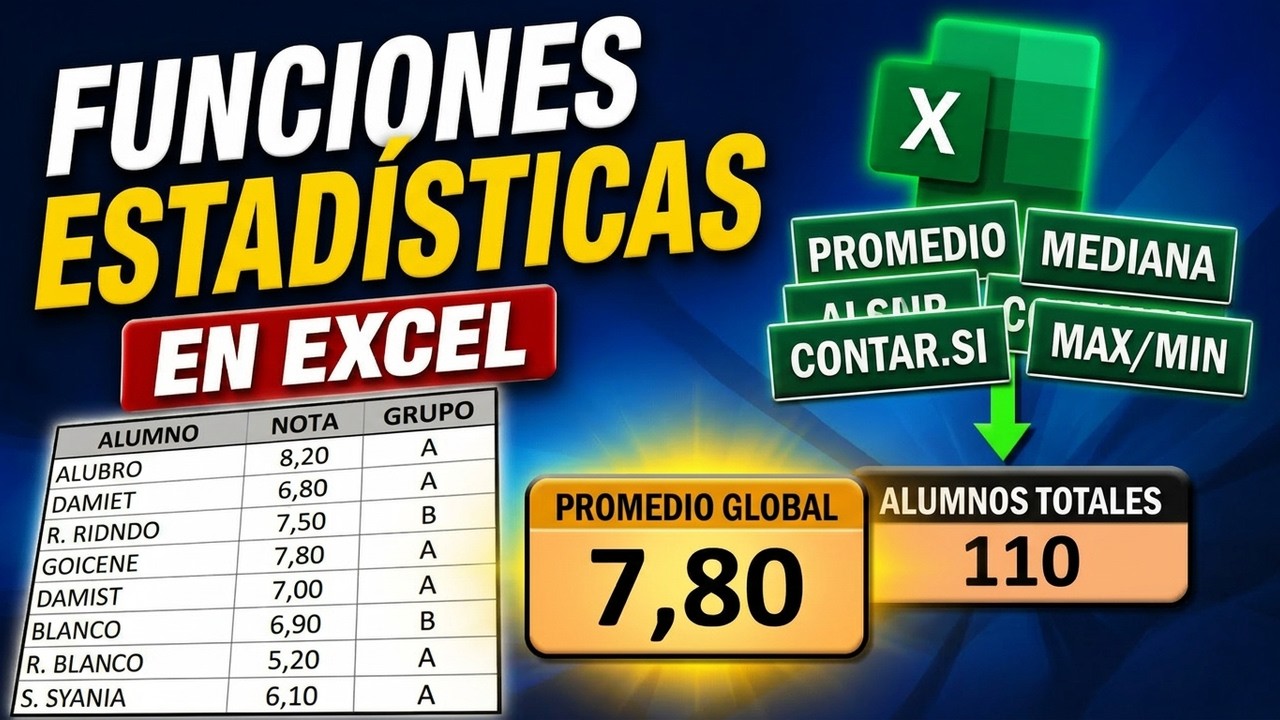
Las funciones estadísticas de Excel son las que resumen un conjunto de números en uno: contar cuántos hay, sumarlos, hallar el más alto, el más bajo, la media, la mediana o lo que se desvían de la media. En este tutorial vas a ver las más usadas sobre un caso sencillo: la hoja de ventas diarias de una tienda con productos, unidades e importes. Al terminar sabrás elegir la función adecuada, leer el resultado y esquivar los errores típicos. Todas las funciones están en Excel 2007 en adelante, así que sirven para tu versión sea cual sea.
Cómo se organizan las funciones estadísticas
Las funciones estadísticas se dividen en tres familias según lo que miden:
- Conteo: contar cuántas celdas cumplen una condición.
- Agregación: juntar valores, sumarlos, promediarlos, buscar el mayor y el menor.
- Dispersión: medir cómo de separados están los valores entre sí.
El libro con el que vamos a trabajar
Imagina una pequeña tienda que anota cada venta en una hoja. Esa hoja es nuestro libro a lo largo del tutorial.
| A | B | C | D | |
|---|---|---|---|---|
| 1 | Producto | Unidades | Precio | Importe |
| 2 | Cuaderno | 3 | 2,50 | 7,50 |
| 3 | Bolígrafo | 5 | 1,20 | 6,00 |
| 4 | Carpeta | 2 | 3,90 | 7,80 |
| 5 | Cuaderno | 4 | 2,50 | 10,00 |
| 6 | Goma | 6 | 0,50 | 3,00 |
Contar y sumar: CONTAR, CONTARA, CONTAR.SI, SUMA y SUMAR.SI
CONTAR y CONTARA
CONTAR cuenta cuántas celdas de un rango tienen números. CONTARA cuenta las que no están vacías, números o texto.
| A | B | C | D | |
|---|---|---|---|---|
| 1 | Producto | Unidades | Precio | Importe |
| 2 | Cuaderno | 3 | 2,50 | 7,50 |
| 3 | Bolígrafo | 5 | 1,20 | 6,00 |
| 4 | Carpeta | 2 | 3,90 | 7,80 |
| 5 | Cuaderno | 4 | 2,50 | 10,00 |
| 6 | Goma | 6 | 0,50 | 3,00 |
| 8 | Ventas con número de unidades | =CONTAR(B2:B6) |
El resultado es 5, porque las cinco filas de B2 a B6 tienen un número.
=CONTAR(B2,B6) se escribe =CONTAR(B2:B6,B6,B6) con coma.CONTAR.SI y SUMAR.SI
CONTAR.SI (COUNTIF) cuentan celdas que cumplen una condición. SUMAR.SI (SUMIF) suman lo que cumple esa condición. Vamos a añadir dos filas debajo de los datos para usarlas.
| A | B | C | D | |
|---|---|---|---|---|
| 1 | Producto | Unidades | Precio | Importe |
| 2 | Cuaderno | 3 | 2,50 | 7,50 |
| 3 | Bolígrafo | 5 | 1,20 | 6,00 |
| 4 | Carpeta | 2 | 3,90 | 7,80 |
| 5 | Cuaderno | 4 | 2,50 | 10,00 |
| 6 | Goma | 6 | 0,50 | 3,00 |
| 8 | Ventas de Cuaderno | =CONTAR.SI(A2:A6;"Cuaderno") | ||
| 9 | Importe total de Cuaderno | =SUMAR.SI(A2:A6;"Cuaderno";D2:D6) |
=CONTAR.SI(A2:A6;"Cuaderno") devuelve 2 (hay dos ventas de Cuaderno). =SUMAR.SI(A2:A6;"Cuaderno";D2:D6) devuelve 17,50 (7,50 + 10,00).
Medias, máximo y mínimo: PROMEDIO, MAX, MIN
PROMEDIO, MAX y MIN
PROMEDIO (AVERAGE), MAX y MIN hacen lo que dicen: la media aritmética, el valor más alto y el más bajo de un rango.
| A | B | C | D | |
|---|---|---|---|---|
| 1 | Producto | Unidades | Precio | Importe |
| 2 | Cuaderno | 3 | 2,50 | 7,50 |
| 3 | Bolígrafo | 5 | 1,20 | 6,00 |
| 4 | Carpeta | 2 | 3,90 | 7,80 |
| 5 | Cuaderno | 4 | 2,50 | 10,00 |
| 6 | Goma | 6 | 0,50 | 3,00 |
| 8 | Importe medio | =PROMEDIO(D2:D6) | ||
| 9 | Unidades máximas | =MAX(B2:B6) | ||
| 10 | Unidades mínimas | =MIN(B2:B6) |
Los resultados:
=PROMEDIO(D2:D6)→ 6,86 (la suma 34,30 partido 5).=MAX(B2:B6)→ 6 (seis gomas).=MIN(B2:B6)→ 2 (dos carpetas).
PROMEDIO.SI: la media con condición
PROMEDIO.SI (AVERAGEIF) calcula la media solo de las celdas que cumplen una condición. Por ejemplo, el ticket medio de las ventas de Cuaderno.
=PROMEDIO.SI(A2:A6;"Cuaderno";D2:D6)En el libro devuelve 8,75 (la media entre 7,50 y 10,00).
La mediana y la moda: MEDIANA y MODA
MEDIANA y MODA
La mediana es el valor que queda justo en medio cuando los datos están ordenados. La moda es el valor que más se repite.
| A | B | C | D | |
|---|---|---|---|---|
| 1 | Producto | Unidades | Precio | Importe |
| 2 | Cuaderno | 3 | 2,50 | 7,50 |
| 3 | Bolígrafo | 5 | 1,20 | 6,00 |
| 4 | Carpeta | 2 | 3,90 | 7,80 |
| 5 | Cuaderno | 4 | 2,50 | 10,00 |
| 6 | Goma | 6 | 0,50 | 3,00 |
| 8 | Importe mediano | =MEDIANA(D2:D6) | ||
| 9 | Unidades más repetidas | =MODA(B2:B6) |
Ordenando los importes (3,00 · 6,00 · 7,50 · 7,80 · 10,00), el central es 7,50. En unidades, ningún número se repite, así que MODA devuelve #N/A. Lo arreglamos cambiando el rango a uno donde sí se repita.
| A | B | C | D | |
|---|---|---|---|---|
| 1 | Producto | Unidades | Precio | Importe |
| 2 | Cuaderno | 3 | 2,50 | 7,50 |
| 3 | Bolígrafo | 5 | 1,20 | 6,00 |
| 4 | Carpeta | 2 | 3,90 | 7,80 |
| 5 | Cuaderno | 4 | 2,50 | 10,00 |
| 6 | Goma | 6 | 0,50 | 3,00 |
| 8 | Importe mediano | =MEDIANA(D2:D6) | ||
| 9 | Unidades más repetidas | =MODA(B2:B5) |
=MEDIANA(D2:D6) devuelve 7,50. =MODA(B2:B5) devuelve 2,50 (el precio 2,50 aparece dos veces). En unidades, ningún número se repite, así que MODA devuelve #N/A. Lo arreglamos cambiando el rango a uno donde sí se repita.
Dispersión: DESVEST, VAR, RANGO
DESVEST y VAR
DESVEST (STDEV) mide cuánto se desvían los valores respecto a la media. Cuanto más alta, más separados están. VAR (VAR) hace lo mismo pero elevado al cuadrado.
| A | B | C | D | |
|---|---|---|---|---|
| 1 | Producto | Unidades | Precio | Importe |
| 2 | Cuaderno | 3 | 2,50 | 7,50 |
| 3 | Bolígrafo | 5 | 1,20 | 6,00 |
| 4 | Carpeta | 2 | 3,90 | 7,80 |
| 5 | Cuaderno | 4 | 2,50 | 10,00 |
| 6 | Goma | 6 | 0,50 | 3,00 |
| 8 | Desviación de importes | =DESVEST(D2:D6) | ||
| 9 | Varianza de importes | =VAR(D2:D6) |
=DESVEST(D2:D6)→ 2,52 (aproximado).=VAR(D2:D6)→ 6,35 (aproximado).
Errores típicos con las funciones estadísticas
CONTAR.SI devuelve 0 aunque el dato está
Si CONTAR.SI cuenta 0 cuando el valor existe:
- Causa: el texto comparado no es exactamente igual (espacios, tildes, tipos distintos).
- Arreglo: revisa que la cadena escrita en la fórmula coincida carácter a carácter con la celda. Si los datos vienen de otro lado, usa
=ESPACIOS(A2)para limpiar y=IGUAL(A2;"Cuaderno")para comparar.
PROMEDIO muestra #¡DIV/0!
Si PROMEDIO devuelve #¡DIV/0!:
- Causa: el rango no tiene números o que tiene solo celdas vacías o con texto.
- Arreglo: incluye celdas con números en el rango o envuelve la fórmula con
=SI.ERROR(PROMEDIO(D2:D6);0).
MEDIANA y MODA devuelven #N/A
Si MEDIANA o MODA muestran #N/A:
- Causa: para MEDIANA, el rango está vacío. Para MODA, ningún valor se repite en el conjunto.
- Arreglo: comprueba que el rango tiene números; para MODA, busca un rango donde algún valor aparezca al menos dos veces, o usa MODA.VARIOS para varios repetidos.
SUMAR.SI suma de más
Si SUMAR.SI suma más de lo esperado:
- Causa: el tercer argumento no se corresponde con el primero. SUMAR.SI busca la condición en el primer rango y suma el tercero, no el segundo.
- Arreglo: revisa el orden: rango_a_evaluar, criterio, rango_a_sumar.
Tabla resumen de las funciones usadas
| Función | Inglés | Para qué sirve | Argumentos clave |
|---|---|---|---|
| CONTAR | COUNT | Cuenta celdas con números | rango |
| CONTARA | COUNTA | Cuenta celdas no vacías | rango |
| CONTAR.SI | COUNTIF | Cuenta las que cumplen una condición | rango; criterio |
| SUMA | SUM | Suma celdas con números | rango |
| SUMAR.SI | SUMIF | Suma las que cumplen una condición | rango; criterio; rango_a_sumar |
| PROMEDIO | AVERAGE | Media aritmética | rango |
| PROMEDIO.SI | AVERAGEIF | Media con condición | rango; criterio; rango_a_sumar |
| MAX | MAX | Valor más alto | rango |
| MIN | MIN | Valor más bajo | rango |
| MEDIANA | MEDIAN | Valor central | media → mayor al centro |
| MODA | MODE | Valor más repetido | moda → mayor al centro |
| VAR | VAR | Varianza (muestra) | rango |
| DESVEST | STDEV | Desviación típica (muestra) | rango |
Aplicación práctica al libro de la tienda
Para cerrar el libro, añadimos un bloque resumen debajo de los datos con los indicadores más útiles: conteo total, suma de importes, media, máximo y mínimo.
| A | B | C | D | |
|---|---|---|---|---|
| 1 | Producto | Unidades | Precio | Importe |
| 2 | Cuaderno | 3 | 2,50 | 7,50 |
| 3 | Bolígrafo | 5 | 1,20 | 6,00 |
| 4 | Carpeta | 2 | 3,90 | 7,80 |
| 5 | Cuaderno | 4 | 2,50 | 10,00 |
| 6 | Goma | 6 | 0,50 | 3,00 |
| 8 | Ventas totales | =CONTAR(D2:D6) | ||
| 9 | Importe total | =SUMA(D2:D6) | ||
| 10 | Importe medio | =PROMEDIO(D2:D6) | ||
| 11 | Importe máximo | =MAX(D2:D6) | ||
| 12 | Importe mínimo | =MIN(D2:D6) | ||
| 13 | Desviación típica | =DESVEST(D2:D6) | ||
| 14 | Cuadernos vendidos | =CONTAR.SI(A2:A6;"Cuaderno") | ||
| 15 | Importe de Cuadernos | =SUMAR.SI(A2:A6;"Cuaderno";D2:D6) | ||
| 16 | Importe mediano | =MEDIANA(D2:D6) |
Resultados que verás:
- Ventas totales: 5.
- Importe total: 34,30.
- Importe medio: 6,86.
- Importe máximo: 10,00.
- Importe mínimo: 3,00.
- Desviación típica: 2,52.
- Cuadernos vendidos: 2.
- Importe de Cuadernos: 17,50.
- Importe mediano: 7,50.
Claves para recordar
- CONTAR cuenta números; CONTARA cuenta todo lo no vacío.
- SUMAR.SI necesita tres argumentos: dónde buscar, qué buscar, qué sumar.
- PROMEDIO se vuelve
#¡DIV/0si el rango no tiene números. - MAX y MIN admiten varios rangos separados por punto y coma.
- DESVEST mide dispersión; cuanto más alto, más separados están los datos.
El siguiente paso es combinar estas estadísticas con condicionales múltiples usando SUMAR.SI.CONJUNTO y PROMEDIO.SI.CONJUNTO, que aceptan más de un criterio a la vez.
Datos no fiables. Los valores, fechas de soporte, versiones y separadores de argumentos están comprobados en octubre de 2026.
Preguntas frecuentes
1. ¿Cuáles son las funciones estadísticas más usadas en Excel y para qué sirven?
Las más habituales son CONTAR, CONTARA, SUMA, PROMEDIO, MAX, MIN, MEDIANA, MODA, DESVEST y VAR. Sirven para contar datos, sumar, sacar promedios, encontrar el valor central o el más repetido, y medir cuánto se separan los números de la media. Con ellas resuelves el 90% de los análisis descriptivos sin tocar nada avanzado.
2. ¿Qué funciones estadísticas tiene Excel y cómo se usan?
Excel agrupa en la categoría Estadísticas funciones como CONTAR.SI, CONTAR.SI.CONJUNTO, SUMAR.SI, SUMAR.SI.CONJUNTO, PROMEDIO.SI, PROMEDIO.SI.CONJUNTO, DESVEST.P, DESVEST.M, VAR.P, VAR.M, MEDIANA, MODA, PERCENTIL y CUARTIL. Se escriben en la barra de fórmulas con punto y coma entre argumentos: =CONTAR.SI(A2:A20;"Aprobado") cuenta cuántas celdas del rango cumplen esa condición, y el resto funcionan igual cambiando el cálculo.
3. ¿Qué funciones son de nivel intermedio en Excel?
De intermedio se consideran BUSCARV, BUSCARX, SI, SI.CONJUNTO, SUMAR.SI.CONJUNTO, CONTAR.SI.CONJUNTO, las funciones de fecha como SIFECHA y los formatos condicionales. Con ellas ya puedes cruzar hojas, aplicar reglas a los datos y automatizar decisiones. Pasar de básico a intermedio suele ser aprenderse BUSCARX y las variantes de SI con condiciones.
4. ¿Cuáles son las 10 funciones de Excel que más se usan?
Las 10 que más verás en el día a día son SUMA, PROMEDIO, CONTAR, CONTARA, MAX, MIN, SI, BUSCARV (o BUSCARX en versiones nuevas), CONCATENAR y UNIRCADENAS. Con esas resuelves desde un presupuesto hasta un cruce de tablas con dos hojas. Si manejas esas diez, ya cubres la mayoría de plantillas y reportes que te piden en cualquier trabajo.
5. ¿Qué se considera Excel avanzado y qué funciones incluye?
Excel avanzado suele incluir BUSCARX, las matrices dinámicas (FILTRAR, ORDENAR, UNICOS), LET, LAMBDA, SUMAR.SI.CONJUNTO, las herramientas de análisis como Solver, Tablas dinámicas con cálculo y Power Query. También se añade VBA para automatizar tareas repetidas. Si ya usas tablas dinámicas con campos calculados y fórmulas que se filtran solas, estás en ese nivel.
6. ¿Cuáles son las funciones básicas de Excel y para qué sirve cada una?
Las básicas imprescindibles son SUMA, RESTA, MULT, DIV (o el operador \*), PROMEDIO, MAX, MIN, CONTAR, CONTARA y SI. Con SUMA sumas un rango, con PROMEDIO calculas la media, con CONTAR cuentas solo números y con CONTARA cuentas cualquier celda con algo dentro, incluido texto. SI evalúa una condición y devuelve un resultado u otro según se cumpla.
7. ¿Dónde puedo descargar un PDF con las funciones básicas de Excel?
Microsoft ofrece en support.microsoft.com/es-es la lista completa de funciones con su sintaxis y descripción, lista para imprimir o guardar como PDF desde el navegador. En tutoexcel.com publicamos guías en PDF con las funciones básicas explicadas con ejemplos, organizadas por categoría. Para exportar a PDF basta con pulsar Imprimir y elegir Microsoft Print to PDF como impresora.
Fuentes
- MicrosoftFunciones estadísticas (referencia) – Microsoft Supportconsultado el 06/10/2026
- MicrosoftExcel 2010 — documentación oficialconsultado el 06/10/2026