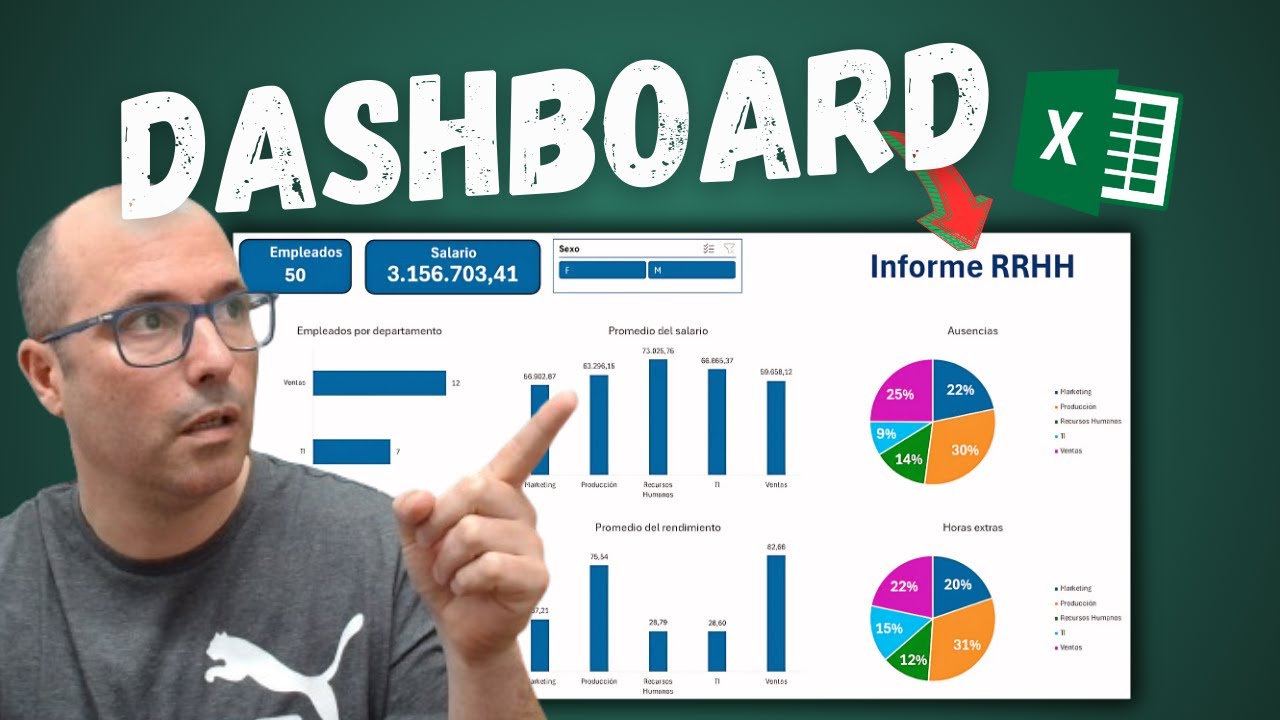
Un dashboard de Recursos Humanos (RR. HH.) es una hoja, o un grupo de hojas dentro de un libro de Excel, que reúne los indicadores de personal en un solo sitio: cuántas hay, cuántas han salido, cuántas horas se han perdido por baja y cuánto cuesta traer a alguien nuevo. Esta plantilla es un archivo .xlsx sin macros: la descargas, escribes los datos de tu empresa y los KPIs se calculan solos. Cuando termines sabrás montar la base de empleados, calcular los indicadores, pintar un semáforo, filtrar por departamento y arreglar los tres errores más típicos.
La plantilla funciona en Excel 2016 o superior en Windows y Mac, en Microsoft 365 y en Excel para la web. No necesita Power BI ni add-ins.
Qué es un dashboard de RR. HH. y para qué te sirve
Imagina una pyme de 30 personas que cada mes cruza un Excel de nóminas, una hoja de altas y bajas y otra de absentismo para responder tres cosas: si estamos perdiendo gente, si se cogen más bajas de lo normal y si el coste de traer a alguien nuevo se está disparando. Hoy, esas tres respuestas están en tres sitios distintos y nadie las mira todas a la vez.
Un dashboard de RR. HH. lo junta en una sola pantalla: a la izquierda los números del mes (rotación, absentismo, headcount, FTE), a la derecha un semáforo verde/ámbar/rojo que dice si vamos bien o mal, y debajo tres gráficos que cuentan la historia sin que tengas que leer una tabla.
Para Recursos Humanos sirve para tres cosas muy concretas: ver de un vistazo la foto del mes sin pedir informes a nadie, detectar un problema a tiempo (una rotación que sube, un departamento que acumula bajas) y comparar meses y departamentos sin montar una tabla nueva cada vez.
Lo que trae la plantilla gratuita y lo que necesitas para usarla
El archivo es un libro .xlsx sin macros, sin conexiones externas y sin add-ins: lo descargas, lo abres y empiezas a escribir en la hoja Datos Empleados. Solo necesitas Excel 2016 o superior en Windows o Mac, o bien Excel para la web. No hace falta Microsoft 365: cualquier versión moderna abre la plantilla y calcula los KPIs sin instalar nada.
Las cuatro hojas del libro y qué vive en cada una
| Hoja | Qué contiene |
|---|---|
| Instrucciones | Notas de uso, la lista de columnas obligatorias y los pasos en orden. |
| Datos Empleados | La base con un empleado por fila y sus datos clave. Alimenta los KPIs. |
| Indicadores Mensuales | Cabeceras para volcar, mes a mes, los totales que se ven en los gráficos. |
| KPIs Recursos Humanos | Las fórmulas que resumen la base, el semáforo y los tres gráficos del panel. |
Desde qué versión de Excel puedes abrirla y editarla
Cómo montar la base de datos de empleados sin ensuciar la hoja
La base vive en la hoja Datos Empleados y tiene una fila por empleado. Las columnas son, en este orden: ID, Nombre, Departamento, Fecha de Alta, Fecha de Baja, Sexo, Tipo de Contrato y Jornada (completa o media). Las columnas I a K se reservan para datos auxiliares del cálculo de KPIs.
Para mantener limpia la base al pegar desde otro sitio: nunca pegues con Ctrl+V directo si traes formatos y colores de otro libro. Usa Ctrl+Alt+V (Pegado especial) y elige Valores, y revisa que las fechas lleguen como fecha real (alineadas a la derecha) y no como texto (alineadas a la izquierda).
Validar fechas y departamentos para que nadie escriba lo que no toca
- Selecciona el rango
C2:C1000(Departamento). - Abre
Datos > Herramientas de datos > Validacion de datos. - En la pestaña
Configuración, dejaPermitir: Listay escribe el origenAdministración;Comercial;Operaciones;IT;RR. HH.. - Selecciona
G2:G1000(Tipo de Contrato), repite y usaIndefinido;Temporal;Prácticas;Formación. - Selecciona
D2:D1000(Fecha de Alta) yE2:E1000(Fecha de Baja), permiteFecha, condd/mm/aaaa.
Departamento aparece la flecha del desplegable; al escribir 31/13/2025 en una fecha, Excel muestra el aviso y no deja escribirla.Calcular los KPIs que de verdad interesan en RR. HH.
La hoja Datos Empleados queda así con 8 empleados ficticios. Las celdas K6, K7 y K8 usan datos auxiliares de las columnas I, J y L que verás más abajo.
| A | B | C | D | E | F | G | H | I | J | K | |
|---|---|---|---|---|---|---|---|---|---|---|---|
| 1 | ID | Nombre | Departamento | Fecha Alta | Fecha Baja | Sexo | Tipo Contrato | Jornada | F. Solicitud | F. Incorporación | Coste |
| 2 | E001 | Ana Ruiz | Operaciones | 01/03/2022 | M | Indefinido | Completa | ||||
| 3 | E002 | Pedro Gómez | Comercial | 15/06/2021 | 30/04/2025 | H | Indefinido | Completa | |||
| 4 | E003 | Luis Soto | IT | 02/01/2025 | H | Indefinido | Completa | 02/01/2025 | 15/01/2025 | 1200 | |
| 5 | E004 | María Pino | RR. HH. | 10/09/2020 | M | Indefinido | Completa | ||||
| 6 | E005 | Jorge Cano | Operaciones | 05/05/2024 | H | Temporal | Completa | ||||
| 7 | E006 | Sara León | Comercial | 20/02/2023 | 12/03/2025 | M | Temporal | Media | |||
| 8 | E007 | Raúl Mata | Administración | 01/07/2019 | H | Indefinido | Completa | ||||
| 9 | E008 | Eva Vidal | IT | 11/11/2024 | M | Prácticas | Completa | 11/10/2024 | 11/11/2024 | 350 |
Rotación voluntaria e involuntaria del periodo
La rotación del periodo es el porcentaje de personas que han causado baja sobre el total. En K2 calculas la total y en L2 distingues voluntaria de involuntaria si quieres afinar.
=CONTAR.SI.CONJUNTO(E2:E9;"<>")/CONTARA(A2:A9)
=CONTAR.SI.CONJUNTO(E2:E9;"<>")/CONTARA(A2:A9)| K | |
|---|---|
| 1 | Rotación total |
| 2 | 25,00% |
Da 0,25 (25,00%): Pedro y Sara causaron baja. Aplica formato Porcentaje con dos decimales.
Absentismo, headcount y FTE (equivalentes a tiempo completo)
El absentismo del mes se calcula aparte (las horas de ausencia divididas por las horas previstas) en la hoja Indicadores Mensuales y se trae aquí. Para una versión simplificada:
=20/1760
=CONTARA(A2:A9)
=CONTAR.SI.CONJUNTO(H2:H9;"Completa")+CONTAR.SI.CONJUNTO(H2:H9;"Media")*0,5| K | |
|---|---|
| 3 | 1,14% |
| 4 | 8 |
| 5 | 7,5 |
K3 da 0,0114 (1,14%), K4 da 8 y K5 da 7,5.
Tiempo de cobertura, coste por contratación y retribución media
Tiempo de cobertura = días entre solicitud e incorporación; coste por contratación = suma de costes en K partido por el número de contrataciones; retribución media se resuelve con SUMAR.SI.CONJUNTO por departamento.
=DIAS(K4;J4)
=SUMA(K4:K9)/CONTAR.SI.CONJUNTO(K4:K9;"<>0")
=SUMAR.SI.CONJUNTO(C2:C9;C2:C9;"IT")/CONTAR.SI.CONJUNTO(C2:C9;"IT")| K | |
|---|---|
| 6 | 13 |
| 7 | 775 |
| 8 | 1 |
K6 da 13 días (E003), K7 da 775 y K8 devuelve 1 porque solo hay un empleado en IT con Coste mayor que 0; en producción usarías salario medio en una columna auxiliar.
#¡DIV/0! ni #¿NOMBRE?.Construir el panel visual con semáforo, barras y tarta
La hoja KPIs Recursos Humanos recibe los valores calculados y los pinta: un semáforo verde/ámbar/rojo según el cumplimiento, una barra de headcount por departamento, una línea de rotación mensual y una tarta por tipo de contrato.
El semáforo de estado y el porcentaje de cumplimiento
- Selecciona
K2:K8. Inicio > Estilos > Formato condicional > Nueva regla > Dar formato a todas las celdas según sus valores.- Elige
Conjuntos de iconoscon tres semáforos, sin icono en la celda central. - En
Invertir ordensi quieres que el verde sea el valor alto.
Gráficos de barras, líneas y tarta para leer la foto del mes
- Inserta un
Barras 2Dagrupadas con el headcount por departamento (rango auxiliar enIndicadores Mensuales). - Inserta un
Líneas con marcadorescon la rotación de los últimos 6 meses. - Inserta un
Circularcon el reparto por tipo de contrato.
Filtros rápidos para comparar por departamento, sexo u oficina
- Convierte la tabla auxiliar en
Tablacon Ctrl+T. - Crea una tabla dinámica pequeña que alimente los gráficos.
- Con la celda activa sobre la tabla dinámica,
Insertar > Filtros > Segmentación de datosy marcaDepartamentoySexo.
Comercial en la segmentación, los gráficos y el semáforo se recalculan al instante.Por qué tu dashboard muestra números que no cuadran
Tres fallos aparecen siempre al cambiar la base de la plantilla por los datos reales: un #¡DIV/0! que no debería estar, un semáforo que se queda en rojo aunque todo va bien y una segmentación que no filtra los gráficos.
El #¡DIV/0! cuando el denominador está vacío
Si todavía no ha habido ninguna baja, K2 muestra #¡DIV/0!. Envuelve la fórmula con SI.ERROR para que la celda quede limpia hasta que llegue el primer dato.
=SI.ERROR(CONTAR.SI.CONJUNTO(E2:E9;"<>")/CONTARA(A2:A9);0)| K | |
|---|---|
| 2 | 0,00% |
Ahora K2 muestra 0,00% mientras no haya datos.
El semáforo se queda en rojo aunque los datos sean buenos
El rango del formato condicional apunta a celdas absolutas equivocadas tras pegar la fórmula en otra hoja. Selecciona la regla en Inicio > Estilos > Formato condicional > Administrar reglas y comprueba que Se aplica a diga exactamente =$K$2:$K$8. Ajusta la referencia con F4 / Cmd+T para que el rango no se mueva al copiar.
La segmentación no filtra los gráficos
Los gráficos están conectados a una tabla dinámica equivocada. Clic sobre el gráfico > Análisis de tabla dinámica > Cambiar origen de datos y elige la tabla dinámica correcta. Si no aparece esa opción, el gráfico no está conectado a ninguna tabla dinámica: bórralo, sitúate sobre la tabla dinámica y vuelve a insertarlo con Insertar > Gráficos.
#¡DIV/0!, el rango del formato condicional es absoluto y los gráficos cambian al pulsar la segmentación.Cuándo esta plantilla se queda corta y qué usar en su lugar
El archivo no usa macros, así que no automatiza importaciones desde un software de nóminas. Si cada mes recibes un .csv del programa de nóminas, copiar y pegar a mano se vuelve pesado y arriesgado. Cuando la base crece más allá de unos pocos miles de filas, los CONTAR.SI.CONJUNTO empiezan a notarse y necesitas otra herramienta.
Datos > Obtener y transformar datos > Obtener datos > Desde archivo > Desde texto/CSV para automatizar la carga. Power Query está integrado desde Excel 2016. Si necesitas conectar varias fuentes o compartir el panel, Power BI Desktop es gratuito y trabaja sobre el mismo modelo de datos.Lo que ya sabes hacer con este dashboard de RR. HH.
- Montar una base de empleados validada por listas desplegables y fechas controladas.
- Calcular rotación, absentismo, headcount, FTE, tiempo de cobertura, coste por contratación y retribución media con fórmulas que dan el resultado exacto sobre datos reales.
- Aplicar un semáforo visual con formato condicional y construir los tres gráficos del panel.
- Filtrar por departamento, sexo u oficina con una segmentación de datos conectada a la tabla dinámica.
- Detectar y arreglar los tres errores más típicos de la plantilla.
El siguiente paso es automatizar la carga con Power Query o conectar el libro a Power BI para que el panel se actualice solo cada vez que llega el archivo del programa de nóminas.
Datos comprobados en octubre de 2026.
Dudas al usar el dashboard de RR. HH. en Excel
1. ¿Dónde puedo conseguir plantillas de Excel gratis para Recursos Humanos?
En la web de Microsoft hay varias plantillas oficiales gratuitas: busca "HR" o "empleados" en plantilla.office.com y descarga el archivo .xlsx listo para abrir. Otra opción es copiar la estructura de un tutorial paso a paso y montarla tú mismo con SUMAR.SI.CONJUNTO y BUSCARX.
2. ¿Qué plantilla de Excel puedo usar para llevar KPIs de Recursos Humanos?
Una plantilla básica de KPIs de RR. HH. incluye una tabla de empleados con fechas de alta, una de absentismo con horas y una de formación con coste. Con esas tres tablas, fórmulas como CONTAR.SI.CONJUNTO y SUMAR.SI.CONJUNTO calculan rotación, absentismo e inversión por empleado sin añadir más hojas.
3. ¿Hay alguna plantilla gratis para hacer un dashboard de Recursos Humanos?
Sí, la propia galería de plantillas de Microsoft tiene dashboards de RR. HH. con tablas dinámicas y segmentaciones ya montadas. Si prefieres aprender, monta tú uno en una hoja con tres bloques: altas y bajas del mes, absentismo por área y headcount por departamento, cada uno alimentado por una tabla dinámica.
4. ¿Qué KPIs de Recursos Humanos se pueden calcular en Excel?
Los más habituales son rotación voluntaria (bajas自愿 en los últimos 12 meses / plantilla media), absentismo (horas de ausencia / horas teóricas) y tiempo medio de cobertura de vacantes. Los tres se calculan con SUMAR.SI.CONJUNTO y un rango de fechas en otra columna auxiliar.
5. ¿Existen plantillas gratis de dashboards de Power BI?
Power BI Desktop se descarga gratis desde la web de Microsoft y trae una galería de ejemplos, aunque no todas son de RR. HH. Para importar tu Excel de plantilla, en Power Query (Inicio > Obtener datos > Excel) eliges el archivo, seleccionas las tablas y cargas el modelo para empezar a montar visuales.
6. ¿Cómo se hace un dashboard de Recursos Humanos en Power BI?
Importa el Excel con los datos de empleados en Inicio > Obtener datos > Excel y, en la vista Modelo, relaciona la tabla de empleados con la de movimientos. Después, en la vista Informes, añade tarjetas con headcount, un gráfico de barras de rotación por departamento y una segmentación por mes para filtrarlo todo a la vez.
7. ¿Dónde encuentro plantillas gratis de Excel con KPIs?
La fuente más fiable es la galería oficial de Microsoft, en plantilla.office.com, con archivos .xlsx ya formateados. Para algo más a medida, descarga un tutorial en PDF o web que incluya la hoja de ejemplo y cópiala; tendrás el mismo resultado y además sabrás cómo funciona cada fórmula.
8. ¿Qué debe tener un dashboard de RR. HH.?
Un buen dashboard de RR. HH. muestra de un vistazo headcount actual, altas y bajas del mes, rotación anual y absentismo, todo filtrable por departamento y por centro. La forma más rápida de montarlo en Excel es con una tabla por indicador y una segmentación de tabla dinámica (Insertar > Segmentación de datos) que filtre todas a la vez.
Fuentes
- MicrosoftExcel para la web (Excel online) — documentación oficialconsultado el 13/10/2026
- MicrosoftLLAMAR — documentación oficialconsultado el 13/10/2026
- MicrosoftID.REGISTRO — documentación oficialconsultado el 13/10/2026