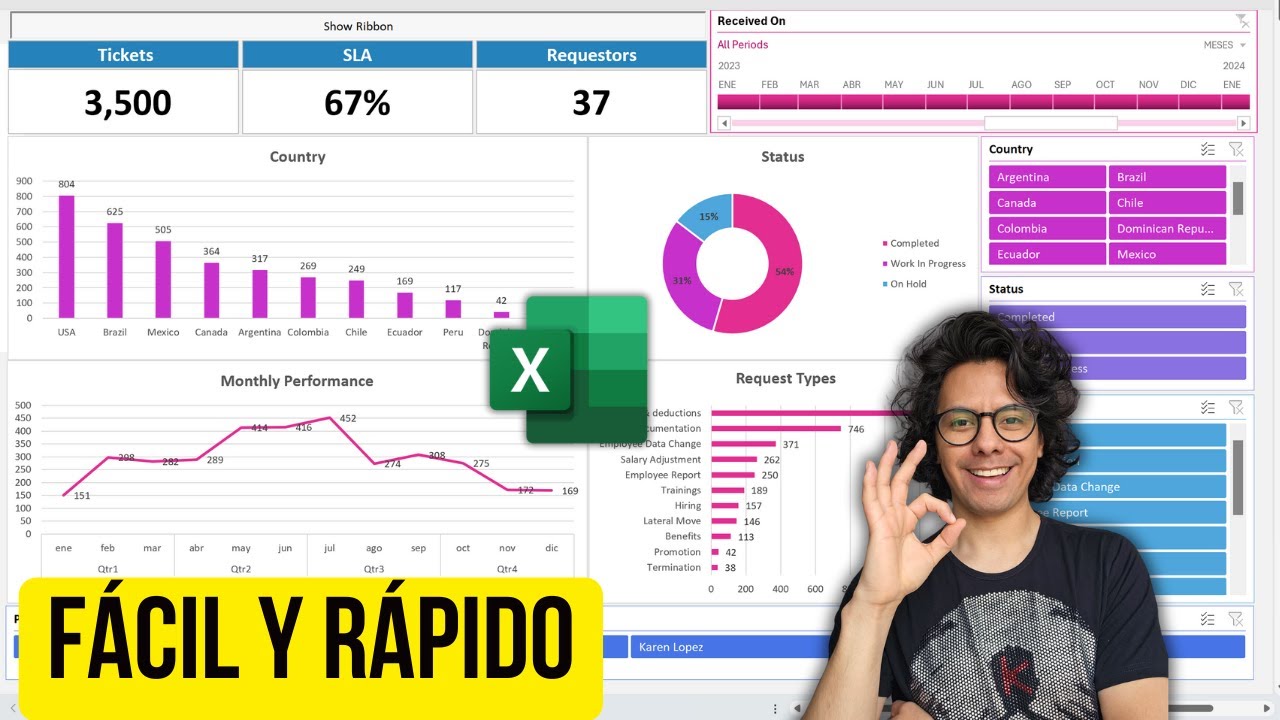
Un dashboard de mantenimiento es un panel de Excel que reúne, en una sola vista, las órdenes de trabajo (OT), su estado, las horas dedicadas y el rendimiento del equipo. En este tutorial construirás un ejemplo gratuito con datos propios: seis tareas, fórmulas de cumplimiento, tarjetas KPI, un gráfico por estado y filtros por responsable o equipo.
El método usa herramientas disponibles en Excel 2016, Excel 2019, Excel 2021, Excel 2024 y Microsoft 365. Las plantillas ajenas pueden exigir una versión superior o Complementos, pero el libro que crearás aquí no necesita macros ni servicios externos. Los datos y las rutas de este tutorial están comprobados en octubre de 2026.
Qué es un dashboard de mantenimiento en Excel
El libro de ejemplo se llama Mantenimiento del taller y contiene una tabla de órdenes de trabajo. Cada fila representa una tarea: qué equipo necesita atención, quién la asume, en qué estado está y cuántas horaskien han registrado.
El dashboard permite responder sin revisar una lista larga:
| Pregunta | Indicador |
|---|---|
| ¿Cuántas tareas hay? | OT planificados |
| ¿Cuántas terminaron? | OT completados |
| ¿Qué porcentaje se cumplió? | Cumplimiento |
| ¿Dónde está la carga? | Horas por responsable |
Las fórmulas se calculan dentro del libro. Los gráficos se conexión an con la hoja Tareas, de modo que al cambiar un estado y actualizar los cálculos, el panel muestra la nueva situación.
Qué puede incluir un dashboard de mantenimiento
La plantilla elegida determina qué elementos encontrarás. Un panel útil puede combinar varios:
| Elemento | Qué muestra | Uso en mantenimiento |
|---|---|---|
| Indicadores | Cifras resumidas | OT, cumplimiento y horas |
| Gráficos | Comparaciones visuales | Estados, carga y rendimiento |
| Filtros | Selección de datos | Responsable, equipo o estado |
| Estados | Situación de cada tarea | Pendiente, en proceso o completado |
| Comentarios | Contexto operativo | Prioridad o abre obtener observación |
No todos los dashboards gratuitos están en español. Algunos son archivos .xlsx sin macros; otros son .xlsm y contienen VBA. Antes de utilizarlos, comprueba que no dependan de Complementos, enlaces externos o formatos que tu versión no reconozca.
Dónde encontrar un dashboard de mantenimiento gratis
Hay tres caminos. El primero es construir el panel con tus propios datos, como se hace en este tutorial. El segundo es adaptar una plantilla de KPI u operaciones. El tercero es utilizar una plantilla específica de mantenimiento y reemplazar su origen de datos.
El catálogo gratuito de ADNLean incluye apartados de Operaciones, Proyectos, Calidad y Logística. Entre sus recursos aparecen DASHBOARD DE KPI, OEE DISPONIBILIDAD, KPI CANVAS, REPORTE A3 y KANBANDBOARD. Algunas descargas requieren completar un correo y pulsar Descargar Archivo.
Otras colecciones incluyen plantillas gratuitas de producción, salud de proyectos, recursos humanos, ventas, presupuesto y calidad de datos. GanttPRO ofrece estructuras de mantenimiento en Gantt que permiten asignar tareas, registrar horas y seguir la carga de trabajo.
Cómo preparar los datos de mantenimiento antes de crear el panel
Crea un libro en blanco y guarda la primera hoja como Tareas. Escribe estos datos:
| A | B | C | D | E | F | G | |
|---|---|---|---|---|---|---|---|
| 1 | ID OT | Equipo | Tarea | Responsable | Estado | Horas | Fecha |
| 2 | OT-101 | Compresor | Cambiar filtro | Ana | Completado | 2,5 | 05/10/2026 |
| 3 | OT-102 | Bomba | Alinear acople | Luis | En proceso | 3,0 | 06/10/2026 |
| 4 | OT-103 | Conveyor | Revisar banda | Ana | Pendiente | 2,0 | 07/10/2026 |
| 5 | OT-104 | Compresor | Medir vibración | Marta | Completado | 4,0 | 08/10/2026 |
| 6 | OT-105 | Bomba | Sustituir sello | Luis | Pendiente | 5,0 | 09/10/2026 |
| 7 | OT-106 | Conveyor | Ajustar rodillo | Marta | En proceso | 1,5 | 10/10/2026 |
- Selecciona la celda A1.
- Escribe los encabezados de la fila 1 y los seis registros de las filas 2 a 7.
- Selecciona A1:G7.
- En la pestaña Inicio, abre Formato como tabla.
- Elige un estilo y confirma los encabezados.
Qué columnas necesita el panel de mantenimiento
Las columnas deben representar datos que el panel vaya a contar, filtrar o comparar:
| Campo | Tipo de dato | Uso |
|---|---|---|
| ID OT | Texto único | Identifica cada tarea |
| Equipo | Lista de valores | Permite agrupar órdenes |
| Tarea | Texto | Describe el trabajo |
| Responsable | Lista de valores | Muestra carga y rendimiento |
| Estado | Lista cerrada | Alimenta los indicadores |
| Horas | Número | Compara carga y ejecución |
| Fecha | Fecha | Permite ordenar y filtrar |
El ID evita confundir dos tareas parecidas. La fecha debe ser una fecha real de Excel, no texto. Las horas deben contener números, sin el símbolo de moneda ni una unidad dentro de la celda.
Cómo evitar que los datos modificados rompan el dashboard
Comprueba primero que cada fila representa una sola OT. Si una fila contiene dos equipos o dos tareas, los conteos y sumas se mezclarán.
| A | B | C | D | E | F | G | |
|---|---|---|---|---|---|---|---|
| 1 | ID OT | Equipo | Tarea | Responsable | Estado | Horas | Fecha |
| 2 | OT-101 | Compresor | Cambiar filtro | Ana | Completado | 2,5 | 05/10/2026 |
| 3 | OT-102 | Bomba | Alinear acople | Luis | En proceso | 3,0 | 06/10/2026 |
| 4 | OT-103 | Conveyor | Revisar banda | Ana | Pendiente | 2,0 | 07/10/2026 |
| 5 | OT-104 | Compresor | Medir vibración | Marta | Completado | 4,0 | 08/10/2026 |
| 6 | OT-105 | Bomba | Sustituir sello | Luis | Pendiente | 5,0 | 09/10/2026 |
| 7 | OT-106 | Conveyor | Ajustar rodillo | Marta | En proceso | 1,5 | 10/10/2026 |
Mantén exactamente estos estados: Completado, En proceso y Pendiente. Si usas otra palabra, las fórmulas que distinguen estados no laadotarán. Para impedir errores posteriores, puedes seleccionar E2:E7, ir a Datos > Herramientas de datos > Validación de datos y elegir Lista.
Cómo crear un dashboard de mantenimiento con tus datos
Ahora añadiremos una segunda hoja llamada Dashboard. Coloca los indicadores en la parte superior y deja un área para el gráfico. La tabla Tareas seguirá siendo el origen.
- Pulsa el botón + junto al nombre de la hoja.
- Escribe Dashboard y pulsa Ctrl+Enter.
- En A1, escribe Resumen de mantenimiento.
- En A3, escribe OT planificados.
- En B3, escribe la fórmula que cuenta todos los identificadores.
- En D3, escribe OT completados.
- En E3, escribe la fórmula que cuenta solo las filas completadas.
- En G3, escribe Cumplimiento.
- En H3, escribe la fórmula que divide los completados entre los planificados.
=CONTARA(Tareas!A2:A1048576)=CONTAR.SI(Tareas!E2:E1048576;"Completado")=SIERROR(E3/B3;0); por ,.Calcular el porcentaje de cumplimiento del mantenimiento
El porcentaje se obtiene comparando los OT completados con los OT planificados. En este caso hay seis tareas y dos completadas: 2 ÷ 6 = 33,33 %.
| A | B | C | D | E | F | G | H | |
|---|---|---|---|---|---|---|---|---|
| 1 | Resumen de mantenimiento | |||||||
| 2 | ||||||||
| 3 | OT planificados | 6 | OT completados | 2 | Cumplimiento | 33,33 % |
Para mostrarlo como porcentaje, selecciona H3, abre Ctrl+1, elige Número y selecciona Porcentaje con dos decimales.
Mostrar las horas y los OT de cada estado
Amplía el panel con el reparto de tareas y horas. En A5, escribe Estado; en B5, OT; en C5, Horas. Copia los estados Completado, En proceso y Pendiente en A6:A8.
En B6 usa SUMAR.SI (SUMIF) para contar las OT del estado indicado:
=SUMAR.SI(Tareas!$E$2:$E$1048576;$A6)En C6, suma las horas asociadas:
=SUMAR.SI(Tareas!$E$2:$E$1048576;$A6;Tareas!$F$2:$F$1048576)Copia B6:C6 hasta B8:C8. Las referencias absolutas mantienen fijo el rango de estados mientras la fórmula avanza.
| A | B | C | D | E | F | G | H | |
|---|---|---|---|---|---|---|---|---|
| 1 | Resumen de mantenimiento | |||||||
| 3 | OT planificados | 6 | OT completados | 2 | Cumplimiento | 33,33 % | ||
| 5 | Estado | OT | Horas | |||||
| 6 | Completado | 2 | 6,5 | |||||
| 7 | En proceso | 2 | 4,5 | |||||
| 8 | Pendiente | 2 | 7,0 |
Filtrar el dashboard por responsable o equipo
Los filtros se aplican a la hoja Tareas. Desde ella puedes ver el trabajo de una persona o de un equipo sin alterar los KPI globales.
- Haz clic en cualquier celda de A1:G7.
- En Datos, abre Ordenar y filtrar > Filtro.
- Pulsa la flecha de Responsable y elige, por ejemplo, Ana.
- Observa que quedan visibles las filas OT-101 y OT-103.
Para quitar el filtro, vuelve a abrir la flecha de Responsable y selecciona Todos. Puedes repetir la operación con Equipo o Estado.
Cómo convertir los datos en tarjetas y gráficos
Las tarjetas KPI son celdas con una cifra destacada y un rótulo. Para este panel, la tarjeta de cumplimiento puede estar en H3, con el porcentaje en grande y negrita.
Primero crearemos el gráfico de estados con los datos de A5:B8. El gráfico se basará en la hoja Dashboard para mantener el panel compacto.
- Selecciona A5:B8.
- En Insertar, elige Columnas agrupadas.
- Cambia el título a OT por estado.
- Sitúa el gráfico debajo de la tabla de estados.
- Añade etiquetas de datos desde Elementos de gráfico > Etiquetas de datos.
Crear una tarjeta de cumplimiento
La tarjeta requiere poco: una etiqueta y un resultado. En G3 ya está la etiqueta Cumplimiento y en H3 está el resultado.
- Selecciona G3:H3.
- Aplica un color de fondo claro.
- Increase el tamaño de fuente de H3 a 24 o 28.
- Poner H3 en negrita.
- Alinea ambos rótulos de forma que el resultado quede destacado.
Si prefieres un panel sin dependencias externas, conserva los KPI como celdas y aplica formato. Una macro no es necesaria.
| A | B | C | D | E | F | G | H | |
|---|---|---|---|---|---|---|---|---|
| 1 | Resumen de mantenimiento | |||||||
| 3 | OT planificados | 6 | OT completados | 2 | Cumplimiento | 33,33 % | ||
| 5 | Estado | OT | Horas | |||||
| 6 | Completado | 2 | 6,5 | |||||
| 7 | En proceso | 2 | 4,5 | |||||
| 8 | Pendiente | 2 | 7,0 |
Crear un gráfico de carga de trabajo
Para representar las horas por responsable, añade una segunda tabla. En A11, escribe Responsable; en B11, Horas. Escribe Ana, Luis y Marta en A12:A14.
En B12, calcula las horas del primer responsable:
=SUMAR.SI(Tareas!$D$2:$D$1048576;$A12;Tareas!$F$2:$F$1048576)Copia la fórmula hasta B14. El resultado es 4,5 horas para Ana, 8 para Luis y 5,5 para Marta.
- Selecciona A11:B14.
- En Insertar, elige Barras apiladas.
- Cambia el título a Horas por responsable.
- Añade etiquetas de datos.
- Ajusta el tamaño sin tapar las tarjetas KPI.
| A | B | |
|---|---|---|
| 11 | Responsable | Horas |
| 12 | Ana | 4,5 |
| 13 | Luis | 8,0 |
| 14 | Marta | 5,5 |
Cómo actualizar el dashboard cuando cambian los datos
El dashboard se actualiza cuando cambia la hoja Tareas y Excel recalcula sus fórmulas. Esta versión usa fórmulas ordinarias, no tablas dinámicas, así que no es necesario pulsar una actualización externa.
Cambia el estado de OT-105, que está en Pendiente, a Completado. Selecciona la celda E6, sustituye su contenido por Completado y confirma.
El recálculo produce estos valores:
| A | B | C | D | E | F | G | |
|---|---|---|---|---|---|---|---|
| 1 | ID OT | Equipo | Tarea | Responsable | Estado | Horas | Fecha |
| 2 | OT-101 | Compresor | Cambiar filtro | Ana | Completado | 2,5 | 05/10/2026 |
| 3 | OT-102 | Bomba | Alinear acople | Luis | En proceso | 3,0 | 06/10/2026 |
| 4 | OT-103 | Conveyor | Revisar banda | Ana | Pendiente | 2,0 | 07/10/2026 |
| 5 | OT-104 | Compresor | Medir vibración | Marta | Completado | 4,0 | 08/10/2026 |
| 6 | OT-105 | Bomba | Sustituir sello | Luis | Completado | 5,0 | 09/10/2026 |
| 7 | OT-106 | Conveyor | Ajustar rodillo | Marta | En proceso | 1,5 | 10/10/2026 |
| A | B | C | D | E | F | G | H | |
|---|---|---|---|---|---|---|---|---|
| 1 | Resumen de mantenimiento | |||||||
| 3 | OT planificados | 6 | OT completados | 3 | Cumplimiento | 50,00 % | ||
| 5 | Estado | OT | Horas | |||||
| 6 | Completado | 3 | 11,5 | |||||
| 7 | En proceso | 2 | 4,5 | |||||
| 8 | Pendiente | 1 | 2,0 |
Qué revisar antes de usar el dashboard de mantenimiento
- Responsables de los datos: define quién registra estados, horas y fechas, y qué valores están permitidos.
- Origen de las cifras: comprueba que cada fórmula use la tabla correcta y que los KPI midan lo que dice su rótulo.
- Filtros activos: antes de presentar o exportar, quita los filtros y confirma que están visibles todas las OT.
- Valores modificados: revisa que no haya estados con mayúsculas o minúsculas diferentes, horas en texto ni IDs duplicados.
- Fórmulas: CONTARA, CONTAR.SI, SUMAR.SI, SI.ERROR y las referencias de tabla están disponibles en las versiones de escritorio indicadas; la compatibilidad concreta depende de la versión instalada.
- Plantillas externas: si el archivo es
.xlsm, abre la macros en Excel de escritorio y revisa el código antes de ejecutarlo. - Exportación: al guardar una copia para compartir, decide si quieres incluir datos, fórmulas, filtros y gráficos visibles.
- Volumen: las fórmulas ejemplo recorren un rango amplio. Si el inventario creciera mucho, una tabla dinámica o Power Query podría reducir el recálculo y facilitar la actualización.
- Diseño: comprueba que los rótulos, cifras y gráficos sean legibles en la pantalla donde se.va a presentar.
Lo que ya sabes hacer con un dashboard de mantenimiento
- Creaste un libro con las hojas Tareas y Dashboard y una tabla de órdenes de trabajo.
- Calculaste OT planificados, OT completados y cumplimiento con fórmulas-linked a la hoja de tareas.
- Sumaste las OT y las horas de cada estado con SUMAR.SI.
- Filtraste las tareas por responsable o equipo.
- Convertiste los indicadores en tarjetas KPI y añadiste gráficos de estados y carga de trabajo.
- Actualizaste el panel al cambiar el estado de una OT y verificaste que los resultados se recalcularan.
- Tu siguiente paso es guardar el libro como Mantenimiento del taller.xlsx y entregarlo junto con una breve regla para registrar estados y horas.
Dudas al crear un dashboard de mantenimiento
1. ¿Dónde encuentro plantillas de dashboard de Excel gratis en español?
Busca en catálogos de plantillas gratuitas y filtra por términos como «dashboard de mantenimiento» u «operaciones». Antes de descargar, comprueba el idioma, la extensión .xlsx o .xlsm, las instrucciones y si las fórmulas funcionan sin Complementos o permisos especiales.
2. ¿Cómo creo un dashboard de Excel con indicadores gratis?
Reúne los datos en una tabla, calcula los KPI con SUMAR.SI y crea gráficos a partir de esa tabla. En este tutorial se prepara un libro con órdenes de trabajo, cumplimiento, horas, responsables y estados.
3. ¿Existe un dashboard de recursos humanos gratis en Excel?
Sí, hay plantillas gratuitas de recursos humanos, aunque no todas están en español ni seActualizan con tus datos. Para recursos humanos puedes adaptar los campos del tutorial a solicitudes, altas, bajas y carga de trabajo.
4. ¿Qué plantilla de dashboard gratuito me conviene?
Elige una según su necesidad: producción, ventas, proyectos o datos. Para mantenimiento, prioriza una que permita registrar tareas, estados y horas, y comprueba que sus indicadores se actualicen al modificar los datos.
5. ¿Dónde consigo tableros de control en Excel gratis?
Puedes crear uno con tablas, fórmulas, formato condicional y gráficos, o descargar una plantilla. Los catálogos revisados incluyen dashboards de KPI, producción, proyectos, calidad y operaciones, con disponibilidad gratuita variable.
6. ¿Hay un dashboard de logística gratis para Excel?
Puedes adaptar un panel logístico usando rutas, almacenes, estados y tiempos de tránsito. El Catálogo de ADNLean incluye la categoría Logística, mientras que otras colecciones ofrecen plantillas de producción, proyectos y KPI.
7. ¿Puedo descargar plantillas de Excel con macros gratis?
Sí, algunas colecciones incluyen archivos .xlsm, pero no todas las plantillas gratuitas los ofrecen. Excel para la web no ejecuta macros VBA, por lo que una plantilla con macros debe abrirse y probarse en Excel de escritorio.
8. ¿Qué ejemplos de tablero de control puedo construir en Excel?
Un ejemplo sencillo incluye cuatro KPI: OT planificados, OT completados, porcentaje de cumplimiento y horas pendientes. A partir de una tabla de tareas, puedes añadir un gráfico de carga por responsable y otro de OT por estado.
Fuentes
- MicrosoftExcel para la web (Excel online) — documentación oficialconsultado el 27/10/2026