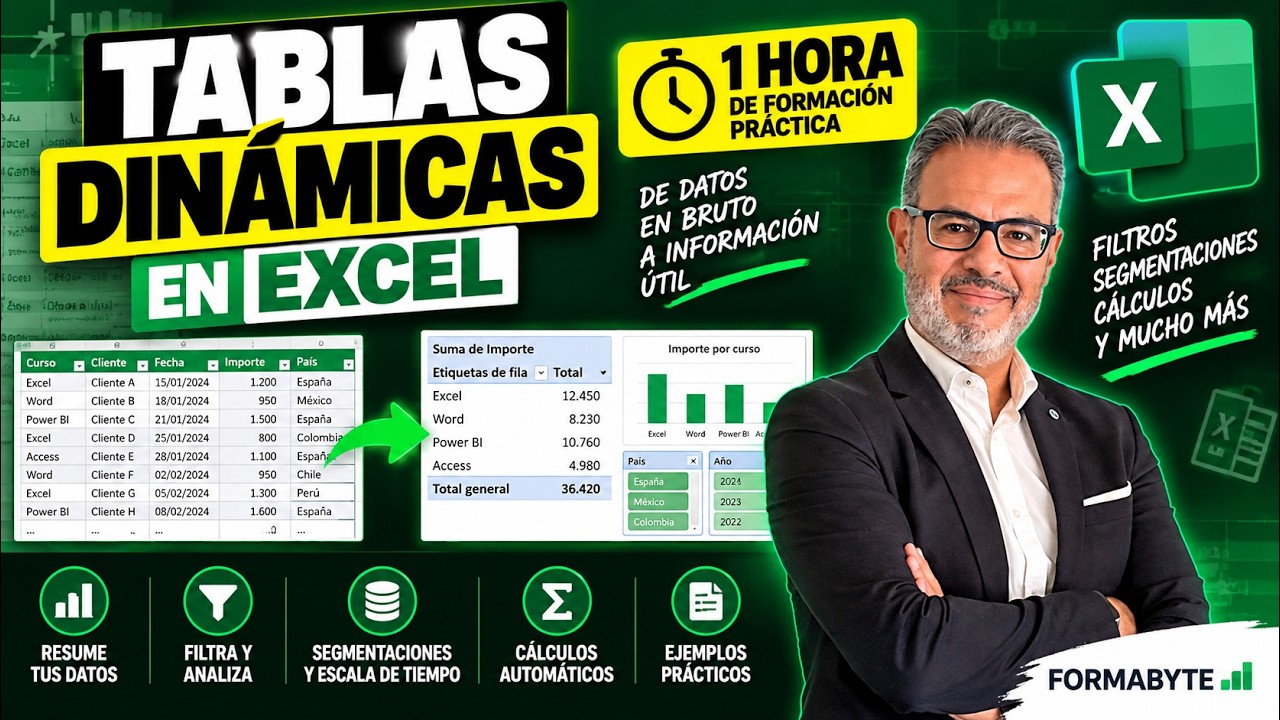
Cuando el lector termina este tutorial tiene lista una tabla dinámica de los pedidos de su tienda, con totales por vendedor y por mes, un filtro visual por ciudad y el informe actualizado al pulsar una tecla. Sirve para resumir miles de filas en segundos: ventas por cliente, importe medio por vendedor, productos más vendidos, todo sin escribir una fórmula. La herramienta está en Excel para Microsoft 365, Excel 2024, 2021, 2019, 2016, 2013 y 2010, además de Excel para la web, para Mac y para móviles; lo que se cuenta aquí funciona en todas ellas.
Qué es una tabla dinámica y para qué te sirve
Imagina una hoja de pedidos con miles de filas: una por cada venta de tu tienda, con su fecha, el cliente, la ciudad, el producto, el vendedor, las unidades y el ingreso que dejó. Buscar a mano cuánto vendió cada vendedor en Granada el pasado trimestre es una pesadilla, y montar la fórmula para cada cruce todavía peor.
Una tabla dinámica toma esa hoja tal cual está y la «dobla» para enseñártela desde el ángulo que te interese. Tú le dices qué quieres ver en las filas (por ejemplo, los vendedores), qué en las columnas (por ejemplo, los meses) y qué se calcula en el centro (por ejemplo, la suma de los ingresos). No hay que escribir fórmulas: todo se hace arrastrando campos con el ratón, y en un par de minutos tienes un informe que de otro modo llevaría horas.
Es la herramienta ideal cuando el dato ya está limpio y solo quieres entenderlo mejor: totales, medias, máximos, porcentajes del total, rankings por vendedor, evolución por mes… todo sale de cruzar los mismos datos de formas distintas.
Qué necesitas preparar antes de crearla
Antes de abrir la herramienta conviene revisar que la hoja de datos esté en condiciones, porque la tabla dinámica trabaja con lo que le das. La regla es: una fila por registro, una columna por dato, y nada de huecos.
- Una fila de encabezados en la fila 1, con un nombre distinto por columna. Sin encabezados, Excel usará los nombres genéricos "Columna1", "Columna2", que después no sirven para arrastrar al informe.
- Una sola fila por cada registro. Si tienes tres filas para el mismo pedido, por ejemplo una por cada línea con el importe, la tabla sumará las tres y el dato ocupará inflado.
- Sin filas ni columnas completamente vacías dentro del rango. Un hueco a mitad de los datos puede hacer que Excel solo lea la parte de arriba.
- Sin celdas combinadas en la zona de datos. Las combinaciones rompen la lectura; el dato combinado se queda en una sola celda y desaparece.
- Convertir el rango en Tabla de Excel con Ctrl+T, poniéndole un nombre como
TablaPedidos. Así, cuando entren pedidos nuevos, la tabla se ensancha sola y la tabla dinámica los recoge al actualizar.
Dónde está la herramienta y qué opciones te ofrece
La tabla dinámica se inserta desde la cinta, como cualquier otra herramienta de Excel. Con la celda activa dentro de tus datos, basta con ir al menú y elegir Tabla dinámica; Excel seleccionará el rango por ti.
Al pulsarlo se abre el cuadro de Crear tabla dinámica, donde decides dónde vives y de dónde tomas los datos.
Elija dónde se coloca el informe de tabla dinámica:
Las dos opciones de ubicación hacen lo mismo: en Nueva hoja de cálculo Excel crea una hoja en blanco y pone el informe ahí, que es lo habitual; en Hoja de cálculo existente lo coloca en la hoja actual y te pide la celda de arranque (por ejemplo, Celda: B2), útil cuando quieres el informe al lado de los datos.
Los orígenes válidos son tres: una tabla o rango del propio libro (lo más común), un origen externo como una base de datos de Power BI o un cubo OLAP, y el Modelo de datos, que permite combinar tablas relacionadas (por ejemplo, Clientes y Pedidos) en un único informe.
El panel Campos y las cuatro zonas para arrastrar
Al crear la tabla dinámica aparece a la derecha un panel llamado Campos de tabla dinámica, con la lista de las columnas de tus datos en la parte de arriba y cuatro zonas debajo, vacías al principio, llamadas Filtros, Columnas, Valores y Filas. Cada campo de la lista se arrastra a una de esas zonas y, al soltarlo, el informe cambia al instante.
| Zona | Qué pone en el informe | Ejemplo de este tutorial |
|---|---|---|
| Filtros | Un desplegable encima del informe para acotar los datos | Año: 2024 |
| Columnas | Encabezados de columna, en horizontal | Mes de la fecha |
| Filas | Etiquetas de fila, en vertical | Vendedor |
| Valores | El cálculo que se muestra en cada celda (suma, promedio, recuento…) | Suma de Ingreso |
Una buena regla mental: lo que quieres ver agrupado va a filas o columnas, lo que quieres medir va a valores, y lo que quieres aislar del resto va a filtros.
Cambiar el cálculo: de Suma a Recuento, Promedio o Porcentaje
Por defecto, cuando arrastras un campo numérico a Valores, Excel lo suma. Para cambiarlo, haz clic sobre el campo dentro de la zona Valores y elige Configuración de campo de valor (o doble clic directo sobre el nombre del campo en la zona).
En la pestaña Mostrar valores como aparecen opciones muy útiles: % del total general convierte cada celda en el porcentaje que representa sobre la suma del informe (útil para ver el peso de cada vendedor); % del total de filas o columnas lo relativiza a la fila o la columna; Clasificar de mayor a menor ordena el resultado.
Tu primera tabla dinámica en cinco pasos
Vamos a crear el informe de pedidos sobre una hoja realista. Copia estos datos en una hoja nueva y aplícales Ctrl+T para convertirlos en tabla llamada TablaPedidos.
| A | B | C | D | E | F | G | |
|---|---|---|---|---|---|---|---|
| 1 | Fecha | Cliente | Ciudad | Producto | Vendedor | Unidades | Ingreso |
| 2 | 15/01/2024 | Ana Ruiz | Granada | Libreta A5 | Luis | 30 | 45,00 |
| 3 | 18/01/2024 | Pedro Gómez | Sevilla | Bolígrafo azul | Marta | 100 | 50,00 |
| 4 | 02/02/2024 | Ana Ruiz | Granada | Libreta A5 | Luis | 20 | 30,00 |
| 5 | 14/02/2024 | Sofía Martín | Madrid | Cuaderno grande | Marta | 15 | 67,50 |
| 6 | 21/02/2024 | Pedro Gómez | Sevilla | Bolígrafo azul | Luis | 50 | 25,00 |
| 7 | 05/03/2024 | Sofía Martín | Madrid | Libreta A5 | Marta | 40 | 60,00 |
| 8 | 18/03/2024 | Ana Ruiz | Granada | Cuaderno grande | Luis | 10 | 45,00 |
- Con la celda activa en cualquier punto dentro de
TablaPedidos(por ejemplo,A1), ve a Insertar > Tablas > Tabla dinámica y confirma con Aceptar sobre Nueva hoja de cálculo. Excel crea una hoja nueva llamada Hoja1 con el panel Campos a la derecha. - En el panel, arrastra el campo
Vendedora Filas. Las etiquetas «Luis» y «Marta» aparecen a la izquierda. - Arrastra
Ingresoa Valores. Aparece una columna Suma de Ingreso con los totales: Luis 145,00, Marta 177,50. - Arrastra
Clientetambién a Filas, debajo de Vendedor (suelta sobre el área de Filas, no sobre un valor existente). Ahora el informe muestra los ingresos anidados por cliente. - Arrastra
Clienteotra vez, esta vez a Valores, para añadir un Recuento de Cliente al lado del ingreso: cuántas ventas hizo cada uno.
| A | B | C | |
|---|---|---|---|
| 1 | |||
| 2 | Suma de Ingreso | Recuento de Cliente | |
| 3 | Vendedor | Cliente | Total |
| 4 | Luis | Ana Ruiz | 120,00 |
| 5 | Luis | Pedro Gómez | 25,00 |
| 6 | Luis Total | 145,00 | |
| 7 | Marta | Pedro Gómez | 50,00 |
| 8 | Marta | Sofía Martín | 127,50 |
| 9 | Marta Total | 177,50 | |
| 10 | Total general | 322,50 |
Cruzar dos dimensiones en filas y columnas
Cruzar dos datos es lo que da sentido a una tabla dinámica: en vez de ver solo vendedores o solo meses, ves una matriz que muestra cuánto vendió cada uno en cada mes. Seguimos sobre TablaPedidos, pero esta vez abre el menú contextual sobre la tabla y elige Tabla dinámica otra vez con destino en una hoja nueva, para empezar limpio.
| A | B | C | D | E | |
|---|---|---|---|---|---|
| 1 | feb | mar | ene | Total general | |
| 2 | Vendedor | Suma de Ingreso | Suma de Ingreso | Suma de Ingreso | Suma de Ingreso |
| 3 | Luis | 30,00 | 45,00 | 95,00 | 170,00 |
| 4 | Marta | 67,50 | 60,00 | 50,00 | 177,50 |
| 5 | Total general | 97,50 | 105,00 | 145,00 | 347,50 |
Los pasos: arrastra Vendedor a Filas, Fecha a Columnas (Excel la agrupa por mes automáticamente si la versión lo permite), Ingreso a Valores y, si quieres, añade Ciudad a Filtros para acotar la matriz a una ciudad con el desplegable de arriba. Si tu Excel no agrupó la fecha sola, mira el siguiente apartado.
Agrupar fechas por mes, trimestre o año
Cuando arrastras la fecha a Filas o Columnas, Excel puede mostrártela entera, con un nivel por día, lo que la hace ilegible. Para agruparla por mes, trimestre o año, haz clic derecho sobre cualquier fecha del informe y elige Agrupar.
Marca las casillas que quieras (Meses y Años es lo más habitual, para ver dos niveles) y acepta. Excel crea los encabezados anidados Ene, Feb, Mar… debajo del año. Para desagrupar, clic derecho sobre la misma zona y elige Desagrupar.
Mostrar los valores como porcentaje del total
Para ver qué porcentaje del ingreso total aporta cada celda (por ejemplo, qué peso tiene el 30,00 de Luis en febrero sobre el global), cambia el cálculo de Suma de Ingreso a % del total general.
| A | B | C | D | E | |
|---|---|---|---|---|---|
| 1 | ene | feb | mar | Total general | |
| 2 | Vendedor | % del total general | % del total general | % del total general | % del total general |
| 3 | Luis | 27,36% | 8,63% | 12,95% | 48,95% |
| 4 | Marta | 14,39% | 19,42% | 17,27% | 51,05% |
| 5 | Total general | 41,73% | 28,06% | 30,22% | 100,00% |
Inicio > Número > Estilo porcentual o Ctrl+Mayús+%.Filtrar el informe con una segmentación de datos
Una segmentación de datos (en inglés slicer) es un panel con casillas que actúa como filtro visual: pinchar o despinchar una etiqueta esconde los demás como por arte de magia, sin abrir desplegables. Sobre la tabla dinámica de la hoja anterior:
Marca el campo Ciudad y acepta. Aparece un panel flotante con las ciudades. Pincha en Granada y la tabla se queda solo con las filas de esa ciudad; pincha en dos a la vez con Ctrl para comparar; pulsa el icono de borrar (la goma, arriba a la izquierda de la segmentación) para volver al estado inicial.
| A | B | C | D | E | F | |
|---|---|---|---|---|---|---|
| 1 | segmentacion: Granada (activo) | Madrid | Sevilla | |||
| 2 | A | B | C | D | E | |
| 3 | 1 | feb | mar | ene | Total general | |
| 4 | 2 | Vendedor | Suma de Ingreso | Suma de Ingreso | Suma de Ingreso | Suma de Ingreso |
| 5 | 3 | Luis | 30,00 | 45,00 | 70,00 | 145,00 |
| 6 | 4 | Marta | ||||
| 7 | 5 | Total general | 30,00 | 45,00 | 70,00 | 145,00 |
Conectar varias tablas dinámicas a la misma segmentación
Cuando tienes dos informes (por ejemplo, uno por vendedor y otro por producto) y quieres filtrarlos a la vez con la misma segmentación de Ciudad, haz clic derecho sobre la segmentación > Conexiones del informe y marca la otra tabla dinámica. A partir de ahí, pinchando una ciudad en la segmentación se actualizan los dos informes a la vez.
Por qué la tabla dinámica no se actualiza al cambiar los datos
Una tabla dinámica no se actualiza sola. Si añades un pedido nuevo debajo de la zona que eligió como origen, o cambias un valor, el informe sigue enseñando la versión del momento en que la creaste. La solución es pulsar Actualizar o el atajo Alt+F5.
Si los datos nuevos están fuera del rango que la tabla dinámica capturó, no basta con actualizar: la herramienta no tiene de dónde sacar esa fila. La forma de evitarlo de raíz es que el origen sea una Tabla de Excel (la que se crea con Ctrl+T), porque crece sola cuando añades filas y la tabla dinámica las recoge al actualizar. Si la creaste sobre un rango, ese rango se queda congelado en lo que era al principio.
El cálculo sale como Recuento en vez de Suma
Cuando arrastras un campo a Valores y el resultado es Recuento de X en vez de Suma de X, casi siempre el motivo es que ese campo no es numérico puro: tiene texto mezclado, está formateado como texto o tiene blancos. Excel solo puede sumar números; para el resto, recuenta.
Abre Configuración de campo de valor y cambia a Suma; si la columna tiene celdas de texto o vacías, se ignoran. Si quieres ver cuánto pesa cada vendedor en pedidos totales sobre ingresos, arrastra dos veces el mismo campo a Valores y pon uno en Suma (importe) y otro en Recuento (número de pedidos).
La opción Crear su propia no aparece o está vacía
Las tablas dinámicas recomendadas que ofrece Excel para la web cuando abres un archivo nuevo son una función de Microsoft 365: si tu suscripción no es Microsoft 365 o trabajas en Excel 2019, 2016, 2013 o 2010 verás el cuadro clásico, con el mismo resultado. En el cuadro clásico eliges tú el origen y arrastras los campos a mano, sin asistente.
Los límites de la herramienta y sus alternativas
La tabla dinámica es una herramienta de resumen, no una hoja de cálculo editable: debajo del informe no hay celdas en las que escribir; cualquier cálculo nuevo es otro campo en Valores. Tampoco sirve para cruzar datos de dos hojas distintas; para eso existe Power Query, en Datos > Obtener y transformar datos, que carga, limpia y combina tablas antes de resumir.
Otra alternativa, cuando los datos ya están en otro sistema, son las tablas dinámicas con modelo de datos: permiten relacionar la tabla de Pedidos con la de Clientes por el campo Cliente y analizar todo sin escribir BUSCARV.
En qué versiones y plataformas está disponible
- Microsoft 365, Excel 2024, 2021, 2019, 2016, 2013 y 2010, en Windows.
- Excel para Mac desde la versión equivalente a 2016, con la misma cinta en español.
- Excel para la web, igual que en escritorio pero sin segmentación de datos en tiempo de edición en algunas cuentas; sí se puede insertar y consultar.
- Excel para móviles (iPhone, iPad, Android): abre y refresca informes, pero la inserción de tablas dinámicas nuevas desde cero está limitada al iPad y a Android con teclado.
Lo que ya sabes hacer con tablas dinámicas y el siguiente paso
Cinco ideas para repasar y un paso más para seguir:
- Preparar los datos: una fila por registro, encabezados limpios, sin huecos, convertidos en Tabla de Excel con Ctrl+T.
- Arrastrar campos a Filas, Columnas, Valores y Filtros desde el panel lateral.
- Cambiar el cálculo entre Suma, Recuento, Promedio y mostrar como % del total.
- Filtrar con segmentaciones de datos y conectarlas a varias tablas dinámicas.
- Actualizar con Alt+F5 cuando cambian los datos y entender por qué a veces no basta.
- Siguiente paso: inserta un Gráfico dinámico desde Analizar tabla dinámica > Herramientas > Gráfico dinámico. El gráfico refleja al instante lo mismo que la tabla y se filtra con las segmentaciones que ya tengas, así tienes visualización e informe en uno.
Dudas al usar tablas dinámicas en Excel
1. ¿Qué versión de Excel necesito para crear tablas dinámicas?
Las tablas dinámicas existen en todas las versiones de Excel de escritorio desde 2007, en Excel para Mac y también en Excel para la web. Si tienes Microsoft 365, 2024 o 2021 además tendrás las matrices dinámicas y funciones como AGRUPARPOR y SUMAR.SI.CONJUNTO que facilitan el trabajo previo. Para seguir este tutorial basta con cualquier versión moderna.
2. ¿Puedes mostrarme un ejemplo práctico de tabla dinámica?
Imagina una hoja con las ventas del año: una columna con la fecha, otra con el comercial y otra con el importe. Al insertar una tabla dinámica con ese rango, llevas Comercial a Filas, Mes a Columnas e Importe a Valores (Suma) y obtienes al instante cuántas ventas hizo cada persona al mes. Con doble clic en cualquier celda del resumen Excel abre un detalle con las filas que la componen.
3. ¿Qué es exactamente una tabla dinámica en Excel?
Es una herramienta que resume grandes cantidades de datos en segundos: tú eliges qué campos van en filas, columnas y valores, y Excel agrupa y cuenta o suma por ti. A diferencia de las funciones, no modifica los datos originales y se actualiza al cambiar la fuente. Es la forma más rápida de convertir 100.000 filas en un cuadro manejable.
4. ¿Puedo crear una tabla dinámica con datos de varias hojas?
Sí, desde Excel 2013 con el modelo de datos puedes combinar tablas de varias hojas usando Power Query o relaciones entre tablas. Con la función CONSOLIDAR también puedes unir rangos de hojas distintas sin modelo de datos, aunque es más limitado. Hoy el camino más cómodo es Datos > Obtener datos > Combinar consultas para unir las hojas antes de resumirlas.
5. ¿Hay algún manual o PDF para aprender tablas dinámicas?
La guía oficial en español de Microsoft Learn explica paso a paso cómo crear y modificar tablas dinámicas, con imágenes y ejemplos descargables desde learn.microsoft.com/es-es. También puedes exportar tu hoja a PDF desde Archivo > Guardar como > PDF, útil para repasar el tutorial sin conexión. En tutoexcel.com encontrarás además un curso en español pensado para practicar con hojas listas para descargar.
Fuentes
- MicrosoftMatrices dinámicas y desbordamiento — documentación oficialconsultado el 13/10/2026
- MicrosoftTabla dinámica — documentación oficialconsultado el 13/10/2026
- MicrosoftIMPORTARDATOSDINAMICOS — documentación oficialconsultado el 13/10/2026
- MicrosoftExcel para Microsoft 365 — documentación oficialconsultado el 13/10/2026
- MicrosoftExcel 2021 — documentación oficialconsultado el 13/10/2026