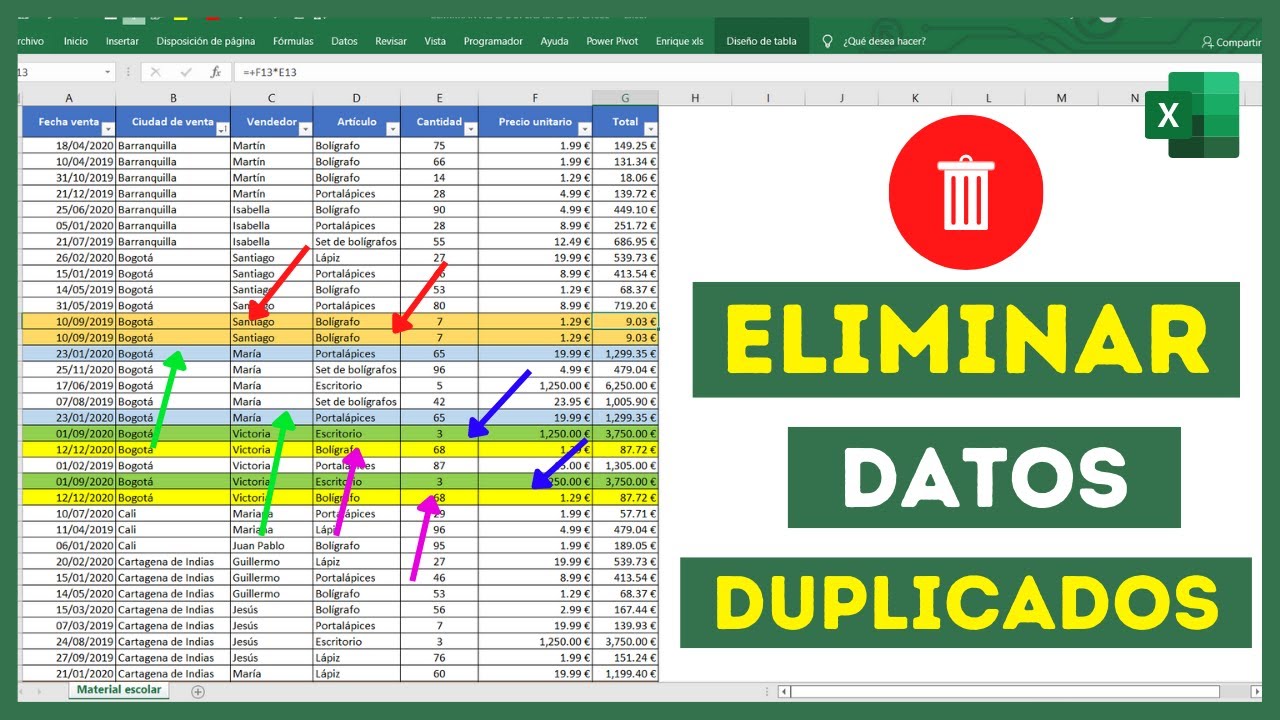
Antes de tocar nada, una frase: «quitar duplicados» en Excel significa borrar las filas repetidas de una lista según las columnas que tú elijas, y se hace con un botón de la cinta, con la función UNICOS o con Power Query. En este tutorial trabajarás con una hoja de clientes de una tienda pequeña que tiene «Ana Ruiz» escrita tres veces y un «Luis Pérez» mal escrito; al terminar sabrás limpiar la lista, ver los repetidos sin borrarlos y montar una versión que se actualice sola. La herramienta está en Excel 2007, 2010, 2013, 2016, 2019, 2021, 2024 y Microsoft 365; UNICOS y las matrices dinámicas solo desde Excel 2021 y Microsoft 365.
Qué significa «quitar duplicados» y cuándo te ahorra un disgusto
Imagina la hoja Clientes de tu tienda: ocho fichas de clientes y, al revisarla, ves que «Ana Ruiz» aparece tres veces y «Luis Pérez» dos, una de ellas «Luis Perez» sin tilde. Cuando mandas un correo a esa columna para una promoción, Ana recibe el mismo mensaje tres veces y Luis se queda fuera porque su dirección está pegada al nombre repetido. Eso es justo lo que «quitar duplicados» resuelve: revisa una tabla, detecta las filas que están repetidas según las columnas que le indiques y borra las copias para dejar una sola fila por cliente.
El botón no «busca» repetidos con inteligencia: compara texto y números tal como están escritos. Si «Ana» y «Ana » parecen iguales a tus ojos, para Excel son dos valores distintos porque el segundo lleva un espacio al final. Tampoco toca la hoja original de forma reversible una vez guardada, así que la regla de oro es trabajar siempre sobre una copia.
Archivo > Guardar como y guarda el libro como clientes_original.xlsx. Así puedes volver atrás si el resultado no es el que esperabas.Dónde está la herramienta y qué hace exactamente
El camino oficial en el Excel en español es este:
Al pulsarlo se abre un cuadro con la lista de columnas del rango que tengas elegido en ese momento:
Columnas:\ [x] Cliente
Excel revisa fila por fila y, si encuentra otra fila cuyos valores coinciden en todas las columnas marcadas, borra la segunda y siguientes. Al final te muestra un mensaje como «Se han quitado 3 valores duplicados. Quedan 5 valores únicos.»
Elegir las columnas que definen el duplicado
Si marcas todas las columnas, solo se borran las filas que son idénticas en todo. Si desmarcas alguna, Excel solo compara por las que quedan marcadas. En la hoja Clientes, imagina estas dos tablas pequeñas:
| Nombre | Ciudad | |
|---|---|---|
| Ana Ruiz | ana@mail.com | Madrid |
| Ana Ruiz | ana@mail.com | Madrid |
| Ana Ruiz | ana2@mail.com | Madrid |
| Luis Pérez | luis@mail.com | Sevilla |
- Si marcas
Nombre,EmailyCiudad: se elimina la fila 2 (idéntica a la 1) y quedan 3 clientes. - Si solo marcas
Email: las filas 1 y 2 tienen el mismo email y desaparecen; quedan 3 clientes, igual que antes porque la fila 3 tiene otro email. - Si marcas solo
Ciudadcon productosTeclado,Teclado,Ratón: se queda unTecladoy unRatón; dos filas eliminadas.
El atajo que abre el cuadro al vuelo
Alt, después A y después M y se abre el cuadro Quitar duplicados en Excel 2016, 2019, 2021, 2024 y Microsoft 365 sobre Windows. En Mac no hay combinación fija; usa la cinta Datos > Quitar duplicados.Tu primera limpieza: una lista de clientes con nombres repetidos
Partimos de la hoja Clientes tal como la tienes hoy, con sus ocho filas y sus duplicados:
| A | B | C | |
|---|---|---|---|
| 1 | Cliente | Importe | |
| 2 | Ana Ruiz | ana@mail.com | 120,00 |
| 3 | Ana Ruiz | ana@mail.com | 120,00 |
| 4 | Ana Ruiz | ana@mail.com | 135,00 |
| 5 | Luis Pérez | luis@mail.com | 80,00 |
| 6 | Luis Perez | luis@mail.com | 80,00 |
| 7 | Marta Gómez | marta@mail.com | 200,00 |
| 8 | Marta Gómez | marta@mail.com | 200,00 |
| 9 | Pedro Soto | pedro@mail.com | 50,00 |
- Selecciona
A1:C9arrastrando con el ratón. - Abre el cuadro con la cinta
Datos > Herramientas de datos > Quitar duplicadoso con el atajo Alt+A+M. - Marca la casilla «Mis datos tienen encabezados». Las tres columnas aparecen listadas.
- Deja marcadas
Cliente,EmaileImportepara buscar duplicados exactos en toda la fila. - Pulsa
Aceptar.
Verás el aviso «Se han quitado 3 valores duplicados. Quedan 6 valores únicos.». Tu hoja queda así:
| A | B | C | |
|---|---|---|---|
| 1 | Cliente | Importe | |
| 2 | Ana Ruiz | ana@mail.com | 120,00 |
| 3 | Ana Ruiz | ana@mail.com | 135,00 |
| 4 | Luis Pérez | luis@mail.com | 80,00 |
| 5 | Luis Perez | luis@mail.com | 80,00 |
| 6 | Marta Gómez | marta@mail.com | 200,00 |
| 7 | Pedro Soto | pedro@mail.com | 50,00 |
Ana Ruiz con 135,00) y la fila 5 (Luis Perez sin tilde) siguen ahí porque no son idénticas a sus vecinas.Resaltar antes de borrar: ver los repetidos sin tocarlos
A veces no quieres borrar nada, solo ver qué filas están repetidas para decidir después. Para eso está el formato condicional, que pinta las celdas duplicadas en color y deja los datos intactos.
- Selecciona solo la columna de clientes: haz clic en el encabezado de la columna
A. - Abre la cinta
Inicio > Estilos > Formato condicional > Reglas para resaltar celdas > Valores duplicados. - En el cuadro que se abre, deja la opción «Duplicados» y elige un formato (rojo claro, por ejemplo). Pulsa
Aceptar.
| A | B | C | |
|---|---|---|---|
| 1 | Cliente | Importe | |
| 2 | Ana Ruiz | ana@mail.com | 120,00 |
| 3 | Ana Ruiz | ana@mail.com | 120,00 |
| 4 | Ana Ruiz | ana@mail.com | 135,00 |
| 5 | Luis Pérez | luis@mail.com | 80,00 |
| 6 | Luis Perez | luis@mail.com | 80,00 |
| 7 | Marta Gómez | marta@mail.com | 200,00 |
| 8 | Marta Gómez | marta@mail.com | 200,00 |
| 9 | Pedro Soto | pedro@mail.com | 50,00 |
Las celdas A2, A3, A7 y A8 quedan en rojo claro: hay tres «Ana Ruiz» y dos «Marta Gómez». A5 y A6 no salen porque «Luis Pérez» y «Luis Perez» son textos distintos para Excel.
La lista de únicos que se actualiza sola con UNICOS
Cuando quieras una lista que se mantenga sola al añadir clientes nuevos, la función UNICOS (en inglés UNIQUE) te la genera en una sola fórmula. Crea una hoja nueva Únicos:
| A | |
|---|---|
| 1 | Cliente |
| 2 | Ana Ruiz |
| 3 | Luis Pérez |
| 4 | Luis Perez |
| 5 | Marta Gómez |
| 6 | Pedro Soto |
La fórmula:
=UNICOS(Clientes!A2:A9)Basta escribirla en A2 y Entrar: Excel 2021 y Microsoft 365 vierten los valores únicos hacia abajo por ti. Si en Clientes entra una clienta llamada «Sara López», la vuelves a escribir el movimiento (o pulsas F9 para recalcular) y aparece sola en Únicos.
=UNICOS(Clientes!A2:A9).#¿NOMBRE?. Si tu Excel es 2019 o anterior, usa el botón de Quitar duplicados o el Filtro avanzado que verás más abajo.El argumento exactly_once para sacar los que están repetidos
UNICOS tiene un tercer argumento, exactly_once, que cambia el comportamiento: si pones VERDADERO, solo devuelve los valores que aparecen más de una vez. Sirve para auditar qué clientes están duplicados en tu lista:
| A | |
|---|---|
| 1 | Repetidos |
| 2 | Ana Ruiz |
| 3 | Marta Gómez |
=UNICOS(Clientes!A2:A9;;VERDADERO)Fíjate en los dos punto y coma seguidos: el segundo argumento (by_col) se deja vacío para mantener el orden por defecto (de arriba abajo).
Auditoría ves solo «Ana Ruiz» y «Marta Gómez», los dos nombres que efectivamente están más de una vez en Clientes.Tres formas más cuando no quieres (o no puedes) usar el botón
Hay situaciones en las que el botón no encaja: necesitas conservar el original sin tocarlo, quieres ver los repetidos sin borrarlos o la lista cambia cada semana. Esta tabla compara las opciones:
| Método | ¿Borra datos? | ¿Se repite solo? | ¿Disponible en…? |
|---|---|---|---|
| Quitar duplicados (botón) | Sí, sobre el rango elegido | No, hay que volver a pulsarlo | 2007 en adelante |
| Filtro avanzado | Solo si «Copiar en otra ubicación» | Sí, queda una copia filtrada | 2007 en adelante |
| Formato condicional | No, solo colorea | Sí, se recalcula con los datos | 2007 en adelante |
UNICOS |
No, devuelve una lista aparte | Sí, se actualiza con la fórmula | 2021 y Microsoft 365 |
| Power Query | No, carga una tabla aparte | Sí, con un clic en «Actualizar» | 2016 y Microsoft 365 (2010 y 2013 como complemento) |
Filtro avanzado: Copiar en otra ubicación y marcar «Solo registros únicos»
El Filtro avanzado es el «abuelo» de Quitar duplicados y todavía se usa cuando quieres que los datos originales no se toquen. Sobre la hoja Clientes:
- Ve a
Datos > Ordenar y filtrar > Avanzadas. - En el cuadro, marca «Copiar a otro lugar».
- En «Rango de la lista» escribe
A1:C9. En «Copiar enselecciona, por ejemplo,H1` de la misma hoja. - Activa «Solo registros únicos». Pulsa
Aceptar.
| H | I | J | |
|---|---|---|---|
| 1 | Cliente | Importe | |
| 2 | Ana Ruiz | ana@mail.com | 120,00 |
| 3 | Ana Ruiz | ana@mail.com | 135,00 |
| 4 | Luis Pérez | luis@mail.com | 80,00 |
| 5 | Luis Perez | luis@mail.com | 80,00 |
| 6 | Marta Gómez | marta@mail.com | 200,00 |
| 7 | Pedro Soto | pedro@mail.com | 50,00 |
A:C) sigue igual.Power Query: dejar grabada la limpieza para reutilizarla
Cuando la hoja Clientes la recibes cada lunes de un proveedor y siempre trae duplicados, Power Query te permite dejar la operación grabada y repetirla con un clic.
- Selecciona
A1:C9y abreDatos > Obtener y transformar datos > Desde tabla o rango. Si te pide confirmar el rango, acepta. - En el editor de Power Query, ve a
Inicio > Reducir filas > Quitar duplicados. La vista previa muestra solo las filas únicas. - Cierra con
Inicio > Cerrar y cargar > Cerrar y cargar en…y elige «Tabla» en la celdaE1de una hoja nueva.
| E | F | G | |
|---|---|---|---|
| 1 | Cliente | Importe | |
| 2 | Ana Ruiz | ana@mail.com | 120,00 |
| 3 | Ana Ruiz | ana@mail.com | 135,00 |
| 4 | Luis Pérez | luis@mail.com | 80,00 |
| 5 | Luis Perez | luis@mail.com | 80,00 |
| 6 | Marta Gómez | marta@mail.com | 200,00 |
| 7 | Pedro Soto | pedro@mail.com | 50,00 |
Por qué Excel no me quita los duplicados (o me quita los que no debe)
Cuando Quitar duplicados no hace lo que esperas, el problema casi siempre está en los datos, no en la herramienta. Estos son los tres tropiezos más habituales con la misma hoja Clientes.
«Ana» y «Ana » parecen distintos por un espacio al final
Ana y Ana (con un espacio al final) son dos valores distintos para Excel, así que Quitar duplicados los deja como están. Lo ves al pegar nombres desde una web o un PDF. El arreglo es limpiar con ESPACIOS (en inglés TRIM) en una columna auxiliar:
| A | B | D | |
|---|---|---|---|
| 2 | Ana | Ana | Ana |
| 3 | Ana Ruiz | Ana Ruiz | Ana Ruiz |
=ESPACIOS(A2)Después, copia D2:D9, pega como valores sobre A2:A9 y vuelve a ejecutar Quitar duplicados. Si los datos vienen de una web, pueden traer un espacio duro (carácter 160) que ESPACIOS no quita; usa:
=SUSTITUIR(ESPACIOS(A2);CARACTER(160);" ")Filas ocultas que se quedan fuera del recuento
Si filtras la tabla o escondes alguna fila antes de pulsar Quitar duplicados, la herramienta ignora las filas ocultas y «se ahorra» duplicados que tú no querías ahorrar. El arreglo: selecciona todo el rango con Ctrl+Inicio y Ctrl+Mayús al final, pulsa Inicio > Celdas > Formato > Ocultar y mostrar > Mostrar filas y vuelve a ejecutar la herramienta sobre el rango completo.
Quito duplicados y se rompen los totales de abajo
Si debajo del rango tienes un SUMA, un BUSCARV o cualquier fórmula que mira el rango, al borrar filas las celdas de abajo se desplazan y los totales cambian. Trabaja sobre una copia o convierte los datos en tabla: Inicio > Estilos > Dar formato como tabla. Las tablas ajustan sus fórmulas al cambiar de tamaño, así que el SUMA de la fila de totales se mantiene.
Lo que ya sabes hacer con Quitar duplicados y el siguiente paso
- Trabaja siempre sobre una copia:
Archivo > Guardar comoantes de tocar nada. - Elige bien las columnas del cuadro: marcar todas es fila idéntica; desmarcar alguna es buscar duplicados solo por las marcadas.
- El atajo Alt+A+M abre Quitar duplicados al vuelo en Windows; en Mac,
Datos > Quitar duplicados. UNICOSte da una lista que se actualiza sola desde Excel 2021 y Microsoft 365.- Power Query deja la limpieza grabada para repetirla con un clic cuando la lista llega cada semana.
Siguiente paso natural: convierte la hoja Clientes en una tabla real con Inicio > Estilos > Dar formato como tabla. Así, cuando añadas clientes nuevos, Quitar duplicados, UNICOS y Power Query entienden siempre el rango completo, sin tener que andar seleccionándolo a mano.
Preguntas frecuentes
1. Cómo eliminar datos duplicados en Excel y dejar solo uno
Abre la hoja con tus datos, ve a Datos > Herramientas de datos > Quitar duplicados y pulsa Aceptar. Excel conserva la primera aparición de cada fila y borra las repeticiones siguientes, avisándote al final cuántas quitó y cuántas quedan únicas.
2. Cómo quitar duplicados en Excel
Selecciona el rango o la tabla, entra en Datos > Herramientas de datos > Quitar duplicados, marca las columnas que quieres comparar y pulsa Aceptar. La herramienta borra las filas repetidas y te muestra un resumen con los duplicados eliminados y los valores únicos que quedan.
3. Qué fórmula usar para identificar duplicados en Excel
Escribe en una columna auxiliar =CONTAR.SI($A$2:A2;A2)>1 y arrástrala hacia abajo con el controlador de relleno. Te marca con VERDADERO las filas que ya existían antes y con FALSO la primera aparición de cada dato, sin borrar nada.
4. Cómo quitar duplicados en Excel si el programa está en inglés
El botón en inglés se llama Remove Duplicates y está en la pestaña Data, dentro del grupo Data Tools. El proceso es idéntico: eliges el rango, marcas las columnas a comparar y aceptas; Excel conserva la primera fila y elimina las repeticiones.
5. Cómo eliminar duplicados en Excel considerando varias columnas
En el cuadro Quitar duplicados marca solo las columnas cuya combinación debe ser única; si marcas las tres, Excel borrará las filas en las que las tres columnas coincidan a la vez. Por ejemplo, con Nombre + Apellido + Ciudad solo se considera duplicado cuando las tres casillas son iguales.
6. Qué hacer si Quitar duplicados en Excel no funciona como esperaba
Lo más habitual es que el rango seleccionado no incluye todas las columnas o que la primera fila se interpreta como encabezado y no se compara. Asegúrate de marcar “Mis datos tienen encabezados” correctamente y de seleccionar la tabla completa pulsando Ctrl* antes de abrir la herramienta.
7. Cómo identificar duplicados en Excel sin borrarlos
Aplica formato condicional con Inicio > Formato condicional > Resaltar reglas de celdas > Valores duplicados y elige un color de relleno. Verás en pantalla las celdas repetidas sin que se modifique ningún dato, y podrás decidir después qué fila eliminar manualmente.
8. Cómo cruzar datos repetidos entre dos listas en Excel
Carga ambas tablas en Power Query (Datos > Obtener datos > De tabla o rango), fusiona las dos consultas con la columna común usando la opción de combinación interna y revisa las filas coincidentes. Así localizas qué registros aparecen en las dos listas sin tocar tus hojas originales.
Fuentes
- MicrosoftFiltrar valores únicos o quitar valores duplicados – Microsoft Supportconsultado el 05/10/2026
- Microsoft¿Cómo se puede eliminar los datos duplicados de una tabla en la …consultado el 05/10/2026
- MicrosoftUNICOS — documentación oficialconsultado el 05/10/2026
- MicrosoftSI.ERROR — documentación oficialconsultado el 05/10/2026
- MicrosoftESPACIOS — documentación oficialconsultado el 05/10/2026