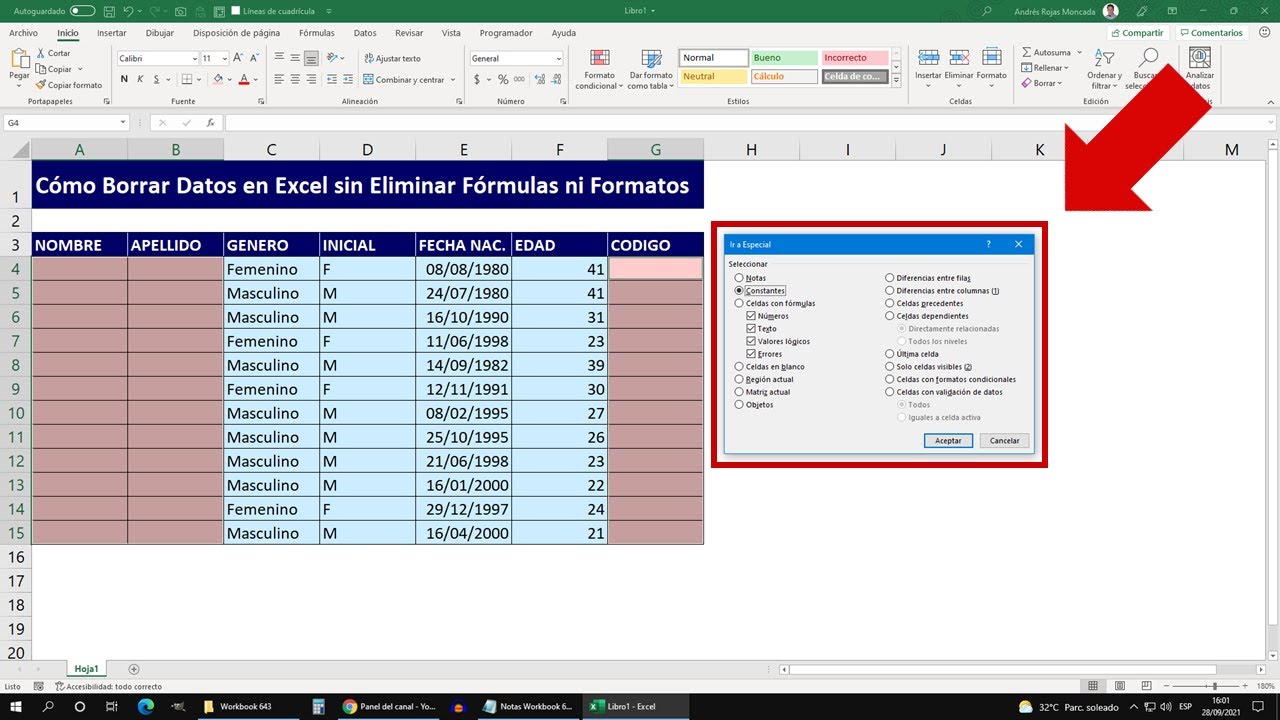
En este tutorial aprenderás a borrar en Excel sin llevarte por delante lo que no quieres: el contenido, los formatos, las fórmulas o las filas enteras. Al terminar sabrás distinguir qué borró cada botón de la cinta, cuándo te conviene la tecla Supr y cómo convertir una fórmula en un valor fijo con Pegado especial. Funciona en Excel para Microsoft 365, Excel 2024, 2021, 2019, 2016, 2013 y 2010, además de Excel para la web y para Mac.
Por qué «borrar» en Excel no es una sola acción
Cuando pulsas Supr sobre una celda parece que la has vaciado, pero Excel guarda por separado cuatro cosas: el valor (el número o el texto que escribiste), el formato (el color, el borde, el símbolo de moneda), la fórmula (si la celda calcula algo) y los metadatos (comentarios, notas, reglas de validación). Borrar solo una de esas capas es lo que evita líos cuando, por ejemplo, importas un listado de productos y quieres quitar el color amarillo que traía sin perder los nombres, o cuando copias una fórmula a otra hoja y no quieres que la nueva hoja herede tu formato de moneda.
Por eso la cinta de opciones tiene un menú Borrar con cinco opciones, y por eso existen trucos como Pegado especial para dejar solo el número. Si entiendes qué capa tocas en cada momento, dejas de borrar «de más» y empiezas a borrar «solo lo que toca». El libro que usaremos para practicar es un registro de gastos del mes, con tres hojas: Gastos, Notas y Precios. Iremos viendo, sobre esas hojas reales, las cuatro formas de borrar que tiene Excel.
Las cuatro formas de borrar que tiene Excel y dónde está cada una
La primera forma está en la cinta: el menú Borrar del grupo Modificar de la pestaña Inicio. La segunda es la tecla Supr, la más rápida para vaciar lo que ves. La tercera es el menú contextual (clic derecho), con su propio Borrar contenido. Y la cuarta es Pegado especial, que no borra pero deja la celda con un valor nuevo encima del anterior.
Antes de usar cualquiera de ellas, conviene seleccionar el rango con el ratón o con el cuadro de nombres (el cuadro a la izquierda de la barra de fórmulas, donde escribes C2:C8 y pulsas Entrar para marcar esa columna de importes de un golpe).
Al hacer clic en Borrar se despliegan cinco opciones: Todo, Formatos, Contenido, Comentarios e Hipervínculos.
Borrar todo, formatos, contenido, comentarios e hipervínculos
| Opción del menú Borrar | Qué deja intacto | Ejemplo de uso real |
|---|---|---|
| Borrar todo | Nada: quita valor, formato, comentario e hipervínculo | Vaciar una hoja de cálculo auxiliar antes de empezar de cero |
| Borrar formatos | El valor escrito y las fórmulas | Quitar el color de relleno a una fila importada de otro libro |
| Borrar contenido | El formato, la validación de datos y los comentarios | Vaciar una columna de importes manteniendo el símbolo de euro |
| Borrar comentarios | El valor, el formato y la fórmula | Quitar las notas amarillas que dejó un compañero en una revisión |
| Borrar hipervínculos | El texto visible del enlace | Convertir una lista de enlaces en texto plano para imprimirla |
La tecla Supr y el menú Borrar contenido del clic derecho
La tecla Supr (en Mac, la tecla de borrar hacia atrás, marcada como delete) hace lo mismo que Borrar contenido del menú Borrar de la cinta: vacía el valor y, si la celda contiene una fórmula, deja la fórmula borrada y la celda queda vacía. Los formatos, los comentarios y la validación de datos siguen en su sitio. Para ver qué acaba de pasar, fíjate en la barra de estado, abajo del todo: tras pulsar Supr sobre una selección de números, el Promedio, Recuento y Suma muestran ceros, lo que confirma que el contenido se ha vaciado.
El menú contextual (clic derecho sobre la selección) ofrece Borrar contenido, con el mismo efecto que Supr, pero escrito con sus palabras. La diferencia práctica es que el clic derecho te lo muestra con nombre, lo que ayuda cuando estás aprendiendo.
Vaciar una columna de importes sin romper el formato
Vamos con la hoja Gastos del libro. La columna C guarda los importes en euros con dos decimales; la idea es vaciarla para volver a meter los datos del mes que viene sin que la hoja pierda el formato de moneda.
| A | B | C | |
|---|---|---|---|
| 1 | Fecha | Concepto | Importe (EUR) |
| 2 | 01/10/2026 | Café | 1,50 |
| 3 | 03/10/2026 | Panadería | 4,80 |
| 4 | 05/10/2026 | Supermercado | 32,45 |
| 5 | 07/10/2026 | Gasolinera | 45,00 |
| 6 | 10/10/2026 | Farmacia | 12,30 |
| 7 | 15/10/2026 | Librería | 8,75 |
| 8 | 20/10/2026 | Restaurante | 27,60 |
Con la cinta de opciones
- Haz clic en el cuadro de nombres y escribe
C2:C8; pulsa Entrar para seleccionar la columna de importes. - Abre Inicio > Modificar > Borrar > Borrar contenido.
- La columna C queda en blanco, pero el encabezado «Importe (EUR)» y el formato de moneda se mantienen.
- Escribe
0en C2 y pulsa Entrar; verás0,00 €, lo que confirma que el formato monetario sigue vivo.
Con la tecla Supr
- Selecciona otra vez
C2:C8desde el cuadro de nombres. - Pulsa Supr.
- Fíjate en la barra de estado: Promedio, Recuento y Suma pasan a cero, señal de que el contenido se ha vaciado.
Quitar solo los formatos para dejar la hoja «en blanco»
Ahora vamos a la hoja Notas, donde tenemos una tabla con nombres de alumnos y sus notas. Los encabezados de la fila 1 tienen relleno azul y bordes; las celdas de notas usan el formato General. Vamos a quitar todos los formatos para dejar la hoja limpia, pero conservando los nombres y las notas introducidos.
| A | B | C | D | E | |
|---|---|---|---|---|---|
| 1 | Alumno | Nota 1 | Nota 2 | Nota 3 | Media |
| 2 | Ana | 7 | 6 | 9 | 7,33 |
| 3 | Luis | 5 | 8 | 7 | 6,67 |
| 4 | Marta | 9 | 9 | 10 | 9,33 |
| 5 | Pedro | 4 | 5 | 6 | 5,00 |
| 6 | Sara | 8 | 7 | 8 | 7,67 |
| 7 | Iván | 0 | 0 | 0 | 0,00 |
| 8 | |||||
| 9 | |||||
| 10 |
Con Borrar > Borrar formatos de la cinta
- En el cuadro de nombres escribe
A1:E10y pulsa Entrar. - Ve a Inicio > Modificar > Borrar > Borrar formatos.
- La selección queda sin color de relleno ni bordes, pero los nombres y las notas siguen escritos.
Usar el pincel para copiar formatos y dejar la hoja limpia
Una alternativa es el Formato de pincel, que copia el aspecto de una celda a otras. Si tienes una celda vacía con formato General (por ejemplo, la celda I1), puedes «pintar» su formato sobre el rango para dejarlo limpio.
- Selecciona la celda
I1, que tiene el formato General. - Haz doble clic en Inicio > Portapapeles > Formato de pincel (el pincel queda «enganchado»).
- Arrastra el ratón sobre
A1:E10para pintarlo. - Pulsa Esc para soltar el pincel.
Borrar fórmulas para conservar solo el resultado pegado como valor
La hoja Precios tiene una columna con el IVA calculado. Queremos dejar el número resultante, pero sin la fórmula, porque vamos a enviar el archivo a un proveedor y no debe ver cómo se calcula.
| A | B | C | D | |
|---|---|---|---|---|
| 1 | Producto | Precio base (EUR) | IVA (EUR) | Precio con IVA (EUR) |
| 2 | Cuaderno | 3,20 | 0,67 | 3,87 |
| 3 | Bolígrafo | 1,50 | 0,32 | 1,82 |
| 4 | Carpeta | 4,80 | 1,01 | 5,81 |
| 5 | Mochila | 28,00 | 5,88 | 33,88 |
Pegado especial como valor en el mismo sitio
- Selecciona
D2:D5y cópialas con Ctrl+C. - Sin cambiar la selección, abre Pegado especial con Ctrl+Alt+V.
- Elige Solo valores (en el cuadro se lista como «Valores») y pulsa
Aceptar.
- Mira la barra de fórmulas: la celda D2 ya no muestra
=C2*0,21, sino el número3,87.
Quitar la fórmula y dejar el resultado calculado a mano
Si solo son cuatro filas, también puedes escribir el resultado a mano y dejar que Excel lo copie a todas las celdas seleccionadas a la vez.
- Selecciona
D2:D5. - Escribe
3,87y pulsa Ctrl+Intro. - Las cuatro celdas pasan a contener el valor literal
3,87, sin fórmula.
El atajo rápido en una hoja con miles de fórmulas
En una hoja con muchos datos, la combinación más rápida es copiar y pegar encima como Solo valores.
- Selecciona el rango con las fórmulas.
- Ctrl+C para copiar.
- Ctrl+Alt+V para abrir Pegado especial.
- Elige Solo valores y Entrar.
Borrar filas y columnas completas sin dejar huecos
Volvemos a la hoja Gastos para limpiar el archivo: la fila 5 (Gasolinera) y la fila 7 (Librería) son gastos antiguos que no queremos, y la columna D está vacía por completo desde la importación. La idea es eliminarlas, no solo vaciarlas, para que las filas de abajo suban y las columnas de la derecha se desplacen.
| A | B | C | D | |
|---|---|---|---|---|
| 1 | Fecha | Concepto | Importe (EUR) | |
| 2 | 01/10/2026 | Café | 1,50 | |
| 3 | 03/10/2026 | Panadería | 4,80 | |
| 4 | 05/10/2026 | Supermercado | 32,45 | |
| 5 | 07/10/2026 | Gasolinera | 45,00 | |
| 6 | 10/10/2026 | Farmacia | 12,30 | |
| 7 | 15/10/2026 | Librería | 8,75 | |
| 8 | 20/10/2026 | Restaurante | 27,60 |
Con el menú contextual, paso a paso
- Clic derecho sobre el encabezado de la fila 5 (la cifra «5» en el margen izquierdo).
- Elige Eliminar. La fila del Restaurante pasa a la posición 5.
- Repite con la fila 7: clic derecho en el «7» del margen y Eliminar. Las filas de abajo suben.
- Clic derecho en el encabezado de la columna D (la letra «D» arriba) y Eliminar. Las columnas de la derecha se desplazan a la izquierda.
El atajo de teclado para borrar la fila o la columna entera
- Haz clic en una celda de la fila que quieras eliminar (por ejemplo,
A7antes de la limpieza). - Pulsa Ctrl+- (signo menos).
- En el cuadro Eliminar, elige Fila completa y pulsa
Aceptar.
Por qué a veces «borrar» no hace lo que esperabas
Pulsas Supr y la celda sigue mostrando el contenido de otra
El modo edición está abierto: hiciste doble clic o pulsaste F2 y la celda está esperando que escribas algo. Lo que ves no es el contenido de la celda, sino el cursor parpadeando. Pulsa Esc o Entrar para salir del modo edición y vuelve a pulsar Supr; esta vez sí vacía la celda.
| A | B | C | |
|---|---|---|---|
| 1 | Fecha | Concepto | Importe (EUR) |
| 2 | 01/10/2026 | Café | 1,50 |
| 3 | 03/10/2026 | Panadería | 4,80 |
Al pegar un valor encima de la fórmula, sigue calculando
Pegaste con Ctrl+V normal y la fórmula se mantiene porque copiar y pegar arrastra también la fórmula. Para dejar solo el número, abre Pegado especial con Ctrl+Alt+V y elige Solo valores, como vimos en la sección anterior.
| A | B | C | D | |
|---|---|---|---|---|
| 1 | Producto | Precio base (EUR) | IVA (EUR) | Precio con IVA (EUR) |
| 2 | Cuaderno | 3,20 | 0,67 | 3,87 |
Borras un formato y la celda sigue con el relleno azul
El color viene de un estilo de tabla (Inicio > Estilos > Dar formato como tabla) y Borrar formatos solo actúa sobre el formato directo de la celda. Para volver al estilo neutro, selecciona la tabla, ve a Diseño de tabla > Estilos de tabla y elige Borrar o aplica Inicio > Estilos > Estilo normal.
Eliminas una fila y los datos no suben, se quedan huecos
Usaste Inicio > Modificar > Borrar > Borrar contenido en vez de Eliminar, así que la fila sigue ahí, solo vacía. Para recolocar las filas de abajo, haz clic derecho en el número de fila y elige Eliminar, o usa Ctrl+- con la opción Fila completa.
Lo que ya sabes hacer al borrar en Excel
- Distinguir qué capa tocas: contenido, formato, fórmula o fila/columna.
- Usar Inicio > Modificar > Borrar cuando quieres borrar con precisión una sola capa.
- Usar Supr cuando quieres vaciar de todo menos la estructura (formatos, validaciones y comentarios se quedan).
- Convertir fórmulas en valores fijos con Pegado especial (Ctrl+Alt+V > Solo valores) para enviar el archivo sin mostrar los cálculos.
- Eliminar filas y columnas con el menú contextual o Ctrl+- cuando hace falta recolocar lo que tienen debajo o a la derecha.
Como siguiente paso, prueba a combinar todo en la hoja Gastos: vacía los importes con Borrar contenido, quita el formato moneda con Borrar formatos y, cuando termines el mes, elimina la fila del último gasto antiguo con Ctrl+-. Tienes todo lo necesario para dejar la hoja a tu medida sin llevarte por delante lo que no toca.
Fuentes
- MicrosoftORDENAR — documentación oficialconsultado el 13/10/2026
- MicrosoftORDENARPOR — documentación oficialconsultado el 13/10/2026
- MicrosoftCELDA — documentación oficialconsultado el 13/10/2026
- MicrosoftXMLFILTRO — documentación oficialconsultado el 13/10/2026