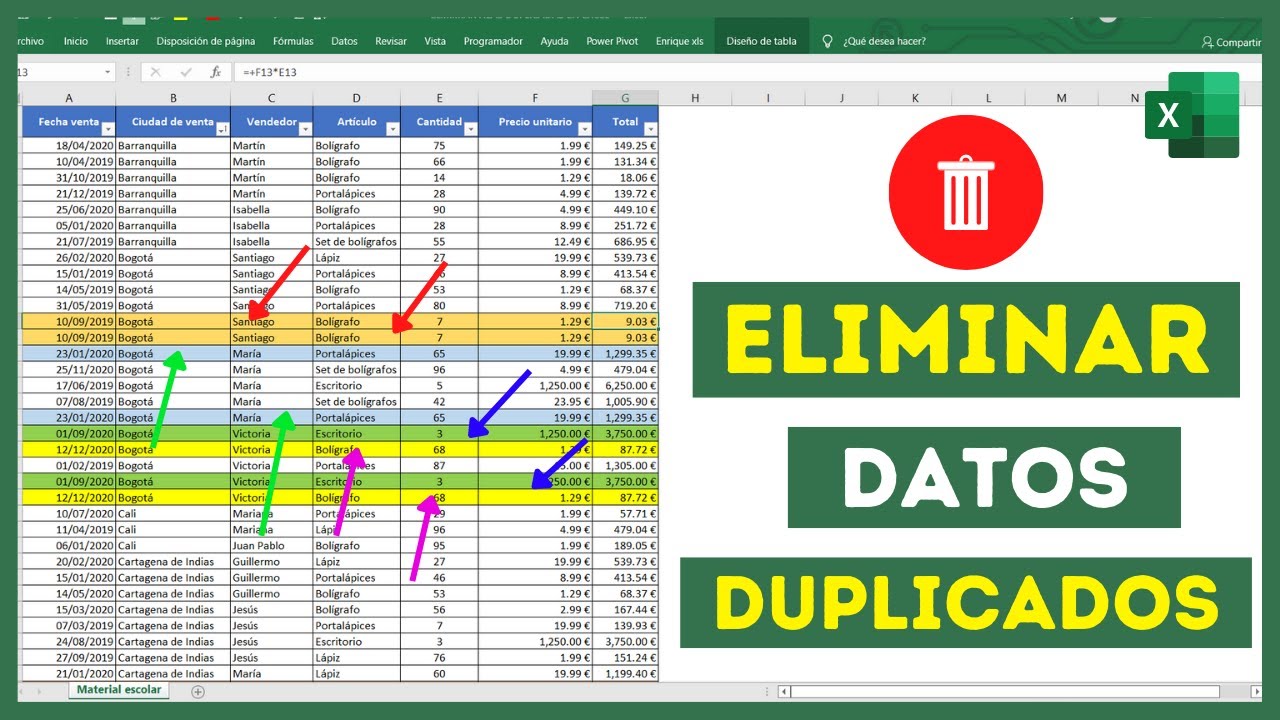
Borrar repetidos en Excel sirve para limpiar una lista sin eliminar información válida por accidente. En este tutorial trabajarás con una hoja de clientes: detectarás correos repetidos, revisarás qué fila debe conservarse y aprenderás a borrar duplicados, marcarlos o contarlos sin modificar todavía los datos. La herramienta Quitar duplicados está disponible en las versiones de escritorio modernas de Excel; UNIQUE requiere Excel 2021, 2024 o Microsoft 365.
Qué son los datos repetidos y por qué conviene limpiarlos
Los datos repetidos aparecen cuando la misma persona o empresa figura más de una vez en una lista. En nuestro libro de trabajo, la hoja Clientes reúne nombres, correos y ciudades. Una fila puede repetir un correo, mientras que otra puede ser idéntica en las tres columnas.
Excel no elimina siempre la persona “equivocada”: Quitar duplicados compara los valores de las columnas seleccionadas y conserva la primera fila coincidente que encuentra. Las filas posteriores se eliminan. Por eso, antes de limpiar, conviene ordenar o revisar la información que distingue a los registros y trabajar sobre una copia de seguridad.
Piensa en dos registros: Ana López aparece con ana@ejemplo.com y también con ana.lopez@ejemplo.com. No son duplicados para Excel porque el correo es distinto, aunque representen a la misma persona. La limpieza no resuelve por sí sola problemas de identidad; solo compara los valores que le indiques.
Una lista limpia evitaTres efectos: enviar varios correos al mismo cliente, contar dos veces sus compras y mostrar registros contradictorios en un informe. La clave no es borrar más filas, sino definir qué combinación representa realmente a cada cliente.
Dónde está la herramienta para borrar repetidos
La ruta en Excel es:
Antes de abrirla, selecciona los datos. Si solo seleccionas una celda, Excel intentará expandir la detección al área de datos contigua. Si seleccionas varias celdas, revisa que incluyan todas las columnas que quieres comparar.
El cuadro Quitar duplicados contiene las casillas de cada columna detectada. Activa Mis datos tienen encabezados si la primera fila contiene los nombres de las columnas. Después, activa las casillas de las columnas que sirven para detectar las repeticiones y pulsa Aceptar.
El aviso final indica cuántos elementos eliminó y cuántos conservó. Por ejemplo: «Se encontraron 11 valores duplicados y se eliminaron 11; quedan 21 valores únicos». Esa comprobación ayuda a detectar si seleccionaste demasiadas o pocas columnas.
Mis datos tienen encabezados: qué cambia al activarlo
Si Mis datos tienen encabezados está desactivada, Excel interpreta también la primera fila como un registro. Puede eliminarla si coincide con otra fila. En nuestra lista, esa fila contiene «Cliente», «Correo» y «Ciudad», por lo que no coincide con un cliente; aun así, conviene activar la casilla para que las columnas se interpreten correctamente.
Si una tabla tiene títulos en la fila 1, activa la opción. Si la hoja contiene una fila superior ajena a los datos, como un título general, conviértela primero en una tabla o deja esa fila fuera de la selección.
Elegir las columnas que deciden si dos filas son iguales
Excel compara la combinación de las columnas marcadas. No basta con que una columna coincida.
| Columna activada | Cliente | Correo | Ciudad | Resultado de la comparación |
|---|---|---|---|---|
| Cliente | Ana López | ana@ejemplo.com | Madrid | Solo coincide si las tres celdas son iguales |
| Correo | Ana López | ana@ejemplo.com | Madrid | No importa que el nombre o la ciudad coincidan |
| Cliente y Correo | Ana López | ana@ejemplo.com | Madrid | Ambas columnas deben coincidir |
| Correo y Ciudad | Ana López | ana@ejemplo.com | Madrid | Correo y ciudad deben coincidir |
Para detectar clientes con el mismo correo, selecciona Correo. Para considerar duplicado solo al mismo nombre y correo, selecciona ambas. Si solo marcas Correo, dos personas distintas que compartan un correo sí serán tratadas como duplicados.
Borrar repetidos de una lista de clientes
Creamos la hoja Clientes con ocho registros. Hay dos apariciones de lucia@ejemplo.com, dos de carlos@ejemplo.com y una fila completamente repetida.
| A | B | C | |
|---|---|---|---|
| 1 | Cliente | Correo | Ciudad |
| 2 | Lucia Ruiz | lucia@ejemplo.com | Madrid |
| 3 | Carlos Diaz | carlos@ejemplo.com | Sevilla |
| 4 | Marta Lopez | marta@ejemplo.com | Valencia |
| 5 | Lucia Ruiz | lucia@ejemplo.com | Madrid |
| 6 | Ana Torres | ana@ejemplo.com | Bilbao |
| 7 | Carlos Diaz | carlos@ejemplo.com | Sevilla |
| 8 | Elena Gil | elena@ejemplo.com | Zaragoza |
| 9 | Marta Lopez | marta@ejemplo.com | Valencia |
- Selecciona A1:C9.
- Abre
Datos > Herramientas de datos > Quitar duplicados. - Confirma que está activada Mis datos tienen encabezados.
- Mantén activadas Cliente y Ciudad.
- Desactiva Correo, porque será la clave para detectar clientes duplicados.
- Pulsa Aceptar y revisa el aviso.
Al comparar nombre y ciudad, Lucia Ruiz de Madrid y Carlos Diaz de Sevilla permanecen, aunque sus correos estén repetidos. Excel elimina las cuatro coincidencias completas de las filas 5, 7 y 9. Quedan cinco clientes únicos.
| A | B | C | |
|---|---|---|---|
| 1 | Cliente | Correo | Ciudad |
| 2 | Lucia Ruiz | lucia@ejemplo.com | Madrid |
| 3 | Carlos Diaz | carlos@ejemplo.com | Sevilla |
| 4 | Marta Lopez | marta@ejemplo.com | Valencia |
| 5 | Ana Torres | ana@ejemplo.com | Bilbao |
| 6 | Elena Gil | elena@ejemplo.com | Zaragoza |
Conservar la primera fila o la última de cada grupo
La herramienta conserva la primera coincidencia en el orden actual. Si necesitas conservar el registro más completo o el más reciente, ordena primero la hoja por la fecha o el nivel de información, siempre que esa ordenación tenga sentido.
En la primera copia, la aparición más completa de Lucia está primero:
| A | B | C | |
|---|---|---|---|
| 1 | Cliente | Correo | Ciudad |
| 2 | Lucia Ruiz | lucia@ejemplo.com | Madrid |
| 3 | Lucia Ruiz | lucia@ejemplo.com | Madrid |
En la segunda copia, la ciudad se ha corregido en la última aparición. Al borrar por duplicados de correo, se conserva la primera y se pierde la corrección:
| A | B | C | |
|---|---|---|---|
| 1 | Cliente | Correo | Ciudad |
| 2 | Lucia Ruiz | lucia@ejemplo.com | Madrid |
| 3 | Lucia Ruiz | lucia@ejemplo.com | Madrid |
| 4 | Lucia Ruiz | lucia@ejemplo.com | Madrid |
Con la opción «No wheat» de las versiones en inglés
En algunas interfaces de Excel en inglés aparece una opción como No wheat junto a las columnas para decidir si los registros se consideran iguales según sus valores o sus formatos. En la versión española del tutorial, usa las casillas de Mis datos tienen encabezados y las columnas del cuadro Quitar duplicados. No existe una traducción fiable de ese texto para todas las interfaces y versiones.
Marcar repetidos sin borrarlos todavía
Antes de eliminar filas, conviene encontrar los duplicados y comprobar qué información contiene cada una. Podemos añadir una columna auxiliar llamada Apariciones y contar cuántas veces aparece cada correo desde la primera fila hasta la actual.
En D1, escribe Apariciones. En D2, escribe:
=CONTAR.SI($C$2:C2;C2)CONTAR.SI (COUNTIF) cuenta las celdas de un rango que cumplen un criterio. El rango $C$2:C2 es absoluto al principio y relativo al final: al arrastrar la fórmula, mantiene $C$2 como inicio y amplía el final hasta la fila actual. El criterio C2 cambia para cada fila.
- Escribe la fórmula en
D2. - Selecciona
D2. - Arrastra el controlador de relleno hasta
D9. - Revisa la columna Apariciones.
| A | B | C | D | |
|---|---|---|---|---|
| 1 | Cliente | Correo | Ciudad | Apariciones |
| 2 | Lucia Ruiz | lucia@ejemplo.com | Madrid | 1 |
| 3 | Carlos Diaz | carlos@ejemplo.com | Sevilla | 1 |
| 4 | Marta Lopez | marta@ejemplo.com | Valencia | 1 |
| 5 | Lucia Ruiz | lucia@ejemplo.com | Madrid | 2 |
| 6 | Ana Torres | ana@ejemplo.com | Bilbao | 1 |
| 7 | Carlos Diaz | carlos@ejemplo.com | Sevilla | 2 |
| 8 | Elena Gil | elena@ejemplo.com | Zaragoza | 1 |
| 9 | Marta Lopez | marta@ejemplo.com | Valencia | 2 |
Para verlas, selecciona A1:D9, abre Datos > Filtrar, pulsa la flecha de Apariciones y desmarca 1. Solo quedarán visibles las filas 5, 7 y 9. Filtrar no las elimina; las oculta temporalmente.
#¡VALOR!. La ayuda oficial de CONTAR.SI explica estos comportamientos.CONTAR.SI cuenta cuántas veces aparece cada correo
Para saber cuántas veces aparece un correo en toda la lista, no solo hasta la fila actual, usa un rango fijo:
=CONTAR.SI($C$2:$C$9;C2)lucia@ejemplo.com devuelve 2, carlos@ejemplo.com devuelve 2 y marta@ejemplo.com devuelve 2. Los demás correos devuelven 1. Esta variante es útil para un informe: muestra una frecuencia idéntica para todas las apariciones del mismo correo.
La diferencia es el final del rango: C2 avanza con cada fila; $C$9 permanece fijo. Puedes copiar esta segunda fórmula hacia abajo sin alterar los límites de la lista.
Resaltar celdas repetidas con formato condicional
Si solo necesitas ver dónde están los correos repetidos, usa formato condicional. Selecciona C2:C9 y abre:
Elige un color, por ejemplo rojo claro, y acepta. Excelworthy las celdas con el mismo valor, pero no modifica el contenido ni elimina filas.
| A | B | C | |
|---|---|---|---|
| 1 | Cliente | Correo | Ciudad |
| 2 | Lucia Ruiz | lucia@ejemplo.com | Madrid |
| 3 | Carlos Diaz | carlos@ejemplo.com | Sevilla |
| 4 | Marta Lopez | marta@ejemplo.com | Valencia |
| 5 | Lucia Ruiz | lucia@ejemplo.com | Madrid |
| 6 | Ana Torres | ana@ejemplo.com | Bilbao |
| 7 | Carlos Diaz | carlos@ejemplo.com | Sevilla |
| 8 | Elena Gil | elena@ejemplo.com | Zaragoza |
| 9 | Marta Lopez | marta@ejemplo.com | Valencia |
Detectar y corregir los repetidos que Excel no ve
Excel compara los valores que encuentra. Dos registros que parecen iguales en pantalla pueden no coincidir internamente por espacios al final, caracteres no imprimibles, diferencias de mayúsculas o formatos de correo distintos. Por eso, Quitar duplicados puede no detectar lo que el ojo considera una repetición.
En nuestra lista, estos dos correos parecen iguales, pero uno contiene un espacio final:
| A | B | C | |
|---|---|---|---|
| 1 | Cliente | Correo | Ciudad |
| 2 | Lucia Ruiz | lucia@ejemplo.com | Madrid |
| 3 | Lucia Ruiz | lucia@ejemplo.com | Madrid |
Para saber si las longitudes difieren, usa =LARGO(B2) y =LARGO(B3). Una puede mostrar 17 y la otra 18 aunque en pantalla se vean igual. También puedes localizar espacios con =ESPACIOS(B2); un resultado mayor que cero indica que hay espacios al principio, al final o entre palabras.
Espacios y caracteres que cambian la comparación
Copia el correo en una columna auxiliar y limpia los espacios sobrantes con RECORTAR (TRIM). Por ejemplo, en E2:
=RECORTAR(B2)Después, compara la columna limpia con la original. Si coinciden los valores visual y realmente iguales, usa =E2=RECORTAR(B2) para comprobar cada registro. Si hay caracteres no imprimibles que RECORTAR no elimina, puedes usar una fórmula auxiliar para identificar su posición; no es necesarioCharacteres no imprimibles.
Filas ocultas, subtotales y datos agrupados
Las filas ocultas siguen formando parte del rango seleccionado. Excel puede compararlas y eliminarlas aunque no las veas. Antes de limpiar, selecciona todo y usa Inicio > Organizar y filtrar > Desocultar para mostrar las filas ocultas.
Los subtotales y las filas agrupadas también pueden presentarse: sus datos no forman una lista plana y la relación entre filas puede quedar descolocada. Si el rango tiene subtotales o agrupación, quitarlos o convertirlos en valores antes de ejecutar Quitar duplicados. La ayuda oficial de Excel sobre ordenar y filtrar datos describe las operaciones relacionadas.
| A | B | C | |
|---|---|---|---|
| 1 | Cliente | Correo | Ciudad |
| 2 | Lucia Ruiz | lucia@ejemplo.com | Madrid |
| 3 | Carlos Diaz | carlos@ejemplo.com | Sevilla |
| 4 | Marta Lopez | marta@ejemplo.com | Valencia |
| 5 | Subtotal | ||
| 6 | Lucia Ruiz | lucia@ejemplo.com | Madrid |
| 7 | Ana Torres | ana@ejemplo.com | Bilbao |
| 8 | Elena Gil | elena@ejemplo.com | Zaragoza |
Fórmulas y objetos que dependen de las filas borradas
Borrar una fila puede cambiar referencias de fórmulas, invalidar un gráfico o alterar el origen de una tabla dinámica. Si una fórmula dependía de una fila que ya no existe, puede mostrar #¡VALOR!; una fórmula con BUSCARV (VLOOKUP) puede mostrar #N/A cuando el valor buscado ya no está.
Revisa después de la limpieza los fórmulas que señalaban a la zona eliminada, los gráficos vinculados al rango y las tablas dinámicas. Si una hoja de cálculo contiene fórmulas que deben expandirse o contraerse, conviene convertir el rango en una tabla antes de eliminar filas: Excel mantiene la referencia de la tabla y ajusta las fórmulas relacionadas.
#¡VALOR! no siempre significa que falte un duplicado. Puede ser consecuencia de una fórmula que todavía apunta a datos eliminados, a una referencia incorrecta o a un formato incompatible. Revisa la fórmula real en la barra de fórmulas antes de cambiarla.En qué versiones de Excel puedes borrar repetidos
Quitar duplicados está disponible en las versiones de escritorio modernas de Excel y forma parte de la limpieza de datos de Excel. Puedes abrirla desde Datos > Herramientas de datos > Quitar duplicados. En la web hay herramientas propias de limpieza, aunque pueden ofrecer menos controles y una experiencia diferente.
La función UNIQUE (en inglés UNIQUE) crea una lista de valores o filas únicos sin modificar el origen. Está disponible en Excel 2021, Excel 2024 y Microsoft 365, y su resultado se expande automáticamente cuando los datos cambian. Su sintaxis básica es:
=UNIQUE(A2:C9)Si Excel muestra #¿NOMBRE?, esa versión no incorpora UNIQUE. En Excel 2019 o Excel 2016 utiliza Quitar duplicados; para conservar el origen, copia los datos y aplica la herramienta a la copia. En Excel para Mac y para móviles, la disponibilidad depende de la versión instalada y de la actualización de la aplicación.
Las tablas dinámicas y las referencias formulas del libro también pueden verse afectadas al borrar filas. En un libro con muchas operaciones, prueba primero con una copia pequeña y revisa los resultados antes de guardar el archivo definitivo.
Lo que ya sabes hacer al borrar repetidos
- Detectas duplicados con Quitar duplicados, eligiendo explícitamente las columnas que deben coincidir.
- Conservas la primera aparición por defecto y puedes ordenar o revisar los datos antes de decidir.
- Identificas repeticiones sin borrarlas con CONTAR.SI (COUNTIF) y con formato condicional.
- Detectas espacios, filas ocultas, subtotales y referencias afectadas antes de limpiar.
- Compruebas el aviso final y verificas cuántos elementos se eliminaron y conservaron.
- Trabajas sobre una copia de seguridad y dejas una revisión de los registros eliminados.
El siguiente paso es convertir el rango A1:C9 en una Tabla: selecciona el rango, abre Insertar > Tabla, acepta el encabezado y así podrás filtrar, copiar y actualizar la lista con referencias más seguras.
Dudas al borrar repetidos en Excel
1. ¿Cómo eliminar datos duplicados en Excel y dejar solo uno?
Selecciona la lista y abre Datos > Herramientas de datos > Quitar duplicados. Activa «Mis datos tienen encabezados» y elige las columnas que sirven para comparar, por ejemplo Correo. Excel conserva la primera coincidencia y elimina las restantes; antes de aceptar, revisa una copia de seguridad.
2. ¿Qué fórmula sirve para identificar duplicados en Excel?
En una columna auxiliar, escribe =CONTAR.SI($C$2:C2;C2) a partir de C2 y arrastra el controlador de relleno. Devuelve 1 en la primera aparición y 2, 3 o más en las siguientes. Puedes filtrar la columna por valores mayores que 1 para localizar las repeticiones sin borrar nada.
3. ¿Cómo se eliminan duplicados usando varias columnas en Excel?
En «Quitar duplicados», selecciona todas las columnas que identifican un registro y quita las casillas de las que no forman parte de la comparación. Excel considera duplicadas las filas que coinciden en la combinación de columnas seleccionadas, no solo las que tienen el mismo correo.
4. ¿Cómo cruzar datos repetidos en Excel sin eliminarlos por error?
Resalta los valores repetidos con Inicio > Formato condicional > Reglas para resaltar celdas > Valores duplicados, o usa una columna auxiliar con CONTAR.SI. Revisa qué registros son realmente iguales y conserva las diferencias antes de quitar las filas sobrantes.
5. ¿Cómo se quitan duplicados en Excel en inglés con una fórmula?
En Excel en inglés, COUNTIF identifica repeticiones: =COUNTIF($C$2:C2,C2). La herramienta se llama Remove Duplicates y conserva la primera coincidencia. Si instalaste Excel en español, utiliza CONTAR.SI y Datos > Herramientas de datos > Quitar duplicados.
Fuentes
- MicrosoftLimpieza de datos y eliminación de duplicadosconsultado el 27/10/2026
- MicrosoftCONTAR.SI — documentación oficialconsultado el 27/10/2026