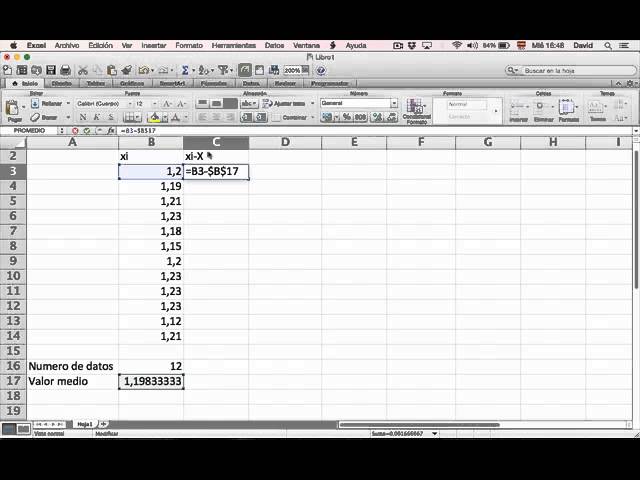
La desviación estándar mide cuánto se dispersan unos datos alrededor de su media. En este tutorial usarás un libro de ventas para calcularla con DESVEST.M (STDEV.S), interpretarla junto con la media y compararla mediante el coeficiente de variación. DESVEST.M y DESVEST.P están disponibles desde Excel 2010, también en Excel 2021, 2024 y Microsoft 365.
Qué es la desviación estándar y qué mide
La desviación estándar resume la dispersión de una serie de valores. Por ejemplo, si las frecuencias cardíacas de seis personas en reposo son 55, 60, 65, 75, 80 y 85 BPM, su media es 70 BPM. La desviación estándar muestral es 11,8 BPM: indica que los valores suelen alejarse de 70 BPM alrededor de esa cantidad.
Si la desviación es pequeña, los datos se agrupan cerca de la media. Si es grande, hay más separación entre ellos. Conviene interpretarla junto con la media, porque por sí sola no indica si el nivel típico es alto o bajo.
La medida conserva las unidades originales: 11,8 describe la variación de las frecuencias en BPM. En las ventas de una empresa, una desviación de 128,27 indicará dispersión en las mismas unidades monetarias usedadas para registrar las ventas, por ejemplo, euros.
=DESVEST.M(A2:A7)=DESVEST.M(A2:A7) no cambia, pero las fórmulas con varios argumentos sí cambian.Qué función de desviación estándar debes utilizar
La elección depende de si el rango representa una muestra o una población completa:
| Situación | Función en español | Nombre en inglés | Disponible desde |
|---|---|---|---|
| Muestra | DESVEST.M | STDEV.S | Excel 2010 |
| Población completa | DESVEST.P | STDEV.P | Excel 2010 |
| Libro antiguo | DESVEST | STDEV | Compatibilidad |
| Libro antiguo, población | DESVESTP | STDEVP | Compatibilidad |
DESVEST.M usa n-1 para estimar la varianza de la población a partir de una muestra. DESVEST.P divide entre N, el número total de observaciones, porque se supone que el rango contiene todos los elementos.
En un libro nuevo, utiliza DESVEST.M o DESVEST.P. DESVEST y DESVESTP se conservan para libros antiguos, pero Excel recomienda la versión nueva y más precisa. Si necesitas guardar el resultado para una versión anterior, comprueba primero qué función admite.
Cómo calcular una desviación estándar con tus datos
Crea un libro llamado Control de ventas. En la hoja Ventas, registra seis ventas y calcula su dispersión.
- Selecciona la celda A1.
- Escribe Venta y pulsa Entrar.
- En A2:A7, escribe estos importes: 1200, 1350, 1100, 1450, 1300 y 1250.
- Selecciona B1 y escribe Desviación muestral.
- Selecciona B2.
- Escribe la fórmula siguiente y pulsa Entrar.
=DESVEST.M(A2:A7)| A | B | |
|---|---|---|
| 1 | Venta | Desviación muestral |
| 2 | 1200 | 128,27 |
| 3 | 1350 | |
| 4 | 1100 | |
| 5 | 1450 | |
| 6 | 1300 | |
| 7 | 1250 |
Excel calcula la raíz cuadrada de la varianza muestral y muestra 128,27, redondeado con dos decimales.
=DESVEST.M(A2:A7).Elegir entre una muestra y una población completa
Ahora añade en D1 el encabezado Desviación poblacional y calcula en D2 la versión para población completa.
- Selecciona D1.
- Escribe Desviación poblacional.
- Selecciona D2.
- Escribe la fórmula y pulsa Entrar.
=DESVEST.P(A2:A7)| A | B | C | D | |
|---|---|---|---|---|
| 1 | Venta | Desviación muestral | Desviación poblacional | |
| 2 | 1200 | 128,27 | 117,07 | |
| 3 | 1350 | |||
| 4 | 1100 | |||
| 5 | 1450 | |||
| 6 | 1300 | |||
| 7 | 1250 |
Los resultados difieren porque DESVEST.M divide entre n-1 y DESVEST.P entre N. Usa la primera si estas seis ventas representan una muestra de la actividad; usa la segunda si el rango contiene toda la población que estás analizando.
Interpretar el resultado junto con la media
Una desviación estándar sin contexto es más difícil de interpretar. Por eso, añade ahora la media de las ventas.
- En B3, escribe el encabezado Media.
- En B4, calcula la media.
=PROMEDIO(A2:A7)| A | B | C | D | |
|---|---|---|---|---|
| 1 | Venta | Desviación muestral | Desviación poblacional | |
| 2 | 1200 | 128,27 | 117,07 | |
| 3 | 1350 | |||
| 4 | 1100 | |||
| 5 | 1450 | |||
| 6 | 1300 | |||
| 7 | 1250 | |||
| 3 | Media | |||
| 4 | 1275 |
La media es 1.275. La desviación muestral, 128,27, indica cuánto se desvían habitualmente las ventas de ese nivel central. Si la desviación fuera mucho menor, las ventas estarían más concentradas; si fuera mayor, estarían más repartidas.
=PROMEDIO(A2:A7).Usar el coeficiente de variación para comparar dispersiones
El coeficiente de variación expresa la desviación estándar como porcentaje de la media. Permite comparar dispersiones de series con escalas diferentes, siempre que sus medias sean positivas.
En C3, escribe Coeficiente de variación y en C4 aplica la fórmula:
=(B2/B4)*100| A | B | C | D | |
|---|---|---|---|---|
| 1 | Venta | Desviación muestral | Desviación poblacional | |
| 2 | 1200 | 128,27 | 117,07 | |
| 3 | 1350 | Coeficiente de variación | ||
| 4 | 1100 | 10,06% | ||
| 5 | 1450 | |||
| 6 | 1300 | |||
| 7 | 1250 | |||
| 3 | Media | |||
| 4 | 1275 |
El resultado es 10,06 %. La dispersión equivale aproximadamente al 10,06 % de la venta media. Esto permite comparar este grupo de ventas con otro whose mean differs, without comparing their monetary magnitudes directly.
Cómo detectar resultados con datos vacíos o errores
Ahora we'll test how the range reacts when one sale is missing. Deja visible how Excel handles empty cells before correcting the data.
- Selecciona A5, que contiene 1450.
- Pulsa Supr.
- Observa B2: la fórmula
=DESVEST.M(A2:A7)se recalcula y ahora devuelve 117,07. - En A5, escribe No válido.
- Observa de nuevo B2.
| A | B | |
|---|---|---|
| 1 | Venta | Desviación muestral |
| 2 | 1200 | 128,27 |
| 3 | 1350 | |
| 4 | 1100 | |
| 5 | No válido | |
| 6 | 1300 | |
| 7 | 1250 |
Cuando A5 contiene texto, DESVEST.M ignora ese valor y calcula con los cinco números válidos. Por eso vuelve a 128,27. Si A5 estuviera vacía, también la omitiría y el cálculo would use five values. This behavior can hide a missing registration.
To restore the completed workbook:
- Selecciona A5.
- Escribe 1450.
- Pulsa Entrar.
- Comprueba que B2 vuelva a mostrar 128,27.
#¡VALOR!, la fórmula que incluye el rango también devolverá ese error. En una base real, corrige el dato antes de confiar en el resultado.Por qué HALLAR no calcula la desviación estándar
HALLAR (SEARCH) busca un fragmento de texto dentro de otro texto. Su sintaxis es:
=HALLAR(texto_buscado;dentro_del_texto;[núm_inicial])Por ejemplo, =HALLAR("-";"P-0345") devuelve 2, porque el guion está en la segunda posición. HALLAR no distingue mayúsculas de minúsculas y admite comodines.
=HALLAR("-";"P-0345")La desviación estándar es un cálculo numérico de dispersión. HALLAR no resta valores de una media, no calcula varianzas y no produce una medida de dispersión. Para este trabajo necesitas DESVEST.M o DESVEST.P.
Si buscas una posición y luego la usas para limpiar códigos como P-0345, HALLAR puede ser útil. Para seis ventas, however, the correct formulas are:
=DESVEST.M(A2:A7)
=DESVEST.P(A2:A7)=HALLAR("-";"P-0345") muestra 2, mientras que DESVEST.M calcula 128,27 para el rango de ventas.Cuándo usar la función nueva o la de compatibilidad
DESVEST y DESVESTP son funciones de compatibilidad que Excel conserva para libros antiguos. Desde Excel 2010 existen versiones nuevas y más precisas: DESVEST.M y DESVEST.P.
| Función | Qué representa | Recomendación |
|---|---|---|
| DESVEST.M | Desviación estándar de una muestra | Úsala en libros nuevos |
| DESVEST.P | Desviación estándar de una población | Úsala en libros nuevos |
| DESVEST | Muestra, con la función antigua | Manténala al abrir o editar un libro antiguo |
| DESVESTP | Población, con la función antigua | Manténla al abrir o editar un libro antiguo |
Al actualizar una fórmula antigua no cambies su significado sin revisar los datos. Si un informe antiguo contiene =DESVEST(A2:A7), puedes modernizarlo a =DESVEST.M(A2:A7) cuando esas ventas sean una muestra. Si representan la población completa, usa =DESVEST.P(A2:A7).
DESVEST.M admite argumentos vacíos y texto, pero no es una herramienta para corregir datos. Si el rango incluye fórmulas que devuelven errores, el resultado también será un error. Revisa el origen antes de interpretarlo.
Lo que ya sabes hacer con la desviación estándar
- Distingues una muestra de una población completa y eliges DESVEST.M o DESVEST.P.
- Calculas la desviación estándar de un rango con
=DESVEST.M(A2:A7). - Interpretas el resultado junto con la media de 1.275 y una desviación de 128,27.
- Conviertes la dispersión en porcentaje con el coeficiente de variación: 10,06 %.
- Detectas el efecto de celdas vacías, texto y errores en el rango.
- Reconoces que HALLAR localiza texto y no calcula dispersión numérica.
- El siguiente paso es añadir estas fórmulas a un informe de ventas y comparar sus resultados con la media de cada periodo.
Dudas al calcular la desviación estándar
1. ¿Cuál es la fórmula de la desviación estándar?
En Excel, la fórmula más directa es =DESVEST.M(A2:A7) para una muestra o =DESVEST.P(A2:A7) para una población completa. La función devuelve la raíz cuadrada de la varianza y conserva las unidades de los datos originales.
2. ¿Cómo se escribe la fórmula de la desviación estándar en Excel?
Selecciona una celda vacía, escribe =DESVEST.M(A2:A7) y pulsa Entrar si tus datos representan una muestra. Sustituye DESVEST.M por DESVEST.P cuando el rango contenga todos los elementos de la población que quieres analizar.
3. ¿Qué fórmula se utiliza para la desviación estándar poblacional?
Usa =DESVEST.P(A2:A7) cuando el rango contiene la población completa. Esta función divide la varianza entre el número total de observaciones, mientras que DESVEST.M utiliza n-1 para estimar la dispersión a partir de una muestra.
4. ¿Qué ejemplos muestran cómo se calcula la desviación estándar?
Las ventas de 1.200, 1.350, 1.100, 1.450, 1.300 y 1.250 forman el ejemplo principal: su media es 1.275 y su desviación estándar muestral es 128,27. Para una población completa, DESVEST.P devuelve 117,07.
5. ¿Cómo se abrevia la desviación estándar?
Se suele escribir como SD, del inglés standard deviation. En estadística, la desviación poblacional se representa con σ y la muestral con s; en Excel se calculan con DESVEST.P y DESVEST.M.
6. ¿Cómo se interpreta la desviación estándar?
Una desviación pequeña indica que los datos se concentran cerca de la media; una grande señala mayor dispersión. En el ejemplo, 128,27 representa aproximadamente cuánto se desvían las ventas de su media de 1.275.
7. ¿Cómo se calcula la desviación estándar de una muestra?
En una celda escribe =DESVEST.M(A2:A7) y pulsa Entrar. La función usa la corrección de Bessel, es decir, divide entre n-1, porque los datos representan una muestra y no todos los elementos de la población.
8. ¿Qué es la desviación estándar?
Es una medida de dispersión que indica, en las unidades originales, cuánto se alejan los valores respecto de su media. En este libro de ventas sirve para saber si los importes se concentran cerca de 1.275 o están muy separados.
Fuentes
- MicrosoftHALLAR — documentación oficialconsultado el 28/10/2026
- MicrosoftDESVEST — documentación oficialconsultado el 28/10/2026
- MicrosoftDESVESTP — documentación oficialconsultado el 28/10/2026
- MicrosoftDESVEST.P — documentación oficialconsultado el 28/10/2026
- MicrosoftDESVEST.M — documentación oficialconsultado el 28/10/2026