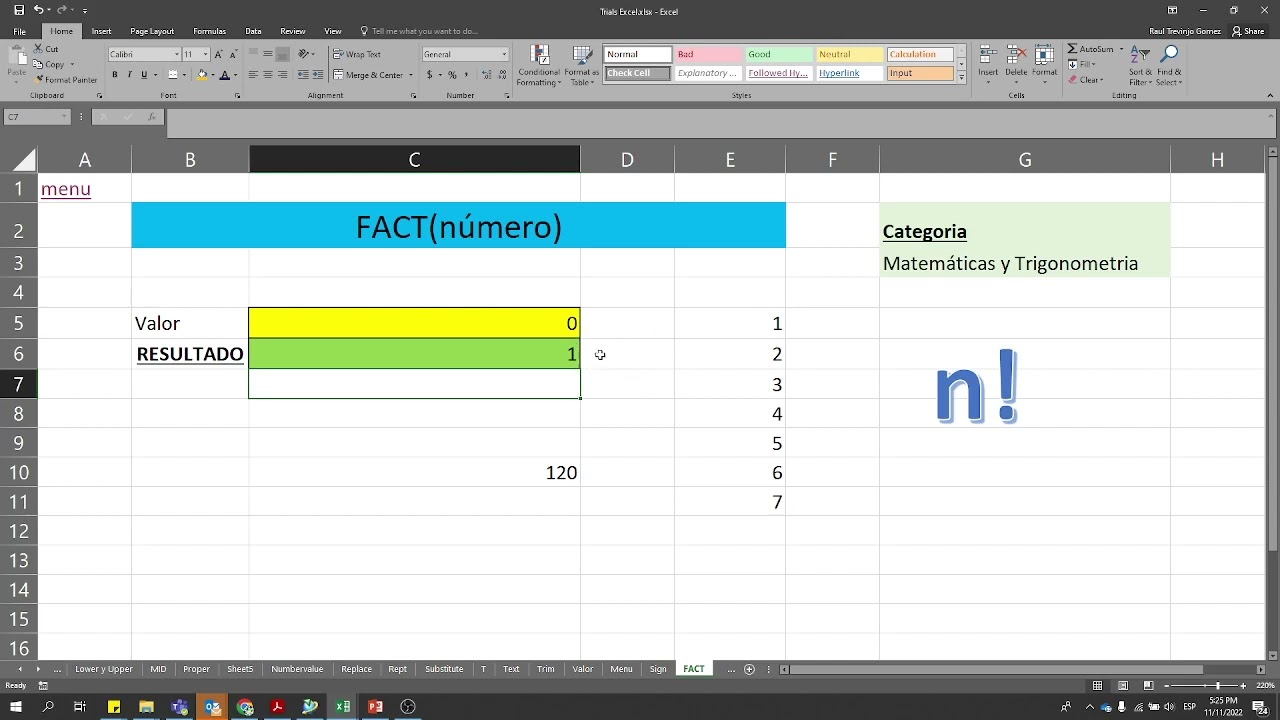
El factorial es el producto de una serie de números que descienden hasta 1. Por ejemplo, 5 factorial es 5 × 4 × 3 × 2 × 1. En este tutorial aprenderás a calcularlo con FACT (FACTorial) y FACT.DOBLE (FACTDOUBLE), dentro de una hoja de ventas, y a reconocer cuándo Excel rechaza el dato. Las dos funciones están disponibles en las versiones de escritorio de Excel y en Excel para la web.
Qué es el factorial y cómo se usa
El factorial se utiliza para expressing el número de formas de ordenar un conjunto de elementos. Si hay 3 elementos, el factorial permite calcular 3 × 2 × 1, es decir, 6 ordenaciones posibles. En una hoja de ventas, puede servir para comparar qué factor de crecimiento corresponde a cada cantidad de unidades.
La forma más sencilla de trabajar con esta guía es tener una hoja Ventas con una columna de cantidades y otra de factoriales. Excel calculará cada resultado de forma automática cuando escribas la función.
| A | B | |
|---|---|---|
| 1 | Cantidad | Factorial |
| 2 | 0 | 1 |
| 3 | 1 | 1 |
| 4 | 2 | 2 |
| 5 | 3 | 6 |
| 6 | 5 | 120 |
El factorial de 0 es 1 por definición matemática. Por eso, una cantidad válida puede ser cero y no debe confundirse con una celda vacía.
Cómo funciona la función FACT
FACT devuelve el factorial del número indicado. Su sintaxis es:
=FACT(número)El argumento número debe representar un entero no negativo. Por ejemplo, =FACT(5) multiplica 5 por 4, 3, 2 y 1, y devuelve 120.
En la hoja Ventas, la fórmula de cada fila lee la cantidad de la columna A. Si arrastramos el controlador de relleno, la referencia se ajusta para continuar el cálculo:
| A | B | |
|---|---|---|
| 1 | Cantidad | Factorial |
| 2 | 0 | 1 |
| 3 | 1 | 1 |
| 4 | 2 | 2 |
| 5 | 3 | 6 |
| 6 | 5 | 120 |
FACT no redondea los decimales para convertir 2,5 en 3. Si el número no es un entero no negativo, Excel devuelve un error.
El argumento número en FACT
| Fórmula | Argumento número |
Resultado |
|---|---|---|
=FACT(0) |
0 | 1 |
=FACT(1) |
1 | 1 |
=FACT(5) |
5 | 120 |
=FACT(6) |
6 | 720 |
Calcular factoriales en una hoja de ventas
Para construir esta parte del libro, añade una hoja llamada Ventas y prepara los datos de cuatro productos. La columna A contiene la cantidad; la columna C nombre en pantalla muestra á el factorial.
- En Inicio > Insertar > Tabla de Excel, selecciona
A1:C5. - Escribe Producto en
A1, Cantidad enB1y Factorial enC1. - Introduce los productos y las cantidades que aparecen en la hoja.
- Selecciona
C2y escribe=FACT(B2). - Pulsa Entrar y arrastra el controlador de relleno de
C2hastaC5.
| A | B | C | |
|---|---|---|---|
| 1 | Producto | Cantidad | Factorial |
| 2 | Cuaderno | 0 | 1 |
| 3 | Lapiz | 1 | 1 |
| 4 | Boligrafo | 3 | 6 |
| 5 | Goma | 5 | 120 |
C2:C5 muestra 1, 1, 6 y 120. En la barra de fórmulas, C5 debe contener =FACT(B5).Usar FACT con una cantidad válida
Las cantidades 0, 1, 3 y 5 sirven para comprobar los casos iniciales y un resultado más grande. Las dos primeras Devuelven 1 porque el factorial de 0 y el factorial de 1 tienen ese valor.
| Cantidad | Fórmula | Resultado |
|---|---|---|
| 0 | =FACT(B2) |
1 |
| 1 | =FACT(B3) |
1 |
| 3 | =FACT(B4) |
6 |
| 5 | =FACT(B5) |
120 |
Descubrir qué valores acepta FACT
Ahora vamos a probar dos entradas que no representan factoriales enteros válidos. Escribe =FACT(-1) en una celda vacía, como E2, y =FACT(2,5) en E3.
| A | B | C | D | E | |
|---|---|---|---|---|---|
| 1 | Producto | Cantidad | Factorial | Prueba | Error |
| 2 | Cuaderno | 0 | 1 | Negativo | #NUM! |
| 3 | Lapiz | 1 | 1 | Decimal | #NUM! |
| 4 | Boligrafo | 3 | 6 | ||
| 5 | Goma | 5 | 120 |
La causa es que FACT acepta únicamente enteros no negativos. Corrige el dato o escribe una fórmula que reciba una cantidad válida, como =FACT(5).
#NUM! en ambas pruebas. Después de corregir una entrada, aparece el factorial correspondiente.El factorial doble con FACT.DOBLE
FACT.DOBLE calcula el producto de los números impares o pares que descienden desde el número indicado. Su sintaxis es:
=FACT.DOBLE(número)Por ejemplo, el factorial doble de 6 es 6 × 4 × 2, y el de 7 es 7 × 5 × 3 × 1. La función no toma un segundo argumento para elegir entre pares e impares: el propio número determina la serie.
En el libro, añade una hoja Pedidos con cantidades pares e impares. La fórmula de cada fila aplica FACT.DOBLE al valor de la columna B.
| A | B | C | |
|---|---|---|---|
| 1 | Pedido | Cantidad | Factorial doble |
| 2 | P-101 | 2 | 2 |
| 3 | P-102 | 3 | 3 |
| 4 | P-103 | 6 | 48 |
| 5 | P-104 | 7 | 105 |
Comparar FACT y FACT.DOBLE con 6
| Función | Cálculo | Resultado |
|---|---|---|
=FACT(6) |
6 × 5 × 4 × 3 × 2 × 1 | 720 |
=FACT.DOBLE(6) |
6 × 4 × 2 | 48 |
La diferencia está en el salto de la serie. FACT utiliza todos los enteros; FACT.DOBLE utiliza solo uno de cada par.
Usar FACT.DOBLE en una tabla de pedidos
- Crea una hoja llamada Pedidos.
- Escribe Pedido, Cantidad y Factorial doble en
A1,B1yC1. - Introduce los cuatro pedidos de la hoja de ejemplo.
- Selecciona
C2y escribe=FACT.DOBLE(B2). - Arrastra el controlador de relleno hasta
C5.
| A | B | C | |
|---|---|---|---|
| 1 | Pedido | Cantidad | Factorial doble |
| 2 | P-101 | 2 | 2 |
| 3 | P-102 | 3 | 3 |
| 4 | P-103 | 6 | 48 |
| 5 | P-104 | 7 | 105 |
C2:C5 muestra 2, 3, 48 y 105. En C5, la barra de fórmulas debe mostrar =FACT.DOBLE(B5).Por qué FACT puede mostrar errores
FACT y FACT.DOBLE necesitan un número entero no negativo. Un número negativo, un decimal o un texto producen #NUM!. Una celda vacía se trata como 0, por lo que puede devolver 1. Si el nombre de la función está mal escrito, Excel muestra #¿NOMBRE? en lugar de #NUM!.
Revisa primero el dato de origen y después el nombre de la función. En fórmulas, los valores numéricos se escriben sin comillas; los textos deben convertirse o corregirse antes de introducirlos en la función.
| A | B | C | D | E | |
|---|---|---|---|---|---|
| 1 | Producto | Cantidad | Factorial | Entrada | Resultado |
| 2 | Cuaderno | 0 | 1 | -2 | #NUM! |
| 3 | Lapiz | 1 | 1 | 2,5 | #NUM! |
| 4 | Boligrafo | 3 | 6 | 1 | |
| 5 | Goma | 5 | 120 |
El factorial no acepta números negativos
Escribe =FACT(-2) en E2. Excel muestra #NUM! porque no existe un factorial entero de un número negativo. Cambia la entrada a 2 o utiliza una cantidad válida de la columna B.
=FACT(-2)=FACT(2)#NUM!; la segunda devuelve 2.Un decimal no es un factorial entero
Escribe =FACT(2,5) en una celda vacía, por ejemplo E3. El resultado es #NUM!, porque FACT no redondea 2,5. No conviertas esta función en una aproximación de Gamma: para el factorial de un entero utiliza un dato entero.
=FACT(2,5)Si el dato es 3, la fórmula válida es:
=FACT(3)=FACT(2,5) muestra #NUM! y =FACT(3) devuelve 6.Los límites de FACT y FACT.DOBLE en Excel
FACT y FACT.DOBLE calculan factoriales de números enteros no negativos. A medida que aumenta el número, el resultado crece con rapidez y puede contener muchísimos dígitos. ExcelOID puede mostrar el resultado, pero no conviene convertir una cantidad grande en un factorial si el cálculo no aporta una utilidad práctica.
Si el inventario o la lista de pedidos tuviera un millón de filas, no sería una limitación de la función, sino del tamaño del libro. La hoja admite 1.048.576 filas y 16.384 columnas.
Lo que ya sabes hacer con el factorial
- Usar
=FACT(número)para calcular el factorial de un entero no negativo. - Usar
=FACT.DOBLE(número)para multiplicar la serie descendente de dos en dos. - Tratar 0 y 1 como entradas válidas, con resultado 1.
- Copiar fórmulas mediante el controlador de relleno.
- Distinguir
#NUM!, caused por un dato inválido, de#¿NOMBRE?, causado por un nombre mal escrito.
| A | B | C | |
|---|---|---|---|
| 1 | Producto | Cantidad | Factorial |
| 2 | Cuaderno | 0 | 1 |
| 3 | Lapiz | 1 | 1 |
| 4 | Boligrafo | 3 | 6 |
| 5 | Goma | 5 | 120 |
Siguiente paso: incorpora una columna de factorial a tu propia hoja de pedidos y usa FACT.DOBLE para comparar la serie de dos en dos.
Los datos y las funciones de este tutorial están comprobados en octubre de 2026.
Fuentes
- MicrosoftFACT — documentación oficialconsultado el 28/10/2026
- MicrosoftFACT.DOBLE — documentación oficialconsultado el 28/10/2026