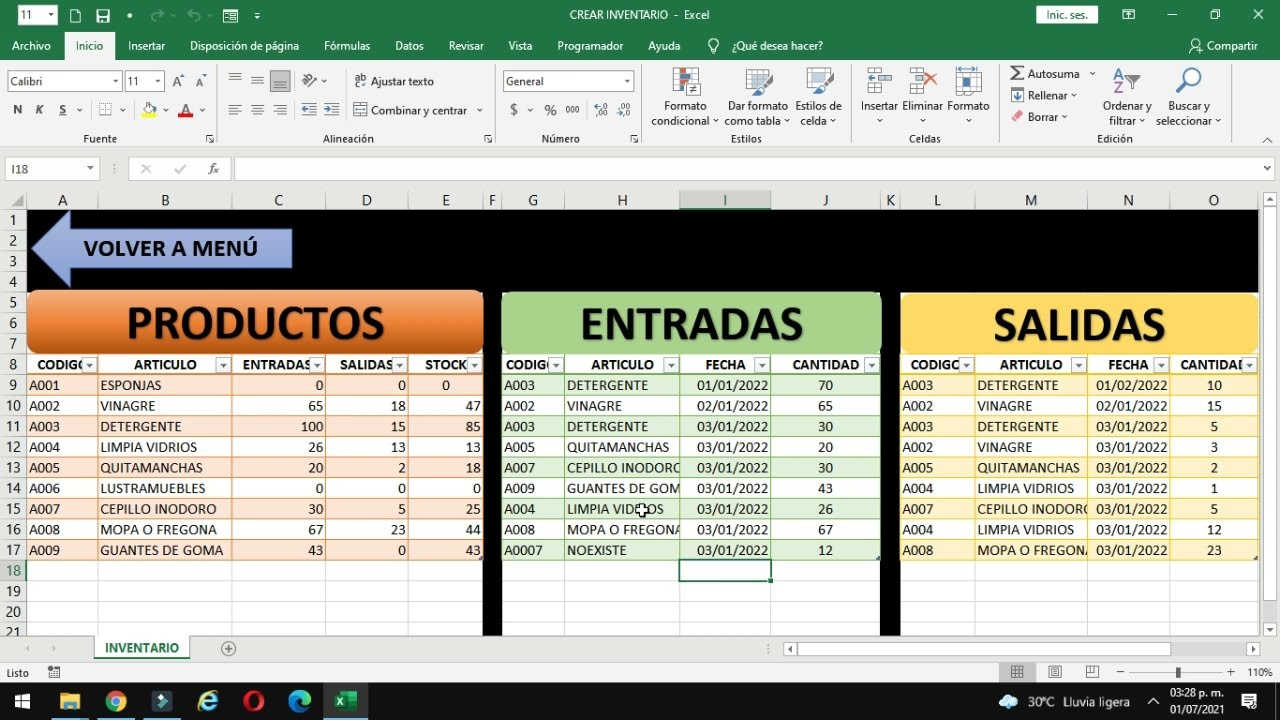
Cuando manejas un almacén, una tienda o un pequeño negocio, la hoja de cálculo se llena rápido de productos, precios, fechas y cantidades. El problema no es escribir los datos, sino pintarlos para que se lean solos: que un precio se vea como precio, que una fecha no parezca un número raro y que el stock bajo salte a la vista sin tener que revisar fila por fila. En este tutorial vas a montar un inventario en Excel paso a paso, con los formatos de celda, las listas desplegables, la tabla que crece sola y el color que avisa de lo crítico. Lo que aprendas sirve para Excel 2016, 2019, 2021, 2024 y Microsoft 365, y la mayoría de los pasos funcionan también en Excel para la web y en Excel para Mac. La función SI que usaremos existe desde hace décadas, así que ningún lector se queda fuera.
Por qué un buen formato vale más que una columna extra
Imagina una tienda con 200 productos y una sola columna llamada «Datos». En la fila 3 escribes «12/03/2026»; en la fila 4 alguien anotó 4321 sin decir si eran pesos, unidades o algo más; en la fila 5 dejaste «Sí» y en la 6 «sí». Cuando alguien abra la hoja dentro de tres meses, no sabrá qué significa cada número, porque todo se ve igual: caracteres negros sobre fondo blanco. Eso pasa cuando los datos se meten «a pelo», sin pedirle a Excel que los distinga.
Un buen formato hace tres cosas a la vez. Primero, separa lo que es precio de lo que es cantidad, de lo que es fecha y de lo que es estado, aunque el valor sea parecido. Segundo, obliga a escribir las cosas de una sola manera (con listas desplegables, el día 7 no se convierte en «07», en «7» ni en «7/3/26»). Tercero, pinta de rojo lo urgente para que el ojo vaya directo a lo que hay que reponer, en lugar de tener que repasar las 200 filas. Una columna bien formateada aporta más que diez columnas mal aprovechadas.
Los códigos de formato que pintan números, fechas y textos
Detrás de cada celda con número o fecha hay un formato que decide cómo se muestra. Para verlo o cambiarlo, abre Formato de celdas con Ctrl+1. En la pestaña Número verás las categorías (General, Número, Moneda, Contabilidad, Fecha, Hora, Porcentaje, Fracción, Científica, Texto y Especial) y, a la derecha, los códigos Personalizados. En un inventario usarás sobre todo Número, Fecha, Hora y Personalizada, porque ahí controlas exactamente qué se pinta.
Las categorías rápidas (Número, Moneda, Fecha) escriben el código por ti en Personalizada. La categoría Número con «2 posiciones decimales» y «Separador de miles» deja el código #.##0,00. La categoría Fecha corta deja dd/mm/aaaa. Los códigos valen tanto para el libro como para la función TEXTO, que pinta un número con un formato dentro de una fórmula.
| Código | Qué hace | Ejemplo de entrada | Resultado en pantalla |
|---|---|---|---|
0,00 |
Dos decimales siempre | 5 | 5,00 |
0,00 |
Dos decimales siempre | 3,1 | 3,10 |
#.##0,00 |
Dos decimales y separador de miles | 1234,5 | 1.234,50 |
0% |
Porcentaje entero | 0,5 | 50% |
dd/mm/aaaa |
Fecha corta | 15/03/2026 | 15/03/2026 |
00000 |
Ceros a la izquierda | 7 | 00007 |
, entre ellos en un Excel configurado con punto decimal, como México o Estados Unidos). Lo mismo ocurre con los decimales dentro del formato: con punto decimal se escribe 0.00 en lugar de 0,00.0,00 para precios y valores monetarios
El precio unitario se pinta con dos decimales siempre, porque un lápiz a 0,1 no tiene sentido comercial: o es 0,10 o es 0,15. Selecciona H2:H100, pulsa Ctrl+1, elige Personalizada y escribe 0,00. Verás que 1,5 se convierte en 1,50 y que un número entero como 2 se pinta como 2,00. El valor de la celda no cambia; solo cambia lo que se ve.
Para el Valor Total (columna I) añade el separador de miles y un texto al final. En Personalizada escribe #.##0,00" EUR". Así, 1234,5 se pinta como 1.234,50 EUR y 250000 se pinta como 250.000,00 EUR. El dígito # solo aparece si hay algo; el 0 se muestra siempre. Si prefieres el símbolo delante, usa #.##0,00" EUR" o el formato Moneda, que ya pone € o el símbolo de tu moneda. Con la cantidad en decimal (punto), todo esto se escribe igual pero con punto en los números.
#.##0,00" EUR"
| F | G | H | I | |
|---|---|---|---|---|
| 1 | Stock Actual | Stock Minimo | Precio Unitario | Valor Total |
| 2 | 30 | 10 | 1,25 | 37,50 EUR |
| 3 | 8 | 10 | 4,80 | 38,40 EUR |
| 4 | 45 | 15 | 0,95 | 42,75 EUR |
| 5 | 0 | 5 | 2,50 | 0,00 EUR |
" EUR" es texto, así que la celda con formato sigue siendo un número que se puede sumar. Si pegaras el símbolo desde Moneda, también sigue siendo número, pero ya no podrás cambiar el texto por otro símbolo sin tocar el formato.El formato de fecha para caducidades y movimientos
En un inventario hay al menos dos columnas con fecha: Fecha de entrada y Fecha de caducidad. Selecciona la columna, abre Ctrl+1, ve a Fecha y elige la primera opción de la lista (la que muestra dd/mm/aaaa). Si prefieres escribir el código a mano, en Personalizada escribe dd/mm/aaaa. Verás que la fecha 12 de marzo de 2026 se pinta como 12/03/2026, no como el número 46077 que Excel guarda por dentro.
Si quieres ver el día de la semana (muy útil en caducidades de alimentos), usa dddd dd "de" mmmm "de" aaaa. Para la hora de un movimiento, añade una columna con formato hh:mm (24 horas).
| A | B | C | |
|---|---|---|---|
| 1 | Producto | Fecha de entrada | Fecha de caducidad |
| 2 | Leche entera | 08/03/2026 | 15/04/2026 |
| 3 | Queso fresco | 10/03/2026 | 24/03/2026 |
| 4 | Yogur natural | 12/03/2026 | 26/04/2026 |
lunes, marzo) salen en el idioma del Excel. Si tu Excel está en inglés, aparecerán en inglés. La fecha es un número y el formato solo la pinta; por eso en una fórmula como =TEXTO(A1;"dddd"), el código de año es aaaa en español y yyyy en inglés.Texto y códigos que se rellenan con ceros a la izquierda
Para los códigos de producto (ART-00007, CLI-001234) no sirve el formato 0,00: ese formato añade ceros a la derecha. Lo que necesitas es que el número tenga una longitud fija, y eso lo consigues con el código 00000, que muestra exactamente cinco dígitos. Selecciona la columna Código, abre Ctrl+1, escribe 00000 en Personalizada y acepta. El número 7 se pintará como 00007.
Si el código mezcla texto y números (ART-7), una solución limpia es usar la función TEXTO. En la columna Código puedes escribir la fórmula =TEXTO(7;"00000"), que devuelve 00007, y luego poner delante el prefijo con &: ="ART-"&TEXTO(7;"00000"), que da ART-00007. Cuando el código ya tiene una longitud fija,BuscarV y BUSCARX lo encuentran mejor.
="ART-"&TEXTO(7;"00000")| A | |
|---|---|
| 1 | Codigo |
| 2 | ART-00001 |
| 3 | ART-00012 |
| 4 | ART-00007 |
TEXTO devuelve texto, no número. Una vez que el código está en formato texto ya no se puede sumar ni operar con él como número; eso es justo lo que quieres aquí.Listas desplegables para Categoría, Unidad y Estado
Tres columnas del inventario admiten un número pequeño de valores: Categoría (Bebidas, Snacks, Limpieza, Panadería), Unidad (Unidad, Caja, Litro, Kilo) y Estado (Disponible, Bajo Stock, Agotado). Convertirlas en listas desplegables evita errores de ortografía y mantiene los datos limpios para luego filtrar y agrupar.
Selecciona la columna Categoría desde B2 hacia abajo. Abre Datos > Herramientas de datos > Validación de datos. En la pestaña Configuración, cambia Permitir a Lista. En Origen escribe los valores separados por coma: Bebidas,Snacks,Limpieza,Panaderia. Marca Celda con lista desplegable y acepta. Cada celda de esa columna mostrará una flecha a la derecha con esas cuatro opciones. Repite lo mismo en Unidad y en Estado.
Si la lista va a crecer (y siempre crece), es mejor apuntar Origen a un rango de la hoja. Crea una hoja pequeña llamada Listas, escribe las categorías en A1:A4 y apunta Origen a =Listas!$A$1:$A$4. Así, cuando añadas un valor en A5, se sumará solo a la lista.
| A | B | |
|---|---|---|
| 1 | Producto | Categoria |
| 2 | Leche entera | Bebidas ▾ |
| 3 | Pan de molde | Panaderia ▾ |
| 4 | Detergente | Limpieza ▾ |
Monta tu hoja de inventario en cinco minutos
El libro se va a llamar Inventario.xlsx y tendrá una hoja llamada Stock. Empieza con los encabezados en la fila 1 y seis productos a partir de la fila 2. Después la convertirás en tabla, le añadirás fórmulas y formato condicional. Cada paso deja la hoja un poco más lista que la anterior.
- En
A1escribeCódigo, enB1Categoría, enC1Producto, enD1Descripción, enE1Unidad, en F1Stock Actual, enG1Stock Mínimo, enH1Precio Unitario, enI1Valor Total, enJ1Ubicacióny enK1Estado. - En
A2escribeART-00001, enB2Bebidas, enC2Leche entera, enD2Leche UHT 1 L, enE2Litro, en F230, enG210, enH21,25, enJ2Estantería A1, y dejaI2eK2vacíos por ahora. - Copia esta fila seis veces para tener seis productos (ART-00001 a ART-00006), repartidos entre categorías, con stocks y mínimos variados para que se vea el formato condicional.
| A | B | C | D | E | F | G | H | I | J | K | |
|---|---|---|---|---|---|---|---|---|---|---|---|
| 1 | Codigo | Categoria | Producto | Descripcion | Unidad | Stock Actual | Stock Minimo | Precio Unitario | Valor Total | Ubicacion | Estado |
| 2 | ART-00001 | Bebidas | Leche entera | Leche UHT 1 L | Litro | 30 | 10 | 1,25 | Estanteria A1 | ||
| 3 | ART-00002 | Panaderia | Pan de molde | Pan integral 500 g | Unidad | 8 | 10 | 2,10 | Estanteria B2 | ||
| 4 | ART-00003 | Limpieza | Detergente | Detergente concentrado 1 L | Litro | 0 | 5 | 4,80 | Estanteria C1 | ||
| 5 | ART-00004 | Snacks | Galletas | Galletas chocolate 200 g | Caja | 25 | 5 | 1,95 | Estanteria A3 | ||
| 6 | ART-00005 | Bebidas | Zumo naranja | Zumo 1 L | Litro | 4 | 8 | 1,80 | Estanteria A2 | ||
| 7 | ART-00006 | Panaderia | Bolleria | Croissant 6 uds | Caja | 12 | 6 | 3,40 | Estanteria B1 |
I2 e K2 vacías a propósito (las rellenaremos con fórmulas en los próximos pasos) y los stocks que ya muestran el problema: ART-00003 está agotado y ART-00002 y ART-00005 están por debajo del mínimo.Pinta los encabezados y bloquea la primera fila
Los encabezados deben distinguirse del resto: son la guía de la hoja. Selecciónalos de A1 a K1, rellena con un azul oscuro (Inicio > Fuente > Color de relleno), pon la letra blanca y en negrita (Ctrl+N aplica Negrita; recuerda que en español Ctrl+N es Negrita y para Nuevo libro es Ctrl+A). Ahora la fila 1 se ve como un cabecero.
Para que los encabezados sigan visibles al hacer scroll, pulsa Vista > Inmovilizar paneles > Inmovilizar fila superior. A partir de ahora, cuando bajes a la fila 50, la fila 1 seguirá ahí arriba recordándote qué columna es cada una.
| A | B | C | D | E | F | G | H | I | J | K | |
|---|---|---|---|---|---|---|---|---|---|---|---|
| 1 | Codigo | Categoria | Producto | Descripcion | Unidad | Stock Actual | Stock Minimo | Precio Unitario | Valor Total | Ubicacion | Estado |
Convierte el rango en tabla para que crezca solo
Una tabla de Excel no es solo un cuadro bonito: se amplía sola al añadir una fila, las fórmulas se copian automáticamente y las listas desplegables se actualizan. Selecciona todo el rango con datos (A1 con Ctrl+Mayús+Fin para llegar a la última), o más sencillo: haz clic en cualquier celda dentro del rango y pulsa Ctrl+T. Aparece el cuadro Crear tabla con la opción «La tabla tiene encabezados» marcada; acepta.
A partir de ahora, si en la fila 8 escribes un nuevo producto (por ejemplo ART-00007), la tabla se extiende sola hasta la fila 8, todas las fórmulas de Valor Total y Estado se siguen aplicando a esa fila, y las listas desplegables ya funcionan en las celdas nuevas. La cinta cambia y aparece Herramientas de tabla con sus propias pestañas.
| A | B | C | D | E | F | G | H | I | J | K | |
|---|---|---|---|---|---|---|---|---|---|---|---|
| 1 | Codigo | Categoria | Producto | Descripcion | Unidad | Stock Actual | Stock Minimo | Precio Unitario | Valor Total | Ubicacion | Estado |
| 2 | ART-00001 | Bebidas | Leche entera | Leche UHT 1 L | Litro | 30 | 10 | 1,25 | Estanteria A1 | ||
| 3 | ART-00002 | Panaderia | Pan de molde | Pan integral 500 g | Unidad | 8 | 10 | 2,10 | Estanteria B2 | ||
| 4 | ART-00003 | Limpieza | Detergente | Detergente concentrado 1 L | Litro | 0 | 5 | 4,80 | Estanteria C1 | ||
| 5 | ART-00004 | Snacks | Galletas | Galletas chocolate 200 g | Caja | 25 | 5 | 1,95 | Estanteria A3 | ||
| 6 | ART-00005 | Bebidas | Zumo naranja | Zumo 1 L | Litro | 4 | 8 | 1,80 | Estanteria A2 | ||
| 7 | ART-00006 | Panaderia | Bolleria | Croissant 6 uds | Caja | 12 | 6 | 3,40 | Estanteria B1 | ||
| 8 | ART-00007 | Bebidas | Agua mineral | Botella 1,5 L | Litro | 50 | 20 | 0,65 | Estanteria A4 |
Calcula el Valor Total con una fórmula y protégela
Ahora la columna I (Valor Total) se calcula sola: en I2 escribe =F2*H2 (Stock Actual por Precio Unitario), que da 37,50 para el primer producto. Pulsa Entrar y copia la fórmula hacia abajo arrastrando el controlador de relleno (el cuadrado pequeño de la esquina inferior derecha de la celda). Como ya estás en una tabla, copiar es opcional, pero sirve para entender el mecanismo.
Aplica a la columna I el formato #.##0,00" EUR" que vimos antes. Los valores ahora se pintan con dos decimales y con el símbolo al final. La fórmula trabaja con los números, el formato solo los pinta; por eso =SUMA(I2:I8) sumará bien aunque veas texto EUR al lado.
=F2*H2| F | G | H | I | |
|---|---|---|---|---|
| 2 | 30 | 10 | 1,25 | 37,50 EUR |
| 3 | 8 | 10 | 2,10 | 16,80 EUR |
| 4 | 0 | 5 | 4,80 | 0,00 EUR |
| 5 | 25 | 5 | 1,95 | 48,75 EUR |
| 6 | 4 | 8 | 1,80 | 7,20 EUR |
| 7 | 12 | 6 | 3,40 | 40,80 EUR |
| 8 | 50 | 20 | 0,65 | 32,50 EUR |
Para que nadie borre la fórmula por accidente, protege la hoja. Ve a Revisar > Proteger hoja, deja la contraseña vacía por ahora y marca Permitir todas las acciones de los usuarios sobre las celdas bloqueadas. Antes, desbloquea solo las celdas en las que se quiera escribir: selecciónalas, abre Ctrl+1 y desmarca la casilla Bloqueada en la pestaña Proteger. Con esto, las celdas con fórmula quedan protegidas y las editables (precios, stocks, descripciones) quedan libres.
I2, Excel muestra el cuadro «La celda o el gráfico que intenta cambiar está protegida». La columna I ya está a salvo.Por qué pegar una fila se salta la fórmula
Una de las trampas más comunes: copias una fila de otro libro, la pegas en la fila 9 con Ctrl+V, y descubres que I9 queda vacía. Lo ves así:
| A | C | F | G | H | I | |
|---|---|---|---|---|---|---|
| 9 | ART-00008 | Te verde | 20 | 10 | 1,10 |
La causa es que Pegado especial > Todo (o el botón Mantener formato de origen) trae los valores pero no recalcula la fórmula porque la celda pegada conserva el formato de origen y queda como Texto. El arreglo es doble: o bien vuelves a escribir =F9*H9 y pulsar Entrar, o bien usas Pegado especial > Fórmulas después de copiar la fila a mano, o simplemente arrastras el controlador de relleno desde I8 hacia abajo hasta I9 y Excel escribe la fórmula ajustada.
=F2*H2 y aparece el texto literal =F2*H2 en la celda, cambia el formato a General, vuelve a hacer clic en la celda y pulsa F2 seguido de Entrar para que la fórmula se reconozca.Que la columna Estado se calcule sola según el Stock
La columna K muestra si el producto está Disponible, Bajo Stock o Agotado, pero no queremos escribirlo a mano: lo calculamos con la función SI. En K2 escribe:
=SI(F2=0;"Agotado";SI(F2<=G2;"Bajo Stock";"Disponible"))Pulsa Entrar y copia hacia abajo. Para el producto 1 (Stock 30, mínimo 10) sale Disponible; para el producto 2 (8 <= 10) sale Bajo Stock; para el producto 3 (0 = 0) sale Agotado. La fórmula es un SI anidado: el primer SI mira si es cero; si lo es, escribe Agotado; si no, pasa al siguiente SI, que compara con el mínimo; si no llega, escribe Bajo Stock; y solo si pasa las dos pruebas, queda Disponible.
| F | G | K | |
|---|---|---|---|
| 2 | 30 | 10 | Disponible |
| 3 | 8 | 10 | Bajo Stock |
| 4 | 0 | 5 | Agotado |
| 5 | 25 | 5 | Disponible |
| 6 | 4 | 8 | Bajo Stock |
| 7 | 12 | 6 | Disponible |
| 8 | 50 | 20 | Disponible |
SI se llama IF en inglés. La sintaxis es la misma, solo cambia el nombre. En un Excel en español, la coma del separador de argumentos depende del separador decimal del sistema; aquí va con punto y coma.Colorea de rojo lo que hay que reponer ya
Hasta ahora la columna K dice qué hay que reponer, pero el ojo tiene que ir fila por fila para enterarse. Con Formato condicional, pintamos de rojo las celdas de stock que están en o por debajo del mínimo. Selecciona F2:F100 (toda la columna Stock Actual), abre Inicio > Estilos > Formato condicional > Nueva regla. Elige «Aplicar formato a las celdas que contengan» y configura Valor de la celda, menor o igual que =$G2 (¡con el segundo 2 relativo!). Pulsa Formato, relleno rojo claro, letra rojo oscuro, y acepta.
| F | G | K | |
|---|---|---|---|
| 3 | 8 | 10 | Bajo Stock |
| 4 | 0 | 5 | Agotado |
| 6 | 4 | 8 | Bajo Stock |
A partir de ahora, cualquier celda de la columna F que cumpla F <= G se pinta de rojo. Si cambias el stock de un producto (entra mercancía nueva), la regla se vuelve a evaluar al instante: la celda cambia de color sin que tengas que tocar nada.
Bajo Stock y Agotado aparecen en rojo; las de Disponible, en su color habitual. Si todo queda rojo o nada queda en rojo, revisa que la referencia al mínimo sea $G2 y no $G$2 (con $G$2siempre compara con la celda G2, lo que pinta o todo o nada).Barra de datos para ver el stock de un vistazo
Una barra de datos pinta una barra horizontal dentro de cada celda, más larga cuanto mayor sea el valor. Sirve para comparar productos visualmente: ves de un vistazo cuál es el que más stock tiene y cuál tiene menos. Sobre F2:F100, vuelve a Inicio > Estilos > Formato condicional > Barras de datos y elige la barra azul.
| F | |
|---|---|
| 2 | ████████████ 30 |
| 3 | ███ 8 |
| 5 | █████████ 25 |
| 7 | █████ 12 |
| 8 | ███████████████████ 50 |
Por qué el formato condicional no avisa cuando cambia el mínimo
La regla «Stock Actual <= Stock Mínimo» se aplica celda a celda en el momento en que cambias un valor de Stock Actual. Pero si solo cambias el Stock Mínimo (por ejemplo, decides que las galletas deben tener mínimo 20 en lugar de 5), la regla ya estaba comparando F5 <= G5; basta con que vuelvas a entrar en cualquier celda o pulses F9 para que Excel recalcule y repinte.
Hay un caso donde la regla deja de funcionar y no nos damos cuenta: cuando el mínimo baja y deja muy pocos productos por debajo. Bajar el mínimo de ART-00005 de 8 a 3 hace que su stock actual (4) ya no esté por debajo, así que la celda deja de estar roja aunque la regla siga ahí. La regla no está mal; lo que ha cambiado es el criterio. Al revisar reglas (Inicio > Estilos > Formato condicional > Administrar reglas) verás la regla activa y puedes ajustar el umbral si lo necesitas.
F2:F100) se mantienen, pero las reglas con $G2 apuntan siempre a la celda de al lado, así que siguen comparando con el mínimo correcto.Lo que ya sabes hacer con tu inventario formateado
- Hoja en tabla que crece sola al añadir productos sin tocar fórmulas ni listas.
- Precios con dos decimales y separador de miles, formato
#.##0,00" EUR". - Fechas con
dd/mm/aaaapara entradas y caducidades, distinguibles de números. - Códigos con ceros a la izquierda gracias al formato
00000o aTEXTO(...;"00000"). - Listas desplegables en Categoría, Unidad y Estado que evitan errores de escritura.
- Valor Total calculado con
=F2*H2y protegido para que nadie lo borre. - Estado automático con
SIanidado en columna K. - Color rojo en lo crítico con Formato condicional sobre
F <= G. - Barras de datos para comparar niveles de stock a simple vista.
El siguiente paso natural es añadir una tabla dinámica (Insertar > Tablas > Tabla dinámica) arrastrando Categoría a Filas y la suma de Valor Total a Valores, para ver de un vistazo qué categoría pesa más en tu almacén.
Dudas al dar formato a un inventario en Excel
1. ¿Dónde consigo plantillas de inventario en Excel gratis con control de entradas y salidas?
En el artículo tienes una hoja con entradas y salidas paso a paso: solo necesitas una tabla con columnas para fecha, producto, cantidad y tipo de movimiento (entrada o salida). Si prefieres descargar algo ya hecho, Microsoft ofrece plantillas oficiales gratuitas en su galería; búscala por «inventory tracker» y luego traduces los encabezados al español.
2. ¿Cómo hago una plantilla de inventario en Excel que calcule sola con fórmulas?
Arranca con una tabla de productos (código, stock inicial, entradas, salidas) y añade una columna «Stock» con la fórmula =stock_inicial+entradas-salidas. Para el valor del inventario, multiplica stock por precio unitario con =E2*F2 y, si quieres el total general, usa =SUMA(G2:G100) al final de la columna.
3. ¿Cómo descargo una plantilla de inventario de productos ya hecha?
Puedes descargar una plantilla ya hecha desde la galería oficial de Microsoft: entra a support.microsoft.com, busca «plantillas de Excel» y filtra por «inventario» o «inventory». Te la descargas, sustituyes los productos de ejemplo por los tuyos y ya tienes el control funcionando.
4. ¿Qué hoja de inventario en Excel le funciona bien a una pyme?
A una pyme le sirve una hoja con cinco bloques: productos, entradas, salidas, stock resultante y valor del inventario. Con SUMAR.SI.CONJUNTO para acumular entradas y salidas por producto, una columna de stock automático y, si quieres alertas, una validación de datos que avise cuando el stock baje del mínimo que tú fijes.
Fuentes
- Microsoft0,00 · dos decimales fijos — documentación oficialconsultado el 12/10/2026
- MicrosoftFormatos de fecha y hora en español — documentación oficialconsultado el 12/10/2026
- MicrosoftFórmulas y funciones — documentación oficialconsultado el 12/10/2026
- MicrosoftFormato condicional — documentación oficialconsultado el 12/10/2026
- MicrosoftTabla de Excel (Dar formato como tabla) — documentación oficialconsultado el 12/10/2026