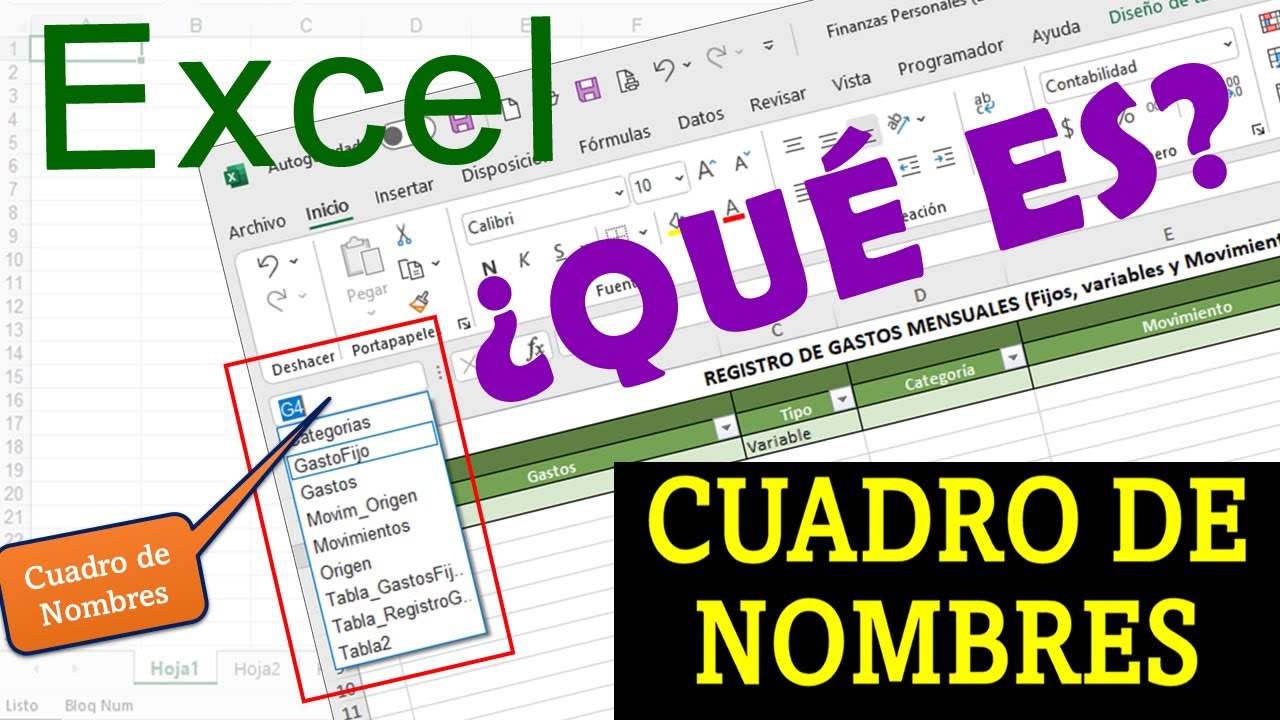
El cuadro de nombres es la cajita que está a la izquierda de la barra de fórmulas, justo encima de la hoja. Casi nadie lo usa, pero es la forma más rápida de moverse por una hoja grande, de seleccionar un rango de varios miles de filas con un solo clic y de crear nombres descriptivos para celdas o rangos. En este tutorial vas a aprender a sacarle partido sobre un libro de gastos del hogar: al terminarlo sabrás saltar a cualquier celda, seleccionar bloques grandes, crear un nombre y usarlo dentro de una fórmula, y entenderás la diferencia con la barra de fórmulas.
Funciona en todas las versiones de Excel, desde Excel 2007 hasta Microsoft 365, y también en Excel para la web y Excel para Mac. La función de crear nombres desde el cuadro existe desde las primeras versiones de Excel.
Qué es el cuadro de nombres y para qué te lo aprovecha
El cuadro de nombres es una pequeña caja de texto que está justo a la izquierda de la barra de fórmulas, en la parte de arriba de la ventana de Excel, debajo de la cinta de opciones. Su trabajo oficial es enseñarte la dirección de la celda activa: cuando haces clic en B5, el cuadro muestra "B5". Pero como es editable, sirve para mucho más: para saltar a una celda escribiendo su dirección, para seleccionar un rango escribiéndolo, y para crear nombres que después usas en tus fórmulas.
Piénsalo como un mando a distancia: con el ratón recorres la hoja celda a celda, y con el cuadro de nombres teletransportas la vista a donde quieras. En una hoja pequeña casi no se nota la diferencia, pero en una hoja con miles de filas, escribir "Z150" en el cuadro y pulsar Entrar es infinitamente más rápido que hacer scroll.
También es la puerta de entrada a los nombres definidos: cuando seleccionas un rango y escribes un nombre en el cuadro y pulsas Entrar, Excel crea un nombre que apunta a ese rango. Luego puedes usar ese nombre en lugar de la referencia, y tus fórmulas se vuelven más legibles.
Dónde está y cómo está formado en el cuadro
El cuadro de nombres está siempre visible, justo a la izquierda de la barra de fórmulas, debajo de la cinta de opciones. A su derecha está la barra de fórmulas, que muestra el contenido de la celda activa (un número, un texto o una fórmula que empieza por "="). Encima del cuadro está la cinta, con sus pestañas (Inicio, Insertar, Fórmulas, Datos…).
Cuando haces clic en una celda, el cuadro muestra su dirección en formato A1: la letra de la columna seguida del número de la fila. Si la celda tiene un nombre definido, el cuadro muestra el nombre en vez de la dirección; por ejemplo, si la celda B2 se llama "TipoIVA", el cuadro muestra "TipoIVA" cuando la seleccionas.
Dentro del cuadro puedes escribir: una dirección de celda (D5), un rango (A1:C10), un nombre ya creado para saltar a él, o un nombre nuevo para crear uno a partir de la selección actual. No puedes escribir una fórmula ni un valor: para eso está la barra de fórmulas, que es la pieza de al lado.
Escribir una celda en el orden A1, no ZYX
El formato que entiende el cuadro es siempre "letra de columna + número de fila": A1, B2, Z150, XFD1048576. Este orden (columna primero, fila después) es el que Excel ha usado desde sus primeras versiones, y no se puede cambiar sin tocar el estilo de referencia.
Existe un segundo estilo, llamado R1C1, en el que la fila va antes que la columna: R1C1 significa fila 1, columna A. Se activa en Archivo > Opciones > Fórmulas y marcando o desmarcando la casilla "Estilo de referencia R1C1". Al activarlo, el cuadro de nombres muestra referencias tipo "L1C1" en vez de "A1". El estilo R1C1 se usa sobre todo al programar macros en VBA, no en el trabajo diario con la hoja.
El cuadro de nombres como GPS en Google Sheets, la app de Hojas de Cálculo de Google, y no al revés
En Hojas de Cálculo de Google, la pieza equivalente al cuadro de nombres también se llama "Cuadro de nombre" y se encuentra en la misma posición: arriba a la izquierda, justo a la izquierda de la barra de fórmulas. La idea es la misma: muestra la celda activa, sirve para saltar escribiendo una dirección y permite crear nombres para rangos.
Las diferencias están en los detalles: en Google Sheets el cuadro admite el mismo formato A1 que Excel, pero al escribir un rango se separa igual (A1:C10). Para crear un nombre hay que ir a Datos > Rangos con nombre, mientras que en Excel se puede hacer directamente desde el cuadro. Google Sheets no tiene un estilo R1C1 equivalente.
Si trabajas a caballo entre Excel y Google Sheets, la buena noticia es que el cuadro de nombres se comporta de forma muy parecida en los dos, y lo que aprendas aquí te sirve para los dos.
Cuadro de nombres en Hojas de Cálculo de Google
En Google Sheets el cuadro está en la esquina superior izquierda, encima de la cuadrícula. Para saltar a la celda K200 se escribe "K200" en el cuadro y se pulsa Entrar, igual que en Excel. Para crear un nombre se selecciona el rango y se va a Datos > Rangos con nombre > Añadir un rango, y se escribe el nombre en el cuadro de diálogo.
Moverse rápido por una hoja con el cuadro de nombres
Vamos a practicar con la hoja "Inventario" de un libro de almacén. La hoja tiene productos en la columna A, precios en la B y existencias en la C, con datos desde la fila 2 hasta la 1000. El objetivo es saltar a la fila 150 para revisar un producto sin tener que hacer scroll.
| A | B | C | |
|---|---|---|---|
| 1 | Producto | Precio | Existencias |
| 2 | Tornillo M3 | 0,12 | 5.000 |
| 3 | Tuerca M3 | 0,08 | 4.200 |
| 4 | Arandela M3 | 0,05 | 6.800 |
| 5 | Destornillador | 4,50 | 120 |
| 6 | Llave inglesa | 7,20 | 85 |
Abrir el PDF que necesitas seguir paso a paso
El archivo de práctica se llama Inventario.xlsx y tiene una hoja llamada "Inventario" con la columna Producto en A y la columna Precio en B, con datos hasta la fila 1000. La columna C tiene las existencias. La fila 1 tiene los encabezados en negrita.
Pasos: escribir la celda en el cuadro y pulsar Entrar
- Abre el archivo Inventario.xlsx y sitúate en la hoja "Inventario".
- Haz clic en el cuadro de nombres (la cajita a la izquierda de la barra de fórmulas).
- Escribe
Z150y pulsa Entrar.
Saltar a un rango grande de un solo clic
- Haz clic en el cuadro de nombres.
- Escribe
A1:E1000y pulsa Entrar.
Seleccionar un rango con el ratón y comprobarlo en el cuadro de nombres
Otra utilidad del cuadro de nombres es confirmar qué rango tienes seleccionado. Cuando arrastras con el ratón, el cuadro te dice exactamente qué celdas has marcado.
| A | B | C | |
|---|---|---|---|
| 1 | Producto | Precio | Existencias |
| 2 | Tornillo M3 | 0,12 | 5.000 |
| 3 | Tuerca M3 | 0,08 | 4.200 |
| 4 | Arandela M3 | 0,05 | 6.800 |
| 5 | Destornillador | 4,50 | 120 |
Seleccionar y ver qué aparece en el cuadro de nombres
- Haz clic en la celda B2.
- Mantén pulsado el botón del ratón y arrastra hasta la celda D200.
- Suelta el botón. Mira el cuadro de nombres.
Seleccionar varias celdas con Ctrl+clic
- Haz clic en la celda B2.
- Pulsa
Ctrly, sin soltarlo, haz clic en B5, B8 y B12.
Seleccionar con Mayús+clic y con el cuadro de nombres
- Haz clic en B2.
- Mantén
Mayúspulsado y haz clic en D200.
Crear un nombre para una celda o un rango desde el cuadro de nombres
Ahora vamos a la hoja "Gastos del hogar" del mismo libro. La hoja tiene una lista de categorías en la columna F: Luz, Agua, Gas, Internet y Alquiler. Vamos a crear un nombre "CAT" que apunte a esas cinco celdas, para poder usar el nombre en las fórmulas en vez de escribir F2:F6 cada vez.
| E | F | |
|---|---|---|
| 1 | Categoría | |
| 2 | Luz | |
| 3 | Agua | |
| 4 | Gas | |
| 5 | Internet | |
| 6 | Alquiler |
Definir el nombre directamente en el cuadro
- Selecciona el rango F2:F6 con el ratón o escribiéndolo en el cuadro de nombres.
- Haz clic en el cuadro de nombres (que ahora muestra "F2:F6").
- Escribe
CATy pulsa Entrar.
Comprobarlo y borrarlo al utilizar el cuadro
- Escribe
CATen el cuadro de nombres y pulsa Entrar. - Comprueba que el rango F2:F6 queda seleccionado y el cuadro muestra "CAT".
- Para borrarlo, ve al Administrador de nombres, selecciónalo y pulsa el botón "Eliminar".
Administrar los nombres desde el Administrador de nombres
Para abrir el Administrador, ve a Fórmulas > Nombres definidos > Administrador de nombres o pulsa Ctrl+F3. Desde ahí puedes crear nombres nuevos con el botón "Nuevo", editar los existentes o borrarlos. El atajo Ctrl+F3 funciona desde Excel 2007.
Usar el nombre en una fórmula y ver que funciona
Con el nombre "CAT" ya creado, vamos a usarlo en una fórmula que cuente cuántos gastos hay en la categoría "Luz". En la hoja "Gastos del hogar" tenemos los gastos en la columna C y las categorías en la F.
| F | G | H | |
|---|---|---|---|
| 1 | Categoría | Total Luz | |
| 2 | Luz | 142,30 | |
| 3 | Agua | ||
| 4 | Gas | ||
| 5 | Internet | ||
| 6 | Alquiler |
La fórmula con el nombre ya definido
En la celda H2 escribe:
=SUMAR.SI(CAT;"Luz";C2:C100)La diferencia entre las dos formas de escribir la fórmula
| Escribes | Resultado | Ventaja |
|---|---|---|
=SUMAR.SI(F2:F6;"Luz";C2:C100) |
142,30 | Más corto, sin nombres |
=SUMAR.SI(CAT;"Luz";C2:C100) |
142,30 | Más legible, fácil de mantener |
Las dos fórmulas dan el mismo resultado. La diferencia es que, si mañana cambias la lista de categorías a otra columna, con un nombre solo lo cambias en el Administrador y todas las fórmulas se actualizan solas; con referencias directas tienes que buscar y reemplazar en cada fórmula.
El cuadro de nombres y la barra de fórmulas: dos primos hermanos para el mismo libro
El cuadro de nombres y la barra de fórmulas están uno al lado del otro, pero hacen cosas distintas. El cuadro de nombres trabaja con DÓNDE: te dice qué celda está activa y te lleva a otra celda si escribes su dirección. La barra de fórmulas trabaja con QUÉ: te muestra el contenido de la celda activa y te deja editarlo.
Cuando seleccionas B5, el cuadro de nombres muestra "B5" y la barra de fórmulas muestra lo que B5 contiene: un número, un texto o una fórmula que empieza por "=". Si haces doble clic en la barra de fórmulas, puedes editar el contenido; en el cuadro de nombres no se edita contenido, solo direcciones y nombres.
Lo que el cuadro de nombres SÍ hace y no hace: solo un par de valores
El cuadro de nombres SÍ hace: mostrar la celda activa, saltar a una celda escribiendo su dirección, seleccionar un rango escribiéndolo, crear un nombre para la selección actual, y saltar a un nombre ya creado escribiéndolo. El cuadro de nombres NO hace: escribir valores ni fórmulas, editar el contenido de una celda, ni ejecutar comandos. Para todo eso está la barra de fórmulas o la propia celda.
El cuadro de nombres y los nombres definidos: solo dos primos hermanos
El cuadro de nombres es la forma más rápida de crear un nombre, pero el Administrador de nombres (al que se llega con Ctrl+F3) es donde se administran de verdad: ahí se ven todos los nombres del libro, su alcance (Libro u Hoja) y su referencia, y se pueden editar o borrar. Para tres o cuatro nombres el cuadro basta; cuando tienes docenas de nombres, el Administrador es imprescindible.
Lo que ya sabes hacer con el cuadro de nombres y el siguiente paso
- Saltar a cualquier celda escribiendo su dirección en el cuadro de nombres y pulsando Entrar.
- Seleccionar un rango grande escribiéndolo en el cuadro (A1:E1000) y pulsando Entrar.
- Comprobar qué rango tienes seleccionado mirando el cuadro de nombres.
- Crear un nombre para una celda o un rango escribiéndolo en el cuadro tras seleccionar.
- Usar un nombre definido dentro de una fórmula en lugar de la referencia directa.
- Administrar todos los nombres del libro desde
Fórmulas > Nombres definidos > Administrador de nombrescon Ctrl+F3.
El siguiente paso es la barra de fórmulas, la pieza que está justo a la derecha del cuadro de nombres. Ahí es donde se escriben y se editan las fórmulas, y donde se ve el contenido real de cada celda.
Datos comprobados en octubre de 2026.
Fuentes
- Microsoft#¿NOMBRE? — documentación oficialconsultado el 06/10/2026
- MicrosoftLAMBDA — documentación oficialconsultado el 06/10/2026
- MicrosoftLET — documentación oficialconsultado el 06/10/2026
- MicrosoftRange.Formula, FormulaLocal, FormulaR1C1 y FormulaR1C1Local — documentación oficialconsultado el 06/10/2026
- MicrosoftEl editor de VBA y la primera macro — documentación oficialconsultado el 06/10/2026