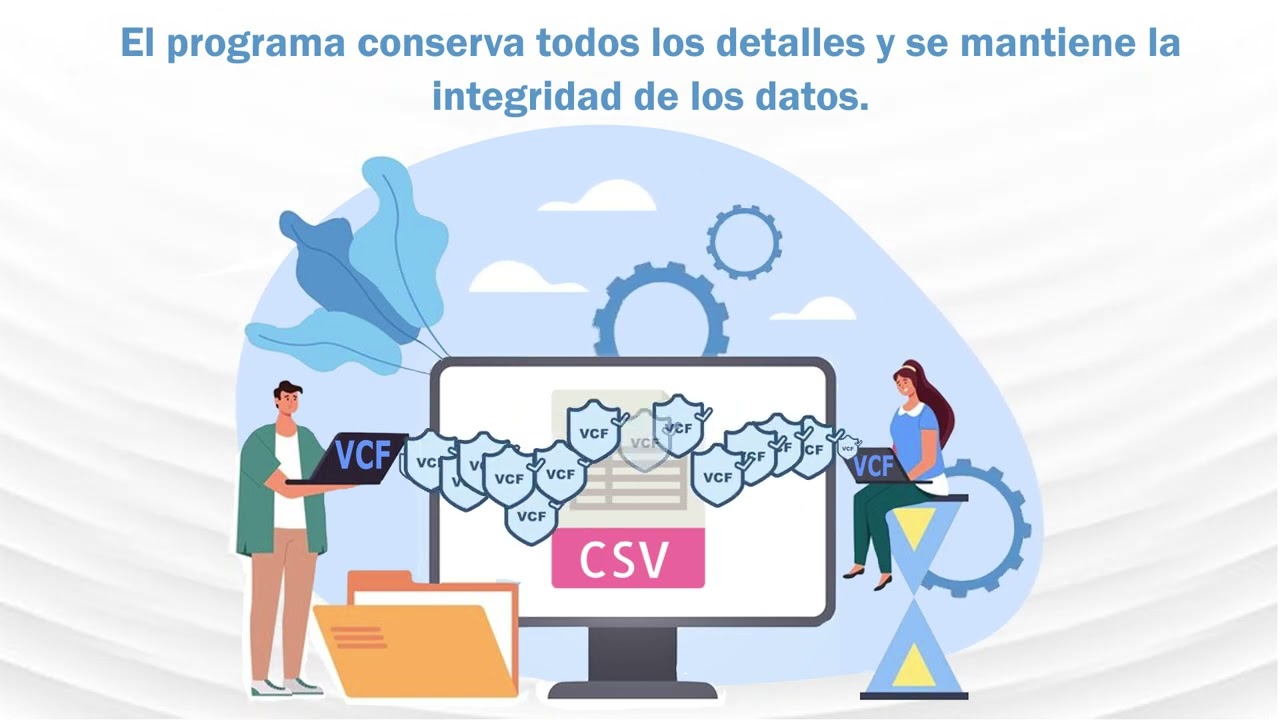
Si tienes una hoja con clientes en Excel y necesitas pasarla a los contactos del móvil o de Gmail, lo que buscas es convertir un CSV a VCF (vCard), que es el formato que aceptan Google Contacts, Outlook, iPhone y Android. En este tutorial cogemos esa hoja de contactos, la preparamos en Excel para que las tildes y los teléfonos no se pierdan, la guardamos como CSV y la pasamos por un conversor online gratuito para terminar importando el archivo VCF en la app de contactos. Funciona en Microsoft 365, Excel 2024, 2021, 2019, 2016 y 2013; en Mac y en Excel para la web el mismo flujo aplica, solo cambia el botón de guardar.
Qué es un archivo VCF y cuándo necesitas convertir tu CSV
Un archivo VCF (extensión .vcf, también llamado vCard) es el formato estándar para intercambiar tarjetas de visita digitales: un archivo de texto que guarda el nombre, los teléfonos, los correos, la empresa y otros datos de una persona o de varias a la vez. Cada contacto va dentro de un bloque que empieza por BEGIN:VCARD y termina por END:VCARD, y los teléfonos, los correos y la organización se escriben con etiquetas (TEL, EMAIL, ORG…). Google Contacts, Outlook, iPhone y Android importan este archivo para añadir todos los contactos de golpe, en vez de escribirlos uno a uno.
La mayoría de agendas de empresa o de clientes se llevan primero en una hoja de Excel, porque ahí es fácil filtrar, ordenar y corregir. Pasar esa hoja al móvil a mano es tedioso y se presta a errores. Por eso el flujo útil es: tener la lista limpia en Excel, guardarla como CSV y luego convertir ese CSV a VCF con una herramienta online que entienda las columnas y monte los bloques BEGIN:VCARD por contacto.
Un caso típico es una hoja con 200 clientes que el comercial quiere llevarse al móvil para no tener que marcarlos desde la web cada vez. Con el flujo de este tutorial, ese listado entero se importa en un par de minutos.
Así se ve un VCF y así se ve el CSV que lo genera
Un VCF es texto plano con una estructura fija. Un archivo con dos contactos se ve así:
BEGIN:VCARD
VERSION:3.0
FN:María López
TEL;TYPE=CELL:+34611222333
EMAIL:maria.lopez@ejemplo.com
ORG:Distribuciones Norte
END:VCARD
BEGIN:VCARD
VERSION:3.0
FN:José Ramírez
TEL;TYPE=CELL:+5215512345678
EMAIL:jose.ramirez@ejemplo.com
ORG:Comercial Sur
END:VCARD
Cada contacto es un bloque independiente. La etiqueta FN lleva el nombre que se mostrará, TEL el teléfono, EMAIL el correo y ORG la empresa. Los prefijos +34 y +52 son los indicativos de España y de México; los teléfonos sin + pueden no salir en el móvil o aparecen sin formato internacional.
El CSV que genera Excel al guardar la hoja se ve igual que la propia hoja, pero separado por comas (o por punto y coma). Una sola fila del CSV de los ejemplos de arriba tendría este aspecto:
Nombre,Teléfono,Correo,Empresa
María López,+34611222333,maria.lopez@ejemplo.com,Distribuciones Norte
José Ramírez,+5215512345678,jose.ramirez@ejemplo.com,Comercial SurQué puede y qué no puede hacer Excel con un VCF
Excel reconoce sus formatos propios (.xlsx, .xlsm, .xls, .xlsb), el formato de OpenDocument (.ods) y los de texto plano: .txt y .csv. Con estas dos últimas opciones Excel guarda solo los valores de la hoja activa, sin fórmulas, sin formatos, sin colores y sin las demás hojas del libro. Un VCF es también un archivo de texto, pero con una estructura por bloques (BEGIN:VCARD/END:VCARD y etiquetas TEL, EMAIL…) que Excel no interpreta: si lo abres por doble clic, lo trata como un .txt y cada etiqueta cae en una columna distinta sin sentido.
Por eso el flujo correcto es siempre en dos pasos: primero preparas y exportas la hoja de contactos como CSV desde Excel, y luego conviertes ese CSV a VCF con una herramienta externa. Si intentas saltarte Excel y pasas un .xlsx directamente, los conversores no lo entienden; y si intentas abrir el VCF en Excel, no verás una hoja con tus contactos.
Preparar la hoja de contactos en Excel antes de convertir
Vamos a crear la hoja Contactos desde cero. Tiene encabezados en A1:D1 con Nombre, Teléfono, Correo y Empresa, y ocho filas con datos realistas (incluidos nombres con tilde y letras como la ñ) para que la conversión y los ejemplos no se rompan.
| A | B | C | D | |
|---|---|---|---|---|
| 1 | Nombre | Teléfono | Correo | Empresa |
| 2 | María López | +34611222333 | maria.lopez@ejemplo.com | Distribuciones Norte |
| 3 | José Ramírez | +5215512345678 | jose.ramirez@ejemplo.com | Comercial Sur |
| 4 | Ana Núñez | +5491144556677 | ana.nunez@ejemplo.com | Logística Andina |
| 5 | Pedro Sánchez | +34600998877 | pedro.sanchez@ejemplo.com | Asesoría Sur |
| 6 | Lucía Fernández | +56223456789 | lucia.fernandez@ejemplo.com | Importadora Pacífico |
| 7 | Carlos Méndez | +511987654321 | carlos.mendez@ejemplo.com | Servicios Lima |
| 8 | Sofía Vargas | +14155551234 | sofia.vargas@ejemplo.com | Atlantic Foods |
| 9 | Miguel Torres | +34987654321 | miguel.torres@ejemplo.com | Torres y Asociados |
Cómo se monta:
- En la hoja
Contactos, escribe los encabezados enA1:D1:Nombre,Teléfono,Correo,Empresa. - Copia las ocho filas de datos tal como aparecen en la cuadrícula de arriba, con sus tildes y su ñ.
- Selecciona el rango
A1:D9y aplicaInicio > Estilos > Dar formato como tablapara que el conversor reciba los encabezados claros; si prefieres dejarlo como rango simple, también funciona. - Revisa que no haya combinaciones de celdas, filas vacías dentro del rango ni celdas pegadas con varios teléfonos en una sola (un teléfono por fila).
Ahora guarda el archivo como CSV:
- Ve a
Archivo > Guardar como. - En
Tipo, eligeCSV (separado por comas) (*.csv)si tu Windows usa la coma como separador, oCSV (separado por punto y coma) (*.csv)si usa el punto y coma.
- Acepta el aviso de que solo se guardará la hoja activa (es lo esperado).
, o ; con las tildes y la ñ correctas.Comprobar la codificación y los separadores del CSV
Antes de subir el archivo al conversor, hay que verificar dos cosas: que la codificación sea UTF-8 (para que las tildes no salgan como María López) y que el separador coincida con el que esperan las herramientas.
- Cierra el archivo en Excel (si quedó abierto, ciérralo sin guardar otra vez).
- Haz clic derecho sobre el CSV en el explorador y elige
Abrir con > Bloc de notas. - En
Bloc de notas > Archivo > Guardar como, mira la línea inferiorCodificación: tiene que decirUTF-8(o65001 (UTF-8)). - Fíjate en las primeras líneas: si el nombre
María Lópezse ve correcto, todo está bien; si vesMarÃa, toca reexportar. - Mira el separador: si entre
NombreyTeléfonohay una coma, es CSV con comas; si hay un;, es con punto y coma.
Datos > Obtener y transformar datos > Desde el texto/CSV para revisar la vista previa.Dejar una fila de encabezados limpia
Los conversores suelen mapear automáticamente las columnas si la primera fila tiene nombres claros en inglés (Name, Phone, Email, Organization). Si los encabezados están mezclados con el primer contacto o tienen espacios raros, el mapeo falla.
La hoja Contactos que montaste en el paso anterior ya cumple los requisitos: encabezados en A1:D1 con un nombre por columna, una fila por contacto, sin espacios antes ni después. Igual conviene revisarlo:
| A | B | C | D | |
|---|---|---|---|---|
| 1 | Nombre | Teléfono | Correo | Empresa |
| 2 | María López | +34611222333 | maria.lopez@ejemplo.com | Distribuciones Norte |
| 3 | José Ramírez | +5215512345678 | jose.ramirez@ejemplo.com | Comercial Sur |
| 4 | Ana Núñez | +5491144556677 | ana.nunez@ejemplo.com | Logística Andina |
| 5 | Pedro Sánchez | +34600998877 | pedro.sanchez@ejemplo.com | Asesoría Sur |
Para que la fila de encabezados quede exactamente así:
- Selecciona
A1:D1. - Borra combinaciones de celdas con
Inicio > Combinar y centrar > Combinar y centrar(lo desactivas si estaba activo). - No dejes filas vacías entre el encabezado y los datos: si sobran, selecciónalas y elimínalas.
Name, Phone, Email, Organization) si quieres que el conversor los reconozca directo.Tres conversores online de CSV a VCF y cómo elegir
Antes de convertir conviene comparar las opciones gratuitas más usadas, porque unas suben tu archivo al servidor y otras lo procesan en el navegador:
- CoolUtils: sube el archivo a su servidor para procesarlo. Tiene versión gratuita con límite de 50 MB por archivo, y el resultado se descarga directamente. Es la opción más cómoda para listas grandes o cuando necesitas descargar muchos VCF en bloque.
- VCFConverter: procesa el CSV en el navegador, sin subir nada al servidor (el archivo se lee en tu propio equipo). Tiene versión gratuita funcional y otra de pago para archivos grandes. Es la opción más respetuosa con la privacidad y la recomendada cuando la hoja tiene datos sensibles.
- The Web Vendor: en el flujo gratuito manda un VCF de muestra por correo y pide el pago antes de enviar el archivo completo. Útil solo si quieres ver un ejemplo de la calidad de salida antes de pagar; no es práctico para 200 contactos «a ciegas».
Cómo elegir:
- Archivo pequeño (hasta 50 MB) y datos no sensibles: VCFConverter.
- Archivo grande (varios cientos de MB) o muchos archivos seguidos: CoolUtils.
- Lista pequeña y quieres ver una muestra antes de pagar: The Web Vendor.
El resto del tutorial usa VCFConverter, porque procesa en local y permite repasar el archivo antes de descargarlo.
Convertir el CSV a VCF con VCFConverter, paso a paso
Para trabajar con un archivo reducido, primero nos quedamos con cinco contactos de la hoja. Copia en un nuevo libro las filas 1 a 6 (encabezado más cinco datos) y guárdalo como contactos_pequeno.csv. Después sigue estos pasos en la web de VCFConverter.
- Abre el navegador y entra en la web de VCFConverter (busca "VCFConverter CSV to VCF").
- Arrastra el archivo
contactos_pequeno.csvsobre el área "Suelte el archivo aquí" o usa "Elegir archivo". - En "Encoding", selecciona
UTF-8para que las tildes y la ñ se mantengan. - En "Delimiter", elige
,o;según lo que viste al abrir el archivo en Bloc de notas. - Pulsa
Converty espera la vista previa. - Revisa que las columnas aparecen mapeadas como
Name,Phone,Email,Company. Si alguna columna sale vacía, corrige el encabezado. - Pulsa
Download .vcfy guarda el archivo en tu equipo.
Para verificar que el archivo está bien generado:
- Haz clic derecho sobre el
.vcfdescargado y eligeAbrir con > Bloc de notas. - Comprueba que cada contacto empieza con
BEGIN:VCARDen una línea nueva y termina conEND:VCARD, con las etiquetasFN,TEL,EMAILyORGen su interior.
Probar antes con un CSV pequeño
Probar primero con cinco contactos es la forma más rápida de detectar problemas de codificación o de separador. Aquí tienes los cinco contactos reducidos, listos para copiar en una hoja nueva y guardar como CSV:
| A | B | C | D | |
|---|---|---|---|---|
| 1 | Nombre | Teléfono | Correo | Empresa |
| 2 | María López | +34611222333 | maria.lopez@ejemplo.com | Distribuciones Norte |
| 3 | José Ramírez | +5215512345678 | jose.ramirez@ejemplo.com | Comercial Sur |
| 4 | Ana Núñez | +5491144556677 | ana.nunez@ejemplo.com | Logística Andina |
| 5 | Pedro Sánchez | +34600998877 | pedro.sanchez@ejemplo.com | Asesoría Sur |
| 6 | Lucía Fernández | +56223456789 | lucia.fernandez@ejemplo.com | Importadora Pacífico |
- Crea la hoja
Contactos_peqcon esos datos. - Repite el guardado como CSV y la conversión del paso anterior.
- Importa el VCF resultante en Google Contacts (cuenta personal, para no tocar la agenda real).
- Revisa que aparezcan los cinco contactos y que los teléfonos conservan el +.
- Si todo está bien, repite la conversión con el archivo grande (los ocho contactos o los 200 del caso real).
Qué pasa si una columna no se reconoce
Si el conversor no entiende una columna, casi siempre se debe al encabezado: o el nombre no está en inglés, o el archivo se subió con otra codificación y el encabezado se ve raro. La solución es volver a Excel y cambiar el encabezado de la columna problemática a uno estándar.
- Abre el CSV en Excel con
Datos > Obtener y transformar datos > Desde el texto/CSV. - Revisa que las columnas caen en su sitio y los nombres con tildes se ven bien.
- Si la columna
Empresasale vacía en la vista previa del conversor, renombra el encabezadoEmpresaporOrganization(o porCompany). - Vuelve a guardar el archivo con
Archivo > Guardar como > CSVen UTF-8. - Sube otra vez el archivo al conversor y comprueba que ahora la columna sí se mapea.
Name, Phone, Email, Organization en la fila 1.Importar el VCF en Google Contacts, Outlook o el móvil
Una vez que tienes el archivo .vcf, el último paso es importarlo en la aplicación de contactos que uses:
- Google Contacts (web): abre Google Contacts, pulsa el botón
Importaren la barra lateral izquierda, elige el.vcfdescargado y confirma. Los contactos aparecerán en la cuenta, ordenados por la etiquetaFN. La operación es local para tu cuenta, no toca la agenda de nadie más. - Outlook (escritorio): abre Outlook, ve a
Archivo > Abrir y exportar > Importar desde otro programa o archivo > Importar un archivo vCard. Selecciona el.vcfy sigue el asistente. En Outlook 2021, 2019, 2016 y Microsoft 365 la ruta es la misma. - iPhone: envía el
.vcfpor correo, ábrelo desde Mail y pulsa el botón "Añadir todos los contactos" que aparece. También puedes usar la app Archivos: descarga el VCF, púlsalo y Contacts lo abrirá para añadir los contactos. Es el método más cómodo. - Android: guarda el VCF en la carpeta
Descargas, abre la app Contactos, ve aAjustes > Importar > Archivo .vcfy selecciona el archivo. En algunos teléfonos el VCF abierto desde el explorador se añade directamente sin pasar por Ajustes.
Después de importar, revisa tres contactos concretos (por ejemplo, María, José y Lucía) y comprueba que el nombre, el teléfono y el correo están exactamente como en la hoja de Excel.
Comprobar que los nombres con tildes y los teléfonos no se pierden
Esta verificación manual es la que cierra el flujo, porque los errores de codificación y de signo + no siempre aparecen en la vista previa del conversor; lo hacen cuando el contacto ya está en la agenda.
- Abre la hoja
Contactosoriginal en Excel. - Elige tres contactos con características distintas: uno con tilde y letra
ñ(María López), uno con prefijo internacional y otro sin + al inicio. - Busca esos mismos contactos en Google Contacts, Outlook o en el móvil.
- Compara campo a campo: nombre completo con la tilde y la
ñ, teléfono con el + y el código de país, correo electrónico.
34611222333 en vez de +34611222333), el móvil puede mostrarlo sin formato internacional. Lo más limpio es guardar los teléfonos como texto desde el principio y con el + delante, para que Excel no quite el signo ni los ceros a la izquierda al cambiar de formato.Por qué falla la conversión y cómo arreglarlo
Los problemas en la conversión de CSV a VCF casi siempre se reducen a cinco causas, todas con arreglo rápido.
Las tildes salen como símbolos raros en el VCF
Lo que se ve: en el archivo .vcf abierto con Bloc de notas, María López aparece como MarÃa López, o en Google Contacts el nombre se ve como María López. La causa es que el CSV se guardó en una codificación distinta a UTF-8 (por ejemplo Windows-1252) y los caracteres acentuados se reinterpretaron mal.
Para arreglarlo:
- Reabre el CSV original con
Datos > Obtener y transformar datos > Desde el texto/CSVy elige65001 Unicode (UTF-8)como origen. - Si ya lo exportaste antes, abre el CSV con Bloc de notas y usa
Archivo > Guardar como, eligiendoUTF-8en la línea inferior. - Vuelve a convertir el archivo en el conversor online y comprueba que las tildes ya están correctas.
Todos los contactos aparecen en una sola columna
Lo que se ve: al importar el .vcf, los contactos muestran solo el nombre y el resto de campos está vacío, o al abrir el CSV en Excel todo cae en la columna A. La causa es que el delimitador del CSV no coincide con el que espera el conversor o con el que usa la configuración regional de Excel.
Para arreglarlo:
- Abre el CSV con
Datos > Obtener y transformar datos > Desde el texto/CSVy verifica el delimitador real en la vista previa. - Si al guardar desde Excel usabas
,y tu Windows espera;, guarda el archivo conCSV (separado por comas (*.csv))desde otra cuenta, o reescribe el separador con Buscar y reemplazar en Bloc de notas antes de subirlo. - Repite la conversión marcando el delimitador correcto en el conversor.
En el móvil solo aparece un contacto en lugar de todos
Lo que se ve: tras importar el VCF, en la agenda solo aparece el primer contacto, aunque el archivo tenía muchos. La causa más frecuente es que los bloques BEGIN:VCARD no están separados por saltos de línea, así que la app solo lee el primero.
Para arreglarlo:
- Abre el
.vcfcon un editor de texto y comprueba que cada bloque empieza porBEGIN:VCARDen una línea nueva. - Si están pegados, separa los bloques con un salto de línea justo antes de cada
BEGIN:VCARD. - Importa el VCF otra vez y comprueba que ahora aparecen todos los contactos.
El conversor pide un correo o un pago antes de dar el archivo
Lo que se ve: tras subir el CSV, la web te pide tu correo o un pago para "enviarte" el VCF generado, o te envía solo una muestra con tres contactos.
La diferencia entre herramientas:
- VCFConverter procesa el archivo en el navegador y permite descargar el VCF completo sin pedir correo en su versión gratuita funcional; si requiere correo, es solo para avisarte, no para validar el archivo.
- CoolUtils descarga el archivo directamente y solo pide correo si quieres recibir también un enlace alternativo.
- The Web Vendor trabaja con un modelo comercial: manda una muestra por correo y cobra por el archivo completo.
Si tu hoja tiene datos sensibles (clientes, empleados, datos bancarios), evita las webs que suben el archivo a su servidor; elige VCFConverter (procesa en local) o convierte los datos sensibles directamente en Excel con VBA o Power Query sin pasar por la web.
Sub CsvAVcf()
    Dim ruta As String, f As Integer, lin As String, parte() As String
    ruta = ThisWorkbook.Path & "\salida.vcf"
    f = FreeFile
    Open ruta For Output As #f
    Dim i As Long, ultimo As Long
    ultimo = Cells(Rows.Count, 1).End(xlUp).Row
    For i = 2 To ultimo
        lin = "BEGIN:VCARD" & vbCrLf & _
              "VERSION:3.0" & vbCrLf & _
              "FN:" & Cells(i, 1).Value & vbCrLf & _
              "TEL;TYPE=CELL:" & Cells(i, 2).Value & vbCrLf & _
              "EMAIL:" & Cells(i, 3).Value & vbCrLf & _
              "ORG:" & Cells(i, 4).Value & vbCrLf & _
              "END:VCARD"
        Print #f, lin
    Next i
    Close #f
    MsgBox "VCF creado en " & ruta
End Sub
Este código VBA recorre la hoja activa desde la fila 2 hasta el final de la columna A, lee las cuatro columnas (Nombre, Teléfono, Correo, Empresa) de cada fila y escribe un bloque BEGIN:VCARD por contacto, cada bloque terminado con un salto de línea. Se ejecuta desde Alt+F11, pegándolo en un módulo, y luego desde Alt+F8 eligiendo CsvAVcf.
Lo que ya sabes hacer y el siguiente paso
Con este tutorial ya sabes:
- Preparar una hoja de contactos en Excel con encabezados limpios y teléfonos con prefijo internacional.
- Guardar la hoja como CSV con la codificación UTF-8 y el delimitador correcto.
- Convertir ese CSV a VCF con un conversor online y comprobar el archivo antes de importarlo.
- Importar el VCF en Google Contacts, Outlook, iPhone o Android y revisar que las tildes y los teléfonos no se pierden.
El siguiente paso natural es aprovechar este mismo flujo para hacer una copia de seguridad periódica de la agenda: cada cierto tiempo, exportas tus contactos desde Google Contacts o desde el móvil a un .vcf, lo abres en Excel y lo guardas como CSV. Así tienes tu agenda respaldada en una hoja que puedes ordenar, filtrar y editar, lista para volver a convertirla en VCF si pierdes el móvil o cambias de cuenta.
Datos comprobados en octubre de 2026.
Dudas al pasar un CSV a un VCF
1. ¿Cómo pasar un CSV a VCF gratis por la web?
Abre una web tipo CloudConvert o Convertio, sube tu CSV (UTF-8, separado por comas), elige formato vCard 3.0 y descarga el VCF. Antes de subirlo, asegúrate de que las columnas se llaman name, email y phone, que es lo que estas herramientas reconocen para mapear los campos.
2. ¿Qué es un conversor de CSV a vCard?
Es una herramienta, web o de escritorio, que lee un archivo CSV con columnas separadas por comas y lo transforma en un VCF (vCard) con los contactos listos. Lo que hace, en resumen, es poner cada fila del CSV en una tarjeta BEGIN:VCARD…END:VCARD del estándar vCard 3.0.
3. ¿Se puede convertir un CSV a VCF en Android?
Sí, con apps como CSV to vCard Converter de la Play Store: le das el CSV de tu almacenamiento, mapeas las columnas (nombre, teléfono, email) y exporta un .vcf que Importas después en Contactos. Otra opción es abrir el CSV en Google Sheets, descargar los contactos como CSV de Google y luego exportarlos a VCF desde Contactos de Google.
4. ¿Hay conversores de CSV a VCF gratis?
Sí, tanto webs (Convertio, CloudConvert, Aspose) como apps de escritorio (CSV to vCard Converter, SoftSpire) tienen versión gratuita. Las gratuitas suelen limitar el número de contactos por archivo o ponen marca de agua en el VCF, para tandas grandes toca pasar por la versión de pago.
5. ¿Qué es un APK conversor de CSV a VCF?
Es el instalador de una app Android que hace esa conversión: un archivo .apk que se instala en el móvil y convierte tu CSV a VCF sin pasar por la nube. Solo instala APK de sitios conocidos y con la opción Orígenes desconocidos ACTIVADA en Ajustes, porque los APK de foros y paginas随机 son la vía clásica de malware en Android.
6. ¿Cuál es la mejor herramienta para convertir CSV a VCF?
Depende del volumen: para pocos contactos, Convertio o CloudConvert en la web; para muchos, CSV to vCard Converter de escritorio, que conserva los acentos y permite elegir entre vCard 2.1 y 3.0. Revisa siempre una muestra antes de importar: que el nombre, el teléfono y el email caigan en los campos correctos del VCF.
7. ¿Cómo convierto un archivo CSV a VCF?
Desde Excel, guarda el CSV con codificación UTF-8 y cabeceras claras (nombre, telefono, email). Después usa un conversor web (Convertio, CloudConvert) o uno de escritorio, elige vCard 3.0 como salida y descarga el .vcf. Por último, Importa el VCF en Outlook, Gmail o la app Contactos con Archivo > Abrir o el menú Importar/Exportar.
8. ¿Dónde descargo un conversor de CSV a VCF?
En la web oficial del programa si es de escritorio (CSV to vCard Converter de Softspaner y similares tienen version de prueba gratuita) o en Google Play si es app Android. Evita portales de descargas tipo Softonic, porque muchos meten adware dentro del instalador y el VCF te sale con contactos extra.
Fuentes
- MicrosoftCSV to VCF Converter Software for vCard – Microsoft Storeconsultado el 12/10/2026
- MicrosoftFormatos de archivo de Excel — documentación oficialconsultado el 12/10/2026
- MicrosoftImportar un archivo de texto o CSV — documentación oficialconsultado el 12/10/2026
- MicrosoftExcel para la web (Excel online) — documentación oficialconsultado el 12/10/2026
- MicrosoftDe Word a Excel — documentación oficialconsultado el 12/10/2026