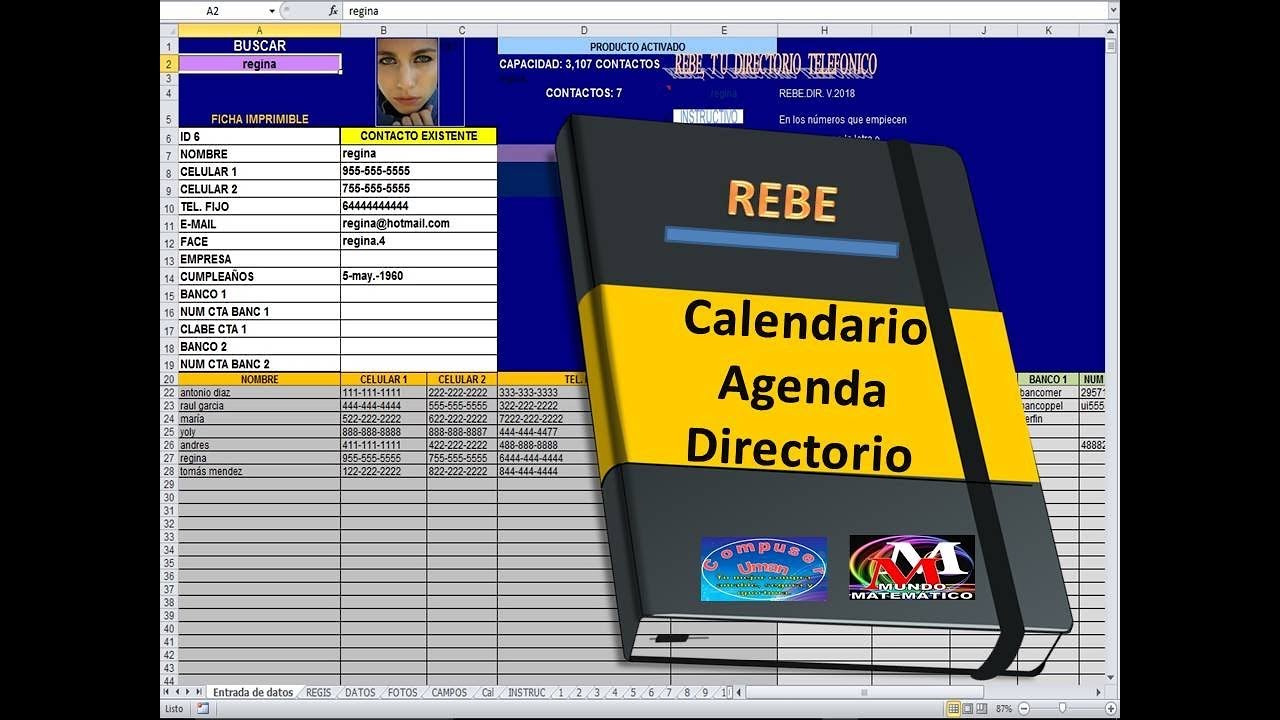
Una plantilla de directorio telefónico en Excel sirve para guardar y encontrar contactos sin revisar toda la agenda. En este tutorial crearás un libro con las hojas Contactos, Categorías, Búsqueda y Estadísticas, y aprenderás a filtrar, buscar, completar y añadir fichas. La estructura es una guía de construcción compatible con Excel 2007 o posterior; Excel para la web tiene menos opciones y Excel para Mac puede usar atajos distintos.
Un directorio para encontrar cualquier contacto
La idea es sencilla: guardas cada persona o empresa en la hoja Contactos y mantienes ahí su información principal. Desde Búsqueda eliges un registro y ves nombre, teléfono y correo sin desplazarte por toda la lista. Con seis registros ya puedes comprobar cómo funcionan los filtros.
La agenda del tutorial incluye nombre, teléfono, correo, empresa, categoría, ciudad y notas. Añadiremos después teléfono secundario y cumpleaños, como propone la plantilla de agenda telefónica de Excel. Esa plantilla es un punto de partida gratuito; aquí construirás una versión propia y comprobable.
| A | B | C | D | E | F | G | |
|---|---|---|---|---|---|---|---|
| 1 | Nombre | Teléfono | Correo | Empresa | Categoría | Ciudad | Notas |
| 2 | Ana Ruiz | 600 111 222 | ana@correo.com | Aurora | Clientes | Madrid | Prefiere correo |
| 3 | Luis Gómez | 600 333 444 | luis@correo.com | Beta | Proveedores | Sevilla | Revisarstock |
| 4 | Marta León | 600 555 666 | marta@correo.com | Aurora | Clientes | Madrid | Llamar por la mañana |
| 5 | Diego Paz | 600 777 888 | diego@correo.com | Delta | Personal | Valencia | partition |
| 6 | Elena Ruiz | 600 999 000 | elena@correo.com | Beta | Proveedores | Bilbao | Enviar factura |
| 7 | Sara Nieto | 601 222 333 | sara@correo.com | Gamma | Personal | Madrid | Nuevo contacto |
Las hojas y columnas que forman la agenda
La hoja Contactos es la fuente única de datos. Categorías contiene las opciones permitidas: Clientes, Proveedores y Personal. Búsqueda será el panel para localizar contactos. Estadísticasservirá servirá más adelante para resumir categorías.
| A | |
|---|---|
| 1 | Categoría |
| 2 | Clientes |
| 3 | Proveedores |
| 4 | Personal |
Los filtros no ordenan ni cambian los datos: ocultan las filas que no cumplen una condición. Por eso puedes buscar una empresa o una categoría sin crear una copia de la agenda.
| Hoja | Función |
|---|---|
| Contactos | Guardar y corregir los datos |
| Categorías | Mantener las opciones de clasificación |
| Búsqueda | Mostrar el contacto seleccionado |
| Estadísticas | Resumir la información sin modificar Contactos |
La plantilla de Excel Accesible incluye precisamente estas cuatro pestañas, además de fórmulas automatizadas, gráficos dinámicos, formatos condicionales y filtros. La estructura que se usa aquí conserva esos elementos, pero se centra en crear una agenda sencilla.
Buscar un contacto sin revisar toda la lista
Copia los seis contactos en Contactos y añade el filtro.
- Selecciona el rango
A1:G7. - Abre Datos.
- Pulsa Filtrar.
Después, abre la flecha de Empresa y desactiva todas las empresas salvo Aurora. Excel mostrará solo a Ana y Marta.
| A | B | C | D | E | F | G | |
|---|---|---|---|---|---|---|---|
| 1 | Nombre | Teléfono | Correo | Empresa | Categoría | Ciudad | Notas |
| 2 | Ana Ruiz | 600 111 222 | ana@correo.com | Aurora | Clientes | Madrid | Prefiere correo |
| 4 | Marta León | 600 555 666 | marta@correo.com | Aurora | Clientes | Madrid | Llamar por la mañana |
Quita el filtro antes de continuar; de lo contrario, las altas nuevas podrían quedar ocultas. El filtro sirve para consultar, no para corregir datos.
Usar categorías y notas para completar cada ficha
Ahora añade las categorías y conserva las notas de cada persona. Usa exactamente Clientes, Proveedores y Personal, con la primera letra en mayúscula y el resto en minúsculas.
| A | B | C | D | E | F | G | |
|---|---|---|---|---|---|---|---|
| 1 | Nombre | Teléfono | Correo | Empresa | Categoría | Ciudad | Notas |
| 2 | Ana Ruiz | 600 111 222 | ana@correo.com | Aurora | Clientes | Madrid | Prefiere correo |
| 3 | Luis Gómez | 600 333 444 | luis@correo.com | Beta | Proveedores | Sevilla | Revisar stock |
| 4 | Marta León | 600 555 666 | marta@correo.com | Aurora | Clientes | Madrid | Llamar por la mañana |
| 5 | Diego Paz | 600 777 888 | diego@correo.com | Delta | Personal | Valencia | Partition |
| 6 | Elena Ruiz | 600 999 000 | elena@correo.com | Beta | Proveedores | Bilbao | Enviar factura |
| 7 | Sara Nieto | 601 222 333 | sara@correo.com | Gamma | Personal | Madrid | Nuevo contacto |
Mostrar los resultados en la hoja Búsqueda
Crea las celdas B3, B4 y B5 como destino. En B3 escribe el nombre de un contacto y en B4 y B5 usa BUSCARV (VLOOKUP).
- Selecciona
B3y escribeAna Ruiz. - En
B4, escribe:
=BUSCARV(B3;Contactos!$A$2:$C$7;2;FALSO)- En
B5, escribe:
=BUSCARV(B3;Contactos!$A$2:$C$7;3;FALSO)- Copia las fórmulas de B4 y B5.
| A | B | |
|---|---|---|
| 1 | Campo | Resultado |
| 2 | Buscar contacto | |
| 3 | Nombre | Ana Ruiz |
| 4 | Teléfono | 600 111 222 |
| 5 | Correo | ana@correo.com |
Contactos!$A$2:$C$7 usa referencias absolutas porque las fórmulas se copian y deben seguir buscando en el mismo conjunto de datos.Buscar por teléfono, correo o empresa
Para buscar una parte del teléfono, correo o empresa usa una fórmula de búsqueda parcial. En B8 escribe el texto que quieres encontrar.
=SIERROR(INDICE(Contactos!$A$2:$A$7;COINCIDIR("*"&B8&"*";Contactos!$B$2:$G$7;0));"Sin coincidencias")Esta fórmula recorre las columnas B:G, donde están teléfono, correo, empresa, categoría, ciudad y notas. El asterisco actúa como comodín dentro del texto buscado. Si no encuentra una coincidencia, devuelve un aviso legible en lugar de #N/A.
| A | B | |
|---|---|---|
| 1 | Campo | Resultado |
| 2 | Buscar por texto | |
| 3 | Texto | Aurora |
| 4 | Contacto | Marta León |
| 8 | Texto | 600 777 |
| 9 | Contacto | Diego Paz |
Aurora, B4 muestra Marta León; al escribir 600 777, muestra Diego Paz. Si escribes una frase inexistente, aparece Sin coincidencias.Normalizar los teléfonos para compararlos
Para comparar números escritos con espacios o guiones, añade una columna auxiliar en Contactos. Llámala Teléfono limpio y escribe en H2:
=SUSTITUIR(SUSTITUIR(B2;" ";"");"-";"")Copia la fórmula hasta H7. Esta técnica quita primero los espacios y después los guiones. No cambia el teléfono original de la columna B.
| A | B | H | |
|---|---|---|---|
| 1 | Nombre | Teléfono | Teléfono limpio |
| 2 | Ana Ruiz | 600 111 222 | 600111222 |
| 3 | Luis Gómez | 600 333 444 | 600333444 |
| 4 | Marta León | 600 555 666 | 600555666 |
| 5 | Diego Paz | 600 777 888 | 600777888 |
| 6 | Elena Ruiz | 600 999 000 | 600999000 |
| 7 | Sara Nieto | 601 222 333 | 601222333 |
600777 en la columna auxiliar sin incluir espacios.Revisar los contactos que no llegan o sobran
Antes de imprimir, revisa que no falten teléfonos, que los correos no estén duplicados y que las categorías sean coherentes. En esta agenda, los seis correos son distintos. Luis y Elena comparten empresa, pero eso no es un error.
Para detectar teléfonos vacíos, añade una fórmula temporal en H2 o en una columna de comprobación:
=SI(B2="";"Falta teléfono";"Completo")Copia la fórmula para cada fila. Si una celda de teléfono está vacía, aparecerá Falta teléfono.
Por qué no aparece un contacto al filtrar
Si el contacto no aparece, comprueba primero que la empresa escrita sea idéntica. Aurora no coincide con aurora en una comparación exacta. Revisa también que no haya espacios al final.
Después, abre la flecha del filtro de Empresa y quita las condiciones anteriores. Excel puede conservar un filtro de otra búsqueda y ocultar filas que sí existen.
Qué hacer si el archivo se abre con datos descolocados
Si una columna muestra nombres, teléfonos y correos mezclados, selecciona una celda sospechosa y mira la Barra de fórmulas. Esta muestra el contenido real; la celda puede estar desplazada aunque la cuadrícula parezca correcta.
- Selecciona la celda que contiene el dato esperado.
- Lee la barra de fórmulas.
- Revisa el ancho de la columna: no cambia el dato, solo su visualización.
- Corrige la celda equivocada.
- Quita y vuelve a aplicar el filtro.
Un formulario para añadir contactos sin romper la tabla
Crea en Contactos una zona de alta en las filas 10 y 11. En A10 escribe Alta de contacto y en A11:F11 coloca los encabezados: Categoría, Nombre, Teléfono, Correo, Empresa y Notas.
| A | B | C | D | E | F | |
|---|---|---|---|---|---|---|
| 10 | Alta de contacto | |||||
| 11 | Categoría | Nombre | Teléfono | Correo | Empresa | Notas |
| 12 | Clientes | Nuria Díaz | 600 123 987 | nuria@correo.com | Aurora | Pendiente de llamar |
En la fila 12 escribe el nuevo contacto. Cuando esté comprobado, copia sus valores a la siguiente fila disponible de la tabla principal. Mantén una sola fila por contacto.
Elegir una categoría sin escribirla a mano
Aplica validación de datos a A12.
Añadir campos que cada contacto necesita
Inserta dos columnas después de Correo: Teléfono secundario y Cumpleaños. Después añade Notas al final si no estaba incluida. Para la agenda del tutorial:
| Campo | Ejemplo |
|---|---|
| Teléfono secundario | 901 222 333 |
| Cumpleaños | 15/08 |
| Notas | Prefiere correo |
Ordena las columnas con Datos > Ordenar, no seleccionando sólo una celda suelta. Al añadir campos, amplía el rango del filtro para que los encabezados nuevos también tengan flecha.
Consultar los datos sin alterar la agenda
Usa Contactos para introducir o corregir datos, Búsqueda para consultar y Estadísticas para resumir. No copies los resultados de cada consulta a una nueva tabla: esas copias se desactualizan.
En Estadísticas, puedes contar categorías con CONTAR.SI (COUNTIF). Si en E2:E7 hay Clientes, Proveedores y Personal:
=CONTAR.SI(Contactos!$E$2:$E$7;A2)La plantilla de Excel Accesible también contempla gráficos dinámicos. Puedes añadirlos después, cuando tengas suficientes registros para que el resumen sea útil.
Resaltar los contactos que necesitan atención
Aplica formato condicional a los teléfonos vacíos o a una categoría concreta. Selecciona la columna Teléfono y abre:
Para una categoría, selecciona la columna Categoría y usa también Texto que contiene. El formato solo cambia la apariencia; no modifica el texto guardado.
Para cumpleaños próximos, puedes destacar el campo Cumpleaños mediante una regla de celda basada en una fecha, pero comprueba primero que los cumpleaños estén escritos como fechas reales, no como texto.
Actualizar los datos desde una única fuente
Corrige el nombre, teléfono o correo en Contactos. Las fórmulas de Búsqueda se recalculan automáticamente y los filtros vuelven a mostrar la información cuando se-quitan y reapliquen.
No escribas el mismo teléfono en Búsqueda para corregirlo. Esa hoja es una consulta. Si una búsqueda devuelve un dato antiguo, comprueba que no exista una fórmula o un valor pegado encima de la referencia.
Saber qué versión de Excel necesitas para usarla
La guía utiliza herramientas disponibles en Excel 2007 o posterior: filtros, BUSCARV, INDICE, COINCIDIR, SI.ERROR, SUSTITUIR, CONTAR.SI, validación de datos y formato condicional. La plantilla es una guía de construcción, no un archivo Attachment.
| Recurso | Excel 2007 o posterior | Excel para la web | Excel para Mac |
|---|---|---|---|
| Filtros y validaciones | Sí | Disponible con limitaciones | Sí |
| BUSCARV e INDICE | Sí | Sí | Sí |
| Formato condicional | Sí | Disponible con limitaciones | Sí |
| Gráficos dinámicos | Sí | Disponibles con limitaciones | Sí |
Qué hacer si tu Excel no muestra una función
Si ves #¿NOMBRE?, comprueba que la función esté escrita en español y con los argumentos separados por el separador de tu configuración. En este artículo usamos punto y coma; con punto decimal, usa coma.
También verifica que la fórmula esté en la celda correcta y que no haya un espacio delante del signo igual. Si necesitas consultar una función concreta, abre la ayuda oficial de Excel desde Ayuda > Obtener ayuda o consulta la documentación oficial de Microsoft.
#¿NOMBRE?.Lo que ya sabes hacer con tu directorio
Ya puedes crear las hojas Contactos, Categorías, Búsqueda y Estadísticas.
- Guardar nombre, teléfonos, correo, empresa, categoría, ciudad y notas.
- Filtrar por empresa o categoría.
- Buscar por teléfono, correo o empresa.
- Normalizar teléfonos en una columna auxiliar.
- Detectar teléfonos vacíos y datos duplicados.
- Añadir contactos con una lista desplegable.
- Resaltar información que necesita atención.
El siguiente paso es seleccionar A1:G7 en Contactos y usar Insertar > Tabla para facilitar nuevas filas y conservar los filtros.
Dudas al usar un directorio telefónico en Excel
1. ¿Dónde puedo encontrar una plantilla de directorio telefónico en Excel gratis?
Puedes construir una plantilla gratuita dentro de un libro .xlsx con las hojas Contactos, Categorías, Búsqueda y Estadísticas. La hoja Contactos será la fuente principal; las demás seinación para consultar y resumir sus datos. La estructura está basada en la plantilla de agenda telefónica de Excel.
2. ¿Cómo hago un directorio telefónico que pueda imprimir gratis?
Crea una hoja Contactos, ajusta el ancho de sus columnas y usa la vista de página para revisar el resultado. Desde Disposición de página > Imprimir puedes comprobar la vista previa y decidir entre imprimir todas las columnas o ajustar la escala. También puedes seleccionar solo los campos necesarios para crear una versión más compacta.
3. ¿Qué campos debe tener una plantilla de directorio Excel gratis?
Una agenda útil puede incluir nombre completo, teléfono principal, teléfono secundario, correo, ciudad, empresa, cargo, cumpleaños, categoría y notas. Si también gestionas proveedores, añade una columna de specialization. La plantilla descrita en excel-accesible.com utiliza esos campos y una hoja de categorías.
4. ¿Puedo hacer un directorio telefónico en Word?
Word permite preparar una lista para imprimir, pero no ofrece fórmulas, filtros de hoja ni validaciones como Excel. Si necesitas buscar por teléfono, correo, empresa o categoría, Excel resulta más adecuado. Puedes convertir una tabla de Word en texto separado por tabulaciones y pegarlo después en una hoja, aunque conviene revisar los campos.
5. ¿Dónde encuentro una agenda telefónica de Excel en formato plantilla?
La plantilla gratuita de Excel Accesible incluye las hojas Contactos, Categorías, Búsqueda y Estadísticas. También puedes crear una desde cero con las mismas pestañas. La hoja de contactos debe ser la única fuente desde la que agregas o corriges información.
6. ¿Cómo organizo un directorio de proveedores en Excel?
Añade campos como empresa, contacto, teléfono, correo, categoría, ciudad y notas. Asigna la categoría Proveedor a las empresas y usa una lista desplegable para evitar variantes como «proveedor», «Proveedor» o «proveedores». También puedes incorporar una columna de specialization para identificar qué servicio ofrece cada empresa.
7. ¿Qué puede hacer un directorio creado en Excel?
Puedes filtrar contactos, buscar por teléfono, correo o empresa, completar fichas, añadir registros y resaltar datos que necesitan atención. Las hojas Búsqueda y Estadísticas permiten consultar la información sin modificarla. Si el libro necesita muchas búsquedas o informe gráficos, puedes convertir los datos de Contactos en una Tabla.
Fuentes
- MicrosoftExcel para la web (Excel online) — documentación oficialconsultado el 22/10/2026