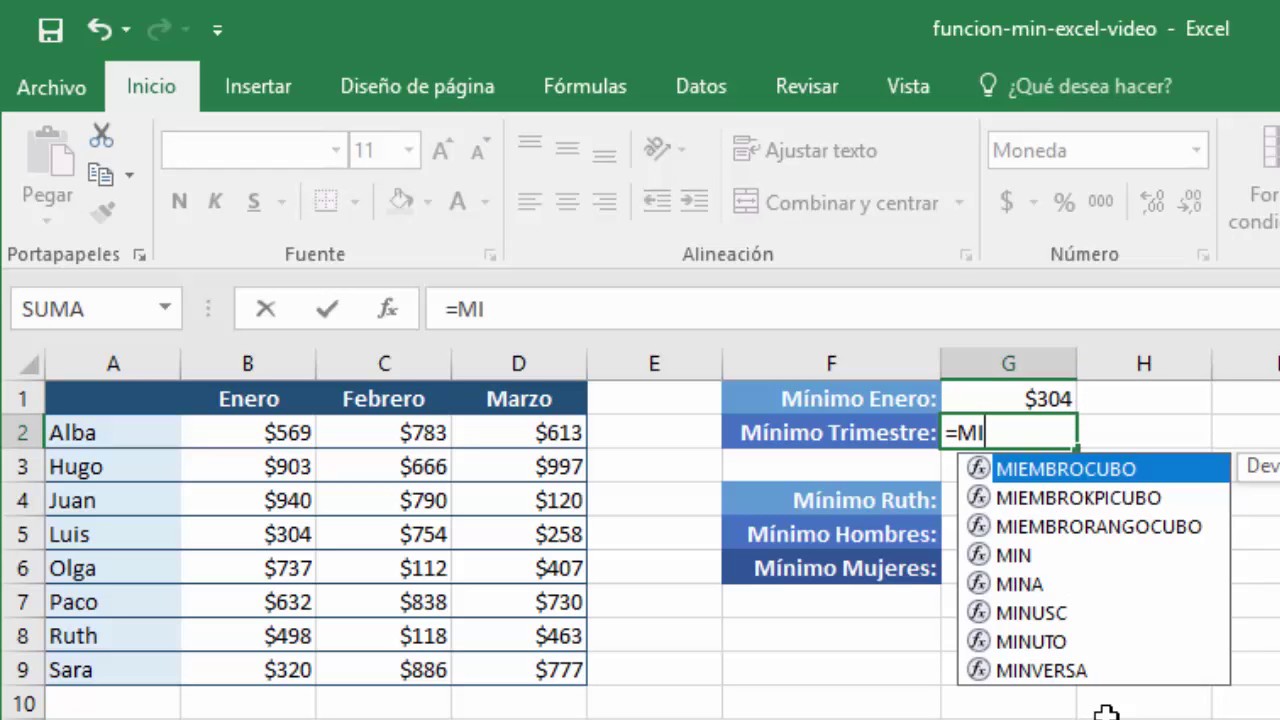
Pensemos en algo muy de andar por casa: una hoja con las notas de un examen, las ventas diarias de la semana o el inventario de un almacén. Antes, para saber la peor nota o el día más flojo, había que revisar todas las celdas una por una con el dedo. La función MIN (en inglés, MIN) lo hace en un instante: mira el rango y te devuelve el número más bajo. Al terminar este tutorial sabrás escribir =MIN en cualquier celda, mezclar varios rangos, usarla como suelo para que algo no baje de un mínimo y filtrar por condiciones con MIN.SI.CONJUNTO. MIN está en todas las versiones de Excel desde 2007, y MIN.SI.CONJUNTO existe desde Excel 2019 y en Microsoft 365.
Qué es MIN y para qué te sirve en una hoja real
Imagina una hoja de cálculo con las notas de la primera evaluación: 3,2 · 5,8 · 7,0 · 4,5 · 9,1 · 2,7 · 6,3 · 8,0 · 5,0 · 4,2. Tienes diez celdas y necesitas la peor nota para ver a quién hay que reforzar. Sin fórmulas, te toca leerlas una a una. Con MIN, una sola fórmula te devuelve 2,7 al instante.
La misma idea sirve para ventas, gastos, tiempos o cualquier columna de números: MIN recorre el rango que le indiques y se queda con el valor más bajo. No ordena, no agrupa, no cuenta: solo compara y devuelve el ganador (en este caso, el perdedor). Es la compañera natural de MAX, que hace justo lo contrario, y de PROMEDIO, que calcula la media.
Una cosa importante: MIN solo mira números. Si en el rango hay texto, celdas vacías o valores lógicos como VERDADERO y FALSO, los ignora sin avisar. Esto es muy útil cuando importas datos de otro programa y hay celdas sucias, pero también es el origen de casi todos los errores que verás más adelante, cuando un MIN devuelve 0 sin que sepas por qué.
En este tutorial vamos a usar siempre el mismo libro: una hoja de notas y otra de ventas, que irá creciendo a medida que aprendamos cosas nuevas.
La sintaxis de MIN y sus argumentos
La sintaxis es sencilla: =MIN(número1; [número2]; ...). El primer argumento (número1) es obligatorio; a partir de ahí puedes añadir hasta 255 argumentos más, todos opcionales. Los argumentos pueden ser números sueltos, referencias a una celda, rangos como A2:A11 o matrices, y se separan siempre con punto y coma.
Esta flexibilidad es la clave: no tienes que escribir los números a mano uno por uno. Puedes pasarle una columna entera con A2:A11, dos columnas separadas con punto y coma, o mezclar la columna con un número suelto (como un cero a la fuerza) para que entre en la cuenta.
Dónde está MIN en la cinta de opciones
Si prefieres no escribir la fórmula, Excel la tiene en la cinta:
En el cuadro que se abre, elige la categoría Estadísticas y luego MIN. También puedes usar la flecha al lado de Autosuma en la pestaña Inicio para abrir un menú donde aparece directamente MIN, o simplemento escribirla en la celda, que es lo más rápido.
Qué ignora MIN al mirar un rango
Al examinar un rango, MIN deja fuera del cálculo: las celdas vacías, los valores lógicos (VERDADERO y FALSO) y el texto. Si en todo el rango no hay ni un solo número, MIN devuelve 0 por definición, no un error. Y si algún argumento es un error (#¡DIV/0!, #¿NOMBRE?, etc.), ese error se contagia al resultado final y MIN también devolverá ese error.
El valor más bajo de una lista corta
Empecemos con lo más simple: una columna con diez notas. Vamos a sacar el mínimo de tres formas distintas, para que veas cómo cambian los argumentos.
| A | B | C | |
|---|---|---|---|
| 1 | Notas examen | Resultado | Fórmula |
| 2 | 3,2 | 3,2 | =MIN(A2;A4;A6) |
| 3 | 5,8 | ||
| 4 | 7,0 | ||
| 5 | 4,5 | ||
| 6 | 9,1 | ||
| 7 | 2,7 | ||
| 8 | 6,3 | ||
| 9 | 8,0 | ||
| 10 | 5,0 | ||
| 11 | 4,2 |
- En la celda C2 tienes escrita la fórmula
=MIN(A2;A4;A6). Fíjate en que solo le pasamos tres celdas sueltas, separadas por punto y coma: A2 (3,2), A4 (7,0) y A6 (9,1). El resultado es 3,2, la peor de esas tres. - Ahora escribe en C3
=MIN(A2:A11)y pulsa Intro. Como le pasamos el rango entero, el resultado baja a 2,7, que es la peor nota de toda la columna.
Un solo rango, varios rangos y números sueltos mezclados
Ahora añadimos una segunda columna de notas (la recuperación) y mezclamos cosas:
| A | B | C | |
|---|---|---|---|
| 1 | Notas examen | Notas recuperación | Resultado |
| 2 | 3,2 | 4,0 | |
| 3 | 5,8 | 6,5 | |
| 4 | 7,0 | 8,0 | |
| 5 | 4,5 | 5,0 | |
| 6 | 9,1 | 9,5 | |
| 7 | 2,7 | 3,5 | |
| 8 | 6,3 | 7,0 | |
| 9 | 8,0 | 8,5 | |
| 10 | 5,0 | 5,5 | |
| 11 | 4,2 | 5,0 | |
| 12 |
=MIN(A2:A11;B2:B11)mira las dos columnas y devuelve 2,7, la peor nota entre las dos.=MIN(A2:A11;0)hace lo mismo pero añade un cero a la fuerza. Si en A2:A11 todos los valores fueran mayores que 0, al añadirlo el resultado sería 0; útil cuando quieres "forzar" un suelo bajo.
El precio mínimo de un producto y el día más flojo
Cambiamos de libro: ahora una hoja de ventas de la semana, con los días en columnas y el importe en una fila. Además, una segunda fila con el IVA de cada día, para tener algo con lo que jugar.
| A | B | C | D | E | F | G | |
|---|---|---|---|---|---|---|---|
| 1 | Lunes | Martes | Miércoles | Jueves | Viernes | Sábado | |
| 2 | Importe (EUR) | 420,00 | 380,50 | 510,25 | 295,00 | 612,75 | 340,00 |
| 3 | IVA (EUR) | 0,35 | 0,40 | 0,38 | 0,32 | 0,45 | 0,39 |
| 4 | |||||||
| 5 | Día más flojo | 295,00 | |||||
| 6 | IVA mínimo forzado | 0,50 |
- En B5 escribe
=MIN(B2:G2)y pulsa Intro. Te devuelve 295,00, que corresponde al jueves: el día más flojo de la semana. - En B6 escribe
=MIN(B3:G3;0,5). Aquí le pasamos dos argumentos: el rango del IVA y un número suelto, 0,5. Como el IVA más bajo de la semana (0,32) está por debajo de 0,50, MIN devuelve 0,50. Acabas de crear un suelo: por mucho que baje el IVA, nunca se queda por debajo de medio euro.
MIN como tope para que algo no baje de un mínimo
La idea de mezclar MIN(rango;mínimo_deseado) es muy útil en modelos financieros: saldos de caja que no pueden caer en negativo, comisiones que nunca bajan de un umbral, precios mínimos de catálogo. La fórmula equivale a un "elige el más bajo entre lo que hay y el mínimo que yo te digo": si el valor real ya está por encima del suelo, gana él; si no, gana el suelo. Es el reverso exacto de MAX cuando se usa como tope por arriba (MAX(valor;techo)).
El mínimo solo en las filas que cumplen una condición
Subimos el listón. Ahora la hoja tiene tres columnas: Producto, Zona e Importe, con varias filas. Solo nos interesa el importe menor de la zona Norte.
| A | B | C | D | |
|---|---|---|---|---|
| 1 | Producto | Zona | Importe (EUR) | Trimestre |
| 2 | Mesa | Norte | 150,00 | T1 |
| 3 | Silla | Sur | 85,00 | T1 |
| 4 | Lámpara | Norte | 220,00 | T2 |
| 5 | Estantería | Centro | 310,00 | T2 |
| 6 | Escritorio | Norte | 90,00 | T2 |
| 7 | Sillón | Sur | 175,00 | T1 |
| 8 | Mesita | Norte | 145,00 | T1 |
| 9 | Sofá | Centro | 420,00 | T2 |
| 10 | Taburete | Norte | 60,00 | T2 |
| 11 | Banco | Sur | 95,00 | T1 |
| 12 | ||||
| 13 | Mínimo zona Norte | 60,00 |
- En F2 escribe
=MIN.SI.CONJUNTO(C2:C11;B2:11;"Norte")y pulsa Intro. MIN.SI.CONJUNTO (en inglés, MINIFS) busca el mínimo de C2:C11 solo en las filas donde B2:B11 sea "Norte". El resultado es 60,00, el taburete.
MIN.SI.CONJUNTO con dos condiciones a la vez
La función admite más de un par criterio-condición, así que añadimos la columna Trimestre y filtramos por Zona Y Trimestre a la vez:
- En F3 escribe
=MIN.SI.CONJUNTO(C2:C11;B2:11;"Norte";D2:D11;"T2"). Aquí se queda con las filas Norte del segundo trimestre: lámpara (220,00), escritorio (90,00) y taburete (60,00). El mínimo es 60,00.
MIN.SI.CONJUNTO existe desde Excel 2019, en Excel 2021, 2024 y Microsoft 365. En versiones anteriores (2016 y previas) la función no existe y al escribirla sale #¿NOMBRE?. Si necesitas algo parecido en esas versiones, puedes usar una fórmula matricial con MIN combinada con SI o la función BDMIN.
Por qué tu MIN devuelve 0 cuando no debería
Estos son los tres tropiezos más habituales al usar MIN. Cada uno viene con su hoja fallando y su arreglo.
La columna tiene texto y parecía números
Los importes suelen llegar como texto al pegar desde una web o desde otro programa. MIN los ignora y, como no quedan números, devuelve 0.
| A | B | C | D | |
|---|---|---|---|---|
| 1 | Producto | Importe (texto) | Importe (número) | Multiplicar x1 |
| 2 | Mesa | 150,00 | 150,00 | 150 |
| 3 | Silla | 85,00 | 85,00 | 85 |
| 4 | Lámpara | 220,00 | 220,00 | 220 |
| 5 | Mínimo | 85 |
El truco: añade una columna auxiliar (D) con =B2*1 y cópiala hacia abajo. Multiplicar por 1 fuerza la conversión a número. También funciona copiar una columna auxiliar con 1, seleccionarla, hacer Ctrl+C sobre el rango de texto y usar Ctrl+Alt+V para abrir Pegado especial: elige Multiplicar y acepta. El texto se convierte a número y MIN empieza a funcionar.
Escribiste un solo argumento y aun así da 0
Si tu rango solo tiene celdas vacías, MIN devuelve 0 sin avisar. Pasa mucho al importar datos que aún no están: la hoja tiene las filas pero los números no han llegado. Antes de buscar un fallo raro, comprueba que hay números:
| A | B | C | |
|---|---|---|---|
| 1 | Notas | Recuento | Fórmula |
| 2 | 0 | =CONTAR(A2:A11) | |
| 3 | |||
| 4 | |||
| 5 | Mínimo | 0 | =MIN(A2:A11) |
=CONTAR(A2:A11) cuenta las celdas con números del rango. Si da 0, ya sabes que MIN tiene que devolver 0 también: no es un fallo, es que no hay nada que contar.
MIN.SI.CONJUNTO no aparece en tu Excel
Si trabajas con Excel 2016 o anterior, MIN.SI.CONJUNTO no existe en tu versión y la celda muestra #¿NOMBRE? al pulsar Intro. Tienes dos salidas: actualizar a una versión con la función, o usar una alternativa compatible. La más cómoda si ya tienes una tabla es BDMIN, que funciona desde versiones muy antiguas y permite cualquier combinación de condiciones con un rango de criterios.
Lo que MIN hace y lo que no
MIN cuenta solo números. No evalúa el formato de las celdas, así que da igual que un número esté en color rojo o en euros: si es número, cuenta. Tampoco distingue fechas anteriores a 1900 (quedan como texto y se ignoran) ni los dígitos a partir del decimosexto: Excel los guarda como ceros, de modo que un 0,001 y un 0,0001 podrían coincidir para MIN.
MIN frente a MINA cuando hay VERDADERO y texto
MIN y MINA se parecen mucho. La diferencia es que MINA también cuenta los valores lógicos y las cadenas de texto que parezcan números: VERDADERO vale 1, FALSO vale 0 y "15" se interpreta como 15. Si tu hoja puede tener ese tipo de valores y quieres que entren en la cuenta, usa =MINA(rango); si no, quédate con MIN, que es más estricta y predecible.
Cuándo conviene MIN.SI.CONJUNTO o BDMIN
Las tres funciones resuelven cosas distintas: MIN a secas mira todo el rango sin filtrar; MIN.SI.CONJUNTO, desde Excel 2019, añade una o más condiciones sobre la marcha, sin necesidad de preparar nada; BDMIN es la veteranía: pide una tabla y un rango de criterios aparte, pero funciona en todas las versiones y permite condiciones complejas (rangos, listas, comparaciones).
| Función | Filtra por condición | Desde qué versión | Mejor para |
|---|---|---|---|
| MIN | No | 2007 | Rangos completos sin condiciones |
| MIN.SI.CONJUNTO | Sí, una o más | 2019 / Microsoft 365 | Filtros rápidos sobre la marcha |
| BDMIN | Sí, con rango de criterios | Todas | Condiciones complejas en cualquier versión |
Lo que ya sabes hacer con MIN y el siguiente paso
- La sintaxis es
=MIN(número1; [número2]; …), con punto y coma como separador. - Admite hasta 255 argumentos, que pueden ser números, referencias, rangos o matrices.
- Ignora texto, celdas vacías y valores lógicos; si no hay números, devuelve 0.
- Mezclar
MIN(rango;mínimo)crea un suelo: el resultado nunca baja del mínimo indicado. - MIN.SI.CONJUNTO, desde Excel 2019, calcula el mínimo filtrando por una o más condiciones; en versiones anteriores, usa BDMIN.
Como siguiente paso, prueba a usar MIN dentro de un formato condicional (Inicio > Estilos > Formato condicional > Nueva regla > Aplicar formato a las celdas que contengan): pide que se resalte la celda cuyo valor sea igual a =MIN($A$2:$A$11) y verás la peor nota de la columna destacada al vuelo cada vez que cambies un dato. Es la forma natural de cerrar el círculo: la fórmula calcula y el formato te la señala.
Dudas al usar la función MIN en Excel
1. ¿Cómo se usa la función MIN en Excel con ejemplos prácticos?
La función MIN devuelve el número más bajo de un grupo de celdas y se escribe =MIN(A1:A10) o =MIN(A1;A5;B2) para incluir rangos sueltos. Por ejemplo, si en B2:B7 tienes 12, 8, 23, 5, 19 y 14, la fórmula =MIN(B2:B7) devuelve 5. Sirve también para ignorar celdas vacías y texto, que no cuentan en el cálculo.
2. ¿Cómo sacar el valor máximo y mínimo de un rango en Excel?
Para el mínimo usa =MIN(rango), por ejemplo =MIN(B2:B20), y para el máximo la función contraria =MAX(rango), por ejemplo =MAX(B2:B20), que devuelve el valor más alto del mismo grupo de celdas. Si quieres ambos en una sola fórmula, combínalas con la función SI: =MAX(B2:B20)-MIN(B2:B20) te da el rango, es decir, la diferencia entre el mayor y el menor.
3. ¿Cómo funciona la función MAX en Excel?
MAX devuelve el número más alto de un rango o de celdas sueltas y se usa con la misma sintaxis que MIN: =MAX(A1:A10) para un rango o =MAX(A1;A5;B2) para celdas separadas. Por ejemplo, con 12, 8, 23, 5, 19 y 14 en B2:B7, =MAX(B2:B7) devuelve 23. Está disponible en todas las versiones de Excel, incluso en Excel para la web.
4. ¿Para qué sirve la función CONTAR en Excel?
CONTAR cuenta cuántas celdas de un rango contienen números y se escribe =CONTAR(A1:A10); por ejemplo, si A1:A10 tiene 7 números y 3 textos vacíos, =CONTAR(A1:A10) devuelve 7. No cuenta texto ni celdas vacías: para contar celdas con cualquier dato usa =CONTARA(A1:A10), que sí incluye textos y devuelve 10.
5. ¿Cómo calcular el promedio en Excel?
Para sacar la media aritmética usa la función PROMEDIO (=PROMEDIO en español, AVERAGE en inglés), escrita como =PROMEDIO(A1:A10), que suma los números del rango y los divide entre los que no están vacíos. Por ejemplo, si B2:B7 contiene 12, 8, 23, 5, 19 y 14, =PROMEDIO(B2:B7) devuelve 13,5. La fórmula ignora celdas vacías y textos automáticamente.
6. ¿Cómo sacar el valor máximo con la función MAX en Excel?
La función MAX devuelve el número más alto de un rango o de celdas sueltas: =MAX(B2:B20) si quieres el máximo de un rango, o =MAX(B2;B7;C3) si prefieres señalar a medias. Por ejemplo, con 12, 8, 23, 5, 19 y 14 en B2:B7, =MAX(B2:B7) muestra 23, que es el mayor de esos seis valores.
7. ¿Cómo se usa la función SI en Excel con un ejemplo sencillo?
La función SI evalúa una condición y devuelve un resultado u otro según se cumpla o no: =SI(prueba_lógica;valor_si_verdadero;valor_si_falso), por ejemplo =SI(B2>=5;"Aprobado";"Suspendido"). Si B2 vale 7, la celda muestra Aprobado; si vale 4, muestra Suspendido. Está en todas las versiones de Excel, también en Excel para la web.
8. ¿Cómo buscar un dato en otra tabla con BUSCARV en Excel?
BUSCARV (VLOOKUP en inglés) busca un valor en la primera columna de una tabla y devuelve otro dato de la misma fila: =BUSCARV(valor_buscado;tabla;número_columna;FALSO), por ejemplo =BUSCARV("A123";A2:E100;3;FALSO) para traer la columna 3 cuando el código A123 está en la columna A. Usa siempre FALSO como último argumento para buscar coincidencia exacta y evita resultados近似.
Fuentes
- MicrosoftFunción MIN | Microsoft Supportconsultado el 12/10/2026
- MicrosoftMINUSC — documentación oficialconsultado el 12/10/2026
- MicrosoftMIN.SI.CONJUNTO — documentación oficialconsultado el 12/10/2026
- MicrosoftMINA — documentación oficialconsultado el 12/10/2026
- MicrosoftDISTR.NORM.INV — documentación oficialconsultado el 12/10/2026