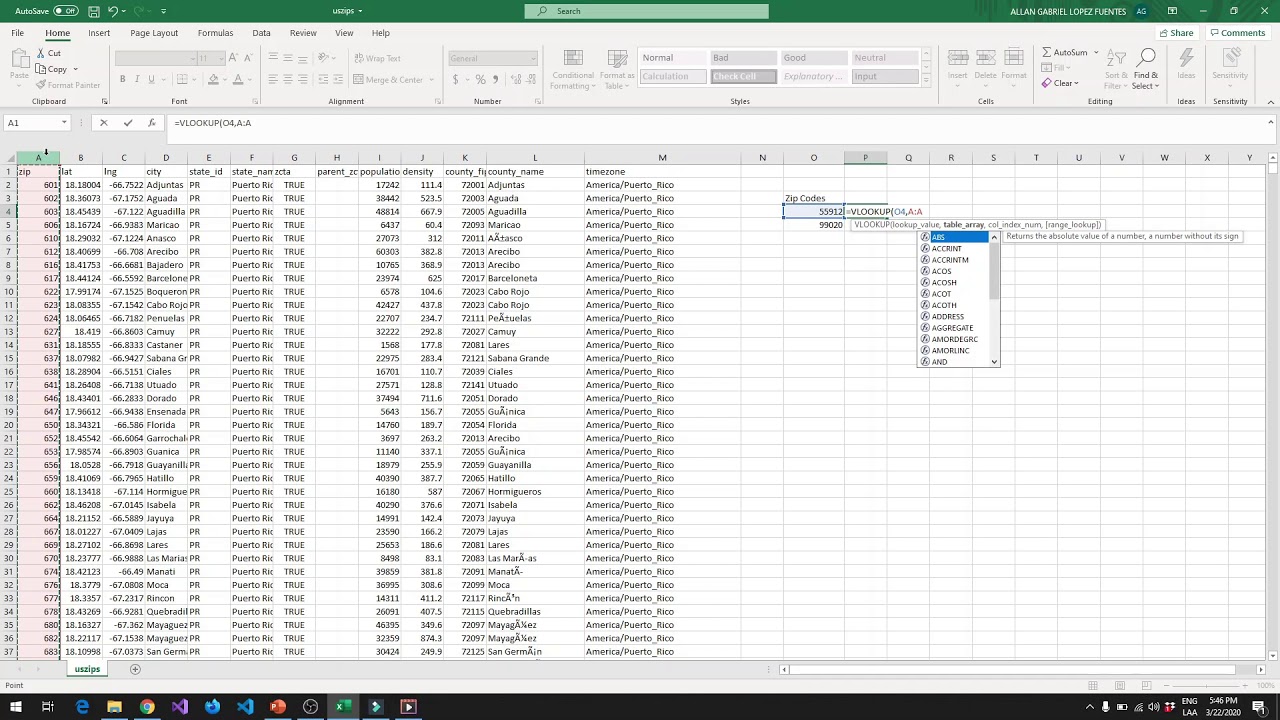
BUSCARV (en inglés VLOOKUP) es la función que sirve para buscar un dato en una lista y traer otro dato que está en la misma fila, sin tener que buscar a mano. Si tienes una hoja con códigos de producto y sus precios, escribes el código y Excel te devuelve el precio automáticamente.
En este tutorial vas a montar una pequeña hoja de precios, escribir tu primera fórmula, copiarla a toda una lista y arreglar los errores más típicos. BUSCARV está en todas las versiones de Excel desde Excel 2007, también en Excel para la web, para Mac y para móviles, así que no necesitas nada especial para seguirlo.
Qué es BUSCARV y para qué sirve
Imagina la hoja de pedidos de una tienda. Tienes una columna con códigos de producto, otra con el nombre y otra con el precio. Cuando alguien te pide un código, en lugar de buscar el precio a mano escribes =BUSCARV(...) y Excel te lo devuelve solo.
BUSCARV hace exactamente eso: toma un valor (por ejemplo, un código), lo busca en la primera columna de una tabla y devuelve lo que hay en otra columna de esa misma fila. Es como decir: "búscame este código y tráeme el precio que está a su derecha".
En este tutorial vamos a trabajar con una hoja llamada Productos, con cinco artículos. En la columna A están los códigos (101, 102, 103, 104, 105), en la B los nombres (Lapicero, Cuaderno, Goma, Carpeta, Regla) y en la C los precios en euros (1,50; 3,20; 0,80; 4,50; 1,10). Al final escribiremos un código en la celda E2 y la fórmula nos devolverá el precio correspondiente.
La sintaxis de BUSCARV, argumento a argumento
BUSCARV tiene cuatro argumentos, todos separados por punto y coma:
=BUSCARV(valor_buscado;matriz_tabla;indicador_columnas;[ordenado])| Argumento | Qué le pides | Ejemplo en la hoja Productos |
|---|---|---|
| valor_buscado | El dato que quieres buscar | E2 (donde escribes el código) |
| matriz_tabla | El rango donde está la lista | A2:C6 |
| indicador_columnas | El número de columna a devolver, contando desde la primera del rango | 3 (precio) |
| ordenado | FALSO para coincidencia exacta, VERDADERO para aproximada | FALSO |
Un ejemplo completo sobre la hoja Productos: =BUSCARV(E2;A2:C6;3;FALSO). Si en E2 escribes 103, la fórmula busca 103 en la columna A y devuelve el valor de la tercera columna del rango (el precio de la Goma, 0,80).
valor_buscado: el dato que BUSCARV va a buscar
=BUSCARV(E2;A2:C6;3;FALSO)valor_buscado puede ser una celda (E2), un número escrito a mano (=BUSCARV(103;...)) o un texto entre comillas (=BUSCARV("103";...)). Si el código está guardado como texto en una columna y como número en la otra, BUSCARV no los encuentra aunque se vean igual: para Excel, "103" y 103 son cosas distintas.
matriz_tabla: el rango donde se busca
=BUSCARV(E2;$A$2:$C$6;3;FALSO)matriz_tabla es el rango que contiene los datos. Aquí usamos A2:C6 (códigos, productos y precios). Cuando copies la fórmula a otras celdas, este rango debe quedarse fijo: si lo dejas como A2:C6, al arrastrar se desplazará a B2:C6, C2:D6 y dejará de buscar los códigos. Por eso se fija con F4, que lo convierte en $A$2:$C$6.
indicador_columnas: qué columna devolver
=BUSCARV(E2;A2:C6;3;FALSO)indicador_columnas es un número que cuenta desde la primera columna del rango, no desde la columna A de la hoja. En A2:C6, la columna 1 es el código, la 2 es el producto y la 3 es el precio. Si pides la 2, te devuelve el nombre; si pides la 3, el precio.
ordenado: coincidencia exacta o aproximada
=BUSCARV(E2;A2:C6;3;FALSO)ordenado admite dos valores. FALSO (o 0) busca una coincidencia exacta: el código tiene que estar tal cual en la lista. VERDADERO (o 1) hace una búsqueda aproximada y exige que la primera columna esté ordenada de menor a mayor. Si pones VERDADADERO sin ordenar la columna, BUSCARV devuelve un resultado que no es el correcto y no avisa.
Inserta tu primer BUSCARV paso a paso
Vamos a montar la hoja Productos y a escribir la primera fórmula con el cuadro Insertar función, que es el camino más seguro para no equivocarse con los argumentos.
| A | B | C | D | E | |
|---|---|---|---|---|---|
| 1 | Codigo | Producto | Precio | Codigo buscado | |
| 2 | 101 | Lapicero | 1,50 | 103 | |
| 3 | 102 | Cuaderno | 3,20 | ||
| 4 | 103 | Goma | 0,80 | ||
| 5 | 104 | Carpeta | 4,50 | ||
| 6 | 105 | Regla | 1,10 |
- Crea una hoja nueva y llámala Productos.
- Escribe los encabezados en A1, B1, C1 y E1, y los datos de la tabla en A2:C6 tal como se ven arriba.
- En E2 escribe 103 (el código que quieres buscar).
- Selecciona la celda F2, ve a Fórmulas > Biblioteca de funciones > Búsqueda y referencia y elige BUSCARV.
- Rellena los cuatro campos del cuadro con los valores del ejemplo y pulsa Aceptar.
Copia la fórmula a toda la lista sin que se rompa
Ahora que tienes la fórmula en F2, vamos a arrastrarla hasta F6 para tener una fila por código buscado. Verás que la fórmula falla si no has fijado la tabla.
| A | B | C | E | F | |
|---|---|---|---|---|---|
| 1 | Codigo | Producto | Precio | Codigo buscado | Precio |
| 2 | 101 | Lapicero | 1,50 | 103 | 0,80 |
| 3 | 102 | Cuaderno | 3,20 | 104 | 4,50 |
| 4 | 103 | Goma | 0,80 | 101 | 1,50 |
| 5 | 104 | Carpeta | 4,50 | 105 | 1,10 |
| 6 | 105 | Regla | 1,10 | 102 | 3,20 |
- Selecciona F2 y mira la barra: la fórmula es
=BUSCARV(E2;A2:C6;3;FALSO). La tabla aún no está fijada. - Coloca el cursor sobre la referencia
A2:C6dentro de la fórmula y pulsa F4 (Cmd+T en Mac). Verás que se convierte en$A$2:$C$6. - Confirma con Entrar y vuelve a seleccionar F2.
- Sitúa el cursor sobre el controlador de relleno (el cuadradito pequeño de la esquina inferior derecha de F2) y arrástralo hasta F6.
$A$2:$C$6.BUSCARV con un mensaje limpio cuando no encuentra el dato
Si en E2 escribes un código que no está en la tabla (por ejemplo, 999), BUSCARV devuelve #N/A. Para mostrar algo más amable, anidamos BUSCARV dentro de SI.ERROR (en inglés IFERROR).
| A | B | C | E | F | |
|---|---|---|---|---|---|
| 1 | Codigo | Producto | Precio | Codigo buscado | Precio |
| 2 | 101 | Lapicero | 1,50 | 103 | 0,80 |
| 3 | 102 | Cuaderno | 3,20 | 104 | 4,50 |
| 4 | 103 | Goma | 0,80 | 101 | 1,50 |
| 5 | 104 | Carpeta | 4,50 | 105 | 1,10 |
| 6 | 105 | Regla | 1,10 | 102 | 3,20 |
| 7 | 999 | No existe |
- Selecciona F2 y sustituye su fórmula por esta versión con SI.ERROR:
=SI.ERROR(BUSCARV(E2;$A$2:$C$6;3;FALSO);"No existe")- Arrastra el controlador de relleno de F2 hasta F7.
- En E7 escribe 999, un código que no está en la lista.
SI.ND (IFNA) hace lo mismo pero solo para errores de búsqueda, y deja pasar el resto: =SI.ND(BUSCARV(E2;$A$2:$C$6;3;FALSO);"No existe").Por qué BUSCARV devuelve #N/A y cómo arreglarlo
Los tres errores más comunes con BUSCARV tienen causas muy concretas. Vamos a verlos uno a uno sobre la misma hoja Productos.
El código está bien escrito pero BUSCARV no lo encuentra
Si en E2 escribes 105 y la tabla tiene 105 como número, pero tú lo has escrito con un apóstrofo delante (lo que lo guarda como texto), BUSCARV devuelve #N/A aunque "105" y 105 se vean igual en pantalla.
El arreglo más rápido: en una celda vacía escribe =A2*1 y cópiala hacia abajo para forzar la conversión a número, o usa =ESPACIOS(LIMPIAR(A2)) para limpiar espacios y caracteres invisibles. Otra pista: si la columna A está alineada a la izquierda, son texto; si lo está a la derecha, son números.
La fórmula devuelve el precio de otro producto
Si olvidas FALSO y escribes =BUSCARV(E2;$A$2:$C$6;3;VERDADADERO) sobre una tabla no ordenada, BUSCARV hace una búsqueda aproximada y te devuelve el precio de un código parecido, no el que pediste. Además, no avisa: el resultado parece correcto.
Para arreglarlo, añade FALSO como cuarto argumento y comprueba que cada código de la tabla sea único. Si necesitas búsquedas por tramos (por ejemplo, "de 0 a 10 unidades este precio, de 11 a 50 este otro"), entonces sí quieres VERDADADERO, pero la tabla tiene que estar ordenada de menor a mayor en la primera columna.
Aparece #¡REF! al copiar la fórmula a otra hoja
Si copias la fórmula a otra hoja y obtienes #¡REF!, casi siempre es porque el indicador de columna es mayor que las columnas del rango. Por ejemplo, =BUSCARV(E2;$A$2:$C$6;5;FALSO) pide la columna 5 sobre un rango que solo tiene 3.
Otra causa: borraste una columna de la tabla. Si eliminas la columna C (Precio) y dejas A y B, BUSCARV con indicador_columnas 3 ya no tiene donde mirar. Revisa el rango y ajusta el indicador de columna a un número que exista (1 para código, 2 para producto).
Lo que BUSCARV no hace y cuándo usar BUSCARX
BUSCARV tiene tres límites que importan. Solo busca en la primera columna del rango y solo devuelve columnas a su derecha: si quisieras buscar el nombre y devolver el código, no puedes. Obliga a contar columnas a mano y, si insertas una nueva columna en la tabla, el número no se actualiza solo y la fórmula pasa a devolver otro dato. Por último, sin FALSO puede dar un resultado incorrecto sin avisar.
BUSCARX (en inglés XLOOKUP) resuelve todo eso: busca hacia cualquier lado, no se rompe al insertar columnas y trae un argumento propio para el caso de "no encontrado".
| Función | Busca hacia la izquierda | Se rompe al insertar columnas | Coincidencia exacta por defecto | Disponible desde |
|---|---|---|---|---|
| BUSCARV | No | Sí | No (hay que poner FALSO) | Excel 2007 y posteriores |
| BUSCARX | Sí | No | Sí | Excel 2021, 2024 y Microsoft 365 |
INDICE y COINCIDIR para algo equivalente.Lo que ya sabes hacer con BUSCARV y el siguiente paso
- Conoces la sintaxis completa:
=BUSCARV(valor_buscado;matriz_tabla;indicador_columnas;[ordenado]). - Sabes usar
FALSOpara coincidencia exacta y por qué es lo más seguro. - Sabes fijar la tabla con F4 para que no se mueva al copiar la fórmula.
- Sabes anidar BUSCARV con
SI.ERRORpara mostrar un mensaje limpio en lugar de #N/A.
El siguiente paso natural es probar BUSCARX sobre esta misma hoja Productos: con la tabla que ya tienes, una fórmula como =BUSCARX(E2;A2:A6;C2:C6;"No existe") te dará el mismo resultado sin tener que contar columnas ni fijar la tabla con F4. Datos comprobados en octubre de 2026.
Dudas al usar BUSCARV en Excel
1. ¿Cómo se usa BUSCARV en Excel? Ejemplos prácticos paso a paso
BUSCARV (VLOOKUP) busca un valor en la primera columna de un rango y devuelve el dato de otra columna del mismo registro. La sintaxis es =BUSCARV(valor_buscado;tabla;indicador_columnas;FALSO), donde FALSO obliga a buscar coincidencia exacta. Por ejemplo, con productos en A2:C10, =BUSCARV("A101";A2:C10;3;FALSO) devuelve el precio del código A101.
2. ¿Cómo buscar un dato con BUSCARV de una hoja a otra dentro del mismo libro?
Para buscar de una hoja a otra con BUSCARV, el argumento tabla_matriz incluye el nombre de la hoja seguido de un signo de exclamación. Un ejemplo real: =BUSCARV(A2;Productos!A:D;4;FALSO) trae desde la hoja Productos el valor de la cuarta columna. Si la hoja tiene espacios en el nombre, se escribe entre comillas simples, como 'Lista de precios'!A:D.
3. ¿Qué es y para qué sirve la función BUSCARV en Excel?
BUSCARV (VLOOKUP) sirve para encontrar un valor en una columna y traer otro dato relacionado de la misma fila. Es útil para cruzar listas de clientes, productos o precios sin tener que buscar a mano. Está disponible en todas las versiones de Excel y trabaja de izquierda a derecha: la columna de búsqueda siempre es la primera del rango.
4. ¿Qué ejercicios puedo hacer para practicar BUSCARV en Excel?
Un ejercicio básico es montar una hoja con código, nombre y precio de 10 productos, y en otra hoja escribir solo los códigos y usar =BUSCARV(código;A:C;3;FALSO) para traer el precio. Después sube la dificultad: añade una columna de stock y búscala en otro orden. Al final, practica BUSCARV entre dos hojas diferentes del mismo libro.
5. ¿Cómo se llama BUSCARV en Excel en inglés?
BUSCARV se llama VLOOKUP en la versión en inglés de Excel. La V viene de vertical, porque la búsqueda recorre la primera columna hacia abajo. El resto de argumentos coinciden: lookup_value, table_array, col_index_num y range_lookup, y se separan con comas en lugar de punto y coma.
6. ¿Puedo usar BUSCARV en Excel para buscar entre dos valores, no solo coincidencia exacta?
Para buscar entre dos valores, es decir, por aproximación, se usa BUSCARV con VERDADERO (o se omite) como último argumento. Eso requiere que la primera columna del rango esté ordenada de menor a mayor. Un ejemplo clásico es la tabla de tramos de IRPF: =BUSCARV(base;tramos!A:B;2;VERDADERO) devuelve el tipo aplicable al tramo en el que cae la base.
7. ¿Cómo aplicar BUSCARV para buscar datos en distintas hojas de Excel?
BUSCARV puede trabajar con rangos de varias hojas, pero solo busca dentro de la hoja que indiques en tabla_matriz. Para buscar en varias hojas, una opción es hacer una BUSCARV por hoja y anidarlas con SI.ERROR, o pasar a BUSCARX (XLOOKUP), disponible en Excel 2021 y Microsoft 365, que sí permite devolver un resultado aunque la hoja cambie.
8. ¿Qué diferencias hay entre BUSCARX y BUSCARV en Excel?
BUSCARX (XLOOKUP) aparece en Excel 2021 y Microsoft 365 y mejora BUSCARV en varios puntos: puede devolver varios resultados a la vez, busca en cualquier dirección (no solo de izquierda a derecha) y permite indicar qué mostrar si no encuentra nada con un cuarto argumento. Si tu versión lo trae, suele ser más cómodo que BUSCARV, pero BUSCARV sigue funcionando igual en cualquier Excel.
Fuentes
- MicrosoftBUSCARV — documentación oficialconsultado el 12/10/2026
- MicrosoftBUSCARX — documentación oficialconsultado el 12/10/2026
- Microsoft#N/A — documentación oficialconsultado el 12/10/2026
- MicrosoftFórmulas y funciones — documentación oficialconsultado el 12/10/2026
- Microsoft#¡REF! — documentación oficialconsultado el 12/10/2026