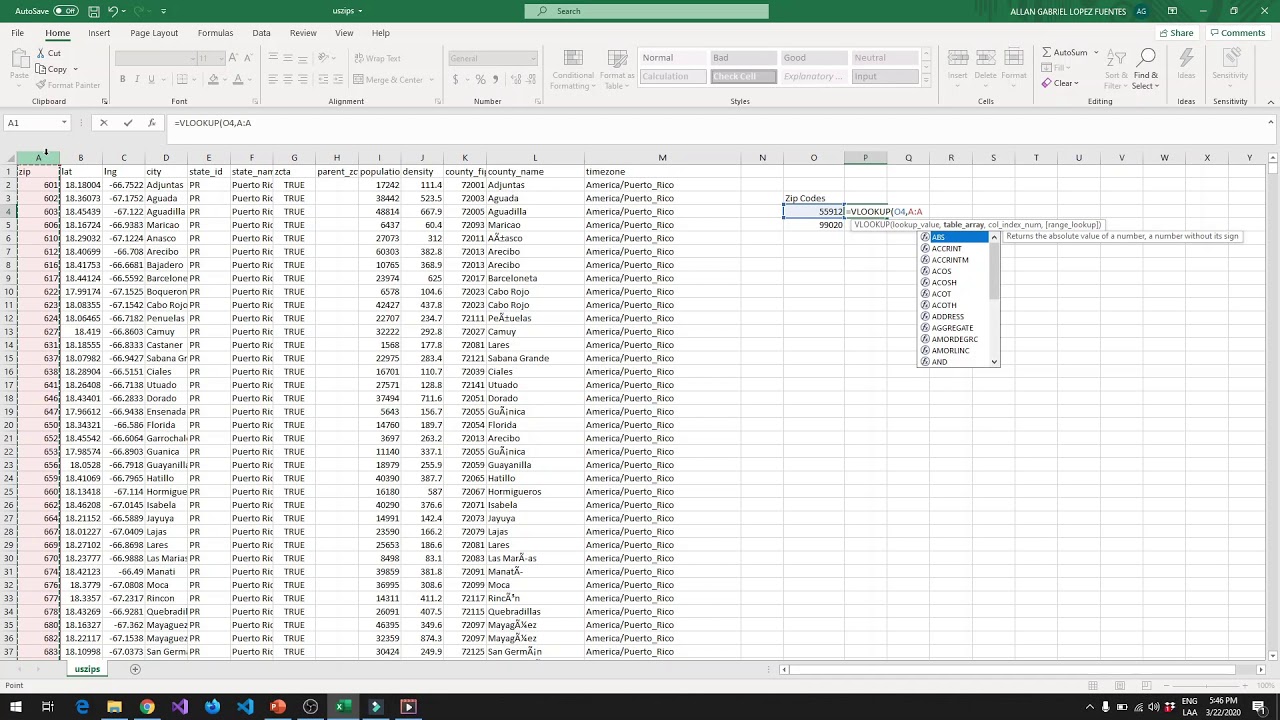
BUSCARV es la función de Excel que trae a tu hoja un dato que vive en otra tabla: escribes (o tienes) un código, un nombre o un identificador, y la fórmula te devuelve el dato que está en la misma fila de la tabla donde lo busca. En este tutorial vas a usar BUSCARV (en inglés VLOOKUP) sobre una hoja de pedidos de una tienda: en una hoja tienes la lista de productos con su código, nombre y precio, y en otra solo el código; BUSCARV se encarga de rellenar el nombre y el precio sin que tengas que mirarlos a mano.
Al acabar sabrás escribir una BUSCARV con coincidencia exacta, fijar la tabla con dólares para que la fórmula no se rompa al copiarla, buscar entre dos hojas del mismo libro y entender los mensajes #N/A, #¡REF! y #¡VALOR! que devuelve cuando algo falla. BUSCARV está en todas las versiones de Excel desde 2007, así que lo que aprendas aquí te sirve en Excel para Microsoft 365, Excel 2024, 2021, 2019 y 2016, en Excel para la web, en Excel para Mac y en Excel para móviles.
Qué es BUSCARV y cuándo te ahorra trabajo
Imagina la hoja de pedidos de una tienda. En la columna A tienes el código del producto que te han pedido (102, 103…), en la B vas a escribir el nombre y en la C el precio. Si tuvieras que mirar esos datos en la lista de precios cada vez, perderías un tiempo enorme y acabarías equivocándote. BUSCARV hace ese trabajo por cada fila.
La idea es esta. En una hoja tienes una lista de precios con tres columnas: código, producto y precio. En otra hoja (o en la misma, más abajo) escribes los códigos que te han pedido. Una sola fórmula mira cada código, lo busca en la primera columna de la lista de precios y devuelve lo que hay en la misma fila, pero en la columna que le pidas. Tú solo escribes códigos; los nombres y los precios aparecen solos.
BUSCARV siempre trabaja así, da igual lo que busques: encuentra el dato en la primera columna del rango que le das y se mueve hacia la derecha para devolverte la columna que le pidas. Esa única limitación —solo hacia la derecha— es la que más quebraderos da y la que cierra este artículo.
Los cuatro argumentos de BUSCARV, uno por uno
La sintaxis de BUSCARV tiene cuatro argumentos, todos obligatorios: =BUSCARV(valor_buscado;matriz_buscar_en;indicador_columnas;[ordenado]). Los tres primeros dicen qué buscar, dónde buscarlo y qué traerte de vuelta; el cuarto decide si la coincidencia debe ser exacta o aproximada.
| Argumento | Qué es | Ejemplo mínimo |
|---|---|---|
| valor_buscado | El dato que Excel busca en la primera columna de la tabla | E2 |
| matriz_buscar_en | El rango con la tabla (primera columna códigos, el resto datos) | A2:C6 |
| indicador_columnas | El número de columna dentro del rango que devuelve la fórmula | 3 |
| ordenado | FALSO (o 0) para exacta, VERDADERO (o 1) para aproximada | FALSO |
Los cuatro juntos escriben una fórmula como =BUSCARV(E2;A2:C6;3;FALSO).
valor_buscado: lo que escribes o lo que ya está en una celda
Es el dato que Excel busca en la primera columna del rango. Puede ser un valor escrito a mano en la fórmula (=BUSCARV(102;...)) o, lo habitual, una referencia a una celda (=BUSCARV(E2;...)). Lo más práctico es lo segundo, porque así arrastras la fórmula hacia abajo y busca el código de cada fila. Si en la celda hay un texto, la fórmula lo busca como texto; si es un número, lo busca como número.
=BUSCARV(E2;A2:C6;3;FALSO)
=BUSCARV(102;A2:C6;3;FALSO)
matriz_buscar_en: el rango donde está la tabla
Es el rango que contiene la primera columna donde se busca y, a su derecha, las columnas de las que la fórmula puede traer un resultado. La primera columna del rango tiene que ser siempre la de los códigos: BUSCARV solo busca ahí. Si tu tabla va de A2 a C6 y en A están los códigos, escribes A2:C6; si en A hay otra cosa, ajusta el rango para que los códigos sean la primera columna.
=BUSCARV(E2;A2:C6;3;FALSO)indicador_columnas: qué columna te llevas de vuelta
Es un número que cuenta columnas dentro del rango, empezando por la primera. La 1 es la propia columna de búsqueda (los códigos), la 2 es la siguiente (los productos) y la 3 la siguiente (los precios). Si tu rango es A2:C6 y quieres el precio, escribes 3; si quieres el producto, escribes 2.
=BUSCARV(E2;A2:C6;2;FALSO)
=BUSCARV(E2;A2:C6;3;FALSO)
ordenado: VERDADERO para aproximada, FALSO para exacta
Es el cuarto argumento y decide cómo se compara el código buscado con los de la tabla. Con FALSO (o 0) la coincidencia es exacta: el código tiene que estar tal cual. Con VERDADERO (o 1) es una coincidencia aproximada que exige la primera columna ordenada de menor a mayor y, si no encuentra el código exacto, devuelve el inmediatamente anterior; si la columna no está ordenada, devuelve datos equivocados sin avisar.
=BUSCARV(E2;A2:C6;3;FALSO)
=BUSCARV(E2;A2:C6;3;0)Una hoja de precios que se completa sola
Partimos de la hoja de pedidos de la tienda. Tienes una tabla pequeña en A1:C6 (códigos, productos y precios) y una zona de pedidos en E1:G1, donde escribirás los códigos que te piden y las fórmulas traerán los datos.
| A | B | C | D | E | F | G | |
|---|---|---|---|---|---|---|---|
| 1 | Codigo | Producto | Precio | Codigo pedido | Producto | Precio | |
| 2 | 101 | Lapiz | 1,50 | 102 | |||
| 3 | 102 | Cuaderno | 3,20 | 105 | |||
| 4 | 103 | Goma | 0,80 | 101 | |||
| 5 | 104 | Boligrafo | 1,10 | 110 | |||
| 6 | 105 | Carpeta | 4,75 | 104 |
Vas a hacer dos cosas: en F2 una fórmula que traiga el producto del código escrito en E2, y en G2 otra que traiga el precio. Como los pedidos están escritos a mano, empiezas por el de la fila 2.
Traer el precio con coincidencia exacta
En F2 escribes la fórmula del nombre (columna 2 del rango A2:C6) y en G2 la del precio (columna 3). Las dos son BUSCARV con el mismo argumento ordenado: FALSO, porque buscas por un código exacto.
=BUSCARV(E2;A2:C6;2;FALSO)
=BUSCARV(E2;A2:C6;3;FALSO)| A | B | C | D | E | F | G | |
|---|---|---|---|---|---|---|---|
| 1 | Codigo | Producto | Precio | Codigo pedido | Producto | Precio | |
| 2 | 101 | Lapiz | 1,50 | 102 | Cuaderno | 3,20 | |
| 3 | 102 | Cuaderno | 3,20 | 105 | |||
| 4 | 103 | Goma | 0,80 | 101 | |||
| 5 | 104 | Boligrafo | 1,10 | 110 | |||
| 6 | 105 | Carpeta | 4,75 | 104 |
Fijar la tabla con $ para que no se desplace al copiar
Ahora arrastras la fórmula de G2 hacia abajo hasta G6 con el controlador de relleno (la esquina inferior derecha de la celda seleccionada). Si arrastras tal cual, el rango A2:C6 se va moviendo: en G3 pasaría a ser A3:C7 y dejaría de incluir los datos. Para que la tabla se quede quieta, la conviertes en referencia absoluta con dólares: $A$2:$C$6.
- Selecciona G2 y entra en la fórmula con F2 (o clic en la barra de fórmulas).
- Sitúa el cursor sobre A2:C6 y pulsa F4. Verás cómo aparece
$A$2:$C$6. - Pulsa Entrar y arrastra el controlador de relleno desde G2 hasta G6.
=BUSCARV(E2;$A$2:$C$6;3;FALSO)| A | B | C | D | E | F | G | H | |
|---|---|---|---|---|---|---|---|---|
| 1 | Codigo | Producto | Precio | Codigo pedido | Producto | Precio | ||
| 2 | 101 | Lapiz | 1,50 | 102 | Cuaderno | 3,20 | ||
| 3 | 102 | Cuaderno | 3,20 | 105 | Carpeta | 4,75 | ||
| 4 | 103 | Goma | 0,80 | 101 | Lapiz | 1,50 | ||
| 5 | 104 | Boligrafo | 1,10 | 110 | #N/A | #N/A | ||
| 6 | 105 | Carpeta | 4,75 | 104 | Boligrafo | 1,10 |
BUSCARV entre dos hojas del mismo libro
La lista de precios puede estar en otra hoja para no mezclarla con los pedidos. Mueves la tabla a una hoja llamada Productos y dejas en Pedidos solo los códigos pedidos y las fórmulas.
| A | B | C | |
|---|---|---|---|
| 1 | Codigo | Producto | Precio |
| 2 | 101 | Lapiz | 1,50 |
| 3 | 102 | Cuaderno | 3,20 |
| 4 | 103 | Goma | 0,80 |
| 5 | 104 | Boligrafo | 1,10 |
| 6 | 105 | Carpeta | 4,75 |
| E | F | G | |
|---|---|---|---|
| 1 | Código pedido | Producto | Precio |
| 2 | 102 | ||
| 3 | 105 | ||
| 4 | 101 | ||
| 5 | 110 | ||
| 6 | 104 |
La fórmula que cruza de una hoja a otra
La fórmula en G2 de Pedidos apunta al rango que ahora vive en Productos. El nombre de la hoja se escribe delante del rango, separado por una exclamación. La tabla sigue fijada con dólares por si arrastras.
=BUSCARV(E2;Productos!$A$2:$C$6;2;FALSO)
=BUSCARV(E2;Productos!$A$2:$C$6;3;FALSO)| E | F | G | |
|---|---|---|---|
| 1 | Código pedido | Producto | Precio |
| 2 | 102 | Cuaderno | 3,20 |
| 3 | 105 | Carpeta | 4,75 |
| 4 | 101 | Lapiz | 1,50 |
| 5 | 110 | #N/A | #N/A |
| 6 | 104 | Boligrafo | 1,10 |
Qué pasa si el nombre de la hoja tiene espacios
Un nombre de hoja sin espacios se escribe tal cual: Productos!$A$2:$C$6. Si el nombre lleva espacios, como «Lista de productos», Excel lo entiende solo si lo rodeas comillas simples.
=BUSCARV(E2;'Lista de productos'!$A$2:$C$6;2;FALSO)Por qué BUSCARV devuelve #N/A y cómo arreglarlo
El error #N/A significa que BUSCARV no ha encontrado el código en la primera columna del rango. Hay cuatro causas reales que lo provocan; cada una tiene su arreglo.
El código no está en la primera columna del rango
Si tu tabla está en B2:D6 y los códigos están en C, BUSCARV nunca los encuentra, porque solo mira la primera columna del rango. La solución es mover la columna de códigos a la izquierda o ajustar el rango para que empiece en la columna de códigos.
| B | C | D | E | |
|---|---|---|---|---|
| 1 | Producto | Codigo | Precio | Pedido |
| 2 | Lapiz | 101 | 1,60 | 102 |
| 3 | Cuaderno | 102 | 3,20 | #N/A |
C2:D6 y arreglado.Hay espacios de más o el número está guardado como texto
Aunque el número esté, BUSCARV no lo ve si en uno de los lados hay un espacio de sobra o un número guardado como texto. Tienes dos arreglos: limpiar con ESPACIOS y VALOR dentro de la fórmula, o cambiar el formato de la celda a Número y volver a escribir el valor.
=BUSCARV(VALOR(ESPACIOS(E2));Productos!$A$2:$C$6;3;FALSO)Pasos para el segundo arreglo:
- Selecciona las celdas de los códigos pedidos (E2:E6).
- En Inicio > Número elige Número en lugar de Texto.
- Vuelve a entrar en cada celda con F2 y Entrar para que Excel la lea como número.
Faltó FALSO en el cuarto argumento
Si en una búsqueda por código dejas el cuarto argumento vacío o escribes VERDADERO, Excel usa coincidencia aproximada y, cuando no está el código exacto, devuelve el inmediatamente anterior. La fila del código 110 mostraría el precio del código 104 (1,10), que no es lo que quieres.
=BUSCARV(E2;Productos!$A$2:$C$6;3)
=BUSCARV(E2;Productos!$A$2:$C$6;3;VERDADERO)Mostrar «No encontrado» en vez de #N/A
Envolver BUSCARV en SI.ND (en inglés IFNA) cambia el error por el texto que tú quieras. Existe desde Excel 2013.
=SI.ND(BUSCARV(E2;Productos!$A$2:$C$6;3;FALSO);"No encontrado")=BUSCARX(E2;Productos!$A$2:$A$6;Productos!$C$2:$C$6;"No encontrado").Por qué BUSCARV da #¡REF!, #¡VALOR! o #¿NOMBRE?
BUSCARV puede devolver tres errores más, cada uno con una causa clara. La pista está en mirar la fórmula en la barra de fórmulas.
#¡REF! cuando el indicador de columna es mayor que la tabla
Si pides la columna 5 sobre un rango que solo tiene 3 columnas, Excel no sabe qué devolver y muestra #¡REF!.
=BUSCARV(E2;Productos!$A$2:$C$6;5;FALSO)#¡VALOR! y #¿NOMBRE? por argumentos mal escritos
#¡VALOR! aparece cuando el indicador de columna es menor que 1, o cuando una referencia apunta a algo que no es un valor válido. #¿NOMBRE? aparece cuando el nombre de la función está mal tecleado (por ejemplo, BUSCARBV en vez de BUSCARV) o cuando tu versión de Excel no tiene la función.
=BUSCARV(E2;Productos!$A$2:$C$6;0;FALSO)
=BUSCARV(E2;Productos!$A$2:$C$6;3;FALSOO)Lo que BUSCARV no puede hacer (y cómo resolverlo)
BUSCARV tiene cuatro límites claros que aparecen tarde o temprano en cualquier hoja que crece.
Solo mira la primera columna del rango y devuelve columnas a la derecha. Si tu tabla tiene los productos en la columna A y los códigos en la B, BUSCARV no te sirve tal cual: tienes que reorganizar la tabla o usar otra función.
El indicador de columna es un número que no se actualiza al insertar columnas. Si tienes =BUSCARV(E2;A2:C6;3;FALSO) y alguien inserta una columna entre los códigos y los precios, la fórmula sigue pidiendo la columna 3, pero ahora esa es otra cosa. La fórmula se rompe sola sin avisar.
Con matrices dinámicas (desde Excel 2021), BUSCARV puede devolver varios resultados a la vez y desbordarse por las celdas de al lado. Funciona.
En Microsoft 365 y en Excel 2021 en adelante, BUSCARX cubre la mayoría de estos casos: busca a ambos lados, no se rompe al insertar columnas y permite mensaje personalizado. En Excel 2019 y 2016 sigue mandando BUSCARV.
Cuando conviene BUSCARX en lugar de BUSCARV
BUSCARX (en inglés XLOOKUP) está en Excel 2021, 2024 y Microsoft 365, y también en Excel para la web. En Excel 2019 o 2016 da #¿NOMBRE?. Busca hacia la izquierda y hacia la derecha, no se rompe al insertar columnas porque trabaja con rangos independientes y trae un argumento directo para el mensaje cuando no encuentra.
=BUSCARX(E2;Productos!$A$2:$A$6;Productos!$C$2:$C$6;"No encontrado")La pareja INDICE y COINCIDIR para los mismos casos
INDICE y COINCIDIR (en inglés INDEX y MATCH) juntas hacen lo mismo que BUSCARX y funcionan en todas las versiones desde Excel 2007. COINCIDIR busca la fila del código en A2:A6; INDICE devuelve el precio en C2:C6 de esa fila. La fórmula es más larga, pero te deja buscar en cualquier dirección y no se rompe al insertar columnas.
=INDICE(Productos!$C$2:$C$6;COINCIDIR(E2;Productos!$A$2:$A$6;0))Lo que ya sabes hacer con BUSCARV y el siguiente paso
- Escribir una BUSCARV con los cuatro argumentos: valor buscado, rango, columna y tipo (FALSO para códigos).
- Traer datos de una tabla con coincidencia exacta y arrastrar la fórmula hacia abajo.
- Fijar la tabla con dólares para que no se desplace al copiar.
- Buscar entre dos hojas del mismo libro, con o sin espacios en el nombre de la hoja.
- Reconocer y arreglar los errores #N/A, #¡REF!, #¡VALOR! y #¿NOMBRE?.
El siguiente paso natural es dar el salto a BUSCARX cuando tu Excel lo permita: la fórmula es más corta, busca hacia los dos lados y trae de serie el mensaje para cuando no encuentra el dato.
Datos comprobados en octubre de 2026.
Dudas al usar BUSCARV en Excel
1. ¿Cómo se usa BUSCARV en Excel? Ver ejemplos prácticos
BUSCARV (VLOOKUP) busca un valor en la primera columna de un rango y trae lo que está a su derecha. Por ejemplo, =BUSCARV("A-102";A2:E20;3;FALSO) busca el código A-102 en la columna A y devuelve el dato que hay en la tercera columna del rango. Lo habitual es poner FALSO en el cuarto argumento para que busque coincidencia exacta.
2. ¿Cómo escribir una fórmula BUSCARV que busque datos en otra hoja?
Solo tienes que añadir el nombre de la hoja antes del rango, separado por un signo de exclamación. Por ejemplo, =BUSCARV(A2;Hoja2!A:C;3;FALSO) busca el valor de A2 en la columna A de Hoja2 y devuelve la tercera columna. Si el nombre de la hoja tiene espacios, enciérralo entre comillas simples: =BUSCARV(A2;'Precios 2026'!A:C;3;FALSO).
3. ¿Cómo se llama BUSCARV en Excel en inglés?
En la versión en inglés de Excel, BUSCARV se llama VLOOKUP (la V viene de vertical, porque busca hacia abajo en una columna). La sintaxis es idéntica: =VLOOKUP(valor_buscado;matriz;indicador_columnas;FALSE). Si programas con VBA, recuerda que .Formula usa el nombre inglés y con comas: .Formula = "=VLOOKUP(A2,B:D,3,FALSE)".
4. ¿Cómo buscar un dato entre dos valores con BUSCARV?
BUSCARV no sirve para eso de forma fiable, porque siempre devuelve una sola fila y no un rango. Para buscar por tramos (por ejemplo, la tarifa según un tramo de kilos) lo correcto es usar BUSCARX con coincidencia aproximada: =BUSCARX(peso;{0;5;21};{0;0,10;0,08};"\*"). Otra alternativa disponible desde Excel 2010 es INDICE+COINCIDIR con una columna auxiliar.
5. ¿Qué es BUSCARX y en qué se diferencia de BUSCARV?
BUSCARX (XLOOKUP) es la sucesora de BUSCARV y existe desde Excel 2021 y Microsoft 365. A diferencia de BUSCARV, puede buscar hacia la izquierda, devuelve varios resultados a la vez y permite indicar qué hacer si no lo encuentra: =BUSCARX(valor;rango_buscar;rango_devolver;"No existe";3="\*").
6. ¿Cómo empezar a usar BUSCARV si nunca lo he usado?
Abre un libro en blanco y escribe en A1:A5 los códigos 101, 102, 103, 104, 105, y en B1:B5 sus precios. Después, en D1 escribe uno de esos códigos (por ejemplo 103) y en E1 la fórmula =BUSCARV(D1;A1:B5;2;FALSO). Verás cómo aparece el precio correspondiente. Con FALSO buscas coincidencia exacta, que es lo más recomendable al principio.
7. ¿Puede BUSCARV devolver varias columnas a la vez?
BUSCARV solo devuelve una columna por llamada, pero puedes anidar varias funciones para traer varias. La forma más cómoda hoy es usar BUSCARX y devolver un rango: =BUSCARX(codigo;A2:A10;B2:D10). Si te quedas con BUSCARV, repite la fórmula cambiando el tercer argumento: 2 para la segunda columna, 3 para la tercera, y así hasta la 5.
8. ¿Cómo combinar BUSCARV con la función SI en una fórmula?
Anidar BUSCARV dentro de SI sirve para decidir qué buscar según una condición, o para avisar cuando no se encuentre el dato. Ejemplo: =SI(D1="";"";SI.ERROR(BUSCARV(D1;A2:B10;2;FALSO);"No existe")). Así, si D1 está vacío la celda queda en blanco y, si BUSCARV no encuentra el código, elíerrar muestra el texto "No existe" en vez del error #N/A.
Fuentes
- Microsoft¿Cómo usar BUSCARV y BUSCARH en Excel para buscar datos …consultado el 05/10/2026
- MicrosoftBUSCARV — documentación oficialconsultado el 05/10/2026
- MicrosoftBUSCARX — documentación oficialconsultado el 05/10/2026
- Microsoft#N/A — documentación oficialconsultado el 05/10/2026
- MicrosoftFórmulas y funciones — documentación oficialconsultado el 05/10/2026