Tienes un informe en Word y necesitas trabajarlo en Excel: copiar una tabla que ya viene armada y guardarla en celdas, o sacar el texto suelto que estaba entre párrafos y abrirlo como columnas. En este tutorial verás las dos vías —pegar una tabla de Word en una celda, o guardar el documento como .txt e importarlo desde Datos > Obtener y transformar datos— con un libro de ejemplo de ventas mensuales que recorre todo el proceso. Lo que explico sirve desde Excel 2016 (Power Query se integró a partir de esa versión; antes de 2016 hay que instalarlo como complemento). En Excel para la web también funcionan ambos caminos, salvo Pegado especial, que tiene menos opciones que en el escritorio.
Qué significa pasar de Word a Excel y cuándo tiene sentido
Pasar un Word a Excel es mover datos que viven dentro de un documento .docx a celdas de una hoja, para poder operar con ellos: sumar una columna, filtrar por fecha, cruzar con otra tabla, hacer un gráfico. Lo normal es hacerlo cuando llega un informe en Word con cifras que alguien juntar en columnas, o cuando te mandan un listado en prosa y necesitas convertirlo en filas y columnas para tratarlo.
El libro que vamos a usar es el cuaderno de «Ventas 2026» de una tienda: cada fila trae Mes, Producto, Importe (en EUR) y Unidades. Al final del tutorial tienes esas ventas en una hoja limpia, listas para sumar, filtrar y graficar. La idea es que veas el dato entrar desordenado y lo dejes ordenado, y que cada paso deje una hoja un poco más útil que la anterior.
Hay tres situaciones reales que se parecen en la pregunta pero se resuelven de forma distinta: que el Word traiga una tabla hecha, que traiga texto suelto con datos mezclados con párrafos, o que sea un documento largo del que solo quieres algunas cifras. Para cada una hay un camino, y lo que no se hace es buscar un botón mágico «Convertir a Excel» que no existe.
Lo que Excel puede y no puede hacer con un documento de Word
Excel no abre .docx como abre .xlsx. Si haces doble clic, te pide que elijas un programa, y Excel no está entre ellos porque Word y Excel son formatos de programas distintos. Por eso pasar de uno a otro siempre se hace en dos pasos: copiar y pegar, o guardar como texto y luego importar. No hay un «Convertir a Excel» en la cinta de Excel.
| Situación en el Word | Vía en Excel |
|---|---|
| Hay una tabla hecha (filas y columnas) | Copiar la tabla en Word y pegarla en una celda |
| Texto suelto con datos separados por tabulaciones o comas | Guardar el .docx como .txt e importar con Power Query |
| Documento largo con datos mezclados con párrafos | Copiar solo la parte que interesa, o guardarlo como .txt y limpiarlo después |
Una tabla de Word: copiar y pegar a mano
Cuando en el Word hay una tabla de verdad —filas y columnas con bordes—, al seleccionarla, Ctrl+C y pegarla en Excel con Ctrl+V cada celda del Word va a una celda del Excel. Por eso esta es la vía más cómoda cuando la tabla ya viene armada: el trabajo de «separar» ya lo hizo alguien en Word.
Lo que se desordena casi siempre: las celdas combinadas de Word se rompen al pegar y los saltos de línea dentro de una celda pueden partir una fila en dos. Si pasa, hay que revisar y limpiar a mano, que es justo lo que hace falta cuando el documento no es perfecto.
Texto suelto de Word: guardar como .txt y luego importar
Cuando lo que hay en el Word son líneas de texto con datos sueltos —por ejemplo, «Enero — Cuaderno — 30 unidades — 96 EUR»—, Excel no entiende los espacios como columnas y los pega todo en la columna A. Para que Excel los separe hace falta un delimitador: una tabulación o una coma entre cada dato. Ese delimitador se lo pone Word al guardar el documento como .txt, y Excel lo lee al importar.
Por eso el camino es Word → guardar como .txt → Excel → importar .txt. No es un rodeo: es lo que hace falta para que el texto del Word se convierta en columnas de verdad.
Un documento entero: por qué no hay un «Convertir a Excel» en Excel
La cinta de Excel tiene botones para abrir libros, CSV y archivos de texto, pero no trae un «Convertir .docx a .xlsx». Word y Excel son programas distintos con formatos distintos; pasarse datos entre ellos pasa por copiar/pegar o por guardar en un formato intermedio que ambos entiendan, como el texto plano.
Si el .docx es largo y mezclar copiar y pegar se vuelve pesado, entran herramientas externas —convertidores online, el propio Word guardando como PDF y otro programa leyéndolo— pero para casi todos los casos el pegar y el importar .txt que verás aquí llegan de sobra.
Copiar una tabla de Word y pegarla en una celda de Excel
Abre el documento de Word, sitúa el cursor dentro de la tabla y, para seleccionarla toda, ve a la esquina superior izquierda y arrastra hasta la esquina inferior derecha (o haz clic en la primera celda y, con Mayús pulsada, clic en la última). Pulsa Ctrl+C. Abre Excel y haz clic en la celda B2 de una hoja vacía. Pulsa Ctrl+V. Verás aparecer la tabla pegada a partir de B2.
| A | B | C | D | E | |
|---|---|---|---|---|---|
| 1 | Mes | Producto | Importe (EUR) | Unidades | |
| 2 | Enero | Cuaderno | 96,00 | 30 | |
| 3 | Enero | Lápiz | 15,00 | 50 | |
| 4 | Febrero | Cuaderno | 64,00 | 20 | |
| 5 | Febrero | Goma | 12,00 | 40 |
Elegir cómo pegar: mantener el formato o coincidir con el de destino
Nada más pegar, aparece junto a la esquina inferior derecha de los datos un botón llamado Opciones de pegado. Haz clic para desplegar el menú.
Mantener el formato de origen
Lleva los bordes, colores y tipo de letra que la tabla tenía en Word. Útil cuando vas a imprimir la hoja tal cual o quieres que se vea idéntica al original.
| B | C | D | E | |
|---|---|---|---|---|
| 1 | Mes | Producto | Importe (EUR) | Unidades |
| 2 | Enero | Cuaderno | 96,00 | 30 |
| 3 | Enero | Lápiz | 15,00 | 50 |
| 4 | Febrero | Cuaderno | 64,00 | 20 |
| 5 | Febrero | Goma | 12,00 | 40 |
Coincidir con el formato de destino
La tabla hereda el estilo de la hoja de Excel (fuente Calibri, sin bordes de Word). Útil cuando vas a seguir trabajando con fórmulas, filtros y formato condicional, porque el estilo no te estorba.
| B | C | D | E | |
|---|---|---|---|---|
| 1 | Mes | Producto | Importe (EUR) | Unidades |
| 2 | Enero | Cuaderno | 96,00 | 30 |
| 3 | Enero | Lápiz | 15,00 | 50 |
| 4 | Febrero | Cuaderno | 64,00 | 20 |
| 5 | Febrero | Goma | 12,00 | 40 |
Limpiar lo que se descolocó al pegar la tabla
Los dos problemas típicos al pegar una tabla de Word son los saltos de línea que partieron una celda en dos filas y las celdas combinadas que se rompieron. Para los saltos de línea, abre Buscar y reemplazar con Ctrl+L, haz clic en el campo Buscar, pulsa Ctrl+J (que introduce el carácter de salto de línea), escribe un espacio en Reemplazar y pulsa Reemplazar todos. Para una sustitución exacta, lo normal es buscar salto de línea y reemplazar por espacio, o por la cadena vacía si quieres juntar dos líneas que pertenecen a la misma fila.
Quitar filas vacías que se colaron del final
A veces la tabla de Word termina con filas vacías que Excel pega como filas vacías. La forma rápida: selecciona una celda de la primera columna, por ejemplo B2, y ordena por esa columna (Datos > Ordenar). Las filas vacías se van al final y las borras. La forma directa: ve a Inicio > Modificar > Buscar y seleccionar > Ir a especial > Celdas en blanco; selecciónalas; ve a Inicio > Celdas > Eliminar > Eliminar filas de hoja.
Cuando no hay tabla: guardar el Word como texto e importarlo a Excel
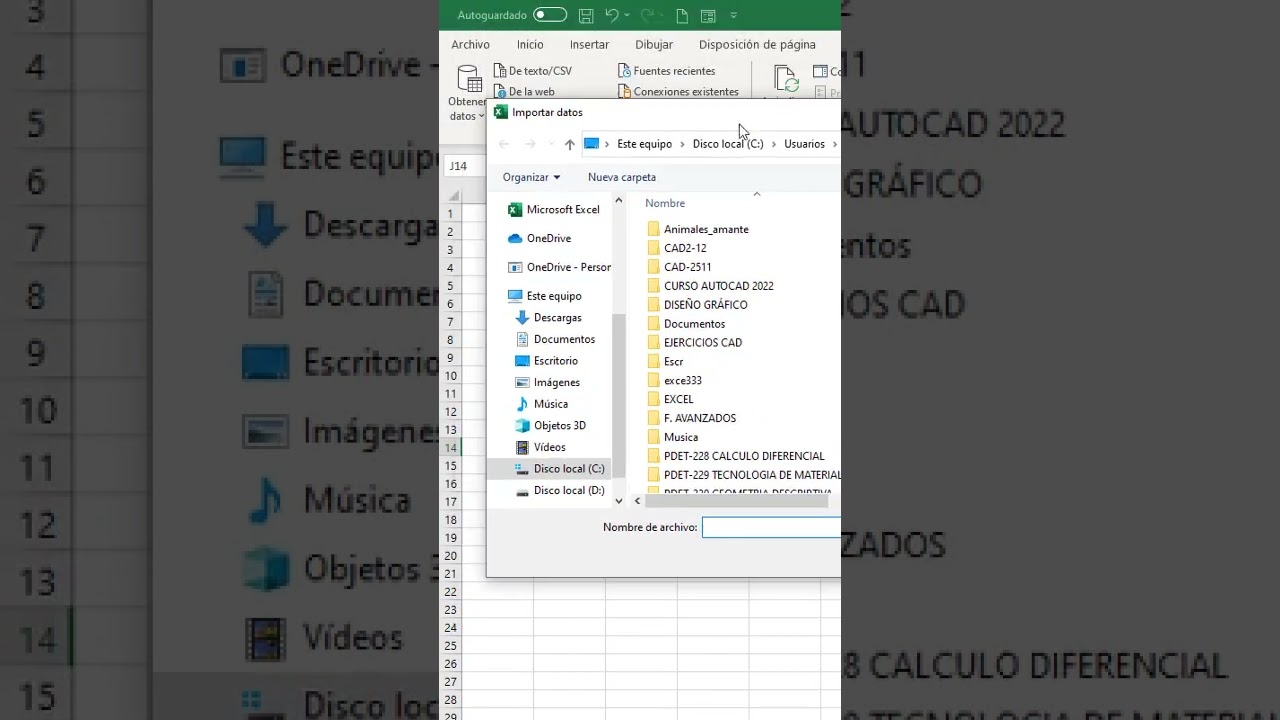
Cuando el Word tiene texto suelto con datos que quieres tratar, el camino es guardarlo como .txt en Word y luego abrirlo en Excel con Power Query. En Word: Archivo > Guardar como > Examinar > tipo Texto (sin formato) (*.txt). Word te avisará de que vas a perder el formato; acepta. Ahora abre Excel y ve a Datos > Obtener y transformar datos > Desde texto/CSV. Selecciona el archivo .txt que acabas de guardar.
Se abre una ventana de vista previa con el archivo. Arriba verás un menú Origen del archivo con la codificación (65001 — Unicode UTF-8, si el original tenía tildes y ñ); debajo, un botón con el delimitador (tabulación, coma, etc.). Cuando lo elijas bien, las columnas se separan. Pulsa el botón Cargar en.
[Cargar en…] | Cancelar
Escoger el delimitador correcto antes de cargar
Si al guardar el .txt los datos estaban separados por tabulaciones (lo más habitual si copiabas desde Word o desde una hoja de cálculo), elige Tabulación. Si los separaba una coma, elige Coma. Si separabas por punto y coma, elige Personalizado y escribe ; en el cuadro. La vista previa de abajo cambia al instante y te enseña cómo quedarán las columnas.
| A | B | C | D | |
|---|---|---|---|---|
| 1 | Mes | Producto | Importe (EUR) | Unidades |
| 2 | Enero | Cuaderno | 96,00 | 30 |
| 3 | Enero | Lápiz | 15,00 | 50 |
| 4 | Febrero | Cuaderno | 64,00 | 20 |
| 5 | Febrero | Goma | 12,00 | 40 |
Cargar como tabla para que los datos nuevos se actualicen
En el botón Cargar en de la vista previa elige Cargar en… y, en el cuadro que se abre, marca Tabla y la celda de inicio (por ejemplo, A1 de la hoja Ventas). Acepta. Los datos quedan como una tabla de Excel (con filtros en la fila 1) y cualquier fila nueva que se añada al .txt se incorpora al refrescar la consulta con Datos > Consultas y conexiones > Actualizar todo.
[Tabla] ○ Tabla dinámica
○ Informe de tabla dinámica
○ Solo crear conexión
¿Dónde están los datos?
○ Hoja de cálculo nueva
[Propiedades…] | [Aceptar] | Cancelar
Por qué la importación se desordena o aparece todo en una columna
Las tres causas reales que verás casi siempre son: delimitador incorrecto, codificación que rompe las tildes, o Relleno rápido que no detecta el patrón. Para cada una hay un arreglo concreto.
Todo el texto quedó en la columna A
Pasó porque el delimitador marcado en Power Query no es el del archivo. Si guardaste el .txt separando por tabulaciones, marca Tabulación; si era coma, Coma. Vuelve a la vista previa (clic derecho en la consulta desde Datos > Consultas y conexiones > Editar) y cambia el delimitador.
| A | |
|---|---|
| 1 | Mes;Producto;Importe;Unidades |
| 2 | Enero;Cuaderno;96,00;30 |
| 3 | Enero;Lápiz;15,00;50 |
Las tildes y la ñ salen como símbolos raros
Pasó porque el archivo se guardó en una codificación distinta a UTF-8. En el menú Origen del archivo de la vista previa de Power Query, elige 65001 (Unicode UTF-8), y recarga. Si sigue mal, prueba con 1252 (Windows-ANSI) —es la que Word usa por defecto en muchos equipos en español.
| B | |
|---|---|
| 1 | Producto |
| 2 | Cuaderno |
| 3 | Lápiz |
Relleno rápido no detecta el patrón
Relleno rápido (Datos > Herramientas de datos > Relleno rápido) deduce el patrón a partir de uno o dos ejemplos que escribes en una columna. Si en la primera fila hay un espacio de más, o mayúsculas en un ejemplo que no están en los demás, no detecta y no rellena. Escribe un segundo ejemplo a mano en la columna siguiente para que lo deduzca, o, si el patrón es separar por un carácter, usa Datos > Herramientas de datos > Texto en columnas con el delimitador correspondiente.
Lo que ya sabes hacer con un Word en Excel
- Tienes dos vías claras: si el Word trae tabla, copiar y pegar en una celda; si trae texto suelto, guardar como .txt e importar con Power Query desde Datos > Obtener y transformar datos.
- Pegar trae Opciones de pegado: Coincidir con formato de destino para seguir trabajando con fórmulas, Mantener formato de origen para imprimir la hoja tal cual.
- Limpiar después con Ctrl+L + Ctrl+J para saltos de línea y con Ir a especial para filas vacías deja la hoja presentable.
- Importar con Power Query como Tabla conecta los datos al .txt y los refresca desde Datos > Consultas y conexiones > Actualizar todo.
El siguiente paso es partir la columna de Producto cuando traiga dos datos en una sola celda (con Datos > Herramientas de datos > Texto en columnas, eligiendo Coma o Espacio como delimitador) y, si te llegan filas duplicadas, quitarlas con Datos > Herramientas de datos > Quitar duplicados sobre una copia de la hoja.
Dudas que pueden quedarte:
- ¿Y si el Word trae imágenes además de la tabla? Solo se copiará el texto; las imágenes se quedan en el documento original.
- ¿Sirve el camino del .txt en Excel para Mac? Sí, la cinta y Power Query son los mismos; cambia la combinación de teclas en algunos atajos.
- ¿Qué hago si el .txt viene separado por punto y coma? En Personalizado del delimitador escribes ; y la vista previa se separa.
Dudas al pasar un Word a Excel
1. ¿Cómo pasar un archivo de Word a Excel con iLovePDF?
iLovePDF está pensado para PDF, no para Word. Para convertir un documento .docx a Excel usa directamente «Abrir» en Excel: Archivo > Abrir > elige el archivo Word y Excel lo transforma en una hoja editable, separando el texto en columnas si las tablas están bien delimitadas.
2. ¿Cómo convertir un documento de Word a una hoja de Excel?
Abre Excel, ve a Archivo > Abrir y selecciona el archivo .docx. Excel lo convierte en un libro con el contenido colocado en celdas; después puedes usar Datos > Texto en columnas para separar los datos que vengan pegados y dejar la hoja lista para operar.
3. ¿Cómo pasar un PDF a Excel con iLovePDF?
Entra en ilovepdf.com, elige la herramienta «PDF a Excel», arrastra tu archivo y pulsa «Convertir». La descarga queda en .xlsx y, si el PDF tiene tablas simples, las celdas llegan separadas; si son escaneados, marca el modo OCR antes de convertir.
4. ¿Cómo convertir un PDF a Excel sin perder el formato?
El truco está en que el PDF original tenga tablas reales y no imágenes. Desde ilovepdf.com marca el OCR si es escaneado, convierte y revisa los saltos de línea en la hoja resultante; los títulos que se descoloquen se corrigen con Quitar saltos de línea (=SUSTITUIR(A1;CARACTER(10);". ")).
5. ¿Cómo convertir un PDF a Excel gratis y sin registrarse?
ilovepdf.com permite usar PDF a Excel gratis sin cuenta, aunque con límite de uso y algo de cola si hay muchos archivos a la vez. Para evitar esperas y sin registro, Excel mismo abre el PDF: Archivo > Abrir > elige el PDF y el asistente lo pasa a una hoja editable.
6. ¿Cuál es el mejor convertidor de PDF a Excel?
Depende del caso: para documentos con tablas limpias, ilovepdf.com es rápido y gratis; para PDFs escaneados con columnas irregulares, el conversor integrado de Excel (Archivo > Abrir sobre el PDF) usa el motor de Microsoft y suele respetar mejor el orden de las columnas.
7. ¿Cómo descargar gratis un PDF convertido a Excel?
En ilovepdf.com, tras pulsar «Convertir a Excel» aparece el botón «Descargar» y el archivo baja en formato .xlsx sin coste, aunque con límite de tareas por hora si no tienes cuenta. El archivo ya queda listo para abrirse en cualquier versión de Excel de escritorio.
Fuentes
- MicrosoftImportar un archivo de texto o CSV — documentación oficialconsultado el 12/10/2026
- MicrosoftPegar, Opciones de pegado y Pegado especial — documentación oficialconsultado el 12/10/2026
- MicrosoftDe Word a Excel — documentación oficialconsultado el 12/10/2026