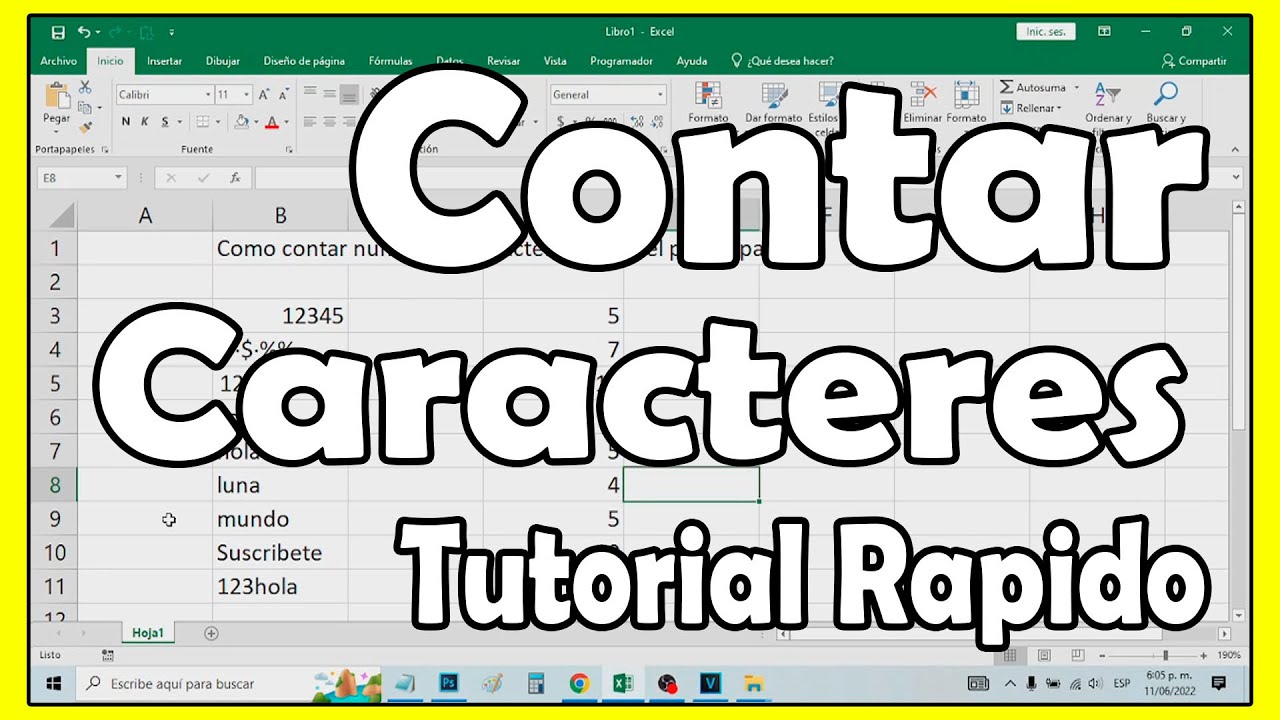
Imagina que llevas la hoja de títulos de los anuncios de tu negocio y necesitas que ninguno pase de 90 caracteres porque la plataforma los corta. Revisar uno a uno a ojo cuesta y se te escapan los que tienen espacios sobrantes al final.
La función para contar caracteres en Excel es LARGO (en inglés, LEN). Con ella, una fórmula a su lado te dice al instante cuántos caracteres tiene cada celda, y combinada con SI, SUSTITUIR y ESPACIOS, te avisa de los que se pasan del límite y hasta te cuenta cuántas veces aparece una letra concreta. Funciona en todas las versiones de escritorio, en Excel para la web, en Mac y en móvil: LARGO está en Excel desde la versión 2003 y sigue en las actuales (Microsoft 365, 2024, 2021, 2019 y 2016).
Para qué sirve contar caracteres en una hoja
Cuenta los caracteres que tiene un texto dentro de una celda. Sirve para revisar longitudes, detectar títulos demasiado largos antes de publicarlos, validar formularios que tienen un tope, limpiar bases importadas con campos cortados o contar palabras a mano cuando no tienes una herramienta específica.
En este tutorial vamos a usar un caso muy típico: una columna con los títulos de unos anuncios (filas 2 a 4) y un formulario que no admite más de 90 caracteres. La función LARGO (en inglés, LEN) te dice al instante qué filas se pasan y qué filas están dentro del límite, sin que tengas que medir a ojo sobre la barra de fórmulas.
=LARGO(A2) se escribe igual, pero =SI(A2>10;"Alto";"Bajo") pasa a ser =SI(A2>10,"Alto","Bajo").La función LARGO: qué cuenta y qué devuelve
La sintaxis es así de sencilla:
=LARGO(texto)Solo tiene un argumento: el texto o la celda que quieres medir. LARGO cuenta letras, números, signos de puntuación y todos los espacios, incluidos los del principio, los dobles y los del final. Una sola función para todos los caracteres, sin distinción.
Un ejemplo rápido, sin hoja, para ver la idea: si escribes =LARGO("Excel ") (ojo, con un espacio al final), el resultado es 6, porque cuenta las cinco letras más el espacio. Si lo comparas con =LARGO("Excel"), obtienes 5 y ves de inmediato cuánto "cuesta" ese espacio invisible al final.
La función LARGO existe desde Excel 2003 y sigue disponible en Microsoft 365, Excel 2024, 2021, 2019 y 2016, además de en Excel para la web, para Mac y para móviles, así que no tendrás el error #¿NOMBRE? por una versión antigua.
Contar los caracteres de una celda en una hoja nueva
Vamos a la práctica. Abre un libro nuevo, crea una hoja llamada Anuncios y copia estos datos en la columna A. En la columna B vamos a poner el conteo de cada fila.
| A | B | |
|---|---|---|
| 1 | Titulo del anuncio | Caracteres |
| 2 | El veloz murcielago marron. | 27 |
| 3 | El veloz murcielago marron salto. | 33 |
| 4 | El veloz murcielago hindu comia feliz cardillo y kiwi. | 61 |
Pasos para montarlo:
- En
A1escribeTitulo del anuncioy enB1Caracteres. Ponlos en negrita desde Inicio > Fuente > Negrita. - Copia las tres frases tal cual en
A2,A3yA4. Verás que una tiene 27, otra 33 y la tercera 61 caracteres. - Haz clic en
B2, escribe=LARGO(A2)y pulsa Entrar. La celda muestra 27. - Vuelve a
B2, sitúa el cursor en la esquina inferior derecha (el controlador de relleno) y arrastra hacia abajo hastaB4. Verás 27, 33 y 61 en orden.
=LARGO(A2) y de que A2 contiene la frase, no un espacio en blanco. Si sale 1 cuando A2 está vacío, es porque en realidad hay un espacio: pásale =ESPACIOS(A2) para limpiarlo.Contar caracteres sin contar los espacios en blanco
A veces el límite sí incluye espacios y a veces no. Si quieres contar solo letras y signos, rodeas LARGO con SUSTITUIR (en inglés, SUBSTITUTE), que reemplaza un texto por otro.
En la misma hoja Anuncios, vamos a añadir el conteo "sin espacios" en la columna C:
| A | B | C | |
|---|---|---|---|
| 1 | Titulo del anuncio | Caracteres | Sin espacios |
| 2 | El veloz murcielago marron. | 27 | 24 |
| 3 | El veloz murcielago marron salto. | 33 | 29 |
| 4 | El veloz murcielago hindu comia feliz cardillo y kiwi. | 61 | 53 |
La fórmula de C2 es:
=LARGO(SUSTITUIR(A2;" ";""))¿Cómo funciona? SUSTITUIR reemplaza cada espacio " " por una cadena vacía "", así que A2 se queda con solo letras y signos. LARGO sobre ese resultado mide lo que de verdad "ocupa" el texto. En nuestro ejemplo, 27 – 24 = 3 espacios en la primera fila, 33 – 29 = 4 en la segunda y 61 – 53 = 8 en la tercera.
=LARGO(SUSTITUIR(A2," ","")).Quitar todos los espacios con SUSTITUIR
La fórmula anterior usa SUSTITUIR para borrar todos los espacios de una sola vez. Sirve cuando quieres medir el texto "limpio", sin ningún espacio. La idea es: SUSTITUIR devuelve el texto sin espacios, y LARGO sobre ese texto te da la cifra de letras y signos.
Quitar solo espacios sobrantes con ESPACIOS
Si lo que te preocupa son los espacios de más (los del principio, los del final y los dobles entre palabras), la función ESPACIOS (en inglés, TRIM) los recorta y deja uno solo entre cada palabra.
=LARGO(ESPACIOS(A2))La diferencia entre =LARGO(A2) y =LARGO(ESPACIOS(A2)) te dice cuántos espacios sobrantes tenía A2. Es un truco útil para localizar títulos "sucios" importados de otras herramientas, que llegan con doble espacio después del punto o con uno al final.
Sumar los caracteres de varias celdas a vez
Para tener el total de las tres frases sin escribir tres LARGO a mano, usa SUMA (en inglés, SUM) alrededor:
| A | B | |
|---|---|---|
| 1 | Titulo del anuncio | Caracteres |
| 2 | El veloz murcielago marron. | 27 |
| 3 | El veloz murcielago marron salto. | 33 |
| 4 | El veloz murcielago hindu comia feliz cardillo y kiwi. | 61 |
| 5 | ||
| 6 | Total | 121 |
La fórmula en B6 es:
=SUMA(LARGO(A2);LARGO(A3);LARGO(A4))Resultado: 27 + 33 + 61 = 121 caracteres en las tres frases.
Una variante todavía más corta, si ya tienes los conteos por fila en la columna B:
=SUMA(B2:B4)Las dos dan 121. La primera recalcula aunque cambies las frases; la segunda depende de los valores de B2:B4. Útil tener las dos en el arsenal.
=LARGO(A2:A4) pensando que te suma el rango entero: LARGO solo admite un texto, así que =LARGO(A2:A4) da error o solo cuenta la primera celda. Para varias celdas, SUMA con LARGO dentro o un rango.Avisar cuando un texto se pasa de un límite
Este es el uso estrella del tutorial. Anunciamos los títulos en una plataforma que corta a partir de 91 caracteres. La función SI (en inglés, IF) nos marca cada fila con "Revisar" o "OK" según lo que diga LARGO.
En la columna D, añadimos el control:
| A | D | |
|---|---|---|
| 1 | Titulo del anuncio | Estado |
| 2 | El veloz murcielago marron. | OK |
| 3 | El veloz murcielago marron salto. | OK |
| 4 | El veloz murcielago hindu comia feliz cardillo y kiwi. | OK |
La fórmula en D2 es:
=SI(LARGO(A2)>90;"Revisar";"OK")Pasos para montarlo:
- En
D1escribeEstado(en negrita). - En
D2escribe la fórmula anterior y arrastra el controlador de relleno hastaD4. - Si quieres ver al lado el conteo junto a la etiqueta, usa
=SI(LARGO(A2)>90;"Revisar ("&LARGO(A2)&")";"OK ("&LARGO(A2)&")")para que diga "Revisar (105)" o "OK (61)".
Con las tres frases del ejemplo, todas quedan en "OK" porque ninguna llega a 91. Prueba a añadir una fila extra con un título largo para ver el salto a "Revisar".
Contar cuántas veces aparece una letra concreta
Si quieres auditar cuántas veces aparece la letra "a" minúscula en cada título, el truco es restar la longitud original menos la longitud del texto con esa letra borrada. La diferencia es el número de veces que estaba.
En la columna E añadimos ese conteo:
| A | E | |
|---|---|---|
| 1 | Titulo del anuncio | Veces "a" |
| 2 | El veloz murcielago marron. | 2 |
| 3 | El veloz murcielago marron salto. | 2 |
| 4 | El veloz murcielago hindu comia feliz cardillo y kiwi. | 3 |
La fórmula en E2 es:
=LARGO(A2)-LARGO(SUSTITUIR(A2;"a";""))"A": =LARGO(A2)-LARGO(SUSTITUIR(SUSTITUIR(A2);"a";""));"A";"")) y divide entre 1, o cuenta cada variante y luego suma.Para auditar otras letras o sílabas, cambia el argumento: "e" cuenta las "e", "ar" cuenta las veces que aparece la sílaba "ar" y así.
Contar palabras en vez de caracteres
Excel no trae una función nativa de "contar palabras", pero se puede estimar con LARGO, ESPACIOS y SUSTITUIR: la idea es que, en un texto limpio, las palabras equivalen a los espacios más uno.
En la columna F añadimos el conteo de palabras:
| A | F | |
|---|---|---|
| 1 | Titulo del anuncio | Palabras |
| 2 | El veloz murcielago marron. | 4 |
| 3 | El veloz murcielago marron salto. | 5 |
| 4 | El veloz murcielago hindu comia feliz cardillo y kiwi. | 9 |
La fórmula en F2 es:
=SI(A2="";0;LARGO(ESPACIOS(A2))-LARGO(SUSTITUIR(ESPACIOS(A2);" ";""))+1)Sin el SI del principio, una celda vacía devuelve 1 porque la cuenta "1 + 0 espacios" da justo eso. Por eso se fuerza a 0 con SI para no falsear el promedio.
Errores más comunes al contar caracteres
- No ver los espacios del final del texto. LARGO los cuenta y a veces rompen un límite sin que lo notes. Pásale a la celda
=LARGO(A2)-LARGO(ESPACIOS(A2)): si da más de 0, hay espacios sobrantes que merece la pena recortar. - Escribir el separador que no toca. Si ves #¿NOMBRE? o la fórmula no se calcula, mira la configuración regional: con decimales con coma, los argumentos van con punto y coma; con decimales con punto, con coma.
- Pasar un rango a LARGO pensando que sumará las celdas.
=LARGO(A2:A4)no es válido; LARGO recibe un solo texto. Para sumar varias celdas, escribe=SUMA(LARGO(A2);LARGO(A3);LARGO(A4))o hazte una columna auxiliar y luego=SUMA(B2:B4). - Usar LARGO para un límite que SÍ incluye los espacios del principio y del final. Si la regla es "hasta 90 caracteres sin contar espacios sobrantes", primero limpia con ESPACIOS y luego mide. Si la regla es "90 totales", mide tal cual, pero limpia los del final antes de subir el texto.
- Confiar en el resultado sin revisarlo una vez. Al combinar LARGO con SUSTITUIR, ESPACIOS y SI, un carácter raro (un espacio de no-break, por ejemplo) puede escaparse. Comprueba una fila a mano hasta que veas que tus cuentas cuadran.
Lo que ya sabes hacer con LARGO y siguiente paso
- Contar los caracteres de una celda con
=LARGO(A2). - Contar letras y signos sin espacios con
=LARGO(SUSTITUIR(A2;" ";"")). - Limpiar el texto antes de medirlo con
=LARGO(ESPACIOS(A2)). - Sumar los caracteres de varias celdas a la vez con
=SUMA(LARGO(A2);LARGO(A3);LARGO(A4)). - Avisar de los textos que se pasan del límite con
=SI(LARGO(A2)>90;"Revisar";"OK").
El siguiente paso natural es ir a Inicio > Estilos > Formato condicional y aplicar un formato condicional del tipo "Mayor que" sobre la columna B con tus frases: las que pasen de 90 caracteres se pintarán de otro color automáticamente y no tendrás que mirar la columna D. Con LARGO + formato condicional, la hoja se revisa sola.
Datos comprobados en octubre de 2026.
Dudas al usar LARGO para contar caracteres en Excel
1. ¿Cómo se cuenta el número de caracteres en Excel cuando el programa está en inglés?
La función es la misma: LARGO en español y LENLEN en inglés. Sirve para contar todos los caracteres de una celda, incluidos espacios, números y símbolos. Escribe =LARGO(A1) (o =LEN(A1) en inglés) y pulsa Intro para ver el total.
2. ¿Cómo contar solo un carácter concreto dentro de una celda en Excel?
Combina LARGO con SUSTITUIR: =LARGO(A1)-LARGO(SUSTITUIR(A1,"a","")) cuenta cuántas veces aparece la letra "a" restando el texto original menos el texto sin esas letras. Cada unidad que sobra en la resta es una aparición del carácter buscado.
3. ¿Qué función cuenta los caracteres de una celda en Excel?
La función específica para eso es LARGO (LENLEN en inglés): recibe una sola celda o un texto entre comillas y devuelve el número total de caracteres, contando letras, números, espacios y signos. Por ejemplo, =LARGO("Hola mundo") devuelve 10 porque incluye el espacio.
4. ¿Cómo contar en Excel cuántas celdas contienen texto?
Usa CONTARA, que cuenta celdas no vacías sea cual sea su contenido (texto, números o errores). Para contar solo celdas con texto y descartar las vacías, la fórmula es =CONTARA(A1:A100)-CONTAR(A1:A100), ya que CONTAR solo cuenta números.
5. ¿Cómo contar en Excel las celdas que tienen un texto distinto al de las demás?
Aplica la herramienta Quitar duplicados en Datos > Herramientas de datos: marca la columna, pulsa Aceptar y Excel te dirá cuántos valores únicos quedan y cuántos duplicados eliminó. Si prefieres fórmula, usa =SUMA(1/CONTAR.SI(A1:A100,A1:A100)) matricial para obtener el número de textos diferentes.
6. ¿Qué es y cómo se usa la función CONTAR.SI en Excel?
CONTAR.SI cuenta cuántas celdas de un rango cumplen una condición. Su sintaxis es =CONTAR.SI(rango,criterio); por ejemplo, =CONTAR.SI(B2:B20,">100") cuenta las celdas con valor mayor que 100. Acepta comodines como * y ? para textos parciales.
7. ¿Para qué sirve la función CONTAR en Excel?
CONTAR cuenta cuántas celdas de un rango contienen números y deja fuera las celdas de texto o vacías. Por ejemplo, =CONTAR(A1:A50) devuelve solo las celdas con valores numéricos, útil para saber cuántos datos numéricos tienes en una columna mixta.
8. ¿Cómo usar CONTAR.SI.CONJUNTO en Excel?
CONTAR.SI.CONJUNTO (COUNTIFSLEN) cuenta celdas que cumplen varias condiciones a la vez. Su sintaxis es =CONTAR.SI.CONJUNTO(rango1,criterio1,rango2,criterio2,…); por ejemplo, =CONTAR.SI.CONJUNTO(B2:B50,">100",C2:C50,"Aprobado") cuenta las filas que superan 100 y además están aprobadas.
Fuentes
- MicrosoftCONTAR — documentación oficialconsultado el 12/10/2026
- MicrosoftLARGO — documentación oficialconsultado el 12/10/2026
- MicrosoftCONTARA — documentación oficialconsultado el 12/10/2026
- MicrosoftCONTAR.BLANCO — documentación oficialconsultado el 12/10/2026
- MicrosoftCONTAR.SI — documentación oficialconsultado el 12/10/2026