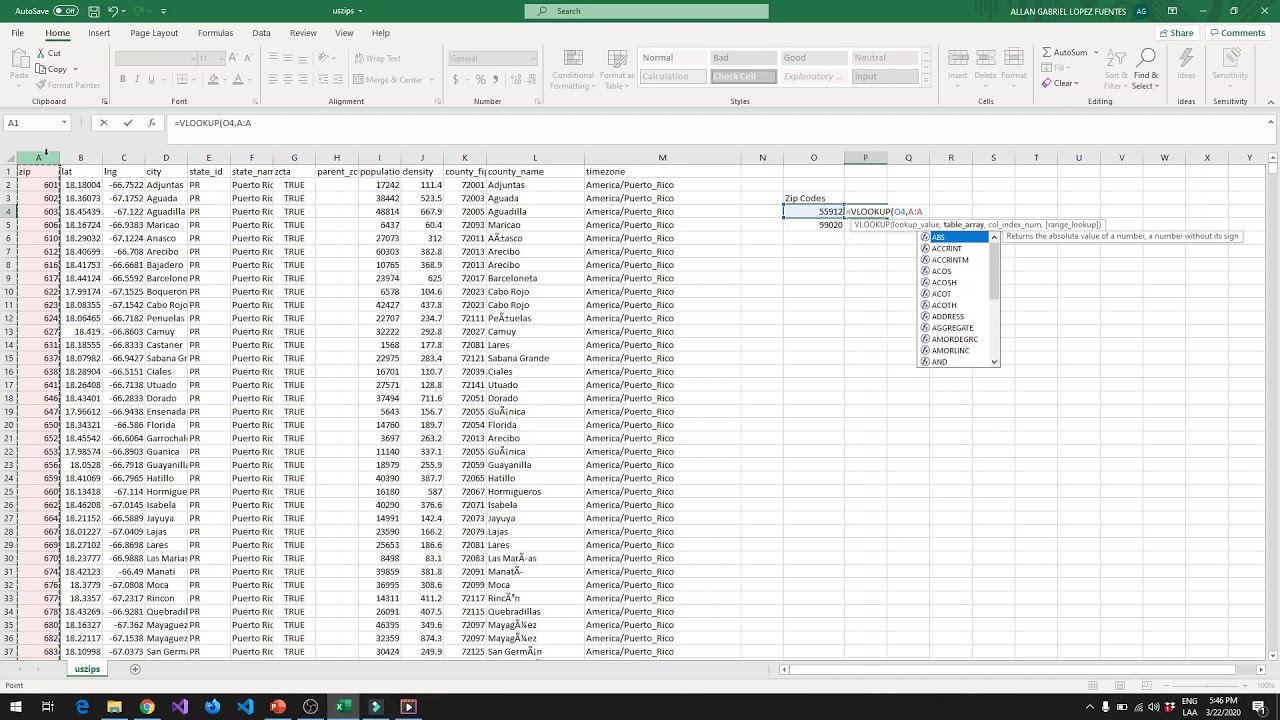
BUSCARV es la función que usa cualquier persona que tenga una hoja con códigos y quiera traer un dato asociado sin buscarlo a ojo: escribes el código y el suyo se ocupa de devolverte el precio, el nombre o el stock. En este tutorial vas a aprender a escribirla bien, a copiar la fórmula hacia abajo sin que se rompa y a entender los errores que aparecen cuando algo falla. Al terminar vas a poder buscar datos en una tabla real y a decidir cuándo tiene sentido pasar a BUSCARX.
La función está en todas las versiones de Excel desde hace muchos años: funciona en Microsoft 365, Excel 2024, 2021, 2019, 2016, 2013, 2010 y 2007, además de Excel para la web, para Mac y para móviles. La palabra clave se entiende como la función BUSCARV aplicada a una hoja de cálculo de Excel; no se refiere a buscar archivos ni a la opción de búsqueda del menú.
Qué es BUSCARV y para qué sirve en una hoja real
Imagina la hoja de pedidos de una tienda pequeña. En la columna A tienes el código del producto que te han pedido, en la B el nombre, en la C la categoría, en la D el precio y en la E las unidades que hay en almacén. Cuando te llega un pedido nuevo y escribes un código en una celda aparte, quieres que Excel te devuelva el precio, el nombre o el stock sin tener que buscarlo a ojo ni con Ctrl+B.
BUSCARV (en inglés VLOOKUP) hace exactamente eso: mira en la primera columna de una tabla el valor que le pides y, cuando lo encuentra, devuelve el dato de la columna que le indiques en esa misma fila. Es una función de búsqueda vertical: busca hacia abajo por la primera columna y luego se mueve en horizontal por la fila para devolver el dato que necesitas.
La sintaxis de BUSCARV y sus cuatro argumentos
BUSCARV tiene cuatro argumentos: el dato que buscas, el rango donde buscar, la columna del rango que quieres traer y si la coincidencia debe ser exacta o aproximada. Todos se separan con punto y coma:
=BUSCARV(valor_buscado;matriz_tabla;indicador_columnas;[ordenado])valor_buscado: el dato que Excel busca en la primera columna
Es el dato que quieres encontrar: puede ser un valor escrito a mano entre comillas ("P003"), la referencia a una celda donde lo has escrito (E2) o el resultado de otra fórmula. Excel lo compara con la primera columna del rango que le pases en el siguiente argumento.
=BUSCARV("P003";A2:E11;4;FALSO)matriz_tabla: el rango donde se busca y del que se devuelve
Es el rango de dos o más columnas donde está la tabla de datos, por ejemplo A2:E11. La primera columna del rango es la clave de búsqueda (el código de producto en el ejemplo de la tienda), y las columnas siguientes son los datos que puedes traer.
=BUSCARV(G2;A2:E11;4;FALSO)indicador_columnas: la columna del rango que quieres obtener
Es un número que indica qué columna del rango quieres traer, contando desde la primera del rango, no desde la columna A de la hoja. En A2:E11 la columna 1 es la A (códigos), la 2 es la B (nombres), la 3 es la C (categorías), la 4 es la D (precios) y la 5 es la E (stock).
=BUSCARV(G2;A2:E11;4;FALSO)ordenado: coincidencia exacta (FALSO) o aproximada (VERDADERO)
Es un valor lógico que dice si la búsqueda debe ser exacta o aproximada. FALSO (o 0) busca una coincidencia exacta y es lo que usarás en el 90% de los casos. VERDADERO (o 1) hace una búsqueda aproximada que exige la primera columna ordenada de menor a mayor y devuelve el valor más cercano sin avisar si el dato exacto no está; sirve para tablas de tramos.
=BUSCARV(G2;A2:E11;4;FALSO)Preparar los datos: una tabla pequeña y ordenada
Abre un libro nuevo y crea una hoja llamada Productos. En la fila 1 escribe los encabezados en este orden: Código, Producto, Categoría, Precio y Stock.
- En
A1escribeCódigo, enB1Producto, enC1Categoría, enD1Precioy enE1Stock. - En
A2:A11escribe los códigosP001aP010, uno por fila. - En
B2:B11escribe un producto distinto en cada fila (por ejemplo: Libreta, Bolígrafo, Carpeta, Grapas, Tijeras, Regla, Cuaderno, Pegamento, Calculadora, Archivador). - En
C2:C11reparte las categorías: Papelería, Escritura, Archivadores, sujetadores de herramientas, Herramientas, Medición, Papelería, Adhesivos, Electrónica, Archivadores. - En
D2:D11escribe un precio por producto (89.500, 1.250, 4.300, 780, 3.800, 2.100, 6.500, 1.950, 12.400, 7.200). - En
E2:E11escribe el stock de cada uno: 25, 100, 40, 200, 15, 30, 20, 60, 8, 12.
| A | B | C | D | E | |
|---|---|---|---|---|---|
| 1 | Código | Producto | Categoría | Precio | Stock |
| 2 | P001 | Libreta | Papelería | 89.500 | 25 |
| 3 | P002 | Bolígrafo | Escritura | 1.250 | 100 |
| 4 | P003 | Carpeta | Archivadores | 4.300 | 40 |
| 5 | P004 | Grapas | Sujetadores | 780 | 200 |
| 6 | P005 | Tijeras | Herramientas | 3.800 | 15 |
| 7 | P006 | Regla | Medición | 2.100 | 30 |
| 8 | P007 | Cuaderno | Papelería | 6.500 | 20 |
| 9 | P008 | Pegamento | Adhesivos | 1.950 | 60 |
| 10 | P009 | Calculadora | Electrónica | 12.400 | 8 |
| 11 | P010 | Archivador | Archivadores | 7.200 | 12 |
Buscar el precio de un código con coincidencia exacta
En la misma hoja, ve a la columna G para crear el buscador. En G1 escribe Buscar, en G2 escribe P003, en H1 escribe Precio y en H2 escribe la fórmula. Aquí quieres que, al cambiar el código en G2, H2 te muestre el precio correspondiente.
| G | H | |
|---|---|---|
| 1 | Buscar | Precio |
| 2 | P003 | 4.300 |
=BUSCARV(G2;A2:E11;4;FALSO)Excel busca P003 en la primera columna del rango A2:E11, encuentra la fila 4 y devuelve el valor de la columna 4 del rango, que es la D con los precios. Resultado esperado en H2: 4.300.
4.300. Si ves #N/A, revisa que G2 sea exactamente P003 (sin espacios) y que el rango empiece en la columna A.Cambiar el indicador para traer el nombre, la categoría o el stock
La misma fórmula sirve para traer el nombre, la categoría o el stock: solo cambia el indicador de columna. En I1 escribe Producto, en J1 escribe Categoría y en K1 escribe Stock. En la fila 2, al lado de H2, escribe las fórmulas con indicador 2, 3 y 5.
| G | H | I | J | K | |
|---|---|---|---|---|---|
| 1 | Buscar | Precio | Producto | Categoria | Stock |
| 2 | P003 | 4.300 | Carpeta | Archivadores | 40 |
=BUSCARV(G2;A2:E11;2;FALSO)
=BUSCARV(G2;A2:E11;3;FALSO)
=BUSCARV(G2;A2:E11;5;FALSO)Carpeta, J2 muestra Archivadores y K2 muestra 40. Si solo cambia la columna que aparece, la fórmula funciona.Fijar la tabla con $ para copiar la fórmula hacia abajo
Si en lugar de un solo código quieres una lista de cinco códigos en G2:G6 con sus precios en H2:H6, la fórmula tiene que seguir apuntando al mismo rango A2:E11 al copiarla hacia abajo. Para eso, fija el rango con dólares: $A$2:$E$11. Con el cursor sobre el rango en la barra de fórmulas, pulsa F4 y Excel añadirá los dólares.
| G | H | |
|---|---|---|
| 1 | Buscar | Precio |
| 2 | P005 | 3.800 |
| 3 | P007 | 6.500 |
| 4 | P010 | 7.200 |
| 5 | P001 | 89.500 |
| 6 | P008 | 1.950 |
=BUSCARV($G2;$A$2:$E$11;4;FALSO)Escribe los códigos P005, P007, P010, P001 y P008 en G2:G6, escribe la fórmula en H2 y arrastra el controlador de relleno hasta H6. La referencia a G2 lleva solo $ delante de la letra para que al copiar hacia abajo la fila se ajuste pero la columna G quede fija; el rango lleva dólares en todo porque no debe moverse.
#N/A o 0, es que no has fijado el rango con F4.Coincidencia aproximada para tramos: el caso de los descuentos
Hay una situación en la que VERDADERO es justo lo que necesitas: cuando la primera columna marca tramos (por ejemplo, descuentos por importe de compra). Crea una hoja nueva llamada Tramos. En A1 escribe Importe, en B1 escribe Descuento. En A2:A6 escribe los límites de los tramos ordenados de menor a mayor: 0, 100, 500, 1.000, 5.000. En B2:B6 escribe el porcentaje de cada tramo: 0%, 5%, 10%, 15%, 20%.
Ahora en D1 escribe Importe compra, en D2 un importe cualquiera (por ejemplo, 750), en E1 escribe Descuento aplicado y en E2 la fórmula:
=BUSCARV(D2;A2:B6;2;VERDADERO)| A | B | D | E | |
|---|---|---|---|---|
| 1 | Importe | Descuento | Importe compra | Descuento aplicado |
| 2 | 0 | 0% | 750 | 10% |
| 3 | 100 | 5% | ||
| 4 | 500 | 10% | ||
| 5 | 1.000 | 15% | ||
| 6 | 5.000 | 20% |
Para 750, BUSCARV devuelve el tramo "500–1.000", cuyo descuento es 10%. Si D2 fuera 80, devolvería 0%; si fuera 1.500, devolvería 15%. La clave: la primera columna de la tabla tiene que estar ordenada de menor a mayor, si no los resultados no tienen sentido.
Por qué BUSCARV devuelve #N/A (y cómo arreglarlo)
El error #N/A significa "No disponible" y aparece cuando la búsqueda no encuentra el valor. En la hoja Productos, las cinco causas reales son: el código no existe, hay espacios invisibles, el número está guardado como texto, el valor buscado está a la izquierda de la columna del rango o falta el cuarto argumento. Cuando BUSCARV devuelve este error, lo primero es mirar la causa antes de tocar la fórmula.
El dato está pero hay espacios invisibles
Escribe P003 (con un espacio al final) en una celda auxiliar, por ejemplo L2, y en M2 la fórmula =BUSCARV(L2;A2:E11;2;FALSO): el resultado es #N/A aunque el código parece estar. La causa es un espacio al principio o al final del texto en alguna de las dos celdas (la buscada o la de la tabla). El arreglo es la función ESPACIOS, que quita los espacios sobrantes; si hubiera saltos de línea, combínala con LIMPIAR.
=BUSCARV(ESPACIOS(L2);ESPACIOS(A2:E11);2;FALSO)Buscar y reemplazar (Ctrl+L).El número está guardado como texto
Si los códigos fueran números (123, 124, 125) y en una celda tienes 123 y en la tabla 123, BUSCARV los trata como distintos porque uno es texto y otro número. Excel marca la celda con un triángulo verde y el icono de advertencia; al pulsarlo, elige Convertir en número.
=--L2Si no aparece el triángulo, usa una celda auxiliar con =L2*1 o =--L2 para forzar la conversión, o cambia el formato de la celda a Número y vuelve a entrar en ella con F2 y Entrar.
El valor buscado está a la izquierda de la columna del rango
BUSCARV solo devuelve columnas que estén a la derecha de la primera columna del rango. Si el dato que necesitas está a la izquierda del código, tienes dos opciones: reorganizar la tabla o usar la función ELEGIR para reordenar el rango dentro de la fórmula. Por ejemplo, si en la columna C tienes el precio y en la D el código, y quieres el precio a partir del código de G2:
=BUSCARV(G2;ELEGIR({1\;2};D2:D11;C2:C11);2;FALSO)ELEGIR construye al vuelo un rango virtual con la columna D como clave y la C como dato, y BUSCARV trabaja sobre él como si fuera una tabla normal.
Mostrar «No existe» en vez de #N/A con SI.ERROR
Para que la celda no muestre #N/A cuando el código no está, envuelve la fórmula con SI.ERROR. En H2 de la hoja Productos sustituye la fórmula por esta versión:
=SI.ERROR(BUSCARV(G2;A2:E11;2;FALSO);"No existe")Si solo quieres capturar el #N/A y no otros errores, usa SI.ND, que existe desde Excel 2013:
=SI.ND(BUSCARV(G2;A2:E11;2;FALSO);"No existe")Otros errores que aparecen al usar BUSCARV
Además del #N/A, BUSCARV puede devolver #¡REF!, #¡VALOR! o #¿NOMBRE?.
#¡REF!aparece cuando el indicador de columna es mayor que las columnas del rango. EnA2:E11hay 5 columnas; un indicador de 6 o más da este error. Revisa el indicador y redúzcalo, o amplía el rango.#¡VALOR!aparece cuando el indicador es 0 o negativo, o cuando el rango o el valor buscado están mal escritos. Revisa la sintaxis con punto y coma.#¿NOMBRE?aparece por un error de escritura: si escribes=bucarv(...)o=BUSCARV(...)con un paréntesis de más, Excel no reconoce la función. Lo mismo pasa si usas una función que no existe en tu versión, por ejemplo BUSCARX en Excel 2019.#SPILL!puede aparecer si usas una columna completa como rango (A:A) en una versión con matrices dinámicas y la celda de debajo ya tiene un valor. Mejor usa un rango con números de fila (A2:A11).
Qué no puede hacer BUSCARV y cómo lo resuelve BUSCARX
BUSCARV tiene tres límites importantes que conviene tener claros antes de usarla en hojas grandes. Primero, solo busca hacia la derecha: la columna clave tiene que ser la primera del rango. Segundo, el indicador de columna es un número fijo: si insertas una columna dentro del rango, los resultados se desplazan y dan datos equivocados. Tercero, devuelve solo el primer resultado: si hay códigos duplicados en la primera columna, siempre te quedas con el primero.
BUSCARX resuelve los tres: busca hacia la izquierda, no se rompe al insertar columnas y permite indicar un mensaje para cuando no hay coincidencia. En la hoja Productos, el equivalente sería:
=BUSCARX(G2;A2:A11;D2:D11;"No existe")BUSCARX existe desde Excel 2021, en Excel 2024 y en Microsoft 365, y también en Excel para la web. Si tu Excel es 2019 o anterior, esta fórmula dará #¿NOMBRE? y tendrás que quedarte con BUSCARV o con la combinación INDICE y COINCIDIR.
Lo que ya sabes hacer con BUSCARV y el siguiente paso
- BUSCARV tiene cuatro argumentos separados por punto y coma: valor buscado, matriz tabla, indicador de columna y ordenado.
- En el 90% de los casos, el cuarto argumento es
FALSOpara coincidencia exacta;VERDADEROsolo se usa en tablas de tramos ordenadas de menor a mayor. - Fija el rango con F4 (
$A$2:$E$11) cuando copies la fórmula hacia abajo para que la tabla no se mueva. - Envuelve la fórmula con
SI.ERRORpara mostrar un mensaje en vez de#N/Acuando el dato no esté. - Si tu Excel es 2021, 2024 o Microsoft 365, mira BUSCARX: busca hacia la izquierda y no se rompe al insertar columnas.
El siguiente paso práctico es anidar BUSCARV dentro de SI para clasificar los productos según el stock: por ejemplo, devolver "Reponer" cuando el stock de la columna E sea menor que 20 y "Suficiente" cuando sea mayor o igual. Así una sola fórmula convierte un número en una etiqueta útil para el siguiente cálculo.
Dudas al usar BUSCARV
1. Cómo usar BUSCARV para traer datos de otra hoja del mismo libro
En el primer argumento de BUSCARV, donde va el valor que buscas, pones la celda de la hoja actual (por ejemplo A2). En el segundo argumento indicas el rango de la otra hoja con el nombre de la hoja delante: Hoja2!A:D. Así la fórmula =BUSCARV(A2;Hoja2!A:D;3;FALSO) busca A2 en la primera columna de Hoja2 y devuelve el dato de la tercera columna.
2. Cómo se llama BUSCARV en inglés y cuáles son sus argumentos
BUSCARV se llama VLOOKUP en la versión en inglés de Excel. Sus cuatro argumentos son los mismos: valor_buscado (lookup_value), matriz_buscar_en (table_array), indicador_columnas (col_index_num) y ordenado (range_lookup), donde escribes FALSO (FALSE) para una coincidencia exacta.
3. Cómo combinar BUSCARV con la función SI en Excel
Anidas BUSCARV dentro de SI para decidir qué mostrar según si se encontró el dato. Un ejemplo típico: =SI(ESNOD(BUSCARV(A2;Productos!A:B;2;FALSO));"No existe";BUSCARV(A2;Productos!A:B;2;FALSO)). ESNOD detecta el error #N/A y la función SI elige el texto a mostrar.
4. Cómo buscar un valor y devolver un resultado con SI en Excel
La forma más directa es usar BUSCARV junto con SI anidado o con SI.ERROR para mostrar un mensaje cuando no haya coincidencia. Por ejemplo: =SI.ERROR(BUSCARV(A2;Clientes!A:C;3;FALSO);"Cliente nuevo"). Si la búsqueda falla, en vez del error #N/A verás el texto que definas.
5. Para qué sirve BUSCARV y cuándo conviene usarla
BUSCARV sirve para buscar un valor en la primera columna de una tabla y devolver otro dato de la misma fila. Es útil cuando tienes una lista de productos, clientes o empleados y quieres traer su precio, teléfono o cargo a otra hoja escribiendo solo un código o nombre.
6. Qué es BUSCARX y en qué se diferencia de BUSCARV
BUSCARX (XLOOKUP) es la evolución de BUSCARV, disponible desde Excel 2021 y Microsoft 365. A diferencia de BUSCARV, busca en cualquier dirección, permite indicar qué devolver si no encuentra el valor y no obliga a contar columnas desde la primera.
7. Cómo buscar un valor entre un rango con BUSCARV en Excel
BUSCARV con el último argumento en VERDADERO (coincidencia aproximada) sirve para localizar en qué tramo cae un número. Por ejemplo, con una tabla de tramos impositivos en A2:B7, =BUSCARV(ingreso;A2:B7;2;VERDADERO) devuelve el tipo que corresponde al tramo en el que se sitúa el ingreso.
8. Cómo devolver varias columnas a la vez con BUSCARV
Para traer varias columnas a la vez, escribe la fórmula en la primera celda y arrastra el controlador de relleno hacia la derecha cambiando solo el indicador de columna. Por ejemplo, en C2 pones =BUSCARV($A2;Productos!$A:$E;2;FALSO), en D2 cambias el 2 por 3, en E2 por 4, y así hasta cubrir todas las columnas que necesites.
Fuentes
- MicrosoftBUSCARV — documentación oficialconsultado el 05/10/2026
- MicrosoftBUSCARX — documentación oficialconsultado el 05/10/2026
- Microsoft#N/A — documentación oficialconsultado el 05/10/2026
- MicrosoftF4 · fijar referencias (y repetir la última acción) — documentación oficialconsultado el 05/10/2026
- MicrosoftFórmulas y funciones — documentación oficialconsultado el 05/10/2026