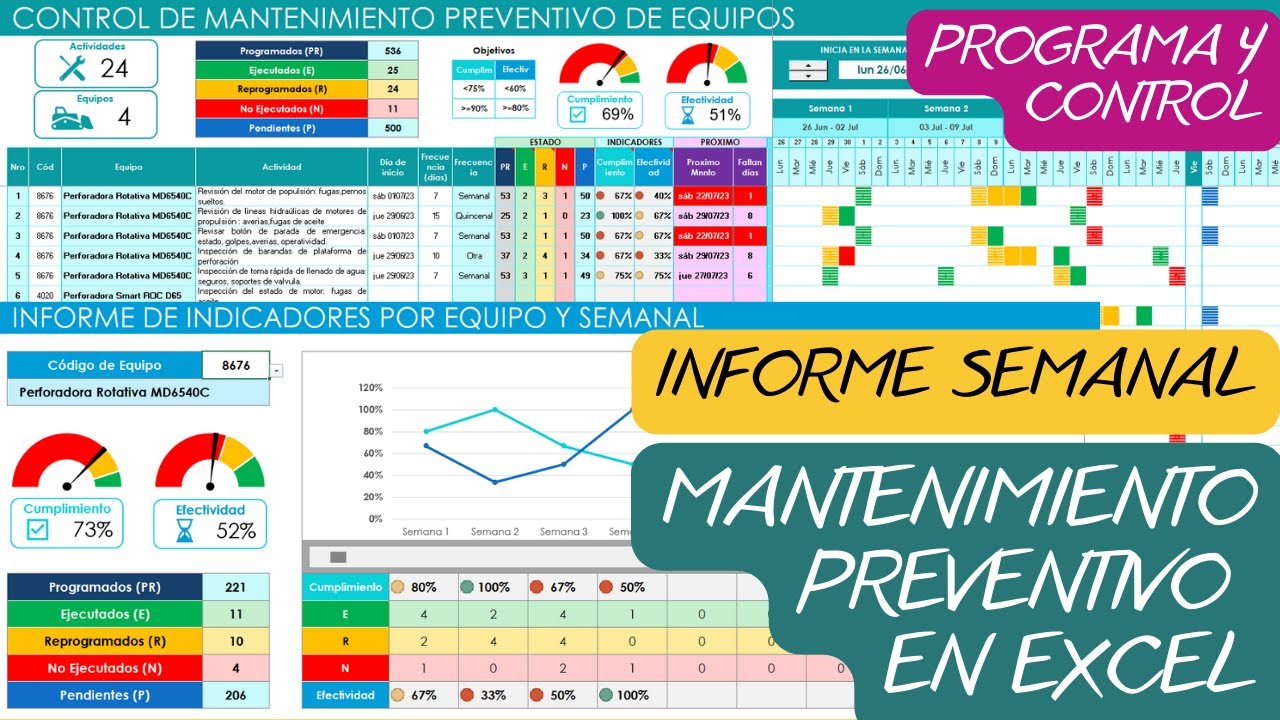
El control de maquinaria en Excel gratis sirve para llevar un inventario de equipos, programar revisiones, registrar partes y controlar costes sin contratar una aplicación. En este tutorial usarás un libro realista con una excavadora, una grúa y tres equipos más para aprender a detectar qué necesita mantenimiento.
El proceso es válido en Excel 2007 y posteriores, Microsoft 365, Excel para la web, Mac y móvil; las funciones y herramientas mostradas son las habituales de estos entornos. Al terminar tendrás cuatro hojas conectadas: Maquinaria, Plan y partes, Cuadro de mando y una hoja auxiliar para listas.
Qué es el control de maquinaria en Excel
El control de maquinaria en Excel consiste en organizar la información de cada equipo y convertirla en un seguimiento accionable. Por ejemplo, la excavadora EX-01 puede estar operativa, pero su revisión de filtros está próxima; la grúa GR-02, en cambio, puede tener una tarea vencida y días de parada.
El libro reúne cuatro facets:
- Maquinaria: identifica los equipos, su ubicación, responsable, estado, criticidad y horas.
- Plan y partes: programa las tareas, registra su ejecución y calcula costes.
- Cuadro de mando: resume cumplimiento, próximos trabajos y gasto acumulado.
- Listas: contiene valores válidos para evitar errores de escritura.
Este sistema no sustituye la evaluación de riesgos, los manuales del fabricante ni las inspecciones obligatorias. Solo organiza datos y cálculos para facilitar el trabajo diario. El tutorial parte de una plantilla .xlsx gratuita y muestra cómo construir sus partes con fórmulas simples, listas desplegables y filtros.
Qué datos necesitas para controlar maquinaria
Una plantilla útil separa los datos que identifican un equipo de los datos de cada intervención. Así puedes ordenar el inventario sin mezclarlo con los partes.
| A | B | C | D | E | F | G | H | I | J | |
|---|---|---|---|---|---|---|---|---|---|---|
| 1 | Codigo | ID | Nombre | Tipo | Ubicacion | Responsable | Estado | Criticidad | Horas | Observaciones |
| 2 | EX-01 | 1 | Excavadora | Excavadora | Zona norte | Ana | Operativa | Alta | 1.240 | Filtro pendiente |
| 3 | GR-02 | 2 | Grua | Grua | Zona sur | Luis | En revision | Critica | 860 | Revision de grua |
| 4 | DU-03 | 3 | Dumper | Dumper | Taller | Marta | Operativa | Media | 2.100 | Neumaticos revisados |
La ficha que identifica cada máquina
En Maquinaria, registra estas columnas:
| Campo | Ejemplo | Para qué sirve |
|---|---|---|
| Código | EX-01 | Identificador interno legible |
| ID | 1 | Clave numérica para relacionar partes |
| Nombre | Excavadora | Evita confusiones |
| Tipo | Excavadora | Permite agrupar equipos |
| Ubicación | Zona norte | Indica dónde encontrarlo |
| Responsable | Ana | Quién responde por el equipo |
| Estado | Operativa | Facilita la lectura rápida |
| Criticidad | Alta | Prioriza la atención |
| Horas | 1.240 | Relaciona actividad y mantenimiento |
| Observaciones | Filtro pendiente | Añade contexto sin alterar las columnas |
Un código interno puede distinguir dos excavadoras del mismo tipo: EX-01 y EX-02. El ID sirve para relacionar cada fila de Plan y partes con su ficha.
El plan que ordena las tareas preventivas
En Plan y partes, cada fila representa una tarea o intervención. Registra: ID de máquina, tarea, frecuencia, periodicidad, unidad, última realización, próxima revisión, responsable, riesgo, parada, fecha real, horas trabajadas, tarifa, materiales, mano de obra y coste total.
La frecuencia puede ser semanal, mensual o por contador de horas. La periodicidad expresa cada cuánto se repite: por ejemplo, cada 30 días. Si la unidad es contador, tendrás que introducir la próxima fecha manualmente o adaptar la fórmula; el contador no crea una fecha por sí solo.
El cuadro que resume el cumplimiento
Cuadro de mando resume el libro con fórmulas. Sus indicadores principales son:
| Indicador | Cómo se obtiene |
|---|---|
| Total de máquinas | Cuenta las fichas del inventario |
| Máquinas activas | Cuenta un estado operativo |
| Tareas realizadas | Cuenta el estado Realizada |
| Tareas próximas | Cuenta el estado Próxima |
| Tareas vencidas | Cuenta el estado Vencida |
| Coste acumulado | Suma el coste total de los partes |
El cuadro no reemplaza la tabla: la hace visible. Si una fórmula muestra una cifra inesperada, revisa primero que apunte a las filas correctas.
Crea una hoja de maquinaria que puedas ordenar
Crea un libro y añade una hoja llamada Maquinaria. Escribe cinco equipos en las columnas A:M: excavadora, grúa, dumper, compresor y generador. Deja en blanco las celdas que aún no conoces; no uses “N/D” si después lasVas a sumar o contar.
| A | B | C | D | E | F | G | H | I | J | K | L | |
|---|---|---|---|---|---|---|---|---|---|---|---|---|
| 1 | Codigo | ID | Nombre | Tipo | Marca | Modelo | Ubicacion | Responsable | Estado | Criticidad | Horas | Observaciones |
| 2 | EX-01 | 1 | Excavadora | Excavadora | JCB | JS130 | Zona norte | Ana | Operativa | Alta | 1.240 | Filtro pendiente |
| 3 | GR-02 | 2 | Grua | Grua | Liebherr | LTM | Zona sur | Luis | En revision | Critica | 860 | Revision anual |
| 4 | DU-03 | 3 | Dumper | Dumper | Volvo | A25 | Taller | Marta | Operativa | Media | 2.100 | Neumaticos revisados |
- Haz doble clic en el borde entre la letra A y el borde izquierdo de la hoja para ajustar automáticamente el ancho de las columnas.
- Arrastra el borde hasta M si el nombre de una columna queda cortado.
- Selecciona
A1:M1y aplica negrita. - Activa Filtro desde la tabla de Excel para ordenar por estado, criticidad o ubicación.
- Conserva una fila de encabezado fija si tienes muchas máquinas.
Asigna un identificador a cada equipo
Escribe estos códigos: EX-01, GR-02, DU-03, CP-04 y GE-05. Los números ID pueden ser 1, 2, 3, 4 y 5. Cuando dos equipos sean del mismo tipo, el código seguirá siendo distinto.
Por ejemplo, una segunda excavadora puede llamarse EX-06, aunque ambas tengan como tipo “Excavadora”. En Plan y partes se usará el ID para localizar la ficha correspondiente.
| A | B | C | |
|---|---|---|---|
| 1 | Codigo | ID | Nombre |
| 2 | EX-01 | 1 | Excavadora |
| 3 | GR-02 | 2 | Grua |
| 4 | DU-03 | 3 | Dumper |
| 5 | CP-04 | 4 | Compresor |
| 6 | GE-05 | 5 | Generador |
Clasifica estado, criticidad y ubicación
Asigna a la excavadora el estado Operativa, criticidad Alta y ubicación Zona norte. La grúa puede estar En revisión, con criticidad Crítica, en Zona sur. El resto puede alternar entre Operativa y Averiada.
Estos campos permiten responder con rapidez:
- Estado: indica la situación actual.
- Criticidad: ayuda a ordenar la prioridad.
- Ubicación: permite localizar el equipo.
- Responsable: identifica a quién avisar.
Con una lista desplegable para estados
En una hoja llamada Listas, escribe en H2:H4 los valores Operativa, En revisión y Averiada. Después selecciona J2:J6 en Maquinaria.
Con estados escritos directamente en la celda
En una plantilla pequeña, escribir Operativa, En revisión o Averiada directamente puede ser más rápido. El riesgo son variantes como Operativo, operativa o En revision.
La lista desplegable es preferible cuando varios usuarios registran datos. La escritura manual es suficiente para una demostración o una plantilla sencilla que controlo tú.
Programa y registra las tareas de mantenimiento
Añade la hoja Plan y partes. Configura las tareas según su frecuencia, calcula la próxima revisión y registra las ejecuciones. Para este libro, usa la fecha actual de la hoja: coloca =HOY() en una celda de control y refiérete a ella mediante referencias absolutas cuando copies fórmulas.
| A | B | C | D | E | F | G | H | I | J | K | L | M | N | |
|---|---|---|---|---|---|---|---|---|---|---|---|---|---|---|
| 1 | ID Maquina | Tarea | Frecuencia | Periodicidad | Ultima | Proxima revision | Responsable | Riesgo | Parada | Estado | Fecha real | Horas | Tarifa | Materiales |
| 2 | 1 | Revision mensual | Mensual | 30 dias | 05/10/2026 | 04/11/2026 | Ana | Medio | No | Programada | ||||
| 3 | 2 | Cambio de aceite | Por contador | 500 horas | 01/10/2026 | Luis | Alto | Si | Programada |
Completa el plan según la frecuencia de cada tarea
Asigna estas cuatro tareas:
- Revision mensual, periodicidad de 30 días.
- Cambio de aceite, cada 500 horas.
- Inspección semanal, cada 7 días.
- Reparación correctiva, sin frecuencia preventiva.
La primera revisión puede estar programada para el 04/11/2026. La inspección semanal, para el 23/10/2026. Para el cambio de aceite, deja la próxima fecha vacía hasta que exista un contador o una fecha real.
| A | B | C | D | |
|---|---|---|---|---|
| 1 | ID Maquina | Tarea | Frecuencia | Periodicidad |
| 2 | 1 | Revision mensual | Mensual | 30 dias |
| 3 | 2 | Cambio de aceite | Por contador | 500 horas |
| 4 | 4 | Inspeccion semanal | Semanal | 7 dias |
| 5 | 3 | Reparacion correctiva | Correctiva | No aplica |
Convierte una tarea programada en realizada
En una intervención registrada, escribe la fecha real, las horas trabajadas y los materiales. Si la fecha real está completa, la tarea debe cambiar de Programada a Realizada.
=SI(K2<>"";"Realizada";"Programada")Copia la fórmula hasta la última tarea. Si más adelante quieres conservar el estado calculado como resultado final, usa Copiar y después Valores para pegar solo los resultados.
Calcula los días que faltan para la revisión
Añade una columna Días hasta revisión y calcula la diferencia entre la fecha programada y la fecha actual.
=SI(F2="";"Sin fecha";F2-HOY())Después clasifica la tarea con esta fórmula, suponiendo que está en J2:
=SI(K2<>"";"Realizada";SI(F2="";"Sin fecha";SI(F2<HOY();"Vencida";SI(F2-HOY()<=15;"Proxima";"Vigente"))))Con una fecha de revisión ya existente
Para aislar el cálculo, coloca 04/11/2026 en F2 y usa:
=F2-HOY()El resultado es un número de días. Si el resultado es negativo, la fecha ya pasó; si es positivo, todavía falta.
Con una fecha de revisión todavía vacía
La fórmula con SI evita restar una fecha vacía:
=SI(F2="";"Sin fecha";F2-HOY())Por eso una tarea sin fecha no aparece como vencida: aparece como Sin fecha. Es una categoría distinta y permite saber qué falta completar.
Calcula el coste real de cada intervención
El coste total combina mano de obra y materiales. La mano de obra se obtiene multiplicando las horas trabajadas por la tarifa estándar. Usa datos numéricos, sin texto como “4,5 h”, para que las fórmulas funcionen.
Multiplica las horas por la tarifa estándar
En Plan y partes, registra 4,5 horas y una tarifa de 65 euros por hora.
=M2*N2| M | N | O | |
|---|---|---|---|
| 1 | Horas | Tarifa | Mano de obra |
| 2 | 4,5 | 65,00 | 292,50 |
Suma materiales y mano de obra
Añade 180 euros de materiales en P2 y suma ambos conceptos:
=P2+O2| O | P | Q | |
|---|---|---|---|
| 1 | Mano de obra | Materiales | Coste total |
| 2 | 292,50 | 180,00 | 472,50 |
Controla el coste acumulado del parque
Crea cuatro intervenciones con estos costes:
| Parte | Coste total |
|---|---|
| Excavadora | 472,50 |
| Grua | 315,00 |
| Dumper | 180,00 |
| Compresor | 247,50 |
En Cuadro de mando, suma el rango de coste total:
=SUMA('Plan y partes'!Q2:Q5)El resultado es 1.215,00. Si aparecen más partes, amplía el rango o conviértelo en Tabla y utiliza referencias estructuradas.
Revisa las revisiones vencidas y próximas
La revisión semanal empieza por las tareas Vencida: requieren atención antes de organizar el resto. Después revisa Próxima para preparar para el equipo de mantenimiento y la disponibilidad de la máquina.
En este tutorial se usa “Próxima”, sin tilde, porque los datos deben coincidir exactamente con la fórmula de estado.
Encuentra primero las tareas vencidas
- Ve a Plan y partes y selecciona
A1:Q5. - Abre Datos > Filtrar.
- En Estado, desactiva todas las opciones y deja marcada Vencida.
- Revisa las columnas ID máquina, Tarea, Próxima revisión y Responsable.
- Anota qué filas requieren intervención inmediata.
| A | B | F | G | H | J | |
|---|---|---|---|---|---|---|
| 1 | ID Maquina | Tarea | Proxima revision | Responsable | Riesgo | Estado |
| 2 | 2 | Cambio de aceite | 01/10/2026 | Luis | Alto | Vencida |
| 3 | 3 | Reparacion correctiva | 02/10/2026 | Marta | Alto | Vencida |
Prepara una lista de travaux próximos
Cambia el filtro de Estado a Próxima. La columna de días restantes ayuda a ordenar: primeroXS las más cercanas.
- Mantén abierto Datos > Filtrar.
- En el filtro de Estado, selecciona únicamente Próxima.
- Ordena Días hasta revisión de menor a mayor.
- Comprueba fecha, máquina y responsable antes de asignar trabajo.
- Retira el filtro al terminar para recuperar todas las filas.
Why una plantilla de control de maquinaria se descuadra
Los errores más habituales no suelen estar en Excel, sino en datos incompletos o referencias desplazadas. Revisa primero fechas, después costes y finalmente el resumen.
- Falta una fecha: la próxima revisión no puede clasificarse.
- Hay dos fechas: la fecha real y la próxima revisión se escriben en la misma columna.
- El contador no crea fechas: registrar horas no genera una próxima revisión.
- Un coste está como texto: la fórmula no puede sumarlo.
- El resumen usa otro rango: las fórmulas del cuadro de mando no coinciden con los partes.
La próxima fecha no aparece después de registrar horas
Si una tarea figura como “cada 500 horas”, registrar 120 horas nuevas no genera por sí solo una fecha de revisión. La causa es que el contador y la fecha usan mecanismos diferentes.
Arreglo: añade una columna para el contador y otra para la próxima fecha. Cuando se alcance el límite, calcula o introduce la fecha correspondiente según el plan de mantenimiento. Si la plantilla usa exclusivamente fechas, documenta en Observaciones el contador y la fecha objetivo.
| A | B | C | D | E | F | |
|---|---|---|---|---|---|---|
| 1 | ID Maquina | Tarea | Frecuencia | Contador actual | Proximo por contador | Proxima revision |
| 2 | 2 | Cambio de aceite | Por contador | 460 horas | 500 horas |
El coste total no coincide con las partes
Si Q2 muestra un valor distinto de materiales más mano de obra, revisa las referencias. Puede que la fórmula esté en Q3 pero continuarán apunte a la fila 2, o que los materiales estén en otra columna.
=P2+O2Comprueba también que M2 y N2 contengan números, no texto con unidades. Si Excel muestra una alerta o un triángulo en la celda, corrige el formato y vuelve a introducir el valor.
El resumen no coincide con las tareas reales
Si Cuadro de mando muestra cero aunque haya tareas, su fórmula puede apuntar a otra hoja, a un rango equivocado o usar un criterio de estado distinto. Comprueba que la fórmula de estado también tiene una rama para cada valor.
Para contar las realizadas, por ejemplo:
=CONTAR.SI('Plan y partes'!J2:J5;"Realizada")Para contar las vencidas:
=CONTAR.SI('Plan y partes'!J2:J5;"Vencida")Qué puede y qué no hace una plantilla gratuita
Una plantilla .xlsx gratuita puede:
- Registrar el inventario y clasificar equipos.
- Programar revisiones por fecha o frecuencia.
- Calcular días restantes, estados y costes.
- Mostrar indicadores mediante fórmulas y tablas.
- Filtrar tareas, añadir listas desplegables y aplicar formato condicional.
No incluye:
- Macros, automatizaciones ni integraciones con otros sistemas.
- Cálculo automático de la próxima fecha cuando la tarea depende de un contador.
- Alertas externas, notificaciones por correo ni acceso compartido avatar.
- Sustitución de manuales, inspecciones obligatorias o evaluaciones de riesgos.
El archivo se recalcula al abrirlo en Excel o LibreOffice. La presencia de fórmulas depende de que el archivo se haya descargado y abierto en esos programas; los navegadores sin una aplicación de hoja de cálculo no siempre calculan referencias al abrir el archivo. Guarda el libro como .xlsx para conservar fórmulas, formatos y estructuras.
Lo que ya sabes hacer con tu control de maquinaria
- Identificar máquinas mediante código e ID.
- Registrar ubicación, responsable, estado y criticidad.
- Ordenar el inventario con filtros y columnas ajustadas.
- Limitar el estado mediante una lista desplegable.
- Programar tareas por frecuencia, periodicidad o fecha.
- Cambiar una tarea a Realizada al registrar su fecha.
- Distinguir Sin fecha, Vencida, Próxima y Vigente.
- Calcular mano de obra, materiales y coste total.
- Resumir máquinas, cumplimiento y gasto acumulado.
- Detectar tareas vencidas y próximas para la revisión semanal.
El siguiente paso es añadir formato condicional a la columna Estado: aplica un color rojo a Vencida, uno ámbar a Próxima y otro verde a Realizada. Así el cuadro de mando muestra las prioridades sin tener que leer cada etiqueta.
Dudas al usar una plantilla de control de maquinaria
1. ¿Cómo hago una planilla de control de horas por máquina en Excel?
Registra cada equipo con un código único, su estado, criticidad, ubicación y responsable. En Plan y partes añade tareas, periodicidad, fechas, horas, materiales y mano de obra. Así puedes saber qué está vigente, próximo o vencido y cuánto ha costado cada intervención.
2. ¿Qué formato conviene para controlar maquinaria pesada en Excel?
Un libro con hojas separadas para Maquinaria, Plan y partes y Cuadro de mando funciona mejor que una sola tabla larga. La primera guarda el inventario; la segunda, las tareas y partes; la tercera resume cumplimiento y costes. Añade listas desplegables, filtros y formatos condicionales.
3. ¿Dónde consigo una plantilla gratuita de control de maquinaria en Excel?
Puedes crear una versión básica en un libro .xlsx sin instalar nada adicional. También existen recursos gratuitos como el catálogo de plantillas de PlanillaExcel. La plantilla de mantenimiento preventivo de Excel Accessible incluye inventario, plan de tareas, partes, cuadro de mando y gráficos.
4. ¿Cómo controlo la maquinaria durante una obra con Excel?
Usa la ubicación, el responsable y el estado de cada máquina para saber qué equipo está disponible. En Plan y partes registra las revisiones de cada obra y filtra por Vencida o Próxima. El Cuadro de mando permite revisar semanalmente las prioridades sin recorrer toda la tabla.
5. ¿Qué información debe llevar una planilla Excel para control de equipos?
Cada equipo necesita un ID, nombre, tipo, ubicación, responsable, estado, criticidad, horas y observaciones. Las tareas deben guardar periodicidad, última y próxima realización, riesgo y responsable. Los partes necesitan fecha real, horas trabajadas, tarifa, materiales y coste calculado.
6. ¿Cómo controlo el combustible de la maquinaria pesada en Excel?
Añade una hoja de consumo con fecha, ID de máquina, operador, litros o litros por hora, cantidad y coste. Puedes relacionar cada fila con Maquinaria mediante el ID y comparar consumos con las horas registradas. Este registro es adicional al plan de mantenimiento.
7. ¿Cómo creo un formato para el diario de maquinaria en Excel?
Prepara una hoja con fecha, ID, tipo de trabajo, operador, horas iniciales y finales, incidencias, observaciones y firma de validación. Registra cada día y revisa que el total de horas sea coherente con Plan y partes. Los filtros ayudan a localizar una fecha o una máquina concreta.
Fuentes
- MicrosoftExcel para la web (Excel online) — documentación oficialconsultado el 27/10/2026