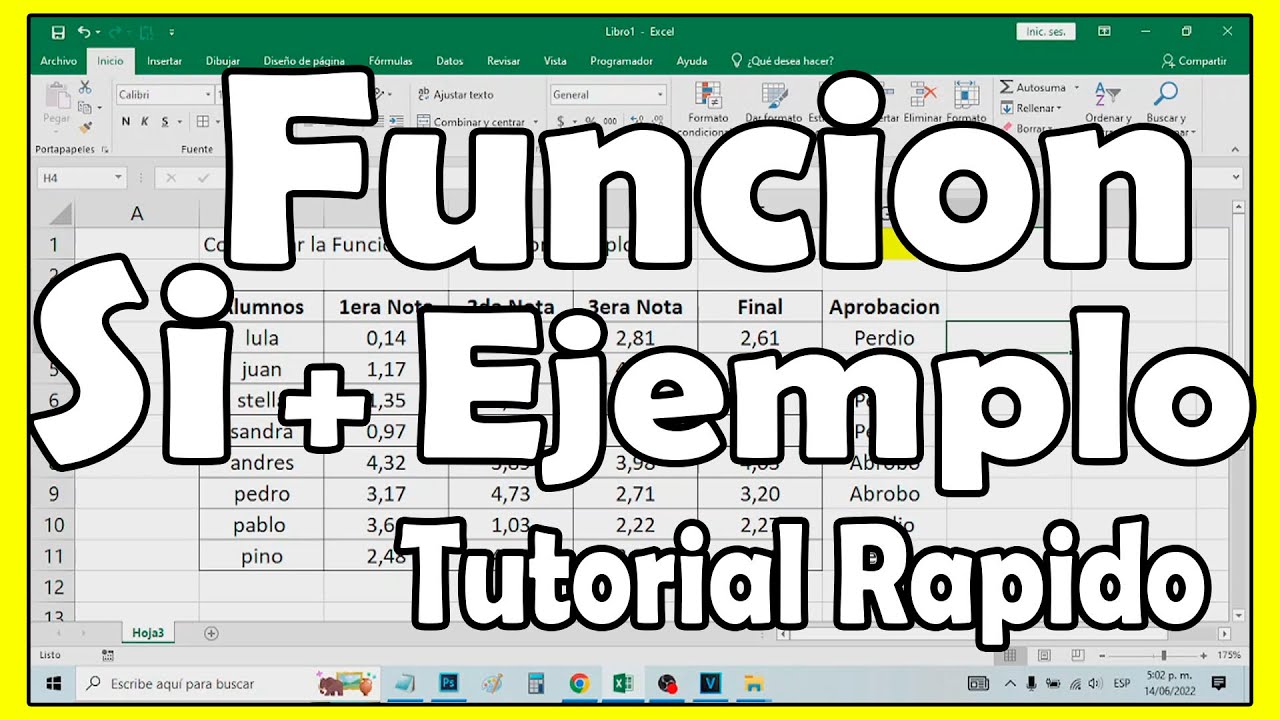
La función SI en Excel es el condicional básico que toda fórmula necesita: le dices a Excel que mire una condición y, según se cumpla o no, escriba un resultado u otro. En este tutorial la ves desde cero sobre una hoja de notas de un grupo de alumnos: al terminar, una sola fórmula convierte cada nota numérica en «Aprobado» o «Suspenso» sin que tengas que escribirlo a mano. Funciona en todas las versiones de Excel, desde Excel 2007 hasta Microsoft 365, y también en Excel para la web, para Mac y para móviles.
Qué es la función SI y para qué te sirve
Imagina la hoja de notas de tu clase: en la columna A está el nombre del alumno, en la B la nota del examen (un 4,5, un 7, un 8…) y en la C quieres que aparezca «Aprobado» o «Suspenso» según la nota. Si lo escribes a mano, cada nuevo alumno te obliga a decidir tú el resultado. La función SI (en inglés IF) le pasa ese trabajo a Excel: le dices una condición, le dices qué escribir cuando se cumple y qué escribir cuando no.
El ejemplo clásico es: «si la nota es 5 o más, Aprobado; si no, Suspenso». Con un 4,5 la fórmula escribe «Suspenso»; con un 7, «Aprobado». Tú no decides fila por fila: Excel decide en cada fila mirando la nota correspondiente.
Esa misma idea sirve para decenas de cosas en una hoja de cálculo: marcar facturas pagadas y pendientes, clasificar productos por tramo de precio, señalar stock bajo, decidir si se aplica un descuento, escribir «Sí» o «No» en una columna de validación. SI es la pieza con la que Excel deja de ser una calculadora y empieza a tomar decisiones por ti.
La sintaxis de SI: prueba_lógica, valor_si_verdadero y valor_si_falso
La fórmula tiene tres huecos separados por punto y coma:
=SI(prueba_lógica; valor_si_verdadero; [valor_si_falso])Los dos primeros son obligatorios; el tercero, valor_si_falso, va entre corchetes porque es opcional. Si lo dejas vacío, cuando la condición no se cumpla Excel escribirá la palabra FALSO.
=SI(B2>=5,"Aprobado","Suspenso").Piensa en la celda B2 de la hoja de notas, que contiene un 7. La fórmula =SI(B2>=5;"Aprobado";"Suspenso") hace lo siguiente: primero mira B2; segundo, comprueba si se cumple «B2 es mayor o igual que 5»; tercero, según el caso, escribe «Aprobado» o «Suspenso».
prueba_lógica: la comparación que decide
La prueba_lógica es la pregunta de sí o no que Excel responde antes de nada. Siempre es una comparación entre dos valores con un operador: mayor que >, menor que <, mayor o igual que >=, menor o igual que <=, igual que =, distinto que <>. Por ejemplo: B2>=5, A1="Pagado", C2<>0, D2="Stock bajo".
En esa comparación puede aparecer una celda (B2), un número (5), un texto entre comillas dobles ("Pagado") o el resultado de otra fórmula. Lo que importa es que la comparación devuelva VERDADERO o FALSO; si no la entiendes así, todo lo que viene después no encaja.
valor_si_verdadero y valor_si_falso: lo que Excel escribe según el caso
valor_si_verdadero es lo que Excel escribe cuando la comparación es VERDADERA, y valor_si_falso, cuando es FALSA. Los textos van siempre entre comillas dobles ("Aprobado"), y los números, sin comillas (10). Si omitieras valor_si_falso, Excel escribiría FALSO en las filas que no cumplan la condición.
Tu primer SI con una nota de examen
Abre un libro nuevo y crea la hoja Notas con estos datos:
| A | B | C | |
|---|---|---|---|
| 1 | Alumno | Nota | Resultado |
| 2 | Ana | 4,5 | |
| 3 | Luis | 7 | |
| 4 | Marta | 5 | |
| 5 | Pedro | 8,2 | |
| 6 | Sara | 3,9 |
- Escribe en la celda C2 la fórmula
=SI(B2>=5;"Aprobado";"Suspenso")y pulsa Entrar. - Selecciona C2 y arrastra el controlador de relleno (el cuadradito de la esquina inferior derecha) hasta C6.
| A | B | C | |
|---|---|---|---|
| 1 | Alumno | Nota | Resultado |
| 2 | Ana | 4,5 | Suspenso |
| 3 | Luis | 7 | Aprobado |
| 4 | Marta | 5 | Aprobado |
| 5 | Pedro | 8,2 | Aprobado |
| 6 | Sara | 3,9 | Suspenso |
La referencia relativa al arrastrar: B2 se convierte en B3, B4…
Cuando copias la fórmula de C2 a C3, B2 se convierte automáticamente en B3, y así hasta B6. Esto se llama referencia relativa: la fórmula «viaja» con la celda. Lo que no se mueve es el «5» (no es una celda, es un valor fijo) ni los textos entre comillas. Por eso cada fila compara su propia nota con el mismo 5 y escribe su propio «Aprobado» o «Suspenso».
Si arrastrases en horizontal hacia la derecha, la columna A pasaría a ser B, y la fórmula buscaría las notas en C2, que está vacía, y daría todo «Suspenso». Si necesitas que una referencia no se mueva al copiar, se fija con F4, que la convierte en $B$2 (referencia absoluta).
Combinar SI con Y y con O para exigir varias condiciones
Una sola comparación se queda corta enseguida. ¿Y si el descuento se aplica solo si el cliente es nuevo y el pedido pasa de 50? ¿Y si basta con que el empleado sea fijo o el cliente sea nuevo? Para eso Excel tiene las funciones Y (AND) y O (OR), que devuelven VERDADERO o FALSO al juntar varias comparaciones.
=SI(Y(cond1;cond2);"Sí";"No") escribe «Sí» solo cuando se cumplen las dos condiciones a la vez. =SI(O(cond1;cond2);"Sí";"No") escribe «Sí» cuando basta con que se cumpla una. Tanto Y como O admiten hasta 255 condiciones dentro.
Un SI con Y: descuento solo si es cliente nuevo y el pedido pasa de 50
Crea una hoja nueva llamada Pedidos y copia estos datos:
| A | B | C | D | |
|---|---|---|---|---|
| 1 | Cliente | Importe | Cliente nuevo | Precio final |
| 2 | García | 80 | Sí | |
| 3 | López | 40 | Sí | |
| 4 | Ruiz | 120 | No | |
| 5 | Pérez | 60 | Sí | |
| 6 | Soto | 30 | No |
- En D2 escribe
=SI(Y(C2="Sí";B2>=50);B2*0,9;B2)y pulsa Entrar. - Arrastra el controlador de relleno hasta D6.
| A | B | C | D | |
|---|---|---|---|---|
| 1 | Cliente | Importe | Cliente nuevo | Precio final |
| 2 | García | 80 | Sí | 72,00 |
| 3 | López | 40 | Sí | 40,00 |
| 4 | Ruiz | 120 | No | 120,00 |
| 5 | Pérez | 60 | Sí | 54,00 |
| 6 | Soto | 30 | No | 30,00 |
Un SI con O: vale cualquiera de las dos condiciones
Amplía la hoja Pedidos con una columna E para marcar si el cliente es empleado:
| A | B | C | D | E | |
|---|---|---|---|---|---|
| 1 | Cliente | Importe | Cliente nuevo | Empleado | Precio final |
| 2 | García | 80 | Sí | No | |
| 3 | López | 40 | Sí | Sí | |
| 4 | Ruiz | 120 | No | Sí | |
| 5 | Pérez | 60 | Sí | No | |
| 6 | Soto | 30 | No | No |
- En E2 escribe
=SI(O(C2="Sí";D2="Sí");B2*0,9;B2)y pulsa Entrar. - Arrastra el controlador de relleno hasta E6.
| A | B | C | D | E | |
|---|---|---|---|---|---|
| 1 | Cliente | Importe | Cliente nuevo | Empleado | Precio final |
| 2 | García | 80 | Sí | No | 72,00 |
| 3 | López | 40 | Sí | Sí | 36,00 |
| 4 | Ruiz | 120 | No | Sí | 108,00 |
| 5 | Pérez | 60 | Sí | No | 54,00 |
| 6 | Soto | 30 | No | No | 30,00 |
Usar NO dentro de un SI para invertir una condición
A veces tienes la comparación al revés: la columna marca los que están pendientes y tú quieres tratar al resto como hechos. Para eso sirve NO (NOT), que invierte un VERDADERO en FALSO y viceversa. Por ejemplo, en una columna A2 con «Pagado» o «Pendiente», la fórmula =SI(NO(A2="Pendiente");"Hecho";"Revisar") escribe «Hecho» cuando A2 NO es «Pendiente», es decir, cuando es «Pagado». Si A2 es «Pendiente», escribe «Revisar».
Otro ejemplo: =SI(NO(A2>50);VERDADERO;FALSO) devuelve VERDADERO cuando A2 no es mayor que 50. OJO: NO solo acepta una condición dentro; para invertir varias a la vez, se rodea con Y o con O: =SI(NO(Y(A2>50;B2="Sí"));...).
Por qué tu SI devuelve #¿NOMBRE?, FALSO o el resultado al revés
Tres fallos típicos al empezar con SI.
El texto sin comillas da #¿NOMBRE?
Si escribes =SI(B2>=5;Aprobado;Suspenso) sin comillas, Excel interpreta «Aprobado» y «Suspenso» como nombres de rangos o funciones que no existen y devuelve el error #¿NOMBRE?.
| A | B | C | |
|---|---|---|---|
| 2 | Ana | 4,5 | #¿NOMBRE? |
El arreglo es escribir los textos entre comillas dobles: =SI(B2>=5;"Aprobado";"Suspenso").
Escribir IF en vez de SI en un Excel en español
Si copiaste la fórmula de una web en inglés y pusiste =IF(B2>=5,"Aprobado","Suspenso") en un Excel en español, también verás #¿NOMBRE?: el idioma de la función tiene que coincidir con el del programa. La solución es cambiar IF por SI. Si sueles leer tutoriales en inglés, esta confusión es la más común.
El SI sale «al revés»: verdadero y falso intercambiados
Si con la nota 4,5 te sale «Aprobado», casi siempre es porque la comparación está al revés: =SI(B2<5;"Aprobado";"Suspenso") aprueba al que saca menos de 5. La fórmula no decide ella sola; decide lo que tú le pidas. Revisa la comparación: «¿lo que quiero que apruebe cumple esta condición?». Si no, cambia el operador o intercambia los dos últimos argumentos.
Cuándo SI se queda corto y qué usar en su lugar
- A partir de tres condiciones anidadas, la fórmula se vuelve difícil de leer y de mantener. En Excel 2019 y posteriores, y en Microsoft 365, usa SI.CONJUNTO (IFS), que evalúa varias condiciones en orden y se queda con la primera que se cumple.
- SI admite hasta 64 niveles de anidamiento; es un tope teórico, no un objetivo. Si necesitas más, casi siempre conviene una tabla de equivalencias con BUSCARV, o BUSCARX (en Excel 2021, 2024 y Microsoft 365), que devuelve el resultado directamente sin anidar.
- Para esconder un error que pueda salir dentro de la fórmula (por ejemplo, un #N/A de una búsqueda), envuelve el SI con SI.ERROR (IFERROR) o, si solo quieres ocultar el #N/A, con SI.ND (IFNA), que existe desde Excel 2013.
Lo que ya sabes hacer con la función SI
- La sintaxis es
=SI(prueba_lógica; valor_si_verdadero; [valor_si_falso]), con textos entre comillas y números sin comillas. - Al arrastrar hacia abajo, la referencia de la celda avanza (B2 pasa a B3, B4…), y el umbral y los textos se mantienen.
- Y exige que se cumplan todas las condiciones a la vez; O, que se cumpla al menos una; NO invierte una condición.
- Los errores más comunes son textos sin comillas (#¿NOMBRE?), nombre de la función en otro idioma y la comparación al revés.
- Para más de tres condiciones, sal a SI.CONJUNTO o a una tabla con BUSCARX; y para ocultar errores, combina SI con SI.ERROR.
El siguiente paso natural es aprender a anidar SI dentro de SI.ERROR, o probar SI.CONJUNTO cuando las condiciones empiecen a ser más de tres.
Fuentes
- MicrosoftUsar SI con las funciones Y, O y NO en Excel – Microsoft Supportconsultado el 06/10/2026
- MicrosoftPROMEDIO.SI — documentación oficialconsultado el 06/10/2026
- MicrosoftCONTAR.SI — documentación oficialconsultado el 06/10/2026
- MicrosoftSI — documentación oficialconsultado el 06/10/2026
- MicrosoftSUMAR.SI — documentación oficialconsultado el 06/10/2026