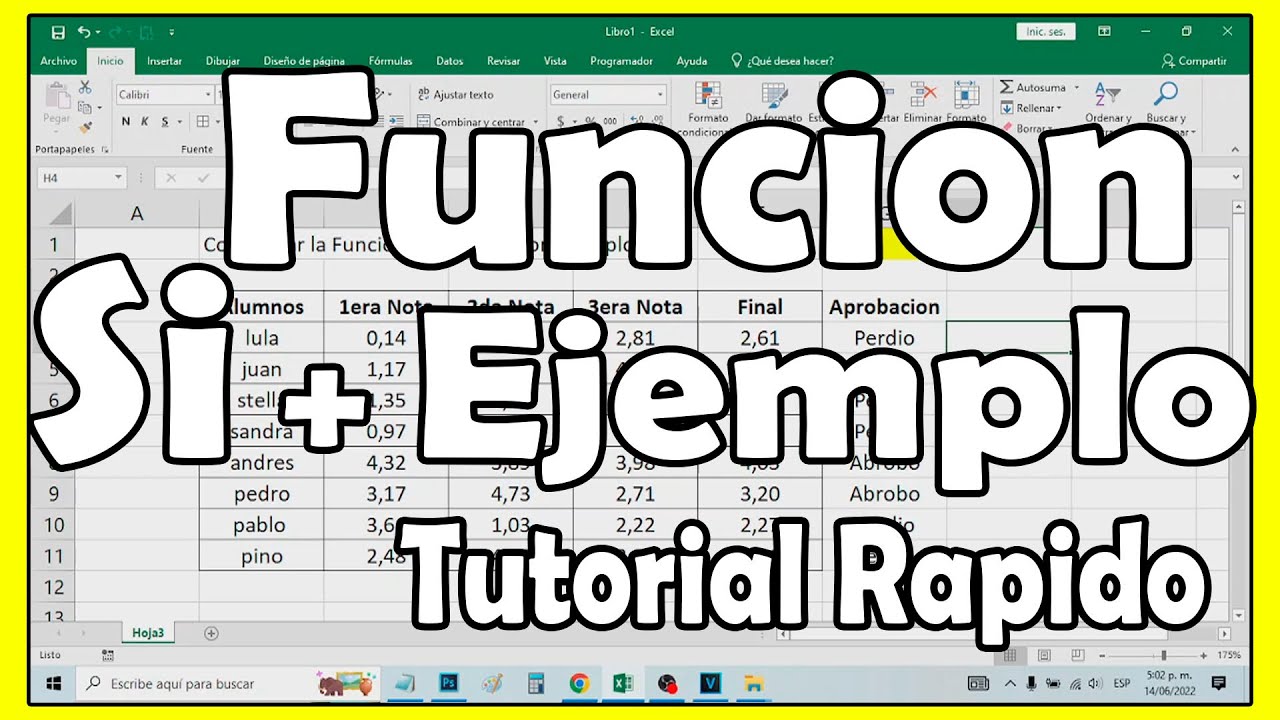
Una función condicional en Excel es una fórmula que mira una celda, aplica una condición y, según el resultado, muestra una cosa u otra. Es lo que usas cuando quieres que la hoja "decida" por ti: si la nota es mayor que 5, escribe "Aprobado"; si no, "Suspenso". En este tutorial aprenderás a usar la función SI (en inglés IF), a combinarla con Y, O y NO, a anidar varias condiciones, a contar y sumar solo lo que cumple un criterio y a resolver los errores más típicos. Todo con un mismo libro de ejemplo: una hoja de Notas y otra de Ventas que van creciendo contigo. Funciona en todas las versiones de Excel, desde 2007 hasta Microsoft 365, incluyendo Excel para la web y Excel para Mac.
Qué es una función condicional y para qué te sirve en una hoja real
Imagina una hoja de Notas con una columna de puntuaciones del 0 al 10. Si las escribes a mano, coges cada número y decides: ¿aprueba o suspende? Una función condicional hace exactamente eso, pero en una celda, leyendo el número y escribiendo el resultado sola. Tú pones la regla una vez y la fórmula la aplica a todas las filas.
La regla tiene siempre la misma forma: "SI pasa esto, muestra esto otro; si no, muestra aquello". Esa es la idea central, y todo lo que verás después (anidar SI, combinar con Y y O, contar y sumar con condiciones) son variaciones de esa misma frase.
La función condicional más usada es SI, y la vas a ver escrita en todas partes. La palabra "condicional" en Excel suele referirse a SI, pero también a las funciones que aplican una condición para contar, sumar o promediar: CONTAR.SI, SUMAR.SI, PROMEDIO.SI, además del Formato condicional, que no es una fórmula sino una herramienta de la cinta que colorea celdas según una regla.
La función SI: la prueba lógica, el valor si es verdadera y el valor si es falsa
La sintaxis de SI es esta: =SI(prueba_logica; valor_si_verdadero; valor_si_falso). Tiene tres argumentos separados por punto y coma: la condición que se evalúa, lo que escribe si se cumple y lo que escribe si no.
Empezamos con la hoja Notas: en la columna A tienes el nombre del alumno y en la B, su nota.
| A | B | |
|---|---|---|
| 1 | Alumno | Nota |
| 2 | Ana | 7 |
| 3 | Luis | 4 |
| 4 | Marta | 9 |
| 5 | Pedro | 5 |
En C2 escribes la fórmula que decide el resultado. Por ejemplo: =SI(B2>=5;"Aprobado";"Suspenso"). Con 7 en B2 devuelve "Aprobado"; con 4 devuelve "Suspenso".
=SI(B2>=5;"Aprobado";"Suspenso")| Argumento | Qué hace | Ejemplo |
|---|---|---|
| prueba_logica | La comparación que da VERDADERO o FALSO | B2>=5 |
| valor_si_verdadero | Lo que se muestra si la comparación es cierta | "Aprobado" |
| valor_si_falso | Lo que se muestra si es falsa | "Suspenso" |
prueba_logica: la comparación que devuelve VERDADERO o FALSO
La prueba lógica es siempre una comparación entre dos cosas: un número, una celda, un texto. Los operadores que admite Excel son seis: = (igual), <> (distinto), > (mayor), >= (mayor o igual), < (menor) y <= (menor o igual). Con números se usan tal cual; con textos, el texto va entre comillas dobles, por ejemplo A2="Sí".
Si en B2 tienes 7 y escribes =B2>=5, la celda muestra VERDADERO. Si escribes =B2<5, muestra FALSO. Solo eso: VERDADERO o FALSO.
=B2>=5| Operador | Significado | Ejemplo | Resultado con B2=7 |
|---|---|---|---|
| = | Igual | =B2=7 | VERDADERO |
| <> | Distinto | =B2<>7 | FALSO |
| > | Mayor | =B2>5 | VERDADERO |
| >= | Mayor o igual | =B2>=5 | VERDADERO |
| < | Menor | =B2<5 | FALSO |
| <= | Menor o igual | =B2<=7 | VERDADERO |
valor_si_verdadero y valor_si_falso: lo que muestra cada caso
Estos dos argumentos aceptan casi cualquier cosa: un texto entre comillas dobles ("Aprobado"), un número sin comillas (10), otra fórmula (=B2*2) o una celda vacía (""). Si omites valor_si_falso y la condición no se cumple, la celda muestra FALSO. Para que quede en blanco sin más, escribe "" como tercer argumento.
=SI(B2>=5;"Aprobado";"")Y, O y NO: las tres funciones que combinan condiciones
Cuando una sola comparación no basta, entran Y, O y NO. Las tres devuelven VERDADERO o FALSO y se usan casi siempre dentro de SI, en el hueco de prueba_logica.
Y exige que todas las condiciones se cumplan: =Y(A2>0;A2<10) es VERDADERO solo si A2 está entre 1 y 9. O basta con que una se cumpla: =O(A2="Sí";A2="Tal vez") es VERDADERO si A2 vale "Sí" o "Tal vez". NO invierte el resultado: =NO(A2="") es VERDADERO si A2 NO está vacía.
Siguiendo con la hoja Notas, anotas en B2 la nota y en C2 si entregó el trabajo (Sí/No). Para dar "Aprobado" solo si la nota es 5 o más y entregó el trabajo, la fórmula es: =SI(Y(B2>=5;C2="Sí");"Aprobado";"Suspenso").
=Y(A2>0;A2<10)
=O(A2="Sí";A2="Tal vez")
=NO(A2="")| Función | Sintaxis | VERDADERO cuando… | FALSO cuando… |
|---|---|---|---|
| Y | =Y(cond1;cond2;…) | Todas se cumplen | Basta una falsa |
| O | =O(cond1;cond2;…) | Basta una cierta | Todas son falsas |
| NO | =NO(condición) | La condición es falsa | La condición es cierta |
Anidar SI para decidir entre más de dos opciones
SI solo tiene dos caminos. Para más, se mete un SI dentro de otro, y así hasta cubrir todos los casos. Con la hoja Notas, en B2:B6 tienes las notas 9, 4, 7, 2 y 10. Quieres clasificar en C2:C6: 90 o más como "Excelente"… espera, las notas son sobre 10, así que ajustamos: 9 o más "Excelente", desde 6 "Aprobado", el resto "Reprobado".
La fórmula en C2 es: =SI(B2>=9;"Excelente";SI(B2>=6;"Aprobado";"Reprobado")). Se arrastra con el controlador de relleno hasta C6.
| A | B | C | |
|---|---|---|---|
| 1 | Alumno | Nota | Resultado |
| 2 | Ana | 9 | Excelente |
| 3 | Luis | 4 | Reprobado |
| 4 | Marta | 7 | Aprobado |
| 5 | Pedro | 2 | Reprobado |
| 6 | Sara | 10 | Excelente |
Cuántos SI anidados admite Excel y cuándo conviene otra cosa
Excel admite hasta 64 SI anidados en una sola fórmula, pero a partir de tres la fórmula se vuelve difícil de leer y mantener. En la práctica, con tres o más condiciones suele convenir SI.CONJUNTO (en inglés IFS), que existe desde Excel 2019 y en Microsoft 365, o una tabla auxiliar y BUSCARV (VLOOKUP).
=SI(B2>=9;"Excelente";SI(B2>=6;"Aprobado";"Reprobado"))
=SI.CONJUNTO(B2>=9;"Excelente";B2>=6;"Aprobado";VERDADERO;"Reprobado")
Contar y sumar solo lo que cumple una condición con CONTAR.SI y SUMAR.SI
Para contar cuántas filas cumplen una condición usas CONTAR.SI (en inglés COUNTIF), y para sumar importes que la cumplen, SUMAR.SI (SUMIF). Su sintaxis es similar: primero el rango donde buscar, después el criterio entre comillas y, en SUMAR.SI, un tercer argumento con el rango a sumar.
Abre una hoja nueva llamada Ventas. En A2:A10 tienes la categoría (Norte, Sur, Este, Oeste) y en B2:B10 el importe de cada venta. Para saber cuántas ventas son del Norte: =CONTAR.SI(A2:A10;"Norte"). Para sumar sus importes: =SUMAR.SI(A2:A10;"Norte";B2:B10).
| A | B | C | D | |
|---|---|---|---|---|
| 1 | Región | Importe | Resultado | |
| 2 | Norte | 150 | 3 | |
| 3 | Sur | 90 | 240 | |
| 4 | Norte | 60 | ||
| 5 | Este | 200 | ||
| 6 | Norte | 30 | ||
| 7 | Oeste | 110 |
Criterios con operador y comodines dentro de CONTAR.SI y SUMAR.SI
Los criterios no son solo un texto exacto. Con un operador y un número, se comparan valores: ">100" cuenta las celdas mayores que 100. Con una celda como umbral se concatena: ">"&E1 cuenta las mayores que E1. Los comodines sirven para textos parciales: sustituye cualquier grupo de caracteres y ? un solo carácter. Por ejemplo, "te" encuentra "Norte" y "Este"; "N?rte" encuentra "Norte" pero no "Nortee".
=CONTAR.SI(B2:B10;">100")
=SUMAR.SI(B2:B10;">"&E1;B2:B10)
=CONTAR.SI(A2:A10;"*te")Promediar solo lo que cumple una condición con PROMEDIO.SI
Para sacar la media de un subconjunto se usa PROMEDIO.SI (en inglés AVERAGEIF). La sintaxis: =PROMEDIO.SI(rango; criterio; [rango_promedio]). El primer rango es donde se mira el criterio y el tercero es el de los números a promediar.
En la hoja Ventas, en A2:A20 tienes la región y en C2:C20 el importe de cada venta (ojo, los importes están en la columna C, no en la B, para practicar). Para sacar la media de los importes del Norte: =PROMEDIO.SI(A2:A20;"Norte";C2:C20). Si solo hay tres ventas del Norte con importes 150, 60 y 30, la media es 80.
| A | B | C | D | E | F | |
|---|---|---|---|---|---|---|
| 1 | Región | Producto | Importe | Media Norte | ||
| 2 | Norte | Cuaderno | 150 | 80 | ||
| 3 | Sur | Bolígrafo | 90 | |||
| 4 | Norte | Goma | 60 | |||
| 5 | Este | Carpeta | 200 | |||
| 6 | Norte | Lápiz | 30 |
Por qué tu fórmula condicional falla: los errores más comunes
Las funciones condicionales son fiables, pero pequeños despistes las rompen. Estos son los cuatro fallos que más aparecen, con la hoja que los reproduce y su arreglo.
#¿NOMBRE? al escribir la función en inglés o sin comillas
Si en un Excel en español escribes =IF(A2>5;"Sí";"No"), la celda muestra #¿NOMBRE? porque Excel no reconoce IF como nombre de función en esa configuración. Lo mismo pasa si escribes =SI(A2>5;Sí;No) sin comillas en los textos. La solución es usar SI y poner los textos entre comillas dobles.
=SI(A2>5;"Sí";"No")#¡VALOR! al comparar con un texto que parece número
Si B2 trae "75" como texto (porque lo pegaste de una web o lo escribiste con un apóstrofo delante), =SI(B2>=5;… ) puede dar #¡VALOR! porque Excel no puede comparar texto con número. Multiplica por 1 para forzar la conversión (=SI(B2*1>=5;… )) o usa VALOR (VALUE): =SI(VALOR(B2)>=5;… ). La mejor solución es arreglar la celda: selecciona la columna, ve a Datos > Herramientas de datos > Texto en columnas y Finalizar; los textos numéricos se vuelven números.
=SI(B2*1>=5;"Aprobado";"Suspenso")La fórmula devuelve 0 o FALSO en vez del texto esperado
Si escribes =SI(B2>=5;"Aprobado") sin el tercer argumento, cuando la nota es menor que 5 la celda muestra FALSO, no queda en blanco. Para que quede en blanco hay que poner "" como valor_si_falso. Y si devuelve 0 sin más, asegúrate de que no has escrito un 0 en lugar de "" por error.
=SI(B2>=5;"Aprobado";"")CONTAR.SI no distingue mayúsculas y los textos largos dan error
CONTAR.SI trata por igual "norte" y "NORTE", así que si tu hoja mezcla mayúsculas y minúsculas y necesitas diferenciarlas, no te sirve. Y con textos de más de 255 caracteres devuelve #¡VALOR! sin avisar. Para esos casos, usa CONTAR.SI.CONJUNTO (COUNTIFS) con varios criterios, o LARGOC para medir la longitud antes de contar.
Lo que ya sabes hacer con la función condicional
- Clasificar filas con la función SI, eligiendo entre dos resultados según una prueba lógica.
- Combinar varias condiciones con Y, O y NO dentro de SI para reglas más finas.
- Anidar SI para decidir entre tres o más opciones, o usar SI.CONJUNTO desde Excel 2019.
- Contar filas que cumplen un criterio con CONTAR.SI y sumar sus importes con SUMAR.SI.
- Sacar la media de un subconjunto con PROMEDIO.SI, usando criterios con operador y comodines.
El siguiente paso natural es dar formato visual a las celdas que cumplen la condición: resaltar en verde los "Aprobado", en rojo los "Reprobado", marcar los importes mayores de 100. Eso lo hace la herramienta Formato condicional, en la cinta Inicio > Estilos > Formato condicional, y la regla que se le da es, precisamente, una fórmula como las que acabas de aprender.
Fuentes
- MicrosoftCrear fórmulas condicionales – Microsoft Supportconsultado el 12/10/2026
- MicrosoftPROMEDIO.SI — documentación oficialconsultado el 12/10/2026
- MicrosoftCONTAR.SI — documentación oficialconsultado el 12/10/2026
- MicrosoftSI — documentación oficialconsultado el 12/10/2026
- MicrosoftSUMAR.SI — documentación oficialconsultado el 12/10/2026