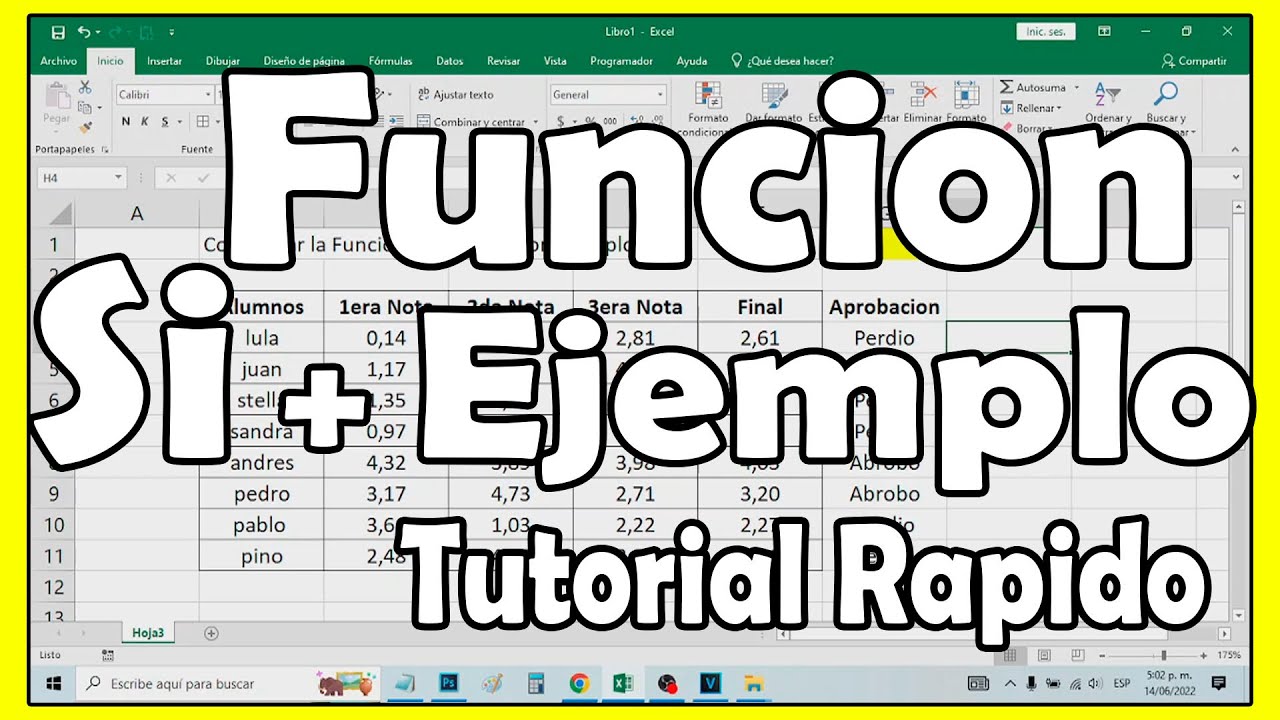
Una fórmula condicional en Excel es una fórmula que evalúa una condición y, según se cumpla o no, muestra un resultado u otro. Sirve para clasificar datos, decidir si una fila entra en un informe o avisar cuando algo falla. Al terminar este tutorial sabrás escribir fórmulas con SI, Y, O y NO, anidar varias condiciones y detectar los errores más típicos. Funciona en todas las versiones de Excel de escritorio desde 2007, en Excel para la web y en Excel para Mac. Las funciones SI.CONJUNTO, FILTRAR o BUSCARX, que mencionaremos al final, necesitan versiones más modernas.
Qué es una fórmula condicional y para qué te sirve
Una fórmula condicional es una fórmula que mira una condición, la evalúa y, según el resultado, devuelve una cosa u otra. Es la forma que tiene Excel de tomar decisiones dentro de una celda, igual que harías tú con una frase del tipo «si la nota es mayor o igual que 5, pongo Aprobado; si no, Suspenso».
Imagina la hoja Notas de una clase: en la columna A tienes el nombre del alumno, en la B la nota del examen, del 0 al 10, y quieres que en la C aparezca, de forma automática, si ha aprobado o no. En vez de escribirlo a mano fila por fila, escribes una sola fórmula en C2 y la copias hacia abajo. La fórmula mira la nota, decide, y escribe el texto que corresponde.
La condición se construye con operadores: > (mayor que), < (menor que), >= (mayor o igual), <= (menor o igual), = (igual) y <> (distinto). Con esos seis operadores puedes preguntar casi cualquier cosa sobre una celda: si está vacía, si vale cero, si contiene un texto, si supera un umbral.
Detrás de cualquier fórmula condicional hay una función que toma la decisión. La más importante es SI (IF, en inglés): recibe la condición y dos respuestas posibles, una para cuando se cumple y otra para cuando no. Las demás funciones que veremos (Y, O y NO) no deciden por sí solas: se usan dentro de SI para combinar o invertir condiciones y hacerlas más complejas.
Las cuatro funciones que la hacen posible: SI, Y, O y NO
Estas cuatro funciones trabajan juntas. SI es la que decide qué se muestra en la celda. Y, O y NO son las que construyen la condición que SI va a evaluar: Y y O sirven para juntar varias preguntas, y NO para darles la vuelta.
Piensa en una lista de comprobación: «¿está pagado Y supera 100?» exige las dos cosas. «¿está pendiente O supera 200?» basta con una. «¿NO está pagado?» es la forma de preguntar lo contrario de «está pagado». Una vez que tienes la condición hecha, la metes dentro de un SI para que, según el caso, Excel escriba un texto u otro.
La sintaxis común es: primero la condición, luego un punto y coma, y después la respuesta cuando la condición es verdadera, otro punto y coma, y la respuesta cuando es falsa. Los textos se escriben entre comillas dobles; los números, sin comillas. Si usas Excel con punto decimal, el separador de argumentos es la coma en vez del punto y coma.
SI: la prueba lógica y sus dos respuestas
SI (en inglés IF) es la función que toma la decisión. Su sintaxis es =SI(prueba_lógica; valor_si_verdadero; valor_si_falso). Recibe tres argumentos separados por punto y coma: la condición que se evalúa, qué mostrar cuando se cumple y qué mostrar cuando no.
Con la nota 7 en la celda B2:
=SI(B2>=5;"Aprobado";"Suspenso")Excel mira si B2 es mayor o igual que 5. Como 7 lo es, devuelve el texto «Aprobado». Con la nota 4,5 devolvería «Suspenso», porque 4,5 no llega a 5. Solo hay dos salidas posibles, una por cada lado de la condición.
Y: que se cumplan todas las condiciones a la vez
Y (en inglés AND) recibe varias condiciones y devuelve VERDADERO solo si todas se cumplen a la vez. Si una sola falla, devuelve FALSO. Se usa mucho dentro de un SI para exigir varios requisitos.
Con la nota 7 en B2 y la asistencia 80 % en C2:
=Y(B2>=5;C2>=75)Devuelve VERDADERO, porque 7 >= 5 y 80 >= 75. Si la nota fuera 4,5, aunque la asistencia fuera 90 %, devolvería FALSO, porque la primera condición no se cumple.
O: que se cumpla al menos una condición
O (en inglés OR) es la opuesta: devuelve VERDADERO si al menos una de las condiciones se cumple. Solo devuelve FALSO cuando todas fallan.
Con la misma nota 7 y asistencia 50 %:
=O(B2>=5;C2>=75)Devuelve VERDADERO porque la nota sí llega a 5, aunque la asistencia no llegue a 75. Si nota fuera 4,5 y asistencia 50 %, devolvería FALSO, porque ninguna de las dos llega al mínimo.
NO: darle la vuelta a una condición
NO (en inglés NOT) invierte el resultado de una condición: lo que era VERDADERO lo convierte en FALSO y al revés. Sirve para preguntar lo contrario de lo que ya tienes calculado.
Si la fórmula anterior con Y dio VERDADERO:
=NO(Y(B2>=5;C2>=75))Ahora devuelve FALSO. Es útil cuando la condición que te interesa es la contraria de la que ya tienes escrita, y no quieres cambiarla pieza a pieza.
Una fórmula que dice «Aprobado» o «Suspenso» con SI
Vas a crear la hoja Notas y a usar SI para clasificar a los alumnos según su nota. La hoja tiene los nombres en la columna A, las notas en la B y la fórmula en la C. Cuando termines, verás «Aprobado» o «Suspenso» al lado de cada nota, calculado por Excel y no escrito a mano.
- Abre un libro nuevo en blanco y, en la pestaña inferior, renombra la hoja como
Notas. - Escribe los datos tal como se ven en la hoja de abajo. En A1 el encabezado, en B1 el otro encabezado, y cinco filas de alumnos con sus notas.
- Selecciona C2, escribe la fórmula
=SI(B2>=5;"Aprobado";"Suspenso")y pulsa Entrar. - Vuelve a seleccionar C2, coloca el cursor sobre el controlador de relleno (el cuadradito verde de la esquina inferior derecha de la celda) y arrastra hacia abajo hasta C6.
| A | B | C | |
|---|---|---|---|
| 1 | Alumno | Nota | Resultado |
| 2 | Ana | 7 | Aprobado |
| 3 | Luis | 4,5 | Suspenso |
| 4 | Marta | 5 | Aprobado |
| 5 | Pedro | 9 | Aprobado |
| 6 | Sara | 3 | Suspenso |
La condición con número y los dos textos entre comillas
La fórmula =SI(B2>=5;"Aprobado";"Suspenso") tiene tres partes separadas por punto y coma. La primera, B2>=5, es la condición: pregunta si la celda B2 es mayor o igual que 5. La segunda, "Aprobado", es lo que se muestra cuando la condición se cumple. La tercera, "Suspenso", es lo que se muestra cuando no se cumple. Los dos textos van entre comillas dobles para que Excel los entienda como texto y no como un nombre de celda.
Cuando copias la fórmula hacia abajo, la referencia B2 se va convirtiendo en B3, B4, B5 y B6 automáticamente, porque es una referencia relativa. La parte de los textos y el número 5 se queda igual. Por eso cada fila evalúa su propia nota.
Añadir un «Notable» para las notas altas
Ahora vas a refinar la fórmula para que las notas altas digan «Notable» en vez de solo «Aprobado». La idea es anidar un segundo SI dentro de la respuesta de «aprobado» para distinguir las notas brillantes.
La nueva fórmula, que escribirás en C2 antes de volver a arrastrar hacia abajo, es:
=SI(B2<5;"Suspenso";SI(B2>=7;"Notable";"Aprobado"))Cómo se lee: primero pregunta si la nota es menor que 5. Si lo es, escribe «Suspenso» y termina. Si no lo es, pasa al segundo SI, que pregunta si la nota es mayor o igual que 7. Si lo es, escribe «Notable»; si no, escribe «Aprobado». El resultado con los mismos datos de antes: Luis (4,5) sigue en «Suspenso», Marta (5) en «Aprobado», Ana (7) y Pedro (9) suben a «Notable».
SI que anidas abre un paréntesis nuevo y suma otro valor_si_falso. Si olvidas cerrar uno, Excel te avisa con un mensaje de que la fórmula contiene un error de sintaxis. La regla es fácil: cada SI( se cierra con un ).Componer Y y O dentro de un SI
Ahora la hoja cambia: pasamos a la hoja Pedidos de una tienda. En la columna A está el cliente, en la B el importe del pedido, en la C si está pagado («Sí» o «No»), y queremos que la columna D decida si el pedido entra en el informe. El SI solo no basta, porque la decisión depende de dos cosas a la vez: el importe y el estado de pago. Aquí entran Y y O.
- Crea una pestaña nueva llamada
Pedidosy rellena los datos siguientes. - Selecciona D2, escribe la fórmula de «Y» que verás más abajo y pulsa Entrar.
- Arrastra el controlador de relleno desde D2 hasta D6.
- Repite los pasos 2 y 3 con la fórmula de «O» en la misma columna, una fila más abajo, para comparar.
| A | B | C | |
|---|---|---|---|
| 1 | Cliente | Importe | Pagado |
| 2 | García | 80 | Sí |
| 3 | López | 150 | Sí |
| 4 | Martín | 220 | No |
| 5 | Ruiz | 90 | No |
| 6 | Gómez | 300 | Sí |
Y: que esté pagado Y supere 100
La primera decisión que quieres automatizar es incluir en el informe solo los pedidos ya cobrados y de importe alto. La condición, por tanto, tiene dos partes: que Pagado sea «Sí» y que Importe sea mayor que 100. Las dos tienen que cumplirse a la vez, así que usas Y.
En D2, escribe:
=SI(Y(C2="Sí";B2>100);"Incluir";"Revisar")| A | B | C | D | |
|---|---|---|---|---|
| 1 | Cliente | Importe | Pagado | Acción |
| 2 | García | 80 | Sí | Revisar |
| 3 | López | 150 | Sí | Incluir |
| 4 | Martín | 220 | No | Revisar |
| 5 | Ruiz | 90 | No | Revisar |
| 6 | Gómez | 300 | Sí | Incluir |
García (80, Sí) queda en «Revisar» porque el importe no llega a 100. López (150, Sí) y Gómez (300, Sí) pasan a «Incluir». Martín (220, No) y Ruiz (90, No) se quedan fuera porque, aunque uno supere 100, ninguno está pagado.
=SI(Y(C2="Sí",B2>100),"Incluir","Revisar").O: que esté pendiente O supere 200
La segunda decisión es justo la contraria: marcar para revisar todo lo que esté pendiente o tenga un importe muy alto. Aquí basta con que se cumpla una de las dos, así que usas O.
En D2, sustituye la fórmula anterior por esta y vuelve a arrastrar hasta D6:
=SI(O(C2="No";B2>200);"Revisar";"OK")| A | B | C | D | |
|---|---|---|---|---|
| 1 | Cliente | Importe | Pagado | Acción |
| 2 | García | 80 | Sí | OK |
| 3 | López | 150 | Sí | OK |
| 4 | Martín | 220 | No | Revisar |
| 5 | Ruiz | 90 | No | Revisar |
| 6 | Gómez | 300 | Sí | Revisar |
García y López quedan en «OK» porque están pagados y no superan 200. Martín (220, No) y Ruiz (90, No) saltan a «Revisar»: Martín porque cumple las dos, Ruiz por estar pendiente. Gómez (300, Sí) también va a «Revisar» porque, aunque está pagado, su importe sí supera 200, y con O basta con una.
Por qué mi fórmula condicional falla y cómo arreglarlo
Las fórmulas condicionales fallan por tres motivos que se repiten una y otra vez: escribir la función en inglés en un Excel en español, olvidar el símbolo $ al copiar la fórmula, y olvidar el operador de comparación. Las tres se arreglan en segundos una vez que las ves, pero todas pasan desapercibidas al principio.
#¿NOMBRE? al escribir la fórmula en inglés
Si tu Excel está en español y escribes =IF(B2>=5;"Aprobado";"Suspenso"), Excel no reconoce IF y la celda muestra #¿NOMBRE?. La función se llama SI en la versión española. Cambia IF por SI, pulsa Entrar, y el error desaparece al instante. Lo mismo pasa con AND, OR y NOT: en español son Y, O y NO.
| A | B | C | |
|---|---|---|---|
| 1 | Alumno | Nota | Resultado |
| 2 | Ana | 7 | #¿NOMBRE? |
SI en vez de IF, la celda deja de mostrar #¿NOMBRE? y vuelve a calcular el resultado.Ceros silenciosos al olvidar un $ al copiar la fórmula
Este fallo es el más traicionero porque no avisa: la fórmula funciona, devuelve un número, pero el número está mal. Imagina una hoja de facturas con el tipo de IVA en la celda F1. La fórmula para una fila es =B2*F1, que multiplica la base imponible por el IVA. Al copiarla hacia abajo, B2 avanza a B3, B4… y F1 también avanza a F2, F3…, dejando de señalar al IVA. El resultado es una columna de ceros o de cifras incoherentes, sin error a la vista.
La solución es fijar la celda del IVA con dólares: escribe la fórmula como =B2*$F$1 y cópiala hacia abajo. El $ delante de la F fija la columna y el $ delante del 1 fija la fila, así que la referencia no se mueve. La forma más rápida de poner los dos dólares es seleccionar $F$1 en la barra de fórmulas y pulsar F4 (Cmd+T en Mac), que alterna entre los cuatro modos de referencia.
| A | B | C | F | |
|---|---|---|---|---|
| 1 | Producto | Base | Total | IVA |
| 2 | Cuaderno | 10,00 | 210,00 | 0,21 |
| 3 | Bolígrafo | 5,00 | 0,00 | |
| 4 | Carpeta | 8,00 | 0,00 |
FALSO en vez del texto que esperabas
Otro fallo muy común es escribir la condición sin operador: =SI(B2;"Aprobado";"Suspenso"). Aquí la condición es solo la celda B2, sin >=5 ni nada detrás. Excel interpreta que preguntas si B2 «es algo distinto de vacío o cero», así que con la nota 7 da «Aprobado», pero con la nota 0 también da «Suspenso», y con la celda vacía también da «Suspenso». El resultado aparece como FALSO solo si la condición devuelve un valor que no es ni verdadero ni falso, lo que sucede cuando la celda contiene texto.
La solución es siempre escribir el operador: =SI(B2>=5;..., =SI(B2<>0;..., =SI(B2="Pagado";.... Si comparas con un texto, recuerda ponerlo entre comillas dobles y, si dudas, escribe la condición aparte en una celda de prueba para ver qué devuelve antes de meterla dentro del SI.
| A | B | C | |
|---|---|---|---|
| 1 | Alumno | Nota | Resultado |
| 2 | Pedro | 0 | Suspenso |
=SI(B2>=5;"Aprobado";"Suspenso"), la fila de Pedro pasa a «Suspenso» por la nota, no porque su celda esté vacía.Lo que ya sabes hacer con las fórmulas condicionales
- Distingues cuándo usar
SIpara una decisión simple y cuándo necesitasYuOpara combinar varias condiciones en una sola prueba lógica. - Construyes la condición con los seis operadores de comparación (
>,<,>=,<=,=,<>) y metes textos entre comillas dobles y números sin comillas. - Anidas varios
SIpara encadenar decisiones, como distinguir «Suspenso», «Aprobado» y «Notable» a partir de una nota, y sabes que cadaSI(se cierra con su). - Detectas los tres errores que más se repiten:
#¿NOMBRE?por escribir la función en inglés, ceros silenciosos por olvidar el$al copiar yFALSOpor dejar la condición sin operador. - Fijas referencias con F4 (Cmd+T en Mac) para que una celda concreta (el IVA, un tipo de cambio, un umbral) no se mueva al arrastrar la fórmula.
El siguiente paso natural es dejar de anidar SI cuando las categorías pasan de tres. SI.CONJUNTO (en inglés IFS, desde Excel 2019 y Microsoft 365) hace lo mismo con una lista más legible de pares condición-resultado, y BUSCARX (en inglés XLOOKUP, desde Excel 2021 y Microsoft 365) sirve cuando los valores y sus resultados viven en una tabla aparte. En Excel 2016 o 2019 puedes apoyarte en BUSCARV (VLOOKUP) con una tabla auxiliar para evitar el anidamiento.
Fuentes
- MicrosoftCrear fórmulas condicionales – Microsoft Supportconsultado el 07/10/2026
- MicrosoftSI — documentación oficialconsultado el 07/10/2026
- MicrosoftReferencias relativas, absolutas y mixtas — documentación oficialconsultado el 07/10/2026
- MicrosoftUna celda vacía en una fórmula — documentación oficialconsultado el 07/10/2026
- MicrosoftFILTRAR — documentación oficialconsultado el 07/10/2026