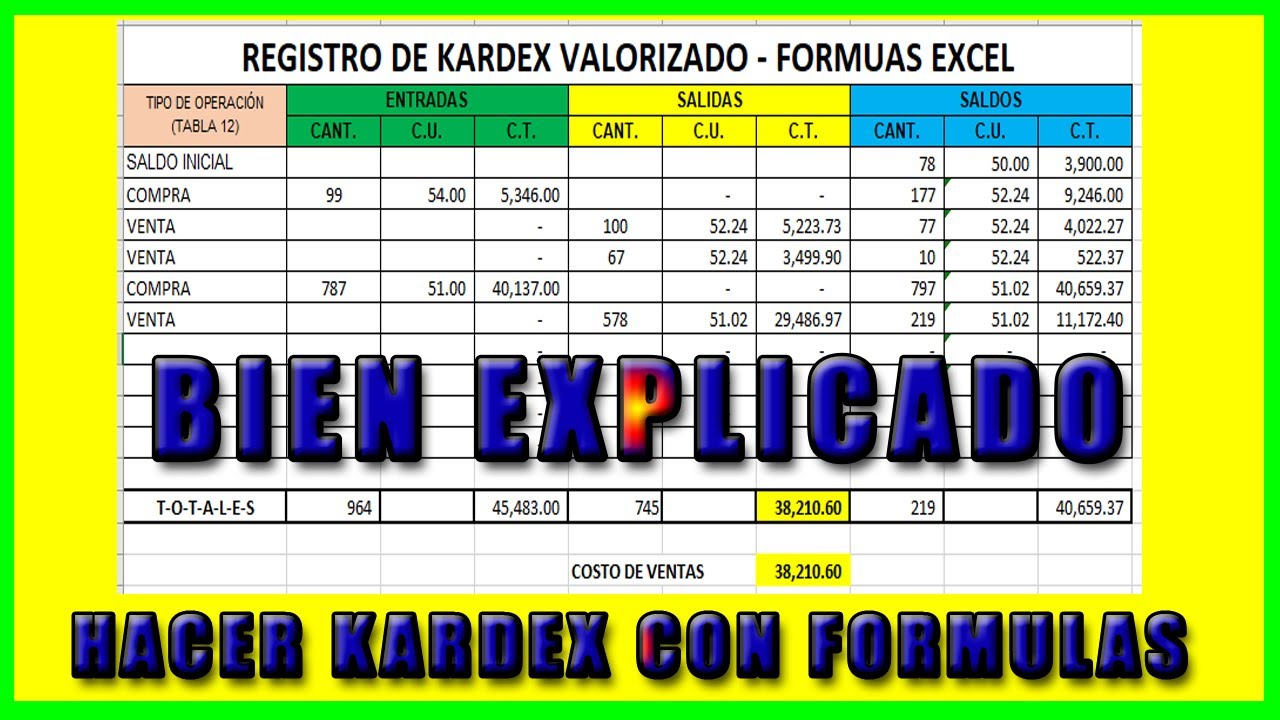
Un kardex es el registro ordenado de cada movimiento de un producto: compras, ventas, devoluciones y mermas, con su cantidad, su costo y el saldo que queda. En una hoja de cálculo te sirve para saber, en cualquier momento, cuántas unidades tienes, a qué precio entraron y cuánto vale tu inventario. Al terminar este tutorial tendrás un kardex valorizado por producto con el método del promedio ponderado, funcionando con fórmulas que se arrastran fila a fila, y sabrás qué hacer cuando la hoja marque un error o el inventario no cuadre. Funciona en Microsoft 365, Excel 2024, 2021, 2019 y 2016; los pasos son los mismos en todas ellas.
Qué es un kardex y por qué se hace en una hoja de cálculo
Un kardex es un libro donde anotas, fecha por fecha, cada movimiento de un producto: cuánto entró, cuánto salió y cuánto quedó. En tu tienda entra mercadería del proveedor, salen unidades vendidas y, a veces, se pierden piezas por mermas o devoluciones. Si solo llevas un conteo mental o una lista en papel, no sabes cuánto te costó lo que vendiste ni cuánto vale lo que todavía tienes en el estante.
Cuando ese registro lo pasas a una hoja de cálculo, cada fila es un movimiento y cada columna guarda un dato: fecha, documento, detalle, cantidades y costos. Con esas columnas puedes calcular el saldo en unidades, el costo promedio del momento y el valor total del inventario. Esa información es la base para fijar precios de venta, decidir cuándo reponer y un sistema contable.
Piensa en el caso real: tu tienda compra 20 latas de conserva a 12,00 cada una, después compra 30 más a 12,50 y vende 12 unidades. El kardex te dice cuántas latas te quedan, a qué costo promedio entraron y cuánto dinero tienes inmovilizado en esa mercadería, sin tener que hacer cuentas a mano cada vez.
Los tres métodos de valuación que admite el kardex
El kardex puede valorizar las salidas de tres maneras distintas, y tu hoja tiene que seguir una sola para que los saldos cuadren.
El método PEPS (en inglés, FIFO) vende primero lo que entró primero: el saldo se queda con las unidades más nuevas y a su costo. Es el más usado y el que mejor refleja el orden real del almacén.
El método UEPS (en inglés, LIFO) hace lo contrario: vende primero lo que entró último, dejando en el saldo las unidades más antiguas. En muchos países la normativa fiscal no lo acepta porque tiende a reducir la utilidad ante la inflación.
El método del promedio ponderado (en inglés, Weighted Average Cost) reparte el costo entre todas las unidades disponibles. Después de cada compra, el nuevo costo unitario se calcula dividiendo el valor total del inventario entre las unidades totales. La fórmula es:
Costo promedio = (valor anterior + valor de la nueva entrada) / (unidades anteriores + unidades de la nueva entrada)
En este tutorial trabajaremos con el promedio ponderado porque es el más sencillo de automatizar en una sola columna y el que menos filas auxiliares exige.
La hoja del kardex: columnas, celdas y formato
Abre un libro nuevo y crea una hoja llamada Producto A. Coloca los encabezados en la fila 1, de A1 a I1.
- Escribe los encabezados: Fecha, Documento, Detalle, Entrada cant., Entrada costo unit., Salida cant., Salida costo unit., Saldo cant. y Saldo costo total.
- Selecciona A2:A50 y aplica formato de fecha corta desde Ctrl+1 > Número > Fecha.
- Selecciona D2:H50 y aplica formato de número con un decimal.
- Selecciona E2:E50, G2:G50 e I2:I50 y aplica formato de moneda con dos decimales.
| A | B | C | D | E | F | G | H | I | |
|---|---|---|---|---|---|---|---|---|---|
| 1 | Fecha | Documento | Detalle | Entrada cant. | Entrada costo unit. | Salida cant. | Salida costo unit. | Saldo cant. | Saldo costo total |
Qué poner en cada columna
| Columna | Encabezado | Qué guardas aquí |
|---|---|---|
| A | Fecha | Día del movimiento, en formato fecha corta. |
| B | Documento | Número de factura, guía o nota interna. |
| C | Detalle | Nombre del proveedor, cliente o motivo (Compra, Venta, Merma…). |
| D | Entrada cant. | Unidades que entran en esta fila. Vacía si es salida. |
| E | Entrada costo unit. | Costo unitario de la compra de esta fila. |
| F | Salida cant. | Unidades que salen en esta fila. Vacía si es entrada. |
| G | Salida costo unit. | Costo al que valorizas lo que sale (= costo promedio de la fila). |
| H | Saldo cant. | Unidades que quedan después del movimiento. |
| I | Saldo costo total | Valor en dinero del inventario después del movimiento. |
Dar formato a las celdas de cantidad y costo
- Selecciona el rango D2:H50.
- Pulsa Ctrl+1 para abrir Formato de celdas.
- En la pestaña Número, elige Número con 1 decimal y separador de miles desactivado.
- Pulsa Aceptar.
- Selecciona I2:I50, vuelve a Ctrl+1 y elige Moneda con 2 decimales.
Cargar el saldo inicial y calcular el costo promedio
Empezamos con un saldo inicial: 20 unidades del producto A que ya tenías en el estante, valoradas a 12,00 cada una. Esa primera fila es la base del kardex y la fórmula del costo promedio debe funcionar aunque todavía no haya habido ninguna compra posterior.
- En A2 escribe
01/10/2026, en B2INV-001, en C2Saldo inicial, en D220y en E212,00. - Pulsa Intro para aceptar los datos.
| A | B | C | D | E | |
|---|---|---|---|---|---|
| 1 | Fecha | Documento | Detalle | Entrada cant. | Entrada costo unit. |
| 2 | 01/10/2026 | INV-001 | Saldo inicial | 20 | 12,00 |
La fórmula del costo promedio en la primera fila
Ahora calculas el costo promedio de la primera fila. Como todavía no hay saldo anterior, divides el valor total entre las unidades de la entrada:
=SUMA(E2*E2;D2)/SUMA(E2;D2)Escribe esa fórmula en H2. Luego cópiala con el controlador de relleno hacia abajo hasta H50, para que todas las filas tengan la fórmula lista antes de registrar movimientos.
| A | B | C | D | E | F | G | H | |
|---|---|---|---|---|---|---|---|---|
| 1 | Fecha | Documento | Detalle | Entrada cant. | Entrada costo unit. | Salida cant. | Salida costo unit. | Saldo cant. |
| 2 | 01/10/2026 | INV-001 | Saldo inicial | 20 | 12,00 | 20 |
20, que son las 20 unidades iniciales. La celda todavía no tiene costo promedio visible porque se calcula en cada fila según los datos de esa misma fila.Registrar una compra y ver cómo cambia el costo promedio
Dos días después recibes 30 unidades más del proveedor, a 12,50 cada una. Esa fila entra en A3 y debe sumarse al saldo anterior para recalcular el costo promedio de todo tu inventario.
- En A3 escribe
03/10/2026, en B3F-1024, en C3Compra, en D330y en E312,50. - Pulsa Intro.
| A | B | C | D | E | |
|---|---|---|---|---|---|
| 1 | Fecha | Documento | Detalle | Entrada cant. | Entrada costo unit. |
| 3 | 03/10/2026 | F-1024 | Compra | 30 | 12,50 |
La fórmula del costo promedio cuando ya hay saldo
La fórmula del costo promedio cambia a partir de la segunda fila: ahora suma el valor del saldo anterior más el valor de la nueva entrada, y reparte entre las unidades totales. En H3 escribe:
=(H2+E3*E3)/(G2+E3)Pulsa Intro y arrastra el controlador de relleno de H3 hacia abajo hasta H50.
| A | B | C | D | E | F | G | H | |
|---|---|---|---|---|---|---|---|---|
| 1 | Fecha | Documento | Detalle | Entrada cant. | Entrada costo unit. | Salida cant. | Salida costo unit. | Saldo cant. |
| 2 | 01/10/2026 | INV-001 | Saldo inicial | 20 | 12,00 | 20 | ||
| 3 | 03/10/2026 | F-1024 | Compra | 30 | 12,50 | 50 |
50, la suma de las 20 iniciales más las 30 que acabas de comprar. El costo promedio implícito en la columna I es de 12,30 (reparto entre 240,00 de valor y 50 unidades).Descontar ventas y mermas al costo promedio actual
Una semana después vendes 12 unidades y se rompen 2 más por una merma. Ambas salidas se valorizan al mismo costo promedio actual: el que calculó la fila de la última compra.
- En A4 escribe
10/10/2026, en B4B-0058, en C4Venta, en F412y en G4 escribe12,30. - En A5 escribe
12/10/2026, en B5MR-01, en C5Merma, en F52y en G512,30.
La fórmula de salida cuando el costo no cambia
El costo promedio no se mueve en cada salida: lo arrastras desde la última fila de compra. Para que el saldo cant. reste las salidas sin tocar las entradas, escribe en H4:
=H3-F4Y en I4, el valor total del inventario después de la salida:
=H4*G4Arrastra ambas fórmulas hasta la fila 5.
| A | B | C | D | E | F | G | H | I | |
|---|---|---|---|---|---|---|---|---|---|
| 1 | Fecha | Documento | Detalle | Entrada cant. | Entrada costo unit. | Salida cant. | Salida costo unit. | Saldo cant. | Saldo costo total |
| 2 | 01/10/2026 | INV-001 | Saldo inicial | 20 | 12,00 | 20 | 240,00 | ||
| 3 | 03/10/2026 | F-1024 | Compra | 30 | 12,50 | 50 | 615,00 | ||
| 4 | 10/10/2026 | B-0058 | Venta | 12 | 12,30 | 38 | 467,40 | ||
| 5 | 12/10/2026 | MR-01 | Merma | 2 | 12,30 | 36 | 442,80 |
38 (50 menos 12) y H5 muestra 36 (38 menos 2). Los costos de salida en G4 y G5 son el mismo 12,30, heredado de la fila 3.Copiar las fórmulas sin que se rompan las referencias
Si arrastras la fórmula de la fila 3 sin fijar, las referencias a E3 y G3 se moverán a E4 y G4 al copiarla a la fila 4, y la fórmula dejará de tener sentido. Para que la fórmula siempre mire su misma fila, no hace falta fijar nada: la referencia relativa ya apunta a la fila correcta. Lo que sí debes cuidar es que las fórmulas que miran hacia la fila anterior (H3 mira a H2) sigan haciéndolo al arrastrar.
Si quieres que la fórmula del costo promedio mire siempre a una celda fija (por ejemplo, una celda con un recargo), fija esa referencia con F4 (Cmd+T en Mac) para que aparezca como $E$1. En este kardex no es necesario: cada fila se calcula con sus propios datos.
El saldo final del producto A después de cuatro movimientos
Tras el saldo inicial, la compra, la venta y la merma, el kardex del producto A queda con 36 unidades en el estante y un valor total de 442,80.
=H5*G5| A | B | C | D | E | F | G | H | I | |
|---|---|---|---|---|---|---|---|---|---|
| 1 | Fecha | Documento | Detalle | Entrada cant. | Entrada costo unit. | Salida cant. | Salida costo unit. | Saldo cant. | Saldo costo total |
| 2 | 01/10/2026 | INV-001 | Saldo inicial | 20 | 12,00 | 20 | 240,00 | ||
| 3 | 03/10/2026 | F-1024 | Compra | 30 | 12,50 | 50 | 615,00 | ||
| 4 | 10/10/2026 | B-0058 | Venta | 12 | 12,30 | 38 | 467,40 | ||
| 5 | 12/10/2026 | MR-01 | Merma | 2 | 12,30 | 36 | 442,80 |
442,80, que es el resultado de multiplicar 36 unidades por el costo promedio de 12,30.Por qué tu kardex no cuadra o muestra errores
Tres son las causas más frecuentes cuando el kardex no cierra: una división entre cero, una fórmula arrastrada mal o un movimiento que se te olvidó registrar. Cada una tiene su señal en la hoja y su arreglo concreto.
Te sale #¡DIV/0! en la primera fila
Si la primera fila no tiene saldo inicial ni compra (D2 y E2 vacíos), la fórmula del costo promedio intenta dividir entre cero y aparece #¡DIV/0!.
La fórmula original:
=SUMA(E2*E2;D2)/SUMA(E2;D2)El arreglo es envolver la fórmula con SI.ERROR para que muestre 0 cuando no hay datos:
=SI.ERROR(SUMA(E2*E2;D2)/SUMA(E2;D2);0)| A | B | C | D | E | F | G | H | |
|---|---|---|---|---|---|---|---|---|
| 1 | Fecha | Documento | Detalle | Entrada cant. | Entrada costo unit. | Salida cant. | Salida costo unit. | Saldo cant. |
| 2 | 0 |
El costo promedio cambia al revés después de una salida
Si después de una venta el costo promedio sube en lugar de mantenerse, arrastraste sin querer una fórmula que mira a filas equivocadas. Lo más común es haber copiado la fórmula del costo promedio =(H2+E3*E3)/(G2+E3) hacia abajo y que, al pasar a la fila 4, esté mirando a G3 en lugar de G4.
Revisa la barra de fórmulas de la fila donde aparece el salto: las referencias deben crecer de uno en uno al bajar (H2 en la fila 2, H3 en la fila 3, H4 en la fila 4) y nunca saltar más de una fila.
Olvidaste registrar una compra y el saldo no cierra
Si al contar el almacén tienes más unidades de las que dice la hoja, casi siempre es porque se te olvidó apuntar una compra o una devolución. La forma rápida de encontrar el hueco es sumar las entradas, restar las salidas y comparar con el saldo final de la última fila. Si el cálculo no coincide, ve fila por fila desde abajo hacia arriba hasta dar con el movimiento que falta.
Una lista desplegable para no escribir mal los movimientos
Para que todos los movimientos queden con el mismo texto y no acabes con "Compra", "compra" y "comprá" mezclados, conviene poner una lista desplegable en la columna Detalle. Así reduces errores y de paso limitas qué se puede escribir en esa columna.
Crear la lista en Datos > Herramientas de datos > Validación de datos
- Selecciona C2:C500.
- Abre Datos > Herramientas de datos > Validación de datos.
- En el cuadro de diálogo, configura:
- En la pestaña Mensaje de error, pon Estilo Detener y título "Detalle no válido" para que Excel rechace cualquier texto que no esté en la lista.
| A | B | C | D | E | |
|---|---|---|---|---|---|
| 1 | Fecha | Documento | Detalle | Entrada cant. | Entrada costo unit. |
| 2 | 01/10/2026 | INV-001 | Saldo inicial ▾ | 20 | 12,00 |
Cuándo Excel se queda corto para tu kardex
Excel es muy buena herramienta para empezar y para llevar uno o dos productos con pocos movimientos al día, pero hay un punto en que la hoja empieza a pedir más de lo que da.
Si trabajas con un solo producto y pocos movimientos, Excel basta
Una hoja admite hasta 1.048.576 filas y 16.384 columnas desde Excel 2007, así que un kardex con un solo producto y años de movimientos cabe sin problemas. Con dos o tres productos en hojas separadas puedes manejar una tienda pequeña sin despeinarte.
Si tienes cientos de productos o varios usuarios, pasa a una base de datos
Cuando el kardex pasa de unas decenas de productos, o más de una persona lo escribe al mismo tiempo, Excel empieza a mostrar sus límites: las fórmulas se vuelven lentas, las versiones se pierden y dos personas pueden editar el mismo movimiento a la vez sin avisarse. Ahí conviene migrar a Access, a Power Query para consolidar varias hojas, o a un software de inventario dedicado.
Lo que ya sabes hacer con tu kardex en Excel
- Crear una hoja con nueve columnas para registrar fecha, documento, detalle, entradas, salidas y saldos.
- Cargar el saldo inicial y calcular el costo promedio ponderado con fórmulas que se arrastran.
- Registrar compras, ventas y mermas al costo promedio del momento y mantener el saldo actualizado.
- Envolver las fórmulas con SI.ERROR (IFERROR) para evitar el #¡DIV/0! cuando una fila está vacía.
- Poner una lista desplegable en la columna Detalle con Validación de datos para uniformar los movimientos.
El siguiente paso natural es añadir un gráfico de stock mínimo: una columna más que marque en rojo las filas en que el saldo cant. baja de un umbral y avise cuándo hay que reponer.
Dudas al montar un kardex en Excel
1. ¿Dónde puedo conseguir una plantilla de kardex en Excel gratis?
Puedes crearla tú mismo en menos de diez minutos con una hoja nueva: tres columnas para fecha, concepto y referencia, y después entradas, salidas y saldo. Para empezar a practicar, escribe cinco productos con sus movimientos y aplica SUMAR.SI.CONJUNTO para calcular el stock. Si prefieres una hoja ya armada, Microsoft ofrece plantillas gratuitas en Archivo > Nuevo buscando «inventario».
2. ¿Cómo se registran las entradas y salidas en un kardex de Excel?
Reserva una columna para el tipo de movimiento (entrada o salida), otra para la cantidad y una para el precio unitario. Para obtener el saldo tras cada operación, usa una fórmula que sume las entradas y reste las salidas hasta la fila actual, por ejemplo =SUMAR.SI.CONJUNTO(C$2:C2;F$2:F2;"Entrada")-SUMAR.SI.CONJUNTO(C$2:C2;F$2:F2;"Salida"). Así el stock se actualiza solo al escribir cada movimiento.
3. ¿Qué fórmulas se usan en un formato de kardex en Excel?
Las imprescindibles son SUMAR.SI.CONJUNTO para acumular entradas y salidas por producto, y una resta entre ambas para el saldo. Para el valor del inventario multiplica la cantidad por el costo unitario, y para el total del kardex usa una SUMA al final de la columna de saldo. Con estas cuatro fórmulas tienes un kardex completo que se recalcula solo al cambiar un dato.
4. ¿Cómo puedo automatizar un kardex en Excel?
Convierte tu tabla de movimientos en una Tabla (Insertar > Tabla) y las fórmulas SUMAR.SI.CONJUNTO se expandirán solas al añadir filas. Para algo más avanzado, una macro en VBA puede registrar el movimiento con un formulario y actualizar el stock en la hoja de productos. Empieza por la Tabla: ya te ahorra copiar fórmulas a mano cada vez que entra o sale mercancía.
5. ¿Hay alguna plantilla de kardex para inventario que pueda descargar gratis?
Sí: en el propio Excel entra a Archivo > Nuevo y busca «inventario» o «kardex»; aparecen varias plantillas oficiales listas para descargar. También puedes buscar en la galería de Microsoft Create, donde las hay en español y se abren directo en tu OneDrive. Una vez descargada, solo tienes que reemplazar los productos de ejemplo por los tuyos.
6. ¿Cómo se hace una plantilla de kardex desde cero?
Abre una hoja nueva y en la fila 1 escribe los encabezados: Código, Producto, Fecha, Concepto, Entrada, Salida, Saldo y Costo unitario. En la columna de saldo arrastra una fórmula que reste las salidas a las entradas de ese mismo producto fila a fila, y deja el costo unitario a la derecha para calcular el valor del inventario. Termina dando formato de Tabla al rango y fijando los títulos con Vista > Inmovilizar paneles.
7. ¿Qué es un kardex de almacén y para qué sirve?
Un kardex de almacén es un registro ordenado de cada movimiento de un producto: cada entrada por compra o devolución y cada salida por venta o consumo, con su fecha, cantidad y costo. Sirve para saber en todo momento cuántas unidades hay en stock y cuánto vale esa mercancía, información clave para comprar a tiempo y cuadrar las cuentas del almacén. En Excel lo montas con una hoja por producto o una sola hoja con todos y una columna de código que los agrupe.