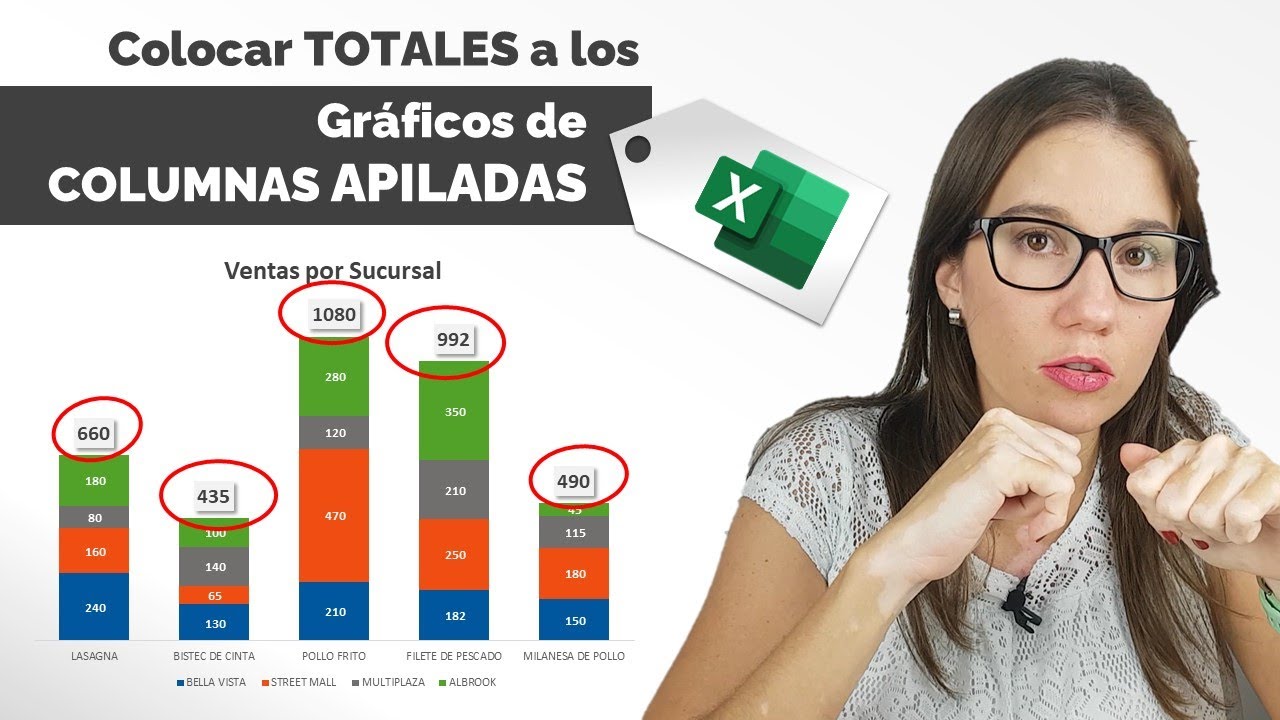
Cuando en una hoja quieres ver a la vez el total de varios meses y cómo se reparte ese total entre sus partes (ventas por canal, gastos por categoría, altas por tipo), el gráfico de columnas apiladas es la forma más clara de enseñarlo. La idea es sencilla: una columna por categoría, cada columna cortada en trozos según las series, y el alto de la columna es la suma de todas. En este tutorial lo montarás sobre una hoja realista de ventas —la hoja Ventas 2026—, verás qué cambia frente al gráfico de columnas agrupadas y aprenderás a leerlo, ordenarlo y arreglar los tropiezos que aparecen cuando se añaden series. Lo que se enseña funciona en Excel para Microsoft 365, Excel 2024, 2021, 2019 y 2016; en Excel 2010 y 2007 las opciones de gráficos son parecidas, pero faltan Herramientas de gráficos y algunos estilos.
Qué es un gráfico de columnas apiladas y cuándo te conviene
Un gráfico de columnas apiladas representa cada categoría con una sola columna vertical. Dentro de esa columna, las series se dibujan una encima de otra en lugar de colocarse lado a lado. La altura total de la columna es la suma de todas las series y, a la vez, ves cuánto aporta cada una al total. Por eso funciona muy bien cuando lo que más te importa del dato es el total por categoría y, en segundo plano, la composición de ese total.
Conviene escogerlo cuando:
- Tienes una variable categórica (mes, trimestre, región, vendedor) y varias series que suman un total claro.
- Quieres comparar totales entre categorías y, además, ver cómo cambia la mezcla dentro de cada una.
- Las series tienen el mismo signo (importes positivos, por ejemplo). Si unas son ingresos y otras son descuentos negativos, el apilado deja de ser limpio.
Frente al gráfico de columnas agrupadas, el apilado esconde la lectura individual de cada serie cuando las categorías son muchas: solo ves bien el total y el reparto, no cuánto vale cada pieza. Frente al gráfico de líneas, el apilado muestra mejor los acumulados (las áreas se suman), pero si lo que te interesa es la tendencia de una serie por separado, una línea habla más claro.
Cómo lo monta Excel: las piezas del gráfico
Detrás del gráfico hay cuatro piezas que conviene reconocer:
- El eje de categorías (horizontal): muestra las etiquetas del eje X, en el ejemplo los meses. Cada etiqueta corresponde a una columna.
- El eje de valores (vertical): lleva la escala numérica. Si los totales de cada columna son distintos, se ajusta solo hasta el valor más alto.
- Las series apiladas: dentro de cada columna, Excel dibuja la primera serie desde el 0 hasta su valor, encima la segunda desde donde terminó la primera, y así hasta el total. El orden importa: la primera serie queda abajo, la última arriba.
- La leyenda: el cuadro que asocia cada color con su serie. Si no la quieres, la quitas o la mueves desde
Diseño > Agregar elemento de gráfico > Leyenda.
Al pasar de columnas agrupadas a columnas apiladas dentro del mismo cuadro, cambian dos cosas: las series pasan de estar una al lado de otra a estar una encima de otra, y el eje Y pasa a representar el total acumulado. Si después eliges columnas 100 % apiladas, el eje Y se convierte en porcentaje (de 0 % a 100 %) y todas las columnas quedan a la misma altura, porque lo único que cuenta es la proporción.
Apilado, 100 % apilado y agrupado: la diferencia en pantalla
| Tipo | Qué muestra | Cuándo elegirlo | Ejemplo del libro |
|---|---|---|---|
| Columnas agrupadas | Cada serie como una columna separada, lado a lado | Cuando quieres comparar el valor de una sola serie entre categorías | Ventas de cada canal mes a mes para ver cuál vende más cada mes |
| Columnas apiladas | Total por categoría y composición del total | Cuando importa el total y, además, ver de dónde sale | Ventas por canal apiladas: ves el total del mes y cuánto aporta Online y Tienda |
| Columnas 100 % apiladas | Composición porcentual (eje de 0 % a 100 %) | Cuando el tamaño del total no importa y solo comparas proporciones | Cuota de cada canal sobre el total de ventas, mes a mes |
Preparar los datos antes de insertar el gráfico
Antes de abrir Insertar > Gráficos conviene tener los datos limpios en una hoja. La regla es fija: una columna por serie, una fila por categoría. Si la pones al revés, Excel interpreta mal la tabla y el gráfico sale agrupado en lugar de apilado.
La hoja de ejemplo se llama Ventas 2026. En la fila 1 van los meses como cabeceras, en la fila 2 la serie Online y en la fila 3 la serie Tienda. Los importes están en euros (EUR).
| A | B | C | D | E | F | G | |
|---|---|---|---|---|---|---|---|
| 1 | Canal \ Mes | Ene | Feb | Mar | Abr | May | Jun |
| 2 | Online | 18.400 | 21.300 | 19.750 | 22.100 | 24.500 | 26.800 |
| 3 | Tienda | 24.600 | 22.900 | 20.250 | 19.400 | 18.100 | 17.500 |
Los pasos para tener la tabla son:
- En una hoja nueva, escribe
Canal / MesenA1. - En
B1:G1escribeEne,Feb,Mar,Abr,May,Jun. - En
A2escribeOnliney enA3escribeTienda. - Rellena
B2:G2con las ventas online de cada mes (en EUR). - Rellena
B3:G3con las ventas en tienda de cada mes (en EUR). - Guarda el libro para no perder los datos antes de crear el gráfico.
A2 y A3 son los nombres de las series y B1:G1 las etiquetas del eje X. Si tienes más de una fila por serie, el gráfico agrupará mal.Datos en horizontal y en vertical: el mismo gráfico
Si los datos están al revés (las series en filas y los meses en columnas), Excel también apila, porque el botón detecta qué orientación tiene la tabla. La forma más rápida de girar la tabla sin reescribir a mano es TRANSPONER (en inglés TRANSPOSE).
| A | B | C | D | |
|---|---|---|---|---|
| 1 | Canal \ Mes | Ene | Feb | Mar |
| 2 | Online | 18.400 | 21.300 | 19.750 |
| 3 | Tienda | 24.600 | 22.900 | 20.250 |
Cómo gira los datos TRANSPONER en Excel 2021 y Microsoft 365
- Selecciona un rango vacío del mismo tamaño que los datos, pero con filas y columnas intercambiadas:
B5:D6(3 columnas de meses y 2 filas de canales). - Con el rango seleccionado, escribe
=TRANSPONER(B1:G3). - Pulsa Entrar (la fórmula vuelca los seis meses y dos canales en el rango).
=TRANSPONER(B1:G3)Cómo se giraban antes, en Excel 2019 y anteriores
En Excel 2019 y anteriores TRANSPONER necesita confirmarse como fórmula matricial clásica.
- Selecciona el rango destino, por ejemplo
B5:D6. - Escribe
=TRANSPONER(B1:G3). - Pulsa Ctrl+Mayús+Entrar (no solo Entrar) para que Excel la tome como matricial y llene todo el rango.
Si prefieres no usar fórmula, la alternativa es:
- Selecciona el origen
B1:G3y cópialo con Ctrl+C. - Ve a
B5, abre Ctrl+Alt+V y elige Transponer en el cuadro Pegado especial. - Pulsa
Aceptar.
Crear el gráfico desde la cinta de opciones
Con la tabla lista, la creación del gráfico es directa desde la cinta de opciones.
- Selecciona el rango
B1:G3(cabeceras de meses incluidos y fila de totales si la tuvieras). - Abre la pestaña
Insertar. - En el grupo
Gráficos, pulsa el botónColumnas apiladas. - Elige el segundo icono (el de dos series, una sobre otra). El primero es Columnas agrupadas y el tercero es Columnas 100 % apiladas.
El gráfico aparece en la hoja con sus dos series, Online y Tienda, una leyenda a la derecha y los meses en el eje X. El eje Y va de 0 al total más alto (en el ejemplo, la suma de mayo: 24.500 + 18.100 = 42.600 EUR).
Gráficos recomendados como atajo
Si no tienes claro qué subtipo elegir, deja que Excel proponga uno.
- Selecciona
B1:G3. - Abre
Insertar > Gráficos > Gráficos recomendados. - Revisa la pestaña
Columnasde la ventana. - Acepta el primero que sea apilado.
Mover, redimensionar y colocar el gráfico
Una vez insertado, trabaja con él desde el borde:
- Mover: arrastra desde el centro del gráfico y suéltalo donde quieras.
- Redimensionar: arrastra desde una de las esquinas (los controladores redondos). Si lo haces desde un controlador lateral, deformas la proporción.
- Anclar a las celdas: clic derecho sobre el gráfico >
Mover con celdas. Al insertar filas nuevas entre los datos y el gráfico, el gráfico baja con la hoja. - Evitarlo al insertar filas: clic derecho >
No mover ni cambiar tamaño con las celdas; el gráfico se queda fijo aunque cambies la hoja.
Dejar el gráfico legible: títulos, ejes y colores
Un gráfico sin título y sin leyenda clara no se entiende solo. Estos ajustes se hacen en la pestaña Diseño, que aparece al seleccionar el gráfico.
- Haz clic en el gráfico para seleccionarlo.
- Abre
Diseño > Agregar elemento de gráfico. - Elige
Título del gráfico>Encimay escribeVentas por canal, 2026. - Vuelve a
Diseño > Agregar elemento de gráfico > Títulos de ejesy ponMesen el horizontal yImporte en EURen el vertical. - Abre de nuevo
Diseño > Agregar elemento de gráfico > Etiquetas de datosy eligeTotal de la pila: aparece el total de cada columna encima.
Título del eje -> Horizontal principal | Valor: Mes
Título del eje -> Vertical principal | Valor: Importe en EUR
Etiquetas de datos -> Total de la pila
Leyenda -> Derecha
Pintar cada serie con un color y cambiar la paleta
Para cambiar el color de una sola serie:
- Haz clic en una serie del gráfico (los rectángulos de su color) para seleccionarla.
- Abre
Formato > Relleno de forma > Colory elige el que quieras.
Para cambiar la paleta entera de una vez:
- Selecciona el gráfico.
- Abre
Diseño > Estilos de gráficoy pasa el ratón por los estilos: cada uno cambia la paleta y el fondo a la vez. - Pulsa
Aceptarcuando encuentres el que te guste.
Quitar o mover la leyenda
La leyenda se controla también desde la pestaña Diseño.
- Selecciona el gráfico.
- Abre
Diseño > Agregar elemento de gráfico > Leyenda. - Elige
Derecha,Izquierda,Arriba,AbajooNingunapara quitar la leyenda.
Apilar más de dos series y reaparecen los problemas típicos
Una vez que el gráfico de dos series funciona, lo normal es que la hoja crezca: el negocio añade canales. La hoja Ventas 2026 se queda así:
| A | B | C | D | E | F | G | |
|---|---|---|---|---|---|---|---|
| 1 | Canal \ Mes | Ene | Feb | Mar | Abr | May | Jun |
| 2 | Online | 18.400 | 21.300 | 19.750 | 22.100 | 24.500 | 26.800 |
| 3 | Tienda | 24.600 | 22.900 | 20.250 | 19.400 | 18.100 | 17.500 |
| 4 | Teléfono | 6.200 | 6.500 | 6.700 | 6.900 | 7.100 | 7.300 |
| 5 | Wholesale | 4.100 | 4.300 | 4.500 | 4.700 | 4.900 | 5.100 |
| 6 | Otros | 1.500 | 1.500 | 1.500 | 1.500 | 1.500 | 1.500 |
Para que el gráfico incluya las filas nuevas:
- Clic derecho sobre el gráfico.
- Elige
Seleccionar datos…. - En Rango de datos del gráfico cambia la referencia a
Ventas 2026!$A$1:$G$6(incluye la fila 6 de Otros). - Pulsa
Aceptar.
– Online
– Tienda
– Teléfono
– Wholesale
– Otros
Etiquetas del eje horizontal (Categorías): ='Ventas 2026'!$B$1:$G$1
Reordenar las series sin tocar los datos
A veces conviene que la serie más estable (Tienda) quede abajo y la más pequeña arriba, porque se lee mejor. Eso se hace sin tocar la hoja.
- Clic derecho sobre el gráfico >
Seleccionar datos…. - En Entradas de leyenda (Series) selecciona, por ejemplo,
Otros. - Pulsa la flecha hacia arriba para subirla (o hacia abajo para bajarla).
- Pulsa
Aceptar.
Cuando una serie sobra: quitarla del gráfico, no de la hoja
Si quieres ocultar un canal del gráfico pero conservarlo en los datos:
Seleccionar datos….- En Entradas de leyenda (Series) selecciona
Otros. - Pulsa
Quitar. - Pulsa
Aceptar.
Por qué el gráfico te queda mal: errores reales y sus arreglos
Los gráficos fallan por motivos muy concretos. Estos cuatro son los que más se repiten al trabajar con columnas apiladas.
"Excel no apila, pone las series lado a lado"
Lo que se ve: cada serie aparece como una columna separada al lado de las demás.
La causa casi siempre es una de dos: los datos están en filas en vez de en columnas (las cabeceras de mes están abajo en lugar de a la derecha), o al insertar elegiste Columnas agrupadas en lugar de Columnas apiladas.
El arreglo:
- Si los datos están en horizontal, pásalos a vertical con
TRANSPONERo con Ctrl+Alt+V > Transponer. - Si era el subtipo equivocado, clic derecho sobre el gráfico >
Cambiar tipo de gráfico de la serie…y elige Columna apilada.
"Solo me apila una serie y el resto aparece como línea"
Lo que se ve: una serie queda como columna apilada y las demás se dibujan como líneas que cruzan el gráfico.
La causa: alguien cambió el tipo de gráfico de las otras series a Línea para resaltarlas y se olvidó de volver a ponerlas como columna.
El arreglo:
- Clic derecho sobre el gráfico >
Cambiar tipo de gráfico de la serie…. - En la columna Tipo de gráfico de las series problemáticas, marca Columna apilada.
- Pulsa
Aceptar.
Las etiquetas de datos se montan unas encima de otras
Lo que se ve: en columnas con muchas series, los números pequeños quedan unos sobre otros en el centro.
La causa: demasiadas series (cuatro o más) y demasiadas categorías; las etiquetas internas no caben.
El arreglo:
- Quita las etiquetas internas:
Diseño > Agregar elemento de gráfico > Etiquetas de datos > Ninguna. - Añade solo el total:
Diseño > Agregar elemento de gráfico > Etiquetas de datos > Total de la pila. - Si sigue habiendo barullo, reduce las series a las dos más importantes y deja el resto fuera de la leyenda.
El gráfico no se actualiza al añadir un mes nuevo
Lo que se ve: en julio (H1 con valor Jul y datos nuevos en H2:H6), el gráfico se queda solo con los seis meses de enero a junio.
La causa: el gráfico apunta a un rango fijo B1:G6. Las celdas nuevas quedan fuera de ese rango y Excel no las incluye.
El arreglo: convertir los datos en tabla para que el gráfico crezca solo.
- Selecciona
A1:G6. - Abre
Insertar > Tablas > Tablay confirma que la primera fila tiene encabezados. - Pulsa
Aceptar. El rango del gráfico pasa a ser la tabla y, al escribirJulenH1y los datos enH2:H6, la columna entra sola.
Tabla1), las fórmulas externas que apuntaban a A1:G6 siguen funcionando; las que apuntaban a Hoja1!A1:G6 también, pero conviene revisar referencias absolutas.Lo que ya sabes hacer con el gráfico de columnas apiladas
- Decidir entre columnas agrupadas, apiladas y 100 % apiladas según si te importa el total, la comparación entre series o la proporción.
- Preparar los datos con la regla de una columna por serie y una fila por categoría, y girarlos con
TRANSPONERcuando haga falta. - Insertar el gráfico desde
Insertar > Gráficos > Columnas apiladaso desdeGráficos recomendados, y recolocarlo con los controladores de esquina. - Añadir título, nombres de ejes y etiquetas de
Total de la pila, mover la leyenda y cambiar la paleta conEstilos de gráfico. - Reordenar series con
Seleccionar datos…sin tocar la hoja, y ampliar el origen convirtiendo los datos enTablapara que crezca solo cada mes.
El siguiente paso es el gráfico de columnas 100 % apiladas: se elige igual pero el tercer icono del grupo Columnas, y sirve para comparar proporciones entre meses cuando el total absoluto te distrae.
Dudas al usar el gráfico de columnas apiladas en Excel
1. ¿Cómo hacer un gráfico de columnas apiladas en Excel?
Selecciona el rango con tus datos (por ejemplo, ventas por producto y trimestre), ve a Insertar > Gráficos > Gráficos de columnas y haz clic en Columnas apiladas 2D. Verás cada categoría como una columna con sus series de colores apiladas una encima de otra, listo para personalizar con un clic derecho.
2. ¿En qué se diferencia un gráfico de columnas apiladas en Excel y en Power BI?
En Excel lo creas desde Insertar > Gráficos con un rango estático de celdas, mientras que en Power BI usas el visual nativo de columnas apiladas dentro de un informe y los datos vienen de un modelo que se actualiza al refrescar. La mecánica visual es parecida, pero Power BI permite interactividad con filtros cruzados.
3. ¿Cómo crear un gráfico de columnas 100% apiladas en Excel?
Selecciona los datos, ve a Insertar > Gráficos > Columnas y elige Barras 100% apiladas o Columnas 100% apiladas 2D según prefieras vertical u horizontal. Cada columna suma el 100% y cada color muestra el porcentaje que aporta cada serie al total.
4. ¿Qué es un gráfico de columnas agrupadas y en qué se distingue del apilado?
Es el que coloca las series una junto a otra dentro de la misma categoría, en columnas separadas, en lugar de apilarlas. Lo encuentras en Insertar > Gráficos > Columnas agrupadas 2D y sirve para comparar valores entre series, mientras que el apilado enfatiza el total.
5. ¿Cómo se hace un gráfico de barras apiladas en Excel?
Es igual que el de columnas apiladas pero en horizontal: selecciona el rango y elige Insertar > Gráficos > Barras > Barras apiladas 2D. Cada categoría aparece como una barra y las series se apilan en su interior, ideal para comparar contribuciones a lo largo de muchas categorías.
6. ¿Para qué sirve un gráfico de columnas agrupadas?
Sirve para comparar dos o más series dentro de cada categoría sin que se mezclen: por ejemplo, las ventas de cada vendedor en cada trimestre, donde ves la barra de cada uno lado a lado y comparas su altura directamente.
7. ¿Cuándo conviene usar un gráfico de líneas en lugar de uno de columnas apiladas?
El de líneas es mejor cuando el eje X representa una tendencia continua (meses, años) y quieres ver la evolución de cada serie por separado. El de columnas apiladas, en cambio, enfatiza el total acumulado por categoría y cómo se reparte entre series.
Fuentes
- MicrosoftCOLUMNAS — documentación oficialconsultado el 12/10/2026
- MicrosoftTRANSPONER — documentación oficialconsultado el 12/10/2026
- MicrosoftSUMA — documentación oficialconsultado el 12/10/2026
- MicrosoftCOLUMNA — documentación oficialconsultado el 12/10/2026
- MicrosoftOrdenar y filtrar — documentación oficialconsultado el 12/10/2026