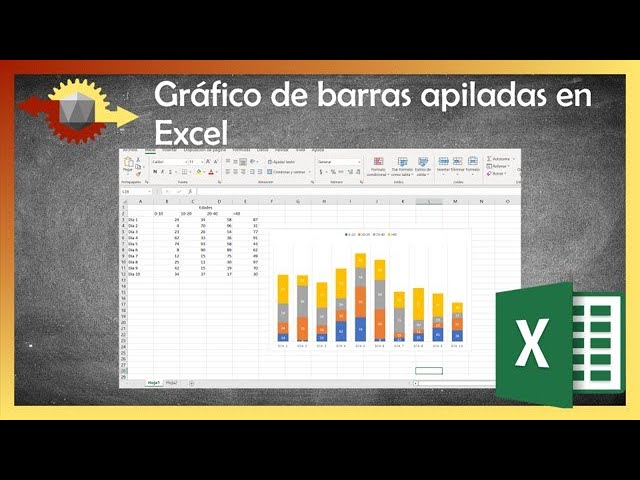
Imagina la hoja de ventas de una cafetería con un mes por fila y un producto por columna: cada barra del gráfico será el total del mes y los trozos de dentro, los colores, serán lo que aporta cada producto. Eso es un gráfico de barras apiladas: muestra a la vez el total y las partes que lo componen. En este tutorial vas a preparar los datos, crear el gráfico, ajustar leyenda, etiquetas y colores, y resolver los errores más habituales. Funciona en Microsoft 365, Excel 2024, 2021, 2019 y 2016, y en Excel para la web.
Qué es un gráfico de barras apiladas y cuándo te conviene
Un gráfico de barras apiladas representa categorías con barras cuya altura (o longitud, si son horizontales) equivale al total, y dentro de cada barra cada color es una serie, una parte del total. En la hoja de la cafetería, cada barra es un mes y cada color es Bebidas, Bollería o Café; la altura total es lo que vendió la cafetería ese mes y los trozos enseñan cuánto aportó cada producto.
Se diferencia del gráfico de barras agrupadas en que, en el agrupado, los trozos de cada producto van uno junto al otro dentro de la misma categoría y se comparan entre ellos; en el apilado, los trozos se suman uno encima del otro y el foco está en el total y en cómo se reparte.
Se diferencia del gráfico de barras 100 % apiladas en que el 100 % apilado normaliza cada barra al 100 % de la altura: todas las barras miden lo mismo y solo se ve la proporción de cada serie. El apilado normal conserva los totales reales, así que una barra puede ser el doble de alta que la siguiente si ese mes se vendió el doble.
Te conviene el apilado cuando importan el total y la composición a la vez: ventas por mes y producto, gastos por trimestre y centro de coste, horas trabajadas por proyecto. Cuando solo te interesa cuánto vende cada producto aislado, un agrápado se lee mejor.
Dónde está en la cinta y qué tipos de barras apiladas puedes elegir
Los gráficos se crean con Insertar > Grisáficos > Gráficos recomendados o desde la flecha del grupo para abrir el cuadro Insertar gráfico. Recomendados propone los subtipos que encajan con tus datos y, dentro de la familia Barras y Columnas, aparecen los tres subtipos apilados.
Columna agrupada
Columna apilada
Columna 100 % apilada
Barra agrupada
Barra apilada
Barra 100 % apilada
Barras apiladas, columnas apiladas y barras 100 % apiladas
| Subtipo | Cómo se ve | Cuándo usarlo |
|---|---|---|
| Columnas apiladas | Barras verticales, una por categoría, cada color encima del anterior | Meses cortos en el eje, importa el total y el reparto |
| Barras apiladas | Barras horizontales, una por categoría, cada color a la derecha del anterior | Muchas categorías con etiquetas largas que se leerían mejor en vertical |
| Barras/Columnas 100 % apiladas | Todas las barras miden igual; se ve la proporción | Solo importa el reparto, no los totales |
Si tu tabla tiene más de 10–12 meses, suele leerse mejor como barras; con pocos meses y nombres cortos, en columnas. Los 100 % apilados se reservan para cuotas de mando y repartos donde el total absoluto no aporta.
El eje vertical, el eje horizontal y la leyenda
En barras apiladas, el eje vertical es el de categorías (los meses) y el horizontal el de valores (los importes); en columnas apiladas es al revés. La leyenda identifica las series con un cuadrado de color y el nombre del producto.
Para ajustarlos bastan en Diseño de gráfico > Seleccionar datos, donde se eligen Categorías (las filas de la tabla) y Series (las columnas). Los títulos del eje y de la leyenda se editan directamente haciendo doble clic sobre ellos o desde Elementos del gráfico > Ejes y Títulos.
Prepara los datos en la hoja antes de dibujar el gráfico
El gráfico se dibuja a partir de un rango limpio: una fila de encabezado con los nombres de las series y debajo los datos, sin huecos, sin totales mezclados y con las categorías como texto. Una hoja bien ordenada es lo que hace que la leyenda salga con los nombres correctos y que no aparezcan meses fantasma.
Una fila de encabezado y los meses como texto
En la hoja Ventas 2026, los meses van en A2:A7 como texto, no como fechas, y los productos Bebidas, Bollería y Café en B1:D1.
| A | B | C | D | |
|---|---|---|---|---|
| 1 | Mes | Bebidas | Bollería | Café |
| 2 | Ene | 950 | 1.250 | 1.100 |
| 3 | Feb | 1.020 | 1.180 | 1.240 |
| 4 | Mar | 1.150 | 1.310 | 1.300 |
| 5 | Abr | 980 | 1.090 | 1.150 |
| 6 | May | 1.210 | 1.420 | 1.380 |
| 7 | Jun | 1.330 | 1.510 | 1.460 |
Convertir el rango en tabla para que el gráfico crezca solo
Cuando conviertes A1:D7 en tabla, el gráfico toma la tabla como origen y, si añades una fila, el gráfico la recoge sola.
- Selecciona A1:D7.
- Pulsa Ctrl+T.
- Marca «La tabla tiene encabezados» y pulsa Aceptar.
- Añade en A8 la frase: "Julio", en B8 1.180, en C8 1.360, en D8 1.330.
| A | B | C | D | |
|---|---|---|---|---|
| 1 | Mes | Bebidas | Bollería | Café |
| 2 | Ene | 950 | 1.250 | 1.100 |
| 3 | Feb | 1.020 | 1.180 | 1.240 |
| 4 | Mar | 1.150 | 1.310 | 1.300 |
| 5 | Abr | 980 | 1.090 | 1.150 |
| 6 | May | 1.210 | 1.420 | 1.380 |
| 7 | Jun | 1.330 | 1.510 | 1.460 |
| 8 | Julio | 1.180 | 1.360 | 1.330 |
Crea tu primer gráfico de barras apiladas
Con la tabla como base, el gráfico se inserta en un paso y queda en la misma hoja para que se ajuste al lado de los datos.
- Selecciona A1:D8.
- Ve a Insertar > Gráficos > Gráficos recomendados.
- Elige Columna apilada y pulsa Aceptar.
- Arrastra el gráfico bajo la tabla para que se lea sin tapar los datos.
| A | B | C | D | |
|---|---|---|---|---|
| 1 | Mes | Bebidas | Bollería | Café |
| 2 | Ene | 950 | 1.250 | 1.100 |
| 3 | Feb | 1.020 | 1.180 | 1.240 |
| 4 | Mar | 1.150 | 1.310 | 1.300 |
| 5 | Abr | 980 | 1.090 | 1.150 |
| 6 | May | 1.210 | 1.420 | 1.380 |
| 7 | Jun | 1.330 | 1.510 | 1.460 |
| 8 | Julio | 1.180 | 1.360 | 1.330 |
Cambiar entre barras horizontales y columnas verticales
Si las etiquetas de los meses se cortan o quieres leerlas mejor, cambia el subtipo a Barras apiladas.
- Clic en el gráfico.
- Diseño de gráfico > Tipo > Cambiar tipo de gráfico.
- Elige Barras > Barra apilada y pulsa Aceptar.
Poner título, leyenda y etiquetas de datos legibles
Un buen título y las etiquetas dentro de cada barra evitan que el lector tenga que saltar de la barra a la leyenda.
- Clic en el gráfico y, a la derecha, clic en el signo + de Elementos del gráfico.
- Activa Título del gráfico, escribe «Ventas por mes y producto (2026)».
- Activa Leyenda y elige Abajo.
- Activa Etiquetas de datos y marca Mostrar valor.
- Doble clic sobre el título y, en la pestaña Inicio, pon tamaño 14 pt y negrita.
Ajusta colores, orden de las series y el formato de los números
Para que el gráfico se lea de un vistazo, conviene ordenar las series de mayor a menor, dar formato de miles a los importes y dejar el fondo limpio. Aquí ajustas el que ya tienes hecho.
Reordenar las series de mayor a menor
El orden de las series en la leyenda lo dicta el orden de las columnas de la tabla. Para pasarlo a Cliente, Canal y Tienda, basta mover las columnas.
- Clic en la cabecera C (Bollería).
- Clic derecho > Cortar.
- Clic en la cabecera D y pegar.
- Cambia el nombre de las cabeceras a Cliente, Canal y Tienda.
| A | B | C | D | |
|---|---|---|---|---|
| 1 | Mes | Cliente | Tienda | Canal |
| 2 | Ene | 950 | 1.250 | 1.100 |
| 3 | Feb | 1.020 | 1.180 | 1.240 |
| 4 | Mar | 1.150 | 1.310 | 1.300 |
| 5 | Abr | 980 | 1.090 | 1.150 |
| 6 | May | 1.210 | 1.420 | 1.380 |
| 7 | Jun | 1.330 | 1.510 | 1.460 |
| 8 | Julio | 1.180 | 1.360 | 1.330 |
Formato de los números en las etiquetas de datos
Para que 1250 se vea como 1.250 y no como una cifras de otra cosa, aplica formato de número con separador de miles.
- Clic en una etiqueta de datos del gráfico.
- Ctrl+1 para abrir Formato de etiquetas de datos.
- En Número, categoría Número, 0 decimales y marca Usar separador de miles (
.).
Quitar el borde y dejar un fondo limpio
Para presentar el gráfico fuera de Excel, conviene quitar el borde del área y dejar el área de trazado en blanco.
- Clic en el área del gráfico y Ctrl+1.
- Borde > Sin línea y Relleno > Sin relleno.
- Repite con el área de trazado: Relleno > Sólido > Blanco.
- Archivo > Guardar como local · Ventas apiladas.xlsx
Errores típicos al hacer un gráfico de barras apiladas
Cuatro fallos salen una y otra vez al empezar con la barra: leyenda cruzada, gráfico que no crece con la tabla, etiquetas que se solapan y series que se rompen en cero. La misma tabla de ventas sirve para verlos.
La leyenda muestra meses en vez de productos
| A | B | C | D | |
|---|---|---|---|---|
| 1 | Ene | Feb | Mar | Abr |
| 2 | Bebidas | 950 | 950 | 980 |
| 3 | Bollería | 1.250 | 1.180 | 1.090 |
| 4 | Café | 1.100 | 1.240 | 1.150 |
La leyenda muestra Ene, Feb, Mar, Abr en vez de Bebidas, Bollería y Café porque la primera fila son los meses y la primera columna los productos. Lo arreglas en Clic en el gráfico > Diseño de gráfico > Seleccionar datos > Cambiar filas/columnas.
El gráfico no recoge la fila nueva que añadiste
Añades una fila 5 en la tabla y el gráfico se queda con cuatro barras en vez de cinco. El origen del gráfico es el rango $A$1:$D$4 en vez de la tabla, así que la fila 5 queda fuera. Lo arreglas convirtiendo el rango en tabla con Ctrl+T o cambiando el origen a $A$1:$D$5 en Seleccionar datos.
| A | B | C | D | |
|---|---|---|---|---|
| 1 | Mes | Bebidas | Bollería | Café |
| 2 | Ene | 950 | 1.250 | 1.100 |
| 3 | Feb | 1.020 | 1.180 | 1.240 |
| 4 | Mar | 1.150 | 1.310 | 1.300 |
| 5 | Abr | 980 | 1.090 | 1.150 |
Las etiquetas de datos se solapan y no se leen
En columnas estrechas, las etiquetas de tres series dentro de la misma barra se montan unas sobre otras y no se leen. Lo arreglas haciendo una de dos: reduces el número de etiquetas quitando la serie más pequeña, o activas Mostrar en Outside End en gráficos de columnas para sacar las etiquetas fuera de la barra.
Una serie queda en cero y deja un hueco raro
Si en la fila 8 el Café se queda en blanco o en 0, el gráfico pinta un hueco raro o una franja vacía dentro de la barra. Lo arreglas de dos formas: si el dato se perdió, escríbelo (1.300 en D8); si es un cero real, marcas Mostrar celdas vacías como en el menú Propiedades de la serie.
| A | B | C | D | |
|---|---|---|---|---|
| 1 | Mes | Bebidas | Bollería | Café |
| 2 | Ene | 950 | 1.250 | 1.100 |
| 3 | Feb | 1.020 | 1.180 | 1.240 |
| 4 | Mar | 1.150 | 1.310 | 1.300 |
| 5 | Abr | 980 | 1.090 | 1.150 |
| 6 | May | 1.210 | 1.420 | 1.380 |
| 7 | Jun | 1.330 | 1.510 | 1.460 |
| 8 | Jul | 1.180 | 1.360 | 0 |
Lo que ya sabes hacer con las barras apiladas y el siguiente paso
- Un gráfico de barras apiladas muestra el total y la composición de cada categoría con una barra por categoría.
- Se inserta desde Insertar > Gráficos > Gráficos recomendados eligiendo el subtipo Columna apilada o Barra apilada.
- La tabla de datos es la base: con una Tabla de Excel como origen, el gráfico crece solo al añadir filas.
- La leyenda, las etiquetas de datos y el título se ajustan desde Elementos del gráfico y Ctrl+1.
- Los cuatro fallos más comunes (leyenda cruzada, gráfico que no crece, etiquetas que se solapan, series en cero) tienen arreglo en Seleccionar datos, el origen de la tabla y las opciones de etiqueta.
El siguiente paso lógico es añadir el formato condicional de barras de datos sobre la misma tabla Ventas 2026 con Inicio > Estilos > Formato condicional > Barras de datos, para reforzar la lectura de cada celda y comparar meses y productos sin mirar la leyenda.
Datos comprobados en octubre de 2026.
Fuentes
- MicrosoftFormato condicional — documentación oficialconsultado el 06/10/2026
- MicrosoftGráficos — documentación oficialconsultado el 06/10/2026
- MicrosoftAtajos propios y reasignar atajos en Excel — documentación oficialconsultado el 06/10/2026
- MicrosoftLo que cabe en una celda — documentación oficialconsultado el 06/10/2026