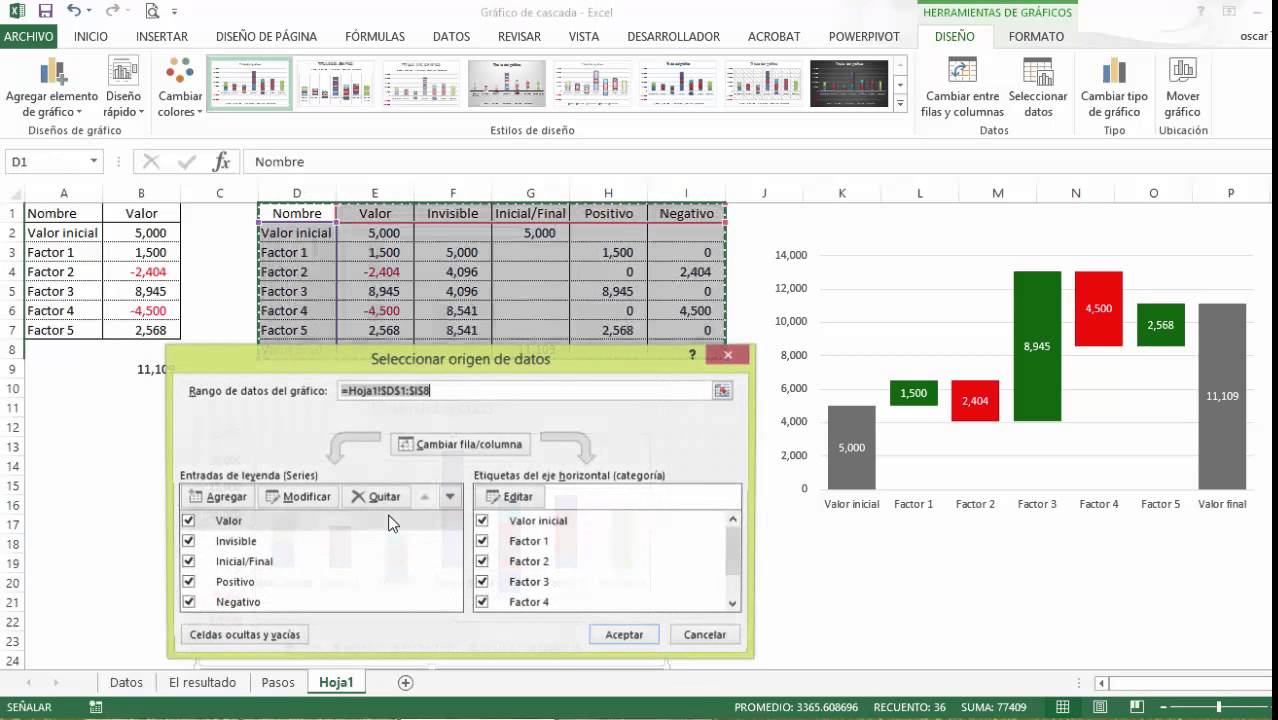
Un gráfico de cascada en Excel es una visualización que muestra cómo una cifra inicial se va transformando paso a paso con sumas y restas hasta llegar a un total. Es la forma más clara de presentar, por ejemplo, cómo los ingresos brutos se convierten en utilidad neta después de restar costes, gastos e impuestos. Al terminar este tutorial vas a saber preparar los datos con la columna auxiliar, insertar el gráfico de cascada desde la cinta, marcar los totales, cambiar colores y resolver los errores más habituales. Funciona en Excel 2016, 2019, 2021, 2024 y Microsoft 365, además de Excel para la web y Mac; en 2013 y anteriores se imita con barras apiladas.
Qué es un gráfico de cascada y para qué te sirve
Imagina la cuenta de resultados de una pyme: parte de 50.000 de ingresos brutos, resta el coste de la mercancía vendida (COGS), luego los gastos operativos, después los impuestos y termina en una utilidad neta de 7.500. Si pintas estos cinco números en un gráfico de columnas normal solo ves cinco barras separadas que no cuentan nada.
El gráfico de cascada resuelve esto: cada cifra intermedia aparece como una columna que «flota» sobre la anterior y baja o sube según sea una resta o una suma. Las barras verdes crecen, las rojas bajan y la primera y la última quedan ancladas al eje horizontal como punto de partida y punto de llegada. De un vistazo entiendes dónde se «escapó» el dinero. Sirve para cuentas de resultados, conciliaciones de presupuesto, análisis de márgenes y cualquier proceso donde una cantidad inicial se modifica por pasos hasta un resultado final.
En qué versiones de Excel existe el gráfico de cascada
El tipo de gráfico Cascada viene integrado en Excel 2016, 2019, 2021, 2024 y Microsoft 365, y también en Excel para la web, Mac y móviles, con el mismo botón en la cinta. Lo encuentras en Insertar > Gráficos > Gráficos recomendados o en Todos los gráficos > Cascada.
En Excel 2013 y anteriores el botón no aparece. Si trabajas con un libro heredado o con una versión antigua, puedes imitar la cascada con un gráfico de barras apiladas (Insertar > Gráficos > Barras apiladas) usando una columna auxiliar invisible para «elevar» cada barra intermedia. El resultado no es automático como el Cascada nativo, pero se parece bastante. Más adelante en este tutorial verás los dos caminos.
Cómo preparar los datos para la cascada
Vas a montar una cuenta de resultados simplificada en una hoja llamada Cuenta. La idea es partir de ingresos brutos y, mediante restas sucesivas, llegar a la utilidad neta. Necesitas tres columnas: rótulo, valor y una columna auxiliar que sirve para que cada barra intermedia «flote» sobre la anterior en lugar de salir pegada al eje.
- Crea una hoja nueva y llámala
Cuenta. - En A1 escribe Concepto, en B1 Importe y en C1 Auxiliar.
- Rellena A2:A6 con los rótulos:
Ingresos brutos,COGS,Gastos operativos,ImpuestosyUtilidad neta. - En B2:B6 escribe los importes: 50000 para ingresos, -22000 para COGS, -12000 para gastos, -8500 para impuestos y deja B6 vacío de momento.
| A | B | C | |
|---|---|---|---|
| 1 | Concepto | Importe | Auxiliar |
| 2 | Ingresos brutos | 50.000 | |
| 3 | COGS | -22.000 | |
| 4 | Gastos operativos | -12.000 | |
| 5 | Impuestos | -8.500 | |
| 6 | Utilidad neta |
Cuenta tiene tres columnas con encabezados en la fila 1 y cinco rótulos en A2:A6; los importes negativos están como números negativos (con el signo menos delante), no entre comillas.La columna auxiliar que "eleva" cada barra intermedia
La columna C hace que cada resta «flote» sobre la barra anterior en lugar de apoyarse en el eje. La lógica es: en cada fila, C es la suma acumulada hasta la fila anterior menos lo que se resta en la fila actual. Así, si arriba tienes 50.000 y aquí restas 22.000, la columna auxiliar vale 28.000, y la barra roja de 22.000 «cuelga» desde 28.000 hasta 50.000.
En C2 escribe directamente el valor inicial con =B2. En C3 la fórmula que se copiará al resto:
=SUMA(B$2:B$2)+B3La referencia B$2:B$2 se queda fija arriba y, al copiar hacia abajo, se va ampliando sola: B$2:B$3, B$2:B$4, etc. Arrastra el controlador de relleno desde C3 hasta C5.
| A | B | C | |
|---|---|---|---|
| 1 | Concepto | Importe | Auxiliar |
| 2 | Ingresos brutos | 50.000 | 50.000 |
| 3 | COGS | -22.000 | 28.000 |
| 4 | Gastos operativos | -12.000 | 16.000 |
| 5 | Impuestos | -8.500 | 7.500 |
| 6 | Utilidad neta |
El auxiliar va bajando: 50.000, luego 28.000, luego 16.000 y al final 7.500. Eso es exactamente lo que necesita el gráfico para que cada barra roja «cuelgue» desde la altura de la anterior. En C6 de momento déjala vacía; la rellenaremos al convertir la última fila en total.
Insertar el gráfico de cascada desde la cinta
Con los datos listos, ya puedes crear el gráfico. Excel detecta la columna auxiliar y la usa para «elevar» las barras intermedias; las filas marcadas como total es usan el valor directo.
- Selecciona el rango A1:C5 arrastrando con el ratón.
- En la cinta, ve a Insertar > Gráficos > Gráficos recomendados.
- En la ventana que se abre, pulsa la pestaña Todos los gráficos.
- Elige Cascada en la lista de tipos y pulsa Aceptar.
El gráfico aparece con las dos primeras barras ancladas al eje (inicio y total), las intermedias flotando en rojo y una barra total en gris al final cuando la marques. De momento, con A1:C5, verás la primera barra anclada y tres barras rojas flotando.
Crearlo a mano con Barras apiladas si tu Excel no trae Cascada
Si trabajas con Excel 2013 o anterior, el botón Cascada no existe. La alternativa más fiel es un gráfico de barras apiladas con la columna auxiliar como base invisible.
- Selecciona A1:C5.
- Inserta un gráfico de barras apiladas desde Insertar > Gráficos > Barras apiladas.
- Haz doble clic en la serie Auxiliar y, en Relleno y línea, pon Sin relleno y Sin línea para que la base quede transparente.
- En la serie Importe, asigna verde a los valores positivos y rojo a los negativos (Formato de punto de datos > Relleno > Verde/Rojo).
- Para el primer y el último punto, márcalos como total para que se anclen al eje (clic derecho > Establecer como total).
Funciona, pero requiere más a mano que el nativo.
Marcar los totales para que arranquen del eje
Las dos filas que quieres «ancladas» al eje horizontal son la inicial (Ingresos brutos) y la final (Utilidad neta). Marcándolas como total es, el gráfico entiende que esas barras no flotan: salen desde cero.
- En el gráfico, haz clic derecho sobre la columna Ingresos brutos y elige Establecer como total en el menú contextual.
- En B6 escribe la fórmula
=B2+B3+B4+B5para obtener la utilidad neta (7.500). - En C6 escribe
0(o=B6) para que el auxiliar no levante esta barra. - Haz clic derecho sobre la columna Utilidad neta y elige Establecer como total.
=B2+B3+B4+B5| A | B | C | |
|---|---|---|---|
| 1 | Concepto | Importe | Auxiliar |
| 2 | Ingresos brutos | 50.000 | 50.000 |
| 3 | COGS | -22.000 | 28.000 |
| 4 | Gastos operativos | -12.000 | 16.000 |
| 5 | Impuestos | -8.500 | 7.500 |
| 6 | Utilidad neta | 7.500 | 0 |
Convertir una columna intermedia en subtotal
A veces interesa mostrar un resultado parcial antes del último paso. Por ejemplo, un EBITDA antes de impuestos. Para que el gráfico lo entienda como total:
- Inserta una fila nueva en A5 con el rótulo EBITDA.
- En B5 escribe
=B2+B3+B4y en C5 escribe0. - Desplaza Impuestos a la fila 6 y Utilidad neta a la 7, ajustando las fórmulas.
- Clic derecho sobre la columna EBITDA en el gráfico > Establecer como total.
La barra EBITDA se anclará al cero y mostrará 16.000; las restas siguientes colgarán desde ahí.
Colores, líneas de conexión y leyenda
El gráfico de cascada nativo aplica por defecto verde para Aumentar, rojo para Disminuir y gris para Total. Las líneas de conexión, cuando están activas, unen visualmente cada barra con la siguiente para que se vea el «puente». Si te estorban o si la leyenda muestra series que no quieres, las ajustas desde el panel de formato.
- Haz clic derecho sobre cualquier serie del gráfico y elige Dar formato a la serie de datos.
- En el panel que se abre, busca la opción Líneas de conexión y desactívala si no la necesitas.
- Confirma que la leyenda muestra tres entradas: Aumentar, Disminuir y Total.
Cambiar el verde y el rojo por los colores de tu empresa
- Selecciona el gráfico y haz doble clic en una barra roja.
- En el panel Dar formato al punto de datos, ve a Relleno y línea.
- Elige Relleno sólido y selecciona el color corporativo.
- Repite con una barra verde para igualar ambos estilos.
Por qué la columna "se cae" o flota en lugar de restar
Si una barra intermedia no «cuelga» de la anterior sino que aparece pegada al techo del gráfico, casi siempre es porque la columna auxiliar C tiene un valor demasiado alto para esa fila. Repasa la fórmula =SUMA(B$2:B$2)+B3 y comprueba que la referencia absoluta B$2 se mantiene al copiar hacia abajo y que no falta ningún dato en B.
Otro motivo típico es tener una celda vacía en la columna B. Si, por ejemplo, B4 está vacía, el auxiliar sigue acumulando como si fuera cero y la barra de Gastos operativos se «cae» desde más arriba. Revisa que B2:B5 tengan números y que ninguno esté como texto. La barra de Utilidad neta también puede flotar si olvidaste poner 0 (o =B6) en C6 antes de marcarla como total.
| A | B | C | |
|---|---|---|---|
| 1 | Concepto | Importe | Auxiliar |
| 2 | Ingresos brutos | 50.000 | 50.000 |
| 3 | COGS | -22.000 | 28.000 |
| 4 | Gastos operativos | -12.000 | 16.000 |
| 5 | Impuestos | -8.500 | 7.500 |
| 6 | Utilidad neta | 7.500 | 0 |
$ en B$2, la referencia se desplaza y los auxiliares dejan de tener lógica. Vuelve a escribir la fórmula en C3 con $ y arrastra de nuevo.Por qué no aparece el tipo Cascada en tu Insertar
Tres razones explican que el botón Cascada no aparezca al abrir Insertar > Gráficos:
Tu versión de Excel es 2013 o anterior: el tipo Cascada no existe en esas versiones. Usa la alternativa de barras apiladas descrita antes.
La selección no incluye una columna con valores negativos: el gráfico de cascada detecta los negativos automáticamente y decide qué barras suben y cuáles bajan. Si todos los importes son positivos (por ejemplo, olvidaste el signo menos en COGS), Excel no sabe qué pintar y puede mostrar un gráfico vacío o recomendarte otro tipo. Revisa que B3:B5 tengan números negativos con el signo menos delante.
La selección no incluye la columna auxiliar: si al insertar solo marcas A1:B5, el gráfico se queda sin la base que eleva las barras intermedias. Asegúrate de seleccionar A1:C5 (o A1:C6 si ya tienes la utilidad neta).
Otro motivo menos habitual es trabajar en Excel para la web con un archivo guardado en formato .xls (Excel 97-2003): algunos tipos de gráfico no se insertan hasta que guardas como .xlsx. Usa Archivo > Guardar como > Libro de Excel (.xlsx) y vuelve a intentarlo.
Lo que ya sabes hacer con el gráfico de cascada
- Preparar los datos de una cuenta de resultados con rótulo, importe y columna auxiliar que eleva cada barra intermedia.
- Insertar el gráfico de cascada desde Insertar > Gráficos > Gráficos recomendados y elegir el tipo Cascada en Todos los gráficos.
- Marcar la fila inicial y la final como total es para que las dos barras queden ancladas al eje horizontal.
- Convertir una columna intermedia en subtotal cuando necesitas un resultado parcial antes del último paso.
- Ajustar los colores verde y rojo a los corporativos y decidir si dejas las líneas de conexión que unen las barras.
El siguiente paso natural es combinar la cascada con formato condicional para resaltar automáticamente el peor mes o la peor partida: aplicas una regla de Inicio > Estilos > Formato condicional > Barras de datos sobre la columna Importe y el color se intensifica según la magnitud de cada resta.
Datos comprobados en octubre de 2026.
Dudas al usar el gráfico de cascada en Excel
1. ¿Para qué sirve un gráfico de cascada?
Un gráfico de cascada muestra cómo un valor inicial se va transformando paso a paso hasta llegar a un valor final, sumando y restando incrementos intermedios. Es muy útil para visualizar variaciones, como la evolución de un beneficio, un presupuesto o unas ventas mes a mes, entendiendo de un vistazo qué因素 aportan o quitan al total.
2. ¿Cómo se hace un gráfico de cascada en Excel?
En Excel 2016 y posteriores puedes ir a Insertar > Gráficos > Cascada y Excel arma el gráfico a partir de una columna con los valores y otra con el tipo (inicial, positivo, negativo, total). Si tu versión no lo trae, se construye con un gráfico de columnas apiladas usando barras invisibles de soporte.
3. ¿Cómo crear un gráfico de cascada con dos series de datos?
El gráfico de cascada nativo de Excel admite una sola serie de valores más una columna auxiliar con el tipo de cada punto (base, subida, bajada, total). Si necesitas comparar dos series, lo habitual es colocar los valores en columnas separadas y crear dos gráficos de cascada lado a lado, o apilarlos manualmente con columnas apiladas.
4. ¿En qué se diferencia un gráfico de cascada en Power BI?
Power BI tiene un visual nativo de cascada, igual que Excel 2016+: indicas una categoría y un valor, y el propio visual decide si cada barra sube, baja o es un total. La diferencia práctica es que en Power BI es un visual propio y admite más series, mientras que en Excel depende del tipo de gráfico estándar.
5. ¿Cómo hacer una gráfica de escalera en Excel?
No existe un gráfico de escalera como tal en Excel; lo que se busca suele ser un gráfico de líneas con paso, que se consigue usando un gráfico de líneas con marcadores y sin suavizar. Otra opción es simularlo con columnas muy estrechas que solo cambian de valor al final de cada período.
6. ¿Qué es un gráfico de embudo y para qué se usa?
El gráfico de embudo representa etapas consecutivas con forma de triángulo, donde la altura de cada barra es proporcional al valor de esa etapa. Sirve para ver tasas de conversión, como las fases de un proceso de ventas: leads, cualificados, propuestas y clientes cerrados.
7. ¿Qué es un gráfico puente?
Gráfico puente es otro nombre, muy usado en finanzas, para el gráfico de cascada: parte de un valor inicial, suma y resta variaciones y termina en un valor final. En Excel se llama oficialmente cascada y se inserta desde Insertar > Gráficos > Cascada.
8. ¿Cómo hacer un gráfico de líneas en Excel?
Selecciona los datos, ve a Insertar > Gráficos > Líneas y elige la variante (con o sin marcadores). Excel dibuja la serie conectando los puntos; si quieres una línea con paso en vez de diagonal, usa la opción Líneas con marcadores sin suavizar del mismo menú.
Fuentes
- MicrosoftCrear un gráfico de cascada – Microsoft Supportconsultado el 13/10/2026
- MicrosoftGráficos — documentación oficialconsultado el 13/10/2026
- MicrosoftExcel 2016 — documentación oficialconsultado el 13/10/2026
- MicrosoftAtajos que funcionan igual en cualquier idioma — documentación oficialconsultado el 13/10/2026
- MicrosoftExcel 2019 — documentación oficialconsultado el 13/10/2026