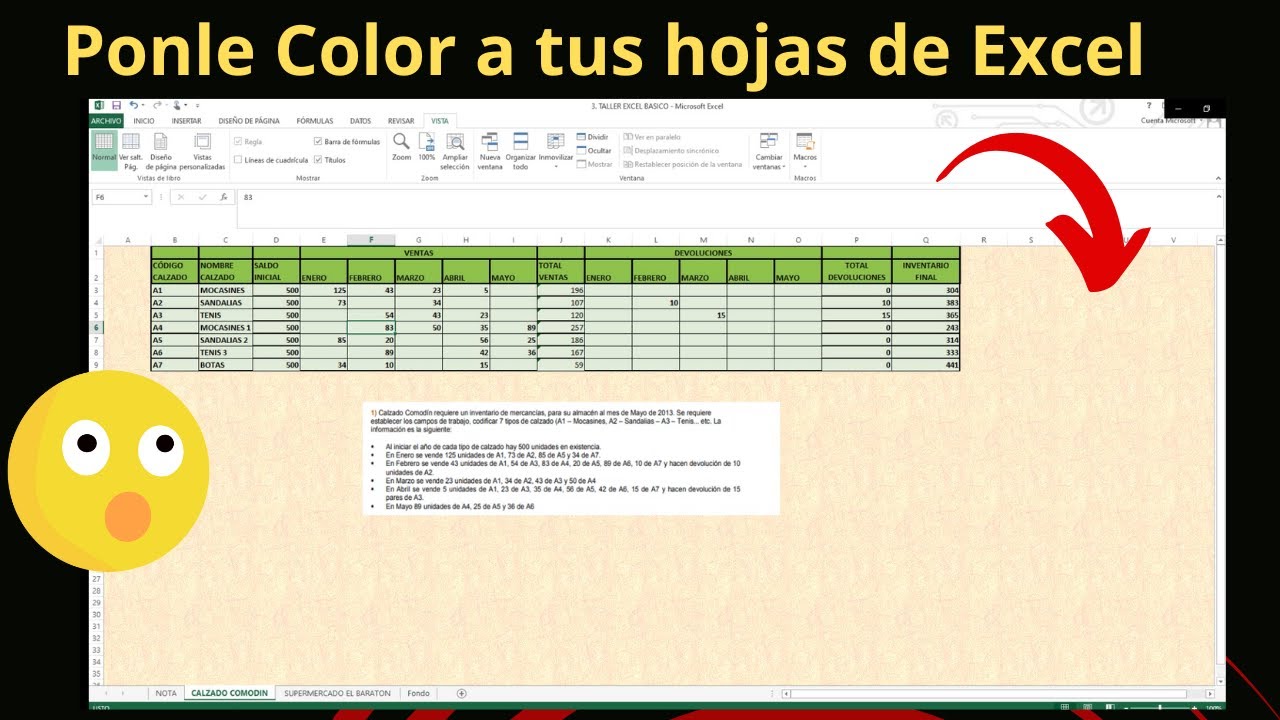
Pintar el fondo de una hoja de Excel de verde sirve para distinguir a simple vista un informe de otro, agrupar visualmente las filas de una sección o suavizar la lectura de una pantalla con muchos números. No cambia el valor de ninguna celda: solo el aspecto. En este tutorial usarás una hoja de gastos domésticos para practicar: primero pintarás celdas sueltas, después aplicarás un verde automático con Formato condicional y, por último, pondrás una imagen de fondo para imprimir o exportar a PDF.
Las herramientas que verás (Color de relleno, Formato condicional, Fondo de la hoja) están en Excel desde hace muchas versiones, así que sirven para Microsoft 365, Excel 2024, 2021, 2019, 2016 y 2013, además de Excel para Mac, para la web y para móviles.
Qué es el fondo de una hoja y para qué sirve pintarlo de verde
El "fondo" de una hoja de Excel puede significar dos cosas muy distintas y conviene no mezclarlas. La primera es el color de relleno de las celdas, ese que se ve detrás de cada dato. La segunda es una imagen de fondo que solo aparece al imprimir o al exportar a PDF.
Imagina una hoja de gastos domésticos con meses en columnas: enero, febrero, marzo, etc. Si pintas la fila de los encabezados de verde, el lector identifica de un vistazo dónde empieza cada bloque. Si pintas toda la columna de enero de un verde más suave, separas ese mes del resto. El color ordena la vista, pero no calcula: ni suma ni cuenta por sí mismo.
Pintar de verde también ayuda a marcar estados: gastos pagados en verde, gastos pendientes en otro color. Es una forma barata de crear un mini semáforo sin escribir reglas complicadas. El verde, además, es un color que el ojo acepta bien como fondo, sobre todo si es claro, porque cansa menos que el blanco puro cuando se mira mucho rato.
Las dos formas de poner verde: relleno de celdas y fondo de la hoja
Excel tiene dos caminos para poner verde detrás de los datos, y se eligen según lo que necesites.
- Color de relleno de celdas: pinta el fondo de las celdas que selecciones. Se ve en pantalla, al imprimir y al exportar a PDF. Es lo que usarás el 90 % de las veces.
- Fondo de la hoja (imagen): coloca una imagen JPG o PNG detrás de toda el área de impresión. Solo se ve al imprimir o al guardar como PDF; en la vista normal de la hoja no aparece (salvo en Vista Diseño de página). Sirve para membretes, marcas de agua o fondos decorativos.
Lo que NO hace ninguno de los dos: convertir el color en un valor con el que operar. No puedes escribir =SUMAR.SI por verde sin una macro en VBA.
Color de relleno de celdas: el cubo de pintura
El botón se llama Color de relleno y está en Inicio > Fuente. Su icono es un cubo de pintura que vierte color. Al hacer clic directamente, aplica el último color usado; al hacer clic en la flecha de al lado, abre la paleta con los Colores del tema (los que cambian si cambias el tema del libro) y los Colores estándar (una rejilla fija).
Para más control, abre Formato de celdas con Ctrl+1 y entra en la pestaña Relleno, donde además del Color de fondo puedes elegir un Color de trama y un patrón.
[cuadrado en verde claro]
Fondo de la hoja impresa: la imagen de fondo
La ruta es Disposición de página > Configurar página > Fondo. Aparece un selector de archivo y eliges una imagen (.jpg, .png, .bmp). Excel la coloca detrás de las celdas y la repite si no cubre todo el área.
Elegir el verde que mejor se lee en pantalla
No todos los verdes sirven para un fondo. El verde puro (#00FF00) es muy brillante y cansa la vista, sobre todo si hay texto negro encima. Para fondos grandes usa verdes claros, con mucha presencia de blanco: por ejemplo, #E2EFDA (uno de los verdes suaves de Office) o #C6E0B4.
Los verdes medios (#9BBB59, #70AD47) quedan bien para encabezados con letra blanca en negrita. Los verdes oscuros (#375623) solo valen para títulos cortos con texto claro, porque absorben demasiada luz y dificultan la lectura si se usan en áreas grandes.
Una regla práctica: prueba el verde con el texto real encima. Si al alejarte de la pantalla el texto sigue legible, el contraste es correcto. Si el texto desaparece, aclara el verde o usa negrita.
Nota sobre el separador de argumentos: en este tutorial las fórmulas se escriben con punto y coma entre argumentos, el formato de Excel en español. Si tu Excel está configurado con punto decimal (México, Estados Unidos), el separador será la coma.
Pintar un rango con un verde de tema y copiar el formato
Empezamos con la hoja Gastos. La idea es que la fila 1 (la del mes) quede en verde claro para que destaque sobre el resto, y luego copiarla ese verde en otras filas con Pegado especial.
- Abre un libro nuevo y renombra la hoja como
Gastos. - Escribe en A1
ENE 2026, en B1Concepto, en C1Importe. - Rellena A2:A8 con fechas de enero (01/01/2026, 02/01/2026, etc.).
- Escribe conceptos en B2:B8 (Luz, Agua, Gas, Supermercado, Internet, Transporte, Ocio) y sus importes en C2:C8 (52,30; 38,10; 71,45; 96,20; 45,00; 23,50; 40,00).
- Selecciona A1:C1.
- En Inicio > Fuente, abre la flecha junto a Color de relleno y elige un verde claro del tema (por ejemplo, Verde, Énfasis 6, Claro 80%).
| A | B | C | |
|---|---|---|---|
| 1 | ENE 2026 | Concepto | Importe |
| 2 | 01/01/2026 | Luz | 52,30 |
| 3 | 02/01/2026 | Agua | 38,10 |
| 4 | 03/01/2026 | Gas | 71,45 |
| 5 | 05/01/2026 | Supermercado | 96,20 |
| 6 | 10/01/2026 | Internet | 45,00 |
| 7 | 15/01/2026 | Transporte | 23,50 |
| 8 | 20/01/2026 | Ocio | 40,00 |
Cambiar el verde con la lista del botón
Si el verde del tema no encaja con el de tu informe (por ejemplo, el verde corporativo de tu empresa), puedes escribir un código exacto.
- Selecciona A1:C1 otra vez.
- Clic en la flecha junto a Color de relleno y elige Colores personalizados.
- En el cuadro que se abre, escribe el código hex
#C6E0B4y pulsa Intro.
| A | B | C | |
|---|---|---|---|
| 1 | ENE 2026 | Concepto | Importe |
| 2 | 01/01/2026 | Luz | 52,30 |
Repetir el verde en otras filas con Pegado especial formato
Ahora quieres que las filas 2, 4 y 6 también tengan fondo verde, como si fueran semanas alternas. El truco está en copiar solo el formato, no los datos.
- Selecciona A1:C1 y cópiala con Ctrl+C.
- Selecciona A3:C3 (la fila del Gas).
- Abre Pegado especial con Ctrl+Alt+V y elige Formatos (o pegar Formato en algunas versiones).
- Repite con A5:C5 y A7:C7.
| A | B | C | |
|---|---|---|---|
| 1 | ENE 2026 | Concepto | Importe |
| 2 | 01/01/2026 | Luz | 52,30 |
| 3 | 02/01/2026 | Agua | 38,10 |
| 4 | 03/01/2026 | Gas | 71,45 |
| 5 | 05/01/2026 | Supermercado | 96,20 |
| 6 | 10/01/2026 | Internet | 45,00 |
| 7 | 15/01/2026 | Transporte | 23,50 |
| 8 | 20/01/2026 | Ocio | 40,00 |
Pintar toda una columna con formato condicional
Pintar a mano está bien para pocas filas, pero si tu hoja crece necesitas una regla automática. La columna B de conceptos es buen ejemplo: pintaremos de un verde más intenso los conceptos con nombre más largo, para ver de un vistazo cuáles son los más descriptivos.
- Selecciona B2:B8.
- Abre Inicio > Estilos > Formato condicional > Nueva regla.
- Elige «Aplicar formato a todas las celdas según los valores».
- En Estilo de formato, escoge Degradado de 2 colores.
- En Mínimo: color verde claro (#C6E0B4). En Máximo: color verde oscuro (#385723).
- En Tipo, deja Mínimo y Máximo en «Valor más bajo» y «Valor más alto» (o usa Percentil si te gusta más).
Aplicar formato a todas las celdas segun los valores:
Poner una imagen de fondo verde a toda la hoja
Para cuando quieras imprimir el informe de gastos con un fondo verde corporativo, la opción es la imagen de fondo. Necesitas un archivo .jpg o .png.
- Descarga un fondo verde suave de un banco de imágenes libre (como Pexels o Unsplash) y guárdalo en tu equipo.
- En la hoja Gastos, abre Disposición de página > Configurar página > Fondo.
- Selecciona el archivo y pulsa Insertar.
- Pasa a Vista > Vistas de hoja > Diseño de página para ver cómo queda.
| A | B | C | D | |
|---|---|---|---|---|
| 1 | vista: Diseno de pagina | |||
| 2 | A | B | C | |
| 3 | 1 | ENE 2026 | Concepto | Importe |
| 4 | 2 | 01/01/2026 | Luz | 52,30 |
| 5 | 3 | 02/01/2026 | Agua | 38,10 |
ota: Detras de las celdas se ve la imagen verde.
> **Comprueba:** el fondo verde aparece detrás de los datos en la vista Diseño de página. Si no lo ves, comprueba que la imagen no sea totalmente blanca y que no esté marcada la opción Imprimir en blanco y negro.

### Quitar el fondo de imagen cuando ya no lo quieres

Si cambias de idea, quítalo desde la misma ruta.

1. Disposición de página > Configurar página > Quitar fondo.
2. Vuelve a Vista > Vistas de hoja > Normal para confirmar.

```cinta
Disposicion de pagina > Configurar pagina > Quitar fondoPor qué el color no se queda al guardar como PDF o CSV
Aquí es donde muchos se sorprenden. El Color de relleno de celdas sí se conserva al imprimir y al exportar a PDF (Archivo > Guardar como > PDF). El Fondo de la hoja (la imagen) también, siempre que en la pestaña Hoja de Configurar página esté marcada la opción Imprimir: «Imprimir fondos y colores». Si la desmarca, la imagen y el color de relleno se omiten.
Al guardar como .csv (Archivo > Guardar como > CSV), en cambio, se pierde todo lo que no sea texto: colores, negritas, fórmulas, imágenes. Un CSV es solo una lista de valores separados por comas, pensado para intercambiar datos con otros programas.
El color no aparece al pegar en otra hoja
Si copias un rango con Ctrl+C y lo pegas con Ctrl+V en otro libro, a veces el color se va. Esto pasa cuando el libro destino tiene un tema distinto y la paleta es incompatible, o cuando pegas como valores.
- Solución: usa Pegado especial formato (Ctrl+Alt+V > Formatos) o el pincel Copiar formato en Inicio > Portapapeles > Copiar formato.
| A | B | C | |
|---|---|---|---|
| 1 | ENE 2026 | Concepto | Importe |
ota: El verde se ha pegado solo en formato, los datos de origen no.
### El verde se ve borroso en monitores antiguos

Los verdes muy claros como #E2EFDA pierden contraste en pantallas TN viejas o mal calibradas. Si el texto encima desaparece:

- Cambia el fondo a un verde un poco más oscuro, como #D9E8D2.
- O aplica negrita al texto que va encima (`Ctrl+N` en Excel en español, `Ctrl+B` en inglés) para que se mantenga visible aunque el fondo sea muy claro.

## Lo que no hace Excel con el color verde (y qué usar en su lugar)

Excel no suma ni cuenta por color de relleno sin una macro. La función SUMAR.SI.CONJUNTO (SUMIFS) y sus variantes miran el valor de la celda, no su color. Si quieres "sumar lo que está en verde", tienes dos salidas:

- Si el color representa un estado (pagado, pendiente), crea una columna de texto con ese estado y filtra o usa SUMAR.SI.
- Si de verdad necesitas contar por color, necesitas una función personalizada en VBA con un bucle que recorra las celdas y lea su Interior.Color.

Para resaltar según un valor, usa Formato condicional (como ya hiciste con la columna B). Para imprimir un fondo de toda la página, la opción Fondo de la hoja. Para un membrete con logo, una imagen en el encabezado o pie de página (Insertar > Texto > Encabezado y pie de página > Imagen).

## Lo que ya sabes hacer con fondos verdes en Excel

- Elegir un verde que se lea bien en pantalla: claro para fondos grandes, oscuro para títulos con letra clara.
- Pintar celdas con Inicio > Fuente > Color de relleno y ajustar el tono con Colores personalizados.
- Copiar el color sin tocar los datos con Pegado especial formato o con Copiar formato.
- Aplicar un degradado verde automático con Formato condicional cuando los datos cambian.
- Poner una imagen de fondo para imprimir o exportar a PDF, y quitarla cuando ya no la necesites.

Siguiente paso: aplicar el mismo verde a los gráficos y tablas del mismo informe para que todo el documento tenga un aspecto coherente. Empieza por seleccionar el gráfico, ir a Formato de herramientas de gráfico > Relleno de forma y elegir el mismo verde claro de la fila de encabezados.

---

## Dudas al usar fondos verdes en Excel

- ¿Por qué mi color verde se ve diferente en otro ordenador?
- ¿Cómo imprimo solo las celdas verdes?
- ¿El color se guarda al exportar a PDF?
- ¿Puedo contar celdas por su color verde?
- ¿Cómo quito el fondo de imagen de la hoja?
Fuentes
- MicrosoftHOJAS — documentación oficialconsultado el 06/10/2026
- MicrosoftVERDADERO — documentación oficialconsultado el 06/10/2026
- MicrosoftColor de relleno y Color de fuente — documentación oficialconsultado el 06/10/2026
- MicrosoftESBLANCO — documentación oficialconsultado el 06/10/2026
- MicrosoftY — documentación oficialconsultado el 06/10/2026