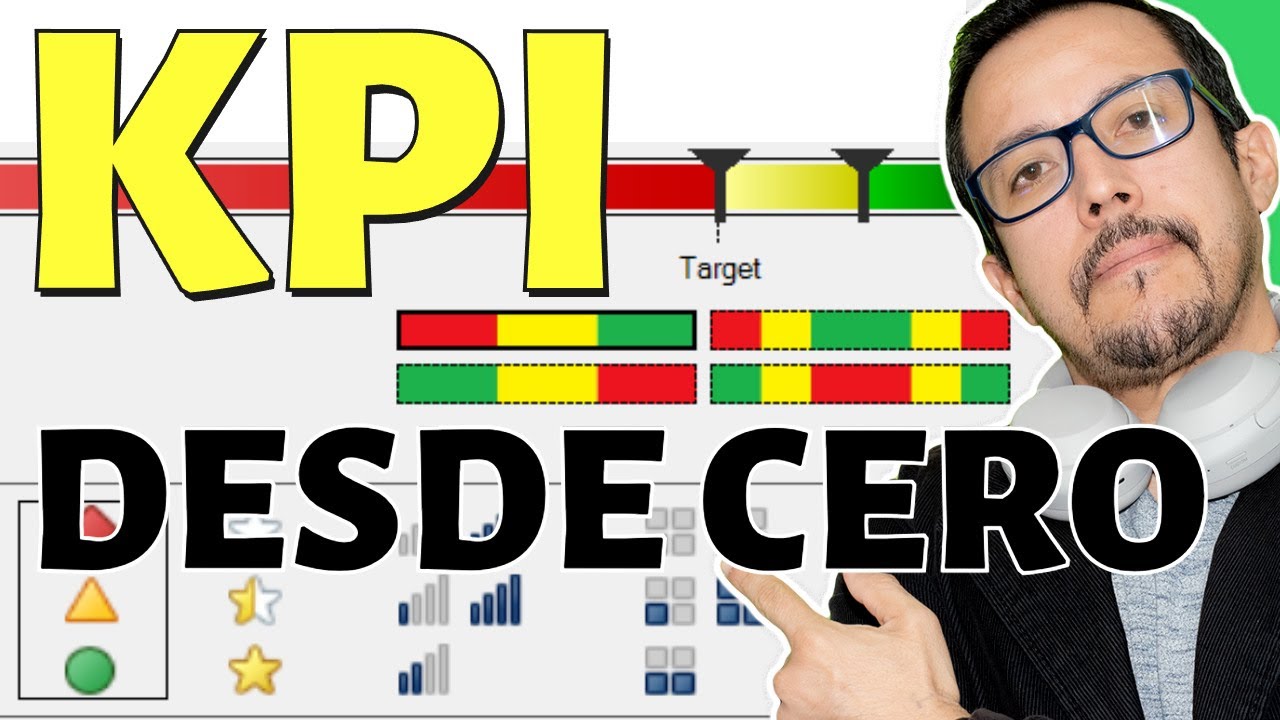
Un KPI en Excel no es más que un número que compara lo que pasó con lo que querías que pasara. En este tutorial lo vas a montar sobre la hoja de ventas de una pyme: una fila por mes, una columna con el objetivo y otra con el estado. Al terminar tendrás un mini dashboard con semáforo y gráfico. Funciona en cualquier Excel desde 2007, y si usas Microsoft 365 o 2024 verás además el botón de Power Pivot por si quieres ir más lejos.
Qué es un KPI y por qué tiene sentido en una hoja de Excel
Un KPI (Key Performance Indicator) es un número que resume si vas bien o vas mal respecto a una meta. No vale cualquier cifra: tiene que comparar lo que realmente ocurrió con lo que querías que ocurriera. En una pyme, «ventas del mes» no es un KPI; «ventas del mes frente al objetivo» sí lo es, porque te dice de un vistazo si llegaste o te quedaste corto.
La gracia de montarlo en Excel es que ya tienes los datos y las herramientas: puedes sumar el mes, dividir por el objetivo, pintar el resultado y resumir varios indicadores en una hoja a parte. No hace falta comprar un programa de BI para empezar; con una hoja bien organizada y un par de fórmulas ves el avance del año de un vistazo.
Las tres piezas de todo KPI: valor real, objetivo y estado
Todo KPI se sostiene sobre tres patas: el valor real (lo que ya pasó), el objetivo (lo que querías que pasara) y el estado (qué tan lejos estás de la meta). Si falta una de las tres, lo que tienes es un dato suelto, no un indicador.
Piensa en la hoja de ventas: en enero las ventas reales son 18.000 y el objetivo era 20.000. El estado, comparado contra el objetivo, es un 90 % de cumplimiento. Con esas tres cifras ya puedes decidir: ¿estuvo bien? ¿hay que reaccionar? Esa es la conversación que habilita un KPI.
El valor real: la medida que ya calculas
El valor real es la cifra que sale de tus datos. Casi siempre es una suma (ventas del mes, unidades vendidas, tickets cerrados) o un promedio (ticket medio, nota media, tiempo de entrega). En la hoja del tutorial lo calculas con =SUMA(C2:C2) o, cuando crezca, con =SUMA(tblDatos[Ventas]) sobre una Tabla.
El objetivo: la meta contra la que te mides
El objetivo es el número contra el que te comparas. Puede ser un presupuesto anual, la cifra del mes anterior, un compromiso con el equipo o un valor de mercado. Lo importante es guardarlo en una celda aparte, a la derecha de los datos, para poder cambiarlo sin tocar la fórmula. Una celda para el objetivo te permite hacer «y si el objetivo fuera 22.000 en vez de 20.000» en cinco segundos.
El estado: qué tan lejos estás del objetivo
El estado traduce la distancia a la meta en algo que se entiende a golpe de vista. Lo habitual es un porcentaje de cumplimiento (real dividido entre objetivo) y un código de colores: rojo por debajo del 80 %, amarillo entre el 80 % y el 100 %, verde por encima del 100 %. Con esos umbrales, enero (90 %) se pinta en amarillo; diciembre (110 %) en verde, y un mes flojo (60 %) en rojo.
Dónde se construye un KPI en Excel según tu versión
Hay dos caminos para montar un KPI en Excel. El moderno usa Power Pivot y el modelo de datos, con medidas escritas en DAX, y es el que usan los analistas que manejan millones de filas. El clásico usa tablas, formato condicional y gráficos, y sirve en cualquier Excel desde 2007. En este tutorial vas por el segundo, porque se entiende y se monta sin instalar nada.
Con Power Pivot y el modelo de datos
El complemento Power Pivot viene integrado en Excel desde la versión 2016, y también está en 2019, 2021, 2024 y Microsoft 365. Lo activas en Archivo > Opciones > Complementos > Administrar: Complementos COM > Power Pivot. Con Power Pivot creas un modelo de datos y escribes medidas como =SUMA(tblVentas[Importe]) que se recalculan solas al filtrar. Es el camino que se usa cuando los datos vienen de un sistema externo y se refrescan.
Con tablas, formato condicional y gráficos
El camino clásico funciona en cualquier Excel desde 2007: conviertes los datos en Tabla, escribes una fórmula que divide real entre objetivo, aplicas formato condicional para los colores y metes un gráfico en una hoja aparte. Es lo que vas a practicar aquí, paso a paso, sobre la hoja de ventas de la pyme.
Prepara los datos del KPI en una hoja
Empieza por crear la hoja Datos con la estructura de siempre: una fila por mes y una columna por dato. Después la conviertes en Tabla para que las fórmulas se lean mejor y crezcan solas.
- Crea un libro nuevo y renombra la primera hoja como
Datos(clic derecho en la pestaña > Cambiar nombre). - Escribe los encabezados en A1:D1: Mes, Ventas, Objetivo, Responsable.
- Rellena A2:D13 con los doce meses de 2026, las ventas, el objetivo mensual y el responsable. Puedes copiar los datos del ejemplo de abajo.
- Selecciona A1:D13 y pulsa Ctrl+T para convertir el rango en Tabla. Marca «La tabla tiene encabezados» y acepta.
- Ve a Diseño de tabla > Propiedades y cambia el nombre de la tabla a
tblDatos.
| A | B | C | D | |
|---|---|---|---|---|
| 1 | Mes | Ventas | Objetivo | Responsable |
| 2 | Enero 2026 | 18.000 | 20.000 | Ana |
| 3 | Febrero 2026 | 21.500 | 20.000 | Ana |
| 4 | Marzo 2026 | 19.200 | 20.000 | Luis |
| 5 | Abril 2026 | 22.800 | 22.000 | Luis |
| 6 | Mayo 2026 | 23.500 | 22.000 | Luis |
| 7 | Junio 2026 | 20.100 | 22.000 | Ana |
| 8 | Julio 2026 | 24.000 | 25.000 | Ana |
| 9 | Agosto 2026 | 17.800 | 25.000 | Luis |
| 10 | Septiembre 2026 | 26.500 | 25.000 | Ana |
| 11 | Octubre 2026 | 27.200 | 25.000 | Ana |
| 12 | Noviembre 2026 | 25.000 | 27.000 | Luis |
| 13 | Diciembre 2026 | 29.500 | 27.000 | Ana |
Datos, la tabla tiene el aspecto listado (con bandas) y en Diseño de tabla ves el nombre tblDatos.Una fila por periodo, una columna por dato
La regla de oro: una fila por periodo (mes, semana, día, lo que midas) y una columna por cada dato que después vas a comparar. Aquí tienes Mes, Ventas, Objetivo y Responsable. Cuando llegue el momento de añadir la fecha de actualización, irá en otra columna a la derecha, sin romper la regla.
Nombra la tabla para que las fórmulas se lean mejor
Las Tablas de Excel aceptan un nombre propio, distinto del rango. Al llamar tblDatos a la tabla, las fórmulas que dividen ventas entre objetivo se leen casi como una frase: =SUMA(tblDatos[Ventas])/SUMA(tblDatos[Objetivo]). Si más tarde añades meses, la fórmula se estira sola.
Mide el cumplimiento del KPI con una fórmula
Ahora añade la columna de cumplimiento. Es la pieza matemática del KPI: divide el valor real entre el objetivo y dale formato de porcentaje.
- En E1 escribe % Cumplimiento.
- Selecciona E2 y escribe
=SI.ERROR(C2/D2;0). Pulsa Entrar. - Selecciona E2 de nuevo y arrastra el controlador de relleno (el cuadrado verde de la esquina inferior derecha) hasta E13.
- Con E2:E13 seleccionado, ve a Inicio > Número > Formato de número: Porcentaje, con un decimal.
=SI.ERROR(C2/D2;0)=SI.ERROR(C2/D2,0).| A | B | C | D | E | |
|---|---|---|---|---|---|
| 1 | Mes | Ventas | Objetivo | Responsable | % Cumplimiento |
| 2 | Enero 2026 | 18.000 | 20.000 | Ana | 90,0 % |
| 3 | Febrero 2026 | 21.500 | 20.000 | Ana | 107,5 % |
| 4 | Marzo 2026 | 19.200 | 20.000 | Luis | 96,0 % |
| 5 | Abril 2026 | 22.800 | 22.000 | Luis | 103,6 % |
| 6 | Mayo 2026 | 23.500 | 22.000 | Luis | 106,8 % |
| 7 | Junio 2026 | 20.100 | 22.000 | Ana | 91,4 % |
| 8 | Julio 2026 | 24.000 | 25.000 | Ana | 96,0 % |
| 9 | Agosto 2026 | 17.800 | 25.000 | Luis | 71,2 % |
| 10 | Septiembre 2026 | 26.500 | 25.000 | Ana | 106,0 % |
| 11 | Octubre 2026 | 27.200 | 25.000 | Ana | 108,8 % |
| 12 | Noviembre 2026 | 25.000 | 27.000 | Luis | 92,6 % |
| 13 | Diciembre 2026 | 29.500 | 27.000 | Ana | 109,3 % |
La fórmula que divide real entre objetivo
=C2/D2 es la división de toda la vida: ventas partido por objetivo. El SI.ERROR por delante evita el error #¡DIV/0! cuando una fila no tiene objetivo, que es justo el tropiezo típico: «me ha salido un error y no sé por qué». Con SI.ERROR, en vez del error, ves un cero y el semáforo no se vuelve loco.
El formato de porcentaje con un decimal
Por defecto, Excel te muestra la división como 0,90. Para verlo como 90,0 % tienes que aplicar el formato Porcentaje. En Inicio > Número, elige Porcentaje y un decimal. A partir de ahí, lo que escribas como 0,9 se ve como 90,0 % y lo que escribas como 1,1 se ve como 110,0 %.
Pinta el estado del KPI con formato condicional
El porcentaje ya te dice el dato; ahora le pones color para que el mes flojo salte a la vista sin tener que leer cada fila.
- Selecciona E2:E13.
- Abre Inicio > Estilos > Formato condicional > Nueva regla.
- Crea tres reglas, una por rango, con el tipo «Aplicar formato a las celdas que contengan»:
– Valor de la celda, menor que 0,8 → relleno rojo claro. – Valor de la celda, entre 0,8 y 1 → relleno amarillo. – Valor de la celda, mayor que 1 → relleno verde.
- Acepta y revisa la columna: agosto (71,2 %) en rojo, los meses entre 80 % y 100 % en amarillo, los que pasan de 100 % en verde.
| A | B | C | D | E | |
|---|---|---|---|---|---|
| 1 | Mes | Ventas | Objetivo | Responsable | % Cumplimiento |
| 2 | Enero 2026 | 18.000 | 20.000 | Ana | 90,0 % |
| 3 | Febrero 2026 | 21.500 | 20.000 | Ana | 107,5 % |
| 4 | Marzo 2026 | 19.200 | 20.000 | Luis | 96,0 % |
| 5 | Abril 2026 | 22.800 | 22.000 | Luis | 103,6 % |
| 6 | Mayo 2026 | 23.500 | 22.000 | Luis | 106,8 % |
| 7 | Junio 2026 | 20.100 | 22.000 | Ana | 91,4 % |
| 8 | Julio 2026 | 24.000 | 25.000 | Ana | 96,0 % |
| 9 | Agosto 2026 | 17.800 | 25.000 | Luis | 71,2 % |
| 10 | Septiembre 2026 | 26.500 | 25.000 | Ana | 106,0 % |
| 11 | Octubre 2026 | 27.200 | 25.000 | Ana | 108,8 % |
| 12 | Noviembre 2026 | 25.000 | 27.000 | Luis | 92,6 % |
| 13 | Diciembre 2026 | 29.500 | 27.000 | Ana | 109,3 % |
Escalas de color para ver el periodo fuerte y el flojo de un vistazo
Si prefieres un degradado, en Inicio > Estilos > Formato condicional > Escalas de color tienes tres opciones listas. Elige la r Verde-Amarillo-Rojo, pero al revés de lo habitual: mínimo rojo, medio amarillo, máximo verde. Así, un vistazo de columna te dice qué meses se quedaron cortos.
Iconos de flecha arriba, igual y abajo
Los conjuntos de iconos son otra forma de pintar el estado sin usar relleno. En Inicio > Estilos > Formato condicional > Conjunto de iconos, elige las tres flechas (arriba, igual, abajo). El umbral lo puedes cambiar: por ejemplo, flecha verde por encima del 100 %, amarilla entre el 80 % y el 100 %, roja por debajo. Los conjuntos de iconos están en Excel desde 2007.
Resume varios KPIs en un mini dashboard
Con la columna de cumplimiento ya tienes el motor. Ahora monta una hoja a parte, Dashboard, que resuma los KPIs principales con su semáforo y un gráfico.
- Crea una hoja nueva y llámala
Dashboard. - En A1:D1 escribe los encabezados: KPI, Real, Objetivo, % Cumplimiento.
- En A2 escribe
Ventas 2026y en B2:C2 pega la suma anual usando la Tabla:=SUMA(tblDatos[Ventas])y=SUMA(tblDatos[Objetivo]). - En D2 calcula el cumplimiento con la misma fórmula:
=SI.ERROR(B2/C2;0), en formato porcentaje. - En E1 escribe Estado y en E2 la fórmula que clasifica:
=SI(D2>=1;"Cumple";SI(D2>=0,8;"Alerta";"No cumple")).
=SI(D2>=1;"Cumple";SI(D2>=0,8;"Alerta";"No cumple"))| A | B | C | D | E | |
|---|---|---|---|---|---|
| 1 | KPI | Real | Objetivo | % Cumplimiento | Estado |
| 2 | Ventas 2026 | 275.100 | 280.000 | 98,3 % | Alerta |
La fórmula que escribe «Cumple», «Alerta» o «No cumple»
La función SI anidada te permite clasificar en tres tramos. Si el cumplimiento es 1 o más, «Cumple»; si está entre 0,8 y 1, «Alerta»; si no, «No cumple». El truco está en el orden de las condiciones: primero la más alta, luego la intermedia, y el «no cumple» cae al final como SI sin tercer argumento. La función SI está en Excel desde siempre.
Un semáforo con tres colores para cada fila
Sobre la columna E del Dashboard aplica formato condicional por texto que contiene: «Cumple» en verde, «Alerta» en amarillo, «No cumple» en rojo. La ruta es Inicio > Estilos > Formato condicional > Resaltar reglas de celdas > Texto que contiene, y en cada caso eliges el color de relleno.
Un gráfico de barras que compara real y objetivo
Para ver la brecha entre lo que hiciste y lo que querías, nada mejor que un gráfico de barras agrupadas. Selecciona A1:C2, ve a Insertar > Gráficos > Barras agrupadas 2D y acepta. Verás dos barras por KPI: una con el real y otra con el objetivo. Si quieres remarcar la diferencia, haz clic en la barra de «Objetivo» y en Formato de serie ponla en gris claro, para que la barra de color (el real) sea la que destaque.
Pon fecha y responsable a cada KPI para que no se pierda
Un KPI sin responsable y sin fecha de actualización acaba en el cajón. Añade dos columnas a la hoja de Datos y protégela para que nadie la borre por accidente.
- En E1 de la hoja Datos ya tienes % Cumplimiento. Añade en F1 Fecha de actualización y en G1 Responsable.
- En F2 escribe
=HOY()y arrastra hasta F13. - En otra zona de la hoja (por ejemplo I1:I6) escribe la lista de responsables: Ana, Luis, Marta, Pedro, Sofía.
- Selecciona G2:G13 y abre Datos > Herramientas de datos > Validación de datos.
- En Permitir elige Lista, en Origen escribe
=$I$2:$I$6y marca «Celda con lista desplegable». - Acepta y revisa: en cada celda de G2:G13 aparece una flecha para elegir el nombre.
- Para proteger la hoja, ve a Revisar > Proteger > Proteger hoja, marca «Proteger hoja y contenidos de celdas bloqueadas», deja la contraseña en blanco y acepta. Antes habrás desbloqueado las celdas de captura (clic derecho > Formato de celdas > Proteger > quitar la marca de «Bloqueada») para que se puedan seguir editando.
Una lista desplegable con los nombres del equipo
La validación de datos por lista convierte una celda en un desplegable. Es la forma más rápida de evitar el «escribí «Luis» con tilde y ahora no me cuenta». Si el equipo cambia, solo tocas la lista en I2:I6 y el desplegable se actualiza.
Que la hoja de datos no se pueda borrar por accidente
Proteger la hoja no es para impedir que nadie la vea, sino para que nadie borre una fórmula o un encabezado por descuido. Deja siempre las celdas de captura (las de Ventas, Objetivo, Responsable y la lista) desbloqueadas antes de proteger, si no, tampoco podrás escribir en ellas.
Errores típicos al montar un KPI en Excel y cómo arreglarlos
El KPI marca «No cumple» cuando el objetivo está vacío
Si una fila de Objetivo está vacía o en cero, la fórmula =C2/D2 devuelve #¡DIV/0! y, al pasar por el SI, el estado se va a «No cumple». La forma limpia de evitarlo es envolver la división en SI.ERROR y devolver 0 o, mejor, un texto: =SI(D2=0;"Sin objetivo";SI.ERROR(C2/D2;0)). Así el semáforo no se vuelve rojo por una fila sin dato.
Las barras del gráfico muestran todo del mismo color
El formato condicional que aplicaste a la columna de cumplimiento pinta las celdas, no las barras del gráfico. El gráfico toma los colores de su propia serie. Si quieres que la barra cambie de color, tienes que aplicar el formato a la serie manualmente, o montar un gráfico con un cálculo de brecha (real menos objetivo) y pintarlo con una escala de color aparte.
El porcentaje se ve como 0,90 en vez de 90 %
La celda está en formato General. Selecciónala, ve a Inicio > Número > Porcentaje y reduce los decimales a uno. El valor sigue siendo 0,9 por dentro, pero se ve como 90,0 %. Recuerda: Excel no cambia el número al cambiar el formato, solo cambia cómo lo muestra.
La tabla dinámica de ventas no muestra el KPI
Si calculas el % de cumplimiento en una hoja aparte y luego intentas arrastrarlo a una Tabla dinámica, no funciona: las Tablas dinámicas solo resumen campos del origen. La solución es crear una medida en Power Pivot (=SUMA(tblDatos[Ventas])/SUMA(tblDatos[Objetivo])) o, si te quedas en Tabla dinámica clásica, añadir el cálculo como campo calculado en Opciones > Campos, elementos y conjuntos > Campo calculado.
Cuándo un KPI de Excel se queda corto y qué mirar antes
Un KPI en Excel se queda corto cuando el libro lo tocan varias personas a la vez, cuando los datos viven fuera (en una base, en un ERP, en una web) o cuando necesitas verlos en el móvil. Excel no actualiza los datos solo: tienes que abrir el archivo y darle a «Actualizar». No avisa en el móvil: si lo que quieres es recibir una alerta cuando un KPI entra en rojo, necesitas un servicio de notificaciones. Y se rompe si dos personas editan a la vez: uno guarda y se pierde lo del otro.
Cuando el libro empieza a pesar más de un millón de filas, cuando lo comparten más de cinco personas o cuando necesitas combinar datos de varias fuentes, mira Power BI (de Microsoft), Looker Studio (de Google) o una herramienta de BI más seria. La buena noticia es que lo que has montado aquí —definir el KPI, calcular el %, pintar el estado, hacer un dashboard— lo entiendes ya y te lo llevas a cualquier otra herramienta.
Lo que ya sabes hacer con un KPI en Excel y el siguiente paso
- Definir qué es un KPI y distinguir las tres piezas: real, objetivo y estado.
- Preparar los datos en una Tabla con un nombre legible como
tblDatos. - Calcular el % de cumplimiento con
SI.ERRORpara evitar#¡DIV/0!. - Pintar el estado con formato condicional (colores, escalas, iconos).
- Resumir varios KPIs en una hoja Dashboard con semáforo y gráfico.
Como siguiente paso, añade una segmentación (Slicer) por Mes o por Responsable sobre la Tabla: clic en la tabla > Diseño de tabla > Insertar segmentación de datos, elige Mes y Responsable. El dashboard se vuelve interactivo y filtra al instante.
Datos comprobados en octubre de 2026.
Dudas al montar un KPI en Excel
1. ¿Dónde consigo plantillas gratis de KPIs en Excel?
Microsoft ofrece varias plantillas gratuitas en su página oficial (busca "KPI dashboard" en crear.office.com) y, si usas Microsoft 365, la galería de plantillas se abre desde Archivo > Nuevo. También encontrarás más opciones en la galería de Vertex42, una web conocida por sus plantillas de Excel bien documentadas. Antes de descargar de cualquier sitio, comprueba que el archivo sea .xlsx o .xlsm legítimo para evitar sorpresas.
2. ¿Cómo se hacen tarjetas de KPI en Excel?
Una tarjeta o KPI card es solo un cuadro con un número grande, un título y, opcionalmente, un icono o flecha de tendencia. Lo más rápido es seleccionar una celda grande, aplicar un relleno de color desde Inicio > Color de relleno y escribir el título arriba con una fuente menor; el valor se calcula con la fórmula que necesites, por ejemplo =SUMAR.SI.CONJUNTO(ventas[Importe];ventas[Mes];MES_ACTUAL).
3. ¿Qué es un KPI dentro de un dashboard de Excel?
Un KPI (indicador clave de rendimiento) es una métrica concreta que resume cómo va un objetivo: ventas del mes, ticket medio o porcentaje de devoluciones. En un dashboard de Excel, los KPIs aparecen como tarjetas o semáforos arriba del todo, conectados a los datos de otras hojas mediante fórmulas como BUSCARX o SUMAR.SI.CONJUNTO, de forma que al cambiar los datos se actualizan solos.
4. ¿Cómo es una plantilla de KPIs en Excel bien hecha?
Una plantilla útil tiene tres zonas separadas: una hoja de Datos (la tabla con los registros), una hoja de Cálculos (donde van las fórmulas de cada KPI) y una hoja de Dashboard (solo con los indicadores visuales). Esa separación permite cambiar los datos sin romper los gráficos y que varias personas trabajen a la vez. La mayoría de plantillas de Microsoft y Vertex42 siguen exactamente este esquema.
5. ¿Hay alguna plantilla gratis para KPIs de mantenimiento en Excel?
Sí, en Smartsheet y en la galería de Vertex42 encontrarás plantillas gratis orientadas a mantenimiento, con columnas típicas como tiempo medio entre fallos (MTBF) y tiempo medio de reparación (MTTR). Si prefieres construir la tuya, parte de una tabla con fecha, equipo, tipo de fallo y horas de paro, y calcula los KPIs con CONTAR.SI.CONJUNTO y PROMEDIO.SI.CONJUNTO.
6. ¿Cómo se hace un KPI en Excel desde cero?
Empieza por definir el objetivo y la fórmula: por ejemplo, "porcentaje de pedidos servidos a tiempo =ENTREGAS_A_TIEMPO / TOTAL_ENTREGAS". En tu hoja de Datos, inserta una tabla con Insertar > Tabla para que las referencias crezcan solas y escribe la fórmula en la hoja de Dashboard; después dale formato visual con Formato condicional > Barras de datos o Conjuntos de iconos para ver de un vistazo si el valor es bueno o malo.