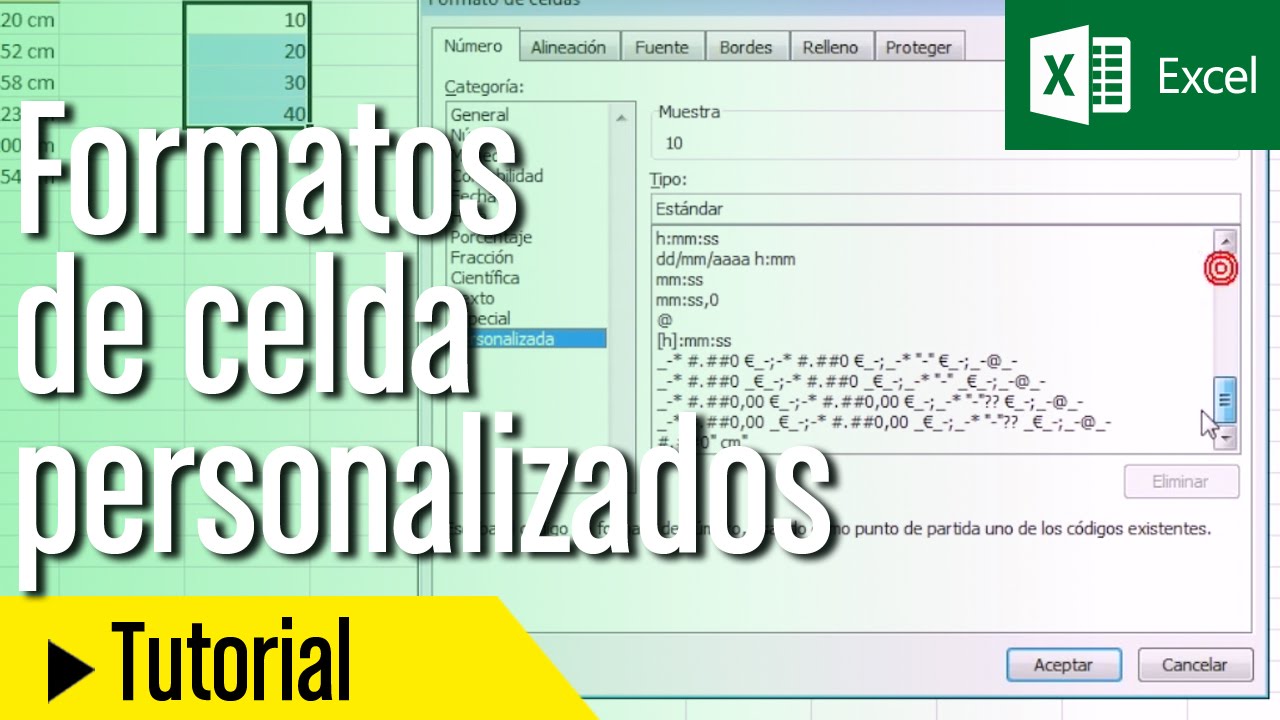
Un estilo de celda guarda en un solo nombre varios formatos: fuente, tamaño, formato numérico, bordes, sombreado y, en algunos estilos, bloqueo de las celdas. En este tutorial usarás un libro de ventas para crear una cabecera azul, aplicarla a otra tabla, modificarla y comprobar qué ocurre al quitarla o eliminarla. El procedimiento está disponible en Excel para Microsoft 365, 2024, 2021, 2019 y 2016, y la galería de estilos aparece también en Excel para la web.
Qué es un estilo de celda y cuándo te ahorra trabajo
Un estilo de celda es un conjunto guardado de formatos que puedes aplicar a una celda, una fila, una columna o un rango. En vez de ajustar por separado la fuente, el borde y el color de fondo, eliges un estilo y Excel aplica todos sus componentes a la vez.
En el libro de ventas del tutorial, usaremos estas tres tablas:
| Hoja | Contenido |
|---|---|
| Ventas | Registro principal de ventas |
| Resumen | Cabecera de totales por categoría |
| Productos | Catálogo para comparar formatos |
La hoja Ventas tendrá una cabecera con sombreado azul, texto blanco y bordes definidos. Los importes usarán dos decimales y los estados tendrán una apariencia diferente. Cuando esa misma combinación deba repetirse en varias hojas, un estilo evita dar clic en cada botón de formato.
Un estilo cambia la apariencia de las celdas, no su contenido. Si una celda contiene una fecha, un texto o una fórmula, seguirá contiene ese dato después de aplicar, modificar o quitar el estilo.
| A | B | C | |
|---|---|---|---|
| 1 | Fecha | Importe | Estado |
| 2 | 03/10/2026 | 1.250,50 | Pagada |
| 3 | 05/10/2026 | 320,00 | Pendiente |
| 4 | 08/10/2026 | 89,90 | Pagada |
Dónde están y qué formatos puedes reunir en un estilo
Los estilos están en la pestaña Inicio, dentro del grupo Estilos. Al abrir la galería puedes elegir un estilo predefinido, buscar entre los nombres disponibles o crear uno nuevo.
La hoja de ventas sirve para distinguir el formato directo de un estilo. En B2, el importes está escrito como número; el estilo puede decidir que se vea con separador de miles y dos decimales, mientras que A1 puede tener una fuente y un borde distintos.
Un estilo puede reunir estas propiedades:
| Propiedad | Qué controla |
|---|---|
| Fuente | Tipo de letra, tamaño y estilo del texto |
| Formato numérico | Apariencia de números, fechas o porcentajes |
| Bordes | Líneas y colores alrededor de las celdas |
| Sombreado | Color de fondo |
| Bloqueo | Impide modificar las celdas cuando la hoja está protegida |
El bloqueo no impide editar una hoja que no esté protegida. Solo cobra efecto cuando existe una protección de hoja activa; por eso conviene distinguir entre el formato del estilo y la protección real.
El formato directo se aplica a las celdas seleccionadas. Puede servir para un cambio puntual, pero si repites una misma combinación en varios sitios, tendrás que volver a configurarla. Un estilo conserva esa combinación con un nombre y permite recuperarla con un clic.
El estilo reúne varios formatos y puede bloquear celdas
La ventaja principal es que el estilo funciona como una unidad. Por ejemplo, Cabecera azul puede reunir texto blanco, fondo azul, fuente negrita y bordes. Si en otra hoja necesitas exactamente esa combinación, el estilo mantiene la coherencia.
El bloqueo también forma parte de las propiedades de un estilo de celda. No obstante, el estilo no protege por sí solo una hoja ni protege todo el libro. Para impedir cambios en un documento protegido, la hoja debe estar protegida y las celdas deben tener activada la protección adecuada.
Modificar un estilo actualiza las celdas que lo usan
Para modificar un estilo, abre la galería y usa el botón contextual sobre su nombre. Elige Modificar. En el cuadro de diálogo puedes cambiar las propiedades incluidas o pulsar Formato para revisar el diseño.
Si el estilo Cabecera azul está aplicado en Ventas!A1:C1 y en Resumen!A1:C1, cambiar su color de fondo actualizará ambas cabeceras. Excel no crea una copia independiente para cada celda: las celdas siguen vinculadas al estilo.
| A | B | C | |
|---|---|---|---|
| 1 | Fecha | Importe | Estado |
| 2 | 03/10/2026 | 1.250,50 | Pagada |
| 3 | 05/10/2026 | 320,00 | Pendiente |
| 4 | 08/10/2026 | 89,90 | Pagada |
Duplicar un estilo conserva una versión personalizable
Si quieres cambiar un estilo que ya se usa, Duplicar es una alternativa segura. Aparece una copia con un nombre diferente, normalmente como estilo personalizado, y la versión original permanece disponible.
Por ejemplo, duplica Cabecera azul como Cabecera verde. Modifica solo la copia y así puedes compararla con la cabecera original sin alterar las tablas que ya la utilizan.
Crear un estilo personalizado desde una celda ya formateada
Crear un estilo desde una celda ya formateada es útil cuando el diseño de esa celda te parece correcto, pero quieres reutilizarlo con un nombre. En este libro, Ventas!B2 será la celda de referencia: contiene un importe numérico y tendrá formato de número con dos decimales.
Guardar el formato de una celda con un nombre propio
- Selecciona
Ventas!B2.
- Abre la galería de estilos y elige Nuevo estilo de celda.
- Escribe
Ventas上榜en Nombre de estilo. Puedes conservar el nombre ASCIIVentas上榜si así lo prefieres; lo importante es que sea un nombre fácil de reconocer.
- Pulsa Formato para revisar o cambiar la apariencia.
- Pulsa Aceptar.
- Selecciona
Ventas!B4y elige el nuevo estilo desde Inicio > Estilos.
La hoja queda con una celda de referencia y otra con el estilo personalizado aplicado. Los datos no cambian: B2 sigue valiendo 1.250,50 y B4 sigue valiendo 89,90.
| A | B | C | |
|---|---|---|---|
| 1 | Fecha | Importe | Estado |
| 2 | 03/10/2026 | 1.250,50 | Pagada |
| 3 | 05/10/2026 | 320,00 | Pendiente |
| 4 | 08/10/2026 | 89,90 | Pagada |
Ventas上榜, y B4 conserva el valor 89,90 con el formato del estilo.Decidir qué formatos forman parte del estilo
En el cuadro Nuevo estilo de celda, el área El estilo incluye permite activar o desmarcar propiedades. Si no quieres que el estilo cambie la fuente, desmarca Fuente. Si solo quieres controlar la apariencia de los importes, conserva Número y desmarca las propiedades que no necesites.
El botón Formato permite redefinir la apariencia. Si cambias el formato de número, el valor seguirá siendo el mismo; por ejemplo, 1250,50 puede mostrarse como 1.250,50, pero no se convierte en texto.
Ventas!B3, el valor 320,00 conserva dos decimales y la fuente deja de cambiar según la configuración elegida.Aplicar un estilo a cabeceras, filas y rangos completos
Un estilo puede aplicarse a una sola celda, a varias celdas, a una fila completa o a una columna completa. La forma más común de trabajar es seleccionar un rango, como A1:C1, y elegir un estilo en la galería.
En la hoja Ventas, selecciona A1:C1. Aplica un estilo predefinido y después crea Cabecera azul con una fuente clara, un borde fino y sombreado azul. En Resumen, aplica el mismo estilo a A1:C1 para que ambas tablas compartan apariencia.
Dar una apariencia común a una cabecera de ventas
- Selecciona
Ventas!A1:C1mediante el Cuadro de nombres o arrastrando sobre las tres celdas.
- En Inicio > Estilos, elige un estilo predefinido.
- Abre la galería y selecciona Nuevo estilo de celda.
- Escribe
Cabecera azulcomo nombre.
- En Formato, ajusta la fuente, el borde y el relleno hasta que la cabecera tenga el aspecto del ejemplo.
- Acepta el estilo y selecciónalo en
Ventas!A1:C1.
- Cambia a la hoja Resumen, selecciona
A1:C1y aplicaCabecera azul.
| A | B | C | |
|---|---|---|---|
| 1 | Categoría | Ventas | Estado |
| 2 | Papelería | 2.100,00 | Cerrada |
| 3 | Material de oficina | 840,50 | Cerrada |
| 4 | Otros | 320,00 | Pendiente |
Aplicar el estilo sin repetir formato celda por celda
Selecciona Resumen!A1:C1 y elige Inicio > Estilos > Cabecera azul. El mismo clic aplica el conjunto de formatos al rango seleccionado. Si después agregas otra columna, puedes ampliar la selección y volver a aplicar el estilo.
| A | B | C | |
|---|---|---|---|
| 1 | Fecha | Importe | Estado |
| 2 | 03/10/2026 | 1.250,50 | Pagada |
| 3 | 05/10/2026 | 320,00 | Pendiente |
| 4 | 08/10/2026 | 89,90 | Pagada |
Para seleccionar una fila completa, haz clic en el número de la fila. Para seleccionar columnas, haz clic en sus letras. El estilo se aplicará a todas las celdas de esa fila o columna; por eso conviene revisar que no se cubra contenido que debía conservar otro formato.
Con formato directo
Selecciona Ventas!B2, elige una fuente, un borde y un color de relleno desde la cinta. El cambio se aplica directamente a la celda seleccionada, sin crear un nombre reutilizable. Para repetirlo en B3 y B4 tendrías que ajustar cada celda o volver a seleccionar el rango y aplicar los mismos botones.
| A | B | C | |
|---|---|---|---|
| 1 | Fecha | Importe | Estado |
| 2 | 03/10/2026 | 1.250,50 | Pagada |
| 3 | 05/10/2026 | 320,00 | Pendiente |
| 4 | 08/10/2026 | 89,90 | Pagada |
Con un estilo de celda
Selecciona Ventas!B2:B4 y elige Ventas上榜. La fuente, el formato numérico y los demás componentes se aplican como un conjunto. Este método es más reutilizable y facilita mantener el mismo diseño en distintas hojas.
Quitar y eliminar estilos sin perder la información
Quitar un estilo y eliminar un estilo son acciones distintas. Normal retira el estilo de las celdas, pero permanece en la galería. Eliminar quita el estilo de la galería y también de las celdas que lo utilizan.
Aplicar Normal cuando solo quieres quitar el estilo
- Selecciona
Ventas!A1:C1.
- Abre Inicio > Estilos.
- Elige Normal.
- Comprueba que la cabecera ya no tiene el diseño de
Cabecera azul.
- Vuelve a abrir la galería y confirma que
Cabecera azulsigue apareciendo.
| A | B | C | |
|---|---|---|---|
| 1 | Fecha | Importe | Estado |
| 2 | 03/10/2026 | 1.250,50 | Pagada |
| 3 | 05/10/2026 | 320,00 | Pendiente |
| 4 | 08/10/2026 | 89,90 | Pagada |
Los textos y los importes siguen en sus celdas. Solo ha desaparecido la apariencia que procedía del estilo.
Cabecera azul continúa en la galería.Eliminar un estilo que ya no utilizas
- Abre Inicio > Estilos.
- Haz clic con el botón secundario sobre
Ventas上榜.
- Elige Eliminar.
- Acepta el mensaje si aparece.
- Selecciona
Ventas!B2:B4y comprueba que el estilo ya no está disponible en la galería.
Ventas上榜 desaparece de la galería y las celdas conservan sus datos.Por qué un estilo cambia o deja de coincidir con lo esperado
Un estilo puede verse distinto de lo que esperas porque depende del tema del documento, porque se modificó un estilo integrado, porque se eliminó un estilo personalizado o porque la hoja está protegida.
El tema del documento cambia la apariencia del estilo
Los estilos están asociados al tema del libro. Si cambias el tema, el estilo se actualiza para seguir coordinador con el documento. Por eso, el color o la fuente de Cabecera azul puede cambiar aunque no hayas modificado el estilo.
| A | B | C | |
|---|---|---|---|
| 1 | Categoría | Ventas | Estado |
| 2 | Papelería | 2.100,00 | Cerrada |
| 3 | Material de oficina | 840,50 | Cerrada |
| 4 | Otros | 320,00 | Pendiente |
Comprueba si el libro usa un tema distinto y revisa el color, la fuente y el borde que reciben los estilos. El cambio de apariencia no debe cambiar los datos.
Un estilo bloqueado impide cambiar sus celdas
Si una celda tiene activada la propiedad Bloqueo y la hoja está protegida, Excel puede impedir que la edites. El estilo solo conserva esa propiedad; no activa por sí mismo una hoja protegida.
Comprueba si la hoja está protegida y si el estilo aplicado tiene activada la propiedad de bloqueo. Para diagnosticar el problema, retira temporalmente el estilo o utiliza una celda no protegida; no intentes modificar una hoja protegida.
| A | B | C | |
|---|---|---|---|
| 1 | Fecha | Importe | Estado |
| 2 | 03/10/2026 | 1.250,50 | Pagada |
| 3 | 05/10/2026 | 320,00 | Pendiente |
| 4 | 08/10/2026 | 89,90 | Pagada |
Modificar un estilo integrado afecta a muchas celdas
Si cambias un estilo predefinido y conservas su nombre original, Excel actualiza las celdas que ya utilizan ese estilo. En el libro, si Cabecera azul se creó desde una copia de un estilo integrado, conserva el nombre y you'll? Si trabajas con un estilo integrado directamente, conviene duplicarlo antes de modificarlo.
La forma segura es abrir el menú contextual, elegir Duplicar, asignar un nombre como Cabecera azul propia y modificar la copia. Así el estilo original permanece intacto para otras tablas.
Qué versión de Excel necesitas y qué queda fuera
Los estilos de celda están disponibles en las versiones de escritorio indicadas por la documentación: Microsoft 365, Excel 2024, Excel 2021, Excel 2019 y Excel 2016. La galería se encuentra en Inicio > Estilos en esas versiones. Excel para la web también incluye estilos, aunque puede tener menos opciones que la versión de escritorio.
| Recurso | Disponibilidad para este tutorial |
|---|---|
| Aplicar estilos predefinidos | Microsoft 365, 2024, 2021, 2019 y 2016 |
| Crear un estilo personalizado | Microsoft 365, 2024, 2021, 2019 y 2016 |
| Modificar, duplicar y eliminar | Microsoft 365, 2024, 2021, 2019 y 2016 |
| Excel para la web | Galería de estilos disponible; revisa las opciones del servicio |
| Excel para Mac y móviles | Disponibilidad y presentación dependen de la versión instalada |
Los estilos no reemplazan los datos, las fechas ni las fórmulas. Un estilo de celda organiza la visualización; para cambiar el resultado de una fórmula debes modificar la fórmula o los datos de origen.
Lo que ya sabes hacer con los estilos de celda
Ya sabes aplicar un estilo predefinido a una cabecera, seleccionar rangos y filas completas, y reutilizar una apariencia con un solo clic.
También sabes crear Ventas上榜 desde una celda ya formateada, elegir qué formatos incluye, modificarlo para actualizar sus celdas y duplicarlo antes de cambiar un estilo utilizado en varias hojas.
Para retirar solo su apariencia, aplica Normal. Para quitarlo también de la galería, utiliza Eliminar; recuerda que Normal no se puede eliminar.
Como siguiente paso, combina un estilo con formato condicional para adaptar la apariencia según el contenido de cada celda.
Los datos están comprobados en octubre de 2026.
Fuentes
- OracleEstilos de celdaconsultado el 22/10/2026
- MicrosoftAplicar, crear o quitar un estilo de celda | Microsoft Supportconsultado el 22/10/2026
- MicrosoftCELDA — documentación oficialconsultado el 22/10/2026
- MicrosoftReferencias relativas, absolutas y mixtas — documentación oficialconsultado el 22/10/2026
- MicrosoftUna celda vacía en una fórmula — documentación oficialconsultado el 22/10/2026