El libro mayor es el registro donde cada cuenta (caja, banco, clientes, proveedores) guarda sus movimientos uno detrás de otro, con una columna para el Debe, otra para el Haber y una tercera que va sumando el saldo. En este tutorial vas a montar esa plantilla en un libro de Excel, con la cuenta 572 Bancos como ejemplo, y la vas a dejar lista para rellenarla cada mes. Necesitas Excel 2007 o posterior; la plantilla funciona igual en Microsoft 365, en Excel 2024/2021 y en Excel para la web.
Qué es un libro mayor y por qué se hace en una hoja de cálculo
Imagina una tienda de zapatillas que cada día cobra y paga importes. En el Libro Diario apunta cada operación tal como ocurre: fecha, cuenta, concepto, Debe y Haber. El libro mayor es el siguiente paso: toma esos apuntes y los agrupa por cuenta, uno debajo de otro, para ver de un vistazo cómo evoluciona esa cuenta concreta.
La cuenta 572 Bancos, por ejemplo, reúne todos los cobros y pagos que pasan por la cuenta corriente. La cuenta 400 Proveedores guarda lo que se debe a cada proveedor. La cuenta 700 Ventas recoge los ingresos por ventas. En una hoja de cálculo, cada cuenta se lleva a su propia hoja y se suman sus movimientos con una fórmula de saldo acumulado.
Las columnas y el orden que espera tu hoja
Una hoja de libro mayor tiene siempre las mismas columnas, en este orden: cuenta, nombre de la cuenta, fecha, descripción, referencia, Debe, Haber y saldo. La cuenta y su nombre se escriben una sola vez arriba, en la cabecera, y luego se repiten en cada fila para que cualquier movimiento sea identificable aunque se ordene la hoja.
| A | B | C | D | E | F | G | H | |
|---|---|---|---|---|---|---|---|---|
| 1 | Cuenta | Nombre | Fecha | Descripción | Referencia | Debe | Haber | Saldo |
| 2 | 572 | Bancos | 01/02/2026 | Saldo inicial | 50.000,00 | 50.000,00 | ||
| 3 | 572 | Bancos | 03/02/2026 | Cobro cliente A | 26 | 14.520,00 | 64.520,00 | |
| 4 | 572 | Bancos | 05/02/2026 | Pago proveedor B | 27 | 8.300,00 | 56.220,00 |
El formato numérico que deja el Debe y el Haber siempre legibles
El Debe y el Haber son importes en euros, así que la columna F y la columna G se formatean con dos decimales fijos. El código 0,00 obliga a mostrar siempre un dígito decimal aunque sea cero, de forma que un importe de 8.300 se ve 8.300,00.
Para que el Haber se vea en rojo cuando es un movimiento en contra de la cuenta, se usa un formato de cuatro secciones: positivos, negativos, cero y texto. El formato 0,00;[Rojo]-0,00;0,00;@ pinta los negativos en rojo, mantiene dos decimales y muestra un cero neutro. La columna de fecha, en C, lleva el formato dd/mm/aaaa para que todas las fechas se lean igual.
| C | F | G | H | |
|---|---|---|---|---|
| 1 | Fecha | Debe | Haber | Saldo |
| 2 | 01/02/2026 | 50.000,00 | 50.000,00 | |
| 3 | 03/02/2026 | 14.520,00 | 64.520,00 | |
| 4 | 05/02/2026 | 8.300,00 | 56.220,00 |
La fórmula de saldo acumulado que se arrastra fila a fila
El saldo de cada fila es el saldo anterior más el Debe de la fila menos el Haber de la fila. En la hoja Mayor, con la cuenta 572 Bancos, el saldo inicial va en la fila 2: en F2 escribes 50.000,00 y en H2 (= F2 + G2 – H2… no, la fórmula correcta es) en H3 escribes =H2+F3-G3 y la arrastras con el controlador de relleno hasta la última fila con datos.
=H2+F3-G3La fórmula se ancla en H2 (el saldo anterior) y suma el Debe menos el Haber de la fila actual. Al arrastrar hacia abajo, H2 se convierte en H3, H4, H5… automáticamente, porque la referencia al saldo anterior es relativa y debe moverse con cada fila.
El saldo inicial como primera fila con el primer apunte
El asiento del 01/02/2026 deja el Debe en 14.520,00 y el saldo sube a 64.520,00 en H3. Esto se consigue escribiendo el saldo de apertura (50.000,00) en H2 y usando la misma fórmula =H2+F3-G3 desde la fila siguiente.
| C | D | F | G | H | |
|---|---|---|---|---|---|
| 1 | Fecha | Descripción | Debe | Haber | Saldo |
| 2 | 01/02/2026 | Saldo inicial | 50.000,00 | 50.000,00 | |
| 3 | 03/02/2026 | Cobro cliente A | 14.520,00 | 64.520,00 | |
| 4 | 05/02/2026 | Pago proveedor B | 8.300,00 | 56.220,00 | |
| 5 | 10/02/2026 | Cobro cliente C | 4.200,00 | 60.420,00 |
Copiar la fórmula a varias cuentas sin que se desplace
Cuando tienes una hoja por cuenta mayor (una pestaña para 572 Bancos, otra para 400 Proveedores, otra para 700 Ventas), la fórmula del saldo se repite tal cual en cada hoja. Si copias la fórmula de una hoja a otra, la referencia al saldo anterior se mantiene porque está en la misma columna H de la hoja destino.
La columna de saldo, al ser siempre H, no necesita referencias absolutas. Donde sí se usa $ es cuando la fórmula del Mayor tiene que mirar a una celda fija del Diario, por ejemplo la celda con el tipo de cuenta. Ahí escribirías =$B$1 para que al arrastrar la fórmula hacia abajo no se desplace.
=Diario!$B$1La "Cuenta en T" que Excel dibuja con bordes
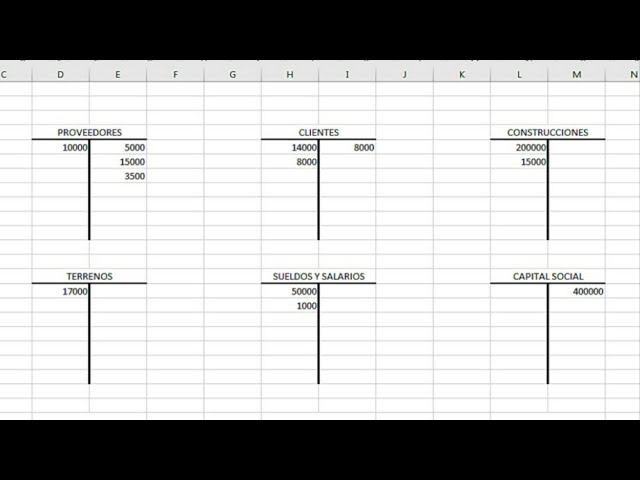
La representación clásica del mayor es la cuenta en T: el Debe a la izquierda, el Haber a la derecha y la suma total abajo. En Excel se imita con bordes: la columna F (Debe) lleva un borde izquierdo doble, la columna G (Haber) un borde derecho doble, y la fila de totales una línea gruesa debajo.
- Selecciona F2:F10.
- Ve a Inicio > Fuente > Bordes y elige Borde izquierdo doble.
- Selecciona G2:G10 y aplica Borde derecho doble.
- En la fila de totales (F11:G11), aplica Borde inferior grueso.
Una hoja por cuenta y un libro por ejercicio
Lo habitual es tener una pestaña por cada cuenta del plan contable, y todas dentro del mismo libro .xlsx que corresponde a un ejercicio. La primera hoja es un Índice que lista las cuentas y lleva a cada mayor con HIPERVÍNCULO.
- Crea una hoja llamada Índice.
- En A1 escribe "Cuenta", en B1 "Nombre", en C1 "Ir al mayor".
- En C2 escribe
=HIPERVINCULO("#'572 Bancos'!A1";"Abrir"). - Repite para 400 Proveedores y 700 Ventas.
=HIPERVINCULO("#'572 Bancos'!A1";"Abrir")HIPERVÍNCULO (en inglés HYPERLINK) sirve para enlazar a una hoja del mismo libro usando el formato 'NombreHoja'!Celda. El segundo argumento es el texto que se ve en la celda.
Pasar los asientos del Diario al Mayor con BUSCARV
Para no escribir dos veces cada apunte, la hoja Mayor busca los datos en la hoja Diario. La hoja Diario tiene las columnas fecha, cuenta, concepto, Debe y Haber. En el Mayor, la fórmula =BUSCARV(A3;Diario!B:E;4;FALSO) (en inglés VLOOKUP) trae el Debe del primer apunte cuya cuenta coincida con A3.
| A | C | D | F | G | |
|---|---|---|---|---|---|
| 1 | Cuenta | Fecha | Descripción | Debe | Haber |
| 2 | 572 | 01/02/2026 | Saldo inicial | 50.000,00 | |
| 3 | 572 | 03/02/2026 | Cobro cliente A | 14.520,00 | |
| 4 | 572 | 05/02/2026 | Pago proveedor B | 8.300,00 |
El primer argumento es el valor buscado (la cuenta en A3), el segundo es la matriz donde buscar (Diario!B:E), el tercero es la columna a devolver (4 = Debe, contando desde B) y el cuarto FALSO obliga a buscar coincidencia exacta. Para el Haber la fórmula es la misma pero con la columna 5: =BUSCARV(A3;Diario!B:E;5;FALSO).
=BUSCARV(A3;Diario!B:E;4;FALSO)Cuando la cuenta no está y BUSCARV devuelve #N/A
Si en la fila 5 del Mayor escribes una cuenta que todavía no tiene movimientos en el Diario, BUSCARV devuelve #N/A. Para que la celda quede en blanco en lugar de mostrar el error, envuelve la fórmula con SI.ERROR (en inglés IFERROR).
=SI.ERROR(BUSCARV(A3;Diario!B:E;4;FALSO);"")Cuando llegue el apunte correspondiente en el Diario, la fórmula devolverá el Debe automáticamente y la celda dejará de estar vacía. Así la plantilla se rellena sola sin necesidad de tocar el Mayor cada vez.
#N/A aunque el dato esté. Formatea ambas columnas como Número.El saldo final que cierra el mes y la cuenta
Al final del mes, la última fila del Mayor muestra el saldo acumulado total. Para calcularlo aparte, en la fila de cierre se usa =SUMA(F2:F99)-SUMA(G2:G99), que resta el total Haber del total Debe.
=SUMA(F2:F99)-SUMA(G2:G99)Para ver solo los movimientos de abril, convierte la fila 1 en una tabla con Insertar > Tablas > Tabla (o Ctrl+T). Al activarlo, la columna de fecha lleva un filtro desplegable; al elegir abril, la tabla oculta el resto de filas y la fórmula del saldo sigue funcionando sobre las filas visibles.
Comprobar que Debe y Haber cuadran en todo el libro
La hoja Cuadre es la auditoría del libro: suma el Debe de todos los mayores en una columna y el Haber en otra. Si ambos totales coinciden, el libro está cuadrado. La fórmula es =SUMA('572 Bancos'!F:F) para sumar el Debe de la hoja 572 Bancos.
| A | B | C | |
|---|---|---|---|
| 1 | Cuenta | Total Debe | Total Haber |
| 2 | 572 Bancos | 68.720,00 | 8.300,00 |
| 3 | 400 Proveedores | 0,00 | 15.600,00 |
| 4 | 700 Ventas | 53.100,00 | 0,00 |
| 5 | TOTAL | 121.820,00 | 121.820,00 |
En B5 se suma toda la columna B: =SUMA(B2:B4), y en C5 la columna C. Si los dos totales no coinciden, algún apunte del Diario no pasó al Mayor.
=SUMA('572 Bancos'!F:F)Proteger la plantilla para que solo se rellenen los importes
Para que nadie borre una fórmula por accidente, se protege la hoja. Por defecto todas las celdas están bloqueadas, así que antes hay que desbloquear las celdas donde se escriben los importes (F y G).
- Selecciona F2:G100.
- Pulsa Ctrl+1 para abrir Formato de celdas.
- En la pestaña Proteger, desmarca Bloqueada.
- Ve a Revisar > Proteger > Proteger hoja y pon una contraseña.
Para proteger también la estructura del libro (que nadie añada o borre hojas), usa Archivo > Información > Proteger libro > Proteger estructura del libro con contraseña.
Lo que ya sabes hacer con el formato de libro mayor
- La estructura: una hoja por cuenta con cuenta, nombre, fecha, descripción, referencia, Debe, Haber y saldo.
- El formato numérico
0,00;[Rojo]-0,00para importes con negativos en rojo y el formatodd/mm/aaaapara fechas. - La fórmula
=H2+F3-G3que arrastra el saldo acumulado fila a fila con el controlador de relleno. - La Cuenta en T dibujada con bordes dobles en Inicio > Fuente > Bordes.
- El cuadre final con
=SUMA(Mayor!F:F)y=SUMA(Mayor!G:G)que confirma que Debe y Haber coinciden.
El siguiente paso es el balance de sumas y saldos: una hoja que lista todas las cuentas con su saldo deudor y su saldo acreedor, para preparar el cierre del ejercicio.
Datos comprobados en octubre de 2026.
Dudas al montar el formato de libro mayor en Excel
1. ¿Cómo es un libro mayor y qué información muestra?
Un libro mayor es una hoja donde cada cuenta contable (caja, bancos, ventas, proveedores) tiene su propio apartado con fecha, concepto, debe, haber y saldo. Por ejemplo, la cuenta de Caja puede empezar con un saldo de 1.000, registrar un cobro de 500 y terminar el día con 1.500.
2. ¿Cómo preparo el formato de libro mayor para imprimirlo bien?
En la pestaña Disposición de página, dentro de Área de impresión, defines solo el rango con los datos del libro mayor. Después ajustas los márgenes, la orientación a horizontal y, en la misma pestaña, en Imprimir títulos, repites la fila de encabezados para que salga en cada página.
3. ¿Qué debe tener un formato de libro mayor en Excel?
Como mínimo: nombre de la cuenta, fecha, concepto o descripción, importe al Debe, importe al Haber y saldo acumulado. La fórmula del saldo es =SUMA(saldosanteriores)+Debe-Haber, y se arrastra con el controlador de relleno para que se actualice fila a fila.
4. ¿Puedo descargar un formato de libro mayor en PDF?
Excel no exporta directo a PDF, pero lo hace en un clic: Archivo > Guardar como, eliges PDF en el tipo de archivo y marcas la hoja activa. También desde Archivo > Imprimir puedes seleccionar Microsoft Print to PDF como impresora.
5. ¿Dónde consigo un formato de libro mayor gratis en Excel?
En la propia plantilla que incluye Excel: Archivo > Nuevo y busca «libro mayor» o «contabilidad». Te aparecerá varias plantillas gratuitas listas para abrir, escribir tus datos e imprimir, sin coste ni registro.
6. ¿Qué es exactamente un libro mayor en contabilidad?
Es el registro contable obligatorio donde se anotan, cuenta por cuenta, todos los movimientos que afectan a cada partida del balance: cada asiento del libro diario se traslada aquí para saber cuánto debe y cuánto le queda a esa cuenta.
7. ¿Hay ejemplos de libro mayor ya resueltos para practicar?
Un ejercicio típico parte de cuatro asientos del libro diario (una venta de 1.200, una compra de 800, un cobro de 300 y un pago de 250) y te pide cuadrar cada cuenta: la suma del Debe menos la del Haber debe coincidir con el saldo final.
Fuentes
- Microsoft0,00 · dos decimales fijos — documentación oficialconsultado el 07/10/2026
- MicrosoftFormatos de fecha y hora en español — documentación oficialconsultado el 07/10/2026
- MicrosoftK.ESIMO.MAYOR — documentación oficialconsultado el 07/10/2026
- MicrosoftFormato condicional — documentación oficialconsultado el 07/10/2026
- MicrosoftProteger hoja y libro — documentación oficialconsultado el 07/10/2026