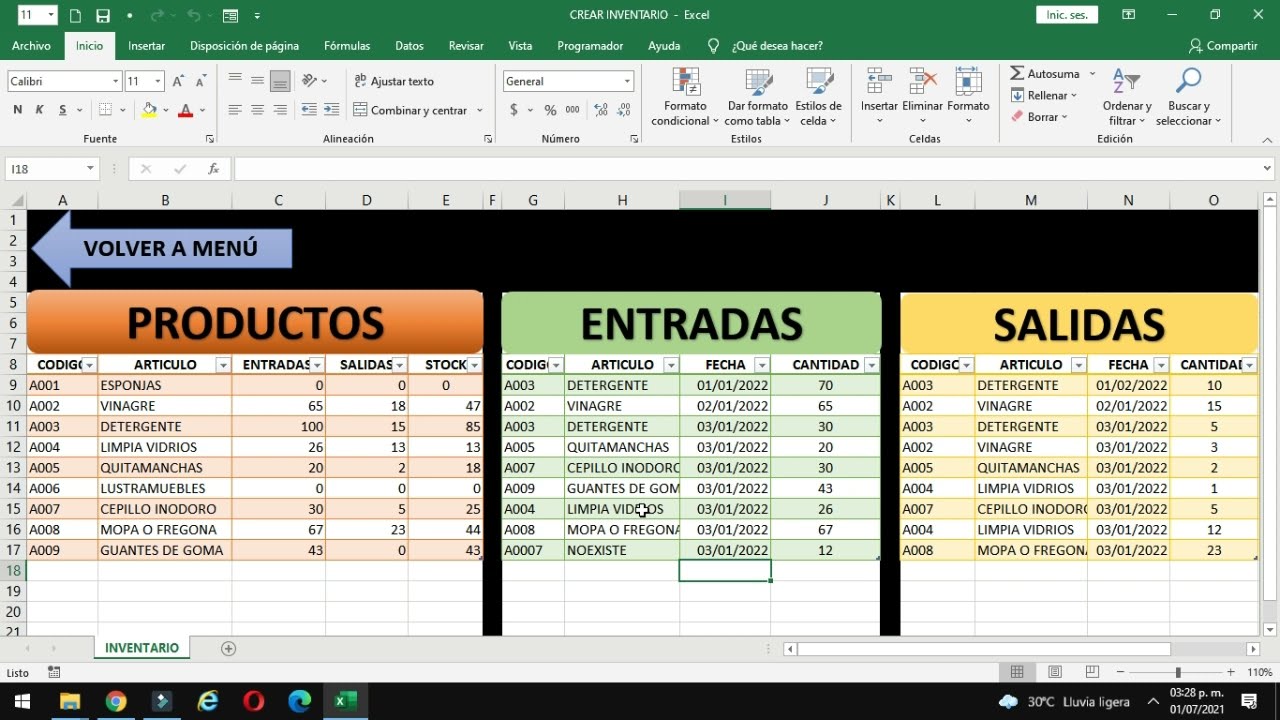
Una plantilla de inventario es la hoja donde apuntas cada producto, cuánto tienes y cuánto vale lo que tienes en el almacén. Aquí vas a montarla paso a paso en tu propio libro: empezaremos con una tabla de cinco productos, le añadiremos una fórmula que calcule el valor total, listas desplegables para no escribir siempre lo mismo, un formato condicional que avise cuando falte stock, y la convertiremos en una tabla de Excel para que las fórmulas y las listas se extiendan solas al añadir filas. Todo funciona en Microsoft 365, Excel 2024 y 2021; en versiones anteriores también, salvo las tablas estructuradas con referencias como [@Columna], que conviene escribir como Celda*Celda.
Qué es una plantilla de inventario y para qué te sirve en tu hoja
Piensa en una tienda pequeña con productos repartidos entre una estantería y un mostrador. Tienes botellas de agua en un lado, yogures en otro, paquetes de galletas al fondo, y necesitas saber dos cosas en cualquier momento: qué te queda y cuánto vale lo que te queda. La plantilla de inventario es la hoja que une esa información: el código que identifica el producto, su nombre, las unidades que tienes ahora, las que marca el mínimo de seguridad, el precio al que las vendes y el valor de todo lo que hay en la estantería. Con esa hoja a la vista, en segundos sabes si te falta reponer, qué artículo se está acabando y cuánto dinero tienes invertido en mercancía. Más adelante, esa misma hoja es la base para cruzar entradas y salidas con BUSCARX (en inglés XLOOKUP) y montar un histórico de movimientos.
Las columnas que necesita una hoja de inventario y dónde colocarlas
Abre un libro nuevo y renombra la primera hoja como «Inventario». En la fila 1 escribe los encabezados de las once columnas, de A a K: Código, Categoría, Producto, Descripción, Unidad, Stock Actual, Stock Mínimo, Precio Unitario, Valor Total, Ubicación y Estado. Después, en las filas 2 a 6, copia los datos de los cinco productos de ejemplo. Mantén la columna G en blanco de momento; la rellenaremos con la fórmula del valor.
| A | B | C | D | E | F | G | H | I | J | K | |
|---|---|---|---|---|---|---|---|---|---|---|---|
| 1 | Código | Categoría | Producto | Descripción | Unidad | Stock Actual | Stock Mínimo | Precio Unitario | Valor Total | Ubicación | Estado |
| 2 | 001 | Bebidas | Agua mineral 500 ml | Botella de plástico | Unidad | 120 | 30 | 2,00 | Almacén A | Disponible | |
| 3 | 002 | Lácteos | Yogur natural | Envase de 125 g | Unidad | 40 | 50 | 3,00 | Almacén A | Bajo Stock | |
| 4 | 003 | Snacks | Galletas integrales | Caja de 12 unidades | Caja | 250 | 100 | 5,00 | Almacén B | Disponible | |
| 5 | 004 | Limpieza | Detergente líquido | Garrafa de 2 L | Garrafa | 15 | 20 | 2,00 | Almacén B | Bajo Stock | |
| 6 | 005 | Bebidas | Zumo de naranja | Envase de 1 L | Unidad | 80 | 30 | 5,00 | Almacén A | Disponible |
=A1*B1 se escribe igual, pero =SI(A1>10;"Alto";"Bajo") pasa a =SI(A1>10,"Alto","Bajo").Código, Categoría, Producto y Descripción
Las cuatro primeras columnas son la identidad de cada referencia. El Código es el identificador corto que usas en la factura y en la etiqueta de la estantería: tres dígitos con ceros a la izquierda (001, 002…) te permiten ordenar y buscar a simple vista. La Categoría agrupa productos de la misma familia (Bebidas, Lácteos, Limpieza, Snacks) y es la columna que alimentarás con una lista desplegable más adelante. El Producto es el nombre comercial y la Descripción añade el formato o el envase para distinguir dos referencias parecidas. Copia los valores de A2 a D6 tal como aparecen en la hoja.
Stock Actual, Stock Mínimo y Precio Unitario
Las tres columnas que sostienen el cálculo son F, G y H. Stock Actual (F) es lo que hay ahora mismo en la estantería: 120, 40, 250, 15 y 80 para los productos de ejemplo. Stock Mínimo (G) es la cantidad por debajo de la cual conviene reponer; con esos valores y los anteriores, las filas 3 y 5 quedan por debajo del mínimo. Precio Unitario (H) es el precio de venta al público en euros, 2,00, 3,00, 5,00, 2,00 y 5,00. Mantén estas tres columnas con formato numérico sin símbolo de moneda: el formato de moneda lo aplicaremos a Valor Total.
Valor Total, Ubicación y Estado
Valor Total (I) será la fórmula que multiplica el stock por el precio, y de momento la dejamos en blanco para escribirla en el siguiente apartado. Ubicación (J) indica el sitio físico del producto en el almacén (Almacén A, Almacén B) y facilita el inventario físico: en vez de recorrer todo el local, vas directo a la zona. Estado (K) es una descripción legible del producto: "Disponible" cuando hay stock suficiente, "Bajo Stock" cuando está en o por debajo del mínimo, "Agotado" cuando no quedan unidades y "En Pedido" cuando ya hiciste el pedido al proveedor. Las celdas K2:K6 las cubriremos con una lista desplegable.
Calcular el Valor Total con una fórmula que se copia sin romperse
Selecciona la celda I2 y escribe la fórmula que multiplica el stock actual por el precio unitario. Después, arrastra el controlador de relleno (el cuadrado pequeño de la esquina inferior derecha de la celda) hasta I6 para copiar la fórmula al resto de filas. Con los datos de ejemplo, los valores calculados son 240,00, 120,00, 1.250,00, 30,00 y 400,00.
| F | G | H | I | |
|---|---|---|---|---|
| 2 | 120 | 30 | 2,00 | 240,00 |
| 3 | 40 | 50 | 3,00 | 120,00 |
| 4 | 250 | 100 | 5,00 | 1.250,00 |
| 5 | 15 | 20 | 2,00 | 30,00 |
| 6 | 80 | 30 | 5,00 | 400,00 |
=F2*H2=F2*H2 y la celda muestra 240,00. Al seleccionar I3, la fórmula se ha adaptado a =F3*H3 y muestra 120,00.Por qué aquí no se ponen $ a las celdas
Cada fila de la hoja representa un producto distinto, con su propio stock y su propio precio. Si bloqueas las celdas con dólares (=$F$2*$H$2), la fórmula mostraría 240,00 en todas las filas. Como aquí F y H deben moverse con la fila, se dejan como referencias relativas. La regla es: usa dólares solo cuando copies una fórmula y quieras que un valor (un porcentaje, un tipo de IVA, un coeficiente) quede fijo para todas las filas. En este caso no hace falta.
Crear listas desplegables para Categoría, Unidad y Estado
Una lista desplegable impide que dos personas escriban "Botella", "botella" y "botellón" para el mismo envase, y de paso reduce errores al cargar datos. Vas a crear tres: una para Categoría (B), otra para Unidad (E) y otra para Estado (K). El camino es el mismo en las tres: seleccionas el rango, abres la herramienta y le indicas de dónde saca los valores.
- Selecciona B2:B6.
- Abre la herramienta con
Datos > Herramientas de datos > Validación de datos. - En el cuadro que aparece, elige Lista en el campo Permitir.
- Escribe los valores en Origen separados por punto y coma.
- Pulsa Aceptar.
Repite los pasos para E2:E6 (Unidad) y K2:K6 (Estado), cambiando el Origen en cada caso.
La lista de Categoría escrita a mano
La lista de Categoría se escribe directamente en el campo Origen, con los valores separados por punto y coma. Es la forma más rápida cuando la lista es corta y no va a cambiar a menudo. En el cuadro, marca también Celda con lista desplegable para que aparezca la flechita a la derecha de la celda.
La lista de Unidad sacada de un rango
Cuando la lista puede crecer (mañana entra "Saco" o "Bandeja"), conviene tenerla en una columna aparte y referenciarla. Crea una hoja auxiliar llamada "Listas" (o usa la columna M de la misma hoja) y escribe en M2:M5 los valores: Unidad, Caja, Garrafa, Pack. En el Origen de la validación escribe =$M$2:$M$5 con dólares, porque esta referencia no debe moverse al copiar a las demás filas.
La lista de Estado con los cuatro valores que importan
La lista de Estado debe incluir los cuatro valores que de verdad vas a usar, ni más ni menos. En el Origen escribe Disponible;Bajo Stock;Agotado;En Pedido. En la pestaña Mensaje de error del mismo cuadro, deja el Estilo en Detener para que Excel rechace cualquier valor que no esté en la lista: si alguien escribe "Disponible " con un espacio al final, saltará el aviso y se evita que el formato condicional no detecte el estado.
Mostrar mensaje de error al introducir datos no validos:
Resaltar las filas con Stock Bajo y Agotado con formato condicional
El formato condicional pinta una celda de un color cuando se cumple una condición, sin que tengas que repasar la hoja a mano. Aquí vas a teñir de rojo las celdas de Stock Actual que estén por debajo del Stock Mínimo del mismo producto, así detectas de un vistazo qué hay que reponer. Selecciona F2:F6 y abre la herramienta desde la cinta.
- Selecciona el rango F2:F6.
- Abre
Inicio > Estilos > Formato condicional > Nueva regla. - Elige el tipo Aplicar formato a las celdas que contengan.
- Configura la condición con Valor de la celda, menor que y la fórmula
=G2. - Pulsa Formato, elige Relleno rojo claro y Fuente rojo oscuro, y acepta.
La regla «Aplicar formato a las celdas que contengan»
Este tipo de regla es el más sencillo: le dices qué tiene que pasar en la celda (que el valor sea menor que otra celda) y qué formato aplicar. La fórmula =G2 no lleva el signo $ delante del 2, así que cuando Excel evalúe cada fila usará el Stock Mínimo de su propia fila. Si pusieras $G$2, todas las celdas se compararían con el mínimo del primer producto y el resultado no sería el que esperas.
Aplicar formato a las celdas que contengan:
[recuadro rojo con texto blanco]
Revisar la regla con los datos de ejemplo
Con los cinco productos de muestra, la regla pinta de rojo las filas 3, 4 y 6: el yogur (40 < 50), el detergente (15 < 20) y el zumo (80 < 30) quedan señalados. La fila 2 (agua, 120 > 30) y la fila 5 (galletas, 250 > 100) se quedan sin colorear porque su stock supera el mínimo.
| F | G | |
|---|---|---|
| 2 | 120 | 30 |
| 3 | 40 | 50 |
| 4 | 250 | 100 |
| 5 | 15 | 20 |
| 6 | 80 | 30 |
menor que =G2 (sin dólares en el 2).Convertir el rango en una tabla para que las fórmulas y las listas crezcan solas
Una tabla de Excel no es solo un formato bonito: cuando conviertes el rango A1:K6 en tabla, las fórmulas y las listas se extienden solas al añadir filas nuevas, y los nombres de columna se vuelven referencias legibles. Selecciona cualquier celda del rango y pulsa Ctrl+T. En el cuadro confirma que la tabla tiene encabezados y acepta.
- Haz clic en una celda de A1:K6.
- Pulsa Ctrl+T (o Cmd+T en Mac).
- Marca La tabla tiene encabezados.
- Acepta.
| F | G | H | I | |
|---|---|---|---|---|
| 2 | 120 | 30 | 2,00 | 240,00 |
| 3 | 40 | 50 | 3,00 | 120,00 |
| 4 | 250 | 100 | 5,00 | 1.250,00 |
| 5 | 15 | 20 | 2,00 | 30,00 |
| 6 | 80 | 30 | 5,00 | 400,00 |
=[@[Stock Actual]]*[@[Precio Unitario]] en vez de =F2*H2.Nombrar la tabla y la columna de Estado
Al convertir el rango en tabla, Excel le pone un nombre genérico (Tabla1). Cámbialo por algo descriptivo y aprovecha para documentar la columna de Estado. Con la tabla seleccionada, ve a la pestaña Diseño de tabla que aparece en la cinta cuando estás dentro de la tabla, y edita el Nombre de la tabla en la esquina superior izquierda.
- Haz clic dentro de la tabla.
- Abre la pestaña Diseño de tabla.
- Escribe
Inventarioen el cuadro Nombre de la tabla. - Selecciona la celda K2 y, en Comentarios de tabla (grupo Propiedades), escribe
Estado del producto.
Proteger las fórmulas para que nadie borre el Valor Total por accidente
Una vez que la plantilla funciona, conviene blindar la columna I para que nadie la borre sin querer al editar otra celda. La idea es: dejar todas las celdas desbloqueadas (para poder seguir escribiendo datos) y bloquear solo la columna I, y después activar la protección de la hoja. Por defecto, las celdas en Excel están Bloqueadas, pero esa marca no hace nada hasta que proteges la hoja.
- Selecciona I2:I6.
- Abre
Formato > Proteger celdas > Bloqueada(o Ctrl+1 y ve a la pestaña Proteger). - Ve a
Revisar > Proteger hoja. - Deja la contraseña en blanco si solo quieres evitar errores casuales, o escribe una para forzar la protección.
- En la lista Permitir a los usuarios de esta hoja, marca solo Desbloquear celdas y Aplicar formato condicional.
- Acepta.
Por qué la plantilla falla justo cuando más la necesitas
Una plantilla de inventario que no avisa cuando algo va mal termina mintiendo. Estos son los tres fallos que aparecen con más frecuencia en una hoja como la que acabas de montar, y la forma de arreglarlos en cada caso.
#¡VALOR! en Valor Total al dejar Precio Unitario vacío
Si alguien añade una fila nueva (fila 7) y se olvida de rellenar el Precio Unitario, la fórmula =F7*H7 devuelve #¡VALOR! porque multiplicar un número por una celda vacía con formato de texto da error. Lo verás en la columna I, y el error se propaga a cualquier suma que hagas del Valor Total.
Arreglo rápido: cambia la fórmula de I2 a =SI.ERROR(F2*H2;""). El SI.ERROR (en inglés IFERROR) devuelve una cadena vacía cuando la operación falla, así la hoja no muestra el error y el formato condicional sigue funcionando. Arreglo mejor: añade una validación de lista en la columna H con un precio por defecto, o convierte H en obligatoria con la opción Celda con lista desplegable de Validación de datos.
| F | G | H | I | |
|---|---|---|---|---|
| 7 | 30 | 10 |
La lista desplegable deja entrar valores pegados
La validación de datos solo bloquea lo que se escribe a mano. Si alguien copia "Botella " (con un espacio al final) desde otra hoja y lo pega en E3, la lista desplegable desaparece y la celda acepta el valor sin avisar. El problema no se ve hasta que filtras o cuentas categorías y los datos no cuadran.
Para localizar estos valores, ve a Datos > Herramientas de datos > Validación de datos > Rodear con un círculo datos no válidos. Excel pintará un círculo rojo alrededor de cada celda que no cumpla la regla. Repasa los valores, corrígelos y vuelve a quitar los círculos desde el mismo menú.
El formato condicional no se aplica a las filas nuevas
Si añadiste filas a la hoja sin haber convertido el rango en tabla, el rango de la regla (F2:F6) se queda fijo y las filas nuevas se quedan sin colorear aunque estén por debajo del mínimo. Lo notarás cuando una reposición urgente no aparezca destacada.
La solución es convertir el rango en tabla con Ctrl+T, como hiciste antes. Al añadir filas, la regla se extiende sola. Si por algún motivo no quieres usar tabla, edita la regla y cambia el rango a =$F$2:$F$1000 (o el máximo que preveas), pero entonces la fórmula =G2 debe pasar a =$G2 para que compare con el mínimo de cada fila.
Lo que ya sabes hacer con tu plantilla de inventario y el siguiente paso
- Tienes once columnas en la hoja Inventario con los datos de cinco productos, separadas en datos de identidad (A–D), datos numéricos (F–H) y metadatos (J–K).
- La fórmula
=F2*H2(o su versión de tabla=[@[Stock Actual]]*[@[Precio Unitario]]) calcula el Valor Total y se copia fila a fila. - Las listas desplegables en B, E y K evitan erratas de escritura y dejan los datos listos para filtrar.
- El formato condicional en F2:F6 pinta de rojo las celdas cuyo stock esté por debajo del mínimo.
- La tabla Inventario, con su nombre y su columna de Estado documentada, hace que las fórmulas y las listas se extiendan solas al añadir productos.
El siguiente paso natural es añadir una segunda hoja llamada Movimientos con las entradas y salidas de cada producto, y usar BUSCARX (en inglés XLOOKUP, disponible en Microsoft 365, Excel 2024 y 2021) para cruzar cada movimiento con su precio y con el stock actual, así tu plantilla pasa de mostrar lo que tienes a explicar cómo ha cambiado con el tiempo. Datos de este artículo comprobados en octubre de 2026.
Dudas al montar tu plantilla de inventario en Excel
1. ¿Dónde consigo plantillas de inventario en Excel gratis?
Puedes usar la galería oficial de Microsoft: en Excel, ve a Archivo > Nuevo y busca «inventario». También encontrarás plantillas gratuitas en support.microsoft.com/es-es y en sitios como Smartsheet o TemplateLAB, aunque conviene revisarlas antes de usarlas para confirmar que las fórmulas funcionen.
2. ¿Hay alguna plantilla de inventario en Excel con fórmulas gratis?
Sí, las plantillas oficiales de Microsoft para Microsoft 365, 2024 y 2021 ya incluyen fórmulas como SUMAR.SI.CONJUNTO (SUMIFS) para totales por producto y CONTARA (COUNTA) para contar referencias. Empieza por la galería de Archivo > Nuevo y filtra por las que contengan fórmulas activas.
3. ¿Se pueden hacer entradas y salidas con macros en una plantilla de inventario?
Sí, con VBA puedes crear un botón que registre entradas y salidas en una hoja aparte, con la fecha y el usuario. Excel para la web no ejecuta macros, así que necesitas la versión de escritorio y guardar el archivo como .xlsm desde Archivo > Guardar como.
4. ¿Qué campos debe tener una plantilla de entradas y salidas de productos?
Lo mínimo es: código del producto, nombre, stock inicial, fecha, tipo de movimiento (entrada o salida), cantidad y stock resultante. Con esos datos basta para alimentar fórmulas como SUMAR.SI.CONJUNTO y llevar el control por referencia sin necesidad de macros.
5. ¿Sirve la misma plantilla para inventario y ventas?
Sí, si la plantilla registra movimientos con tipo (compra, venta, devolución) y cantidad, puedes usar SUMAR.SI.CONJUNTO para separar las ventas del resto. Así una sola hoja de movimientos alimenta tanto el stock como el resumen de ventas por periodo.
6. ¿Cómo es una plantilla para inventario de bodega?
Una plantilla de bodega suele incluir ubicación física (pasillo, estante, nivel), código, descripción, stock mínimo y entradas/salidas. Con la columna de ubicación puedes usar BUSCARV (VLOOKUP) o BUSCARX (XLOOKUP) para localizar cualquier producto en menos de cinco segundos.