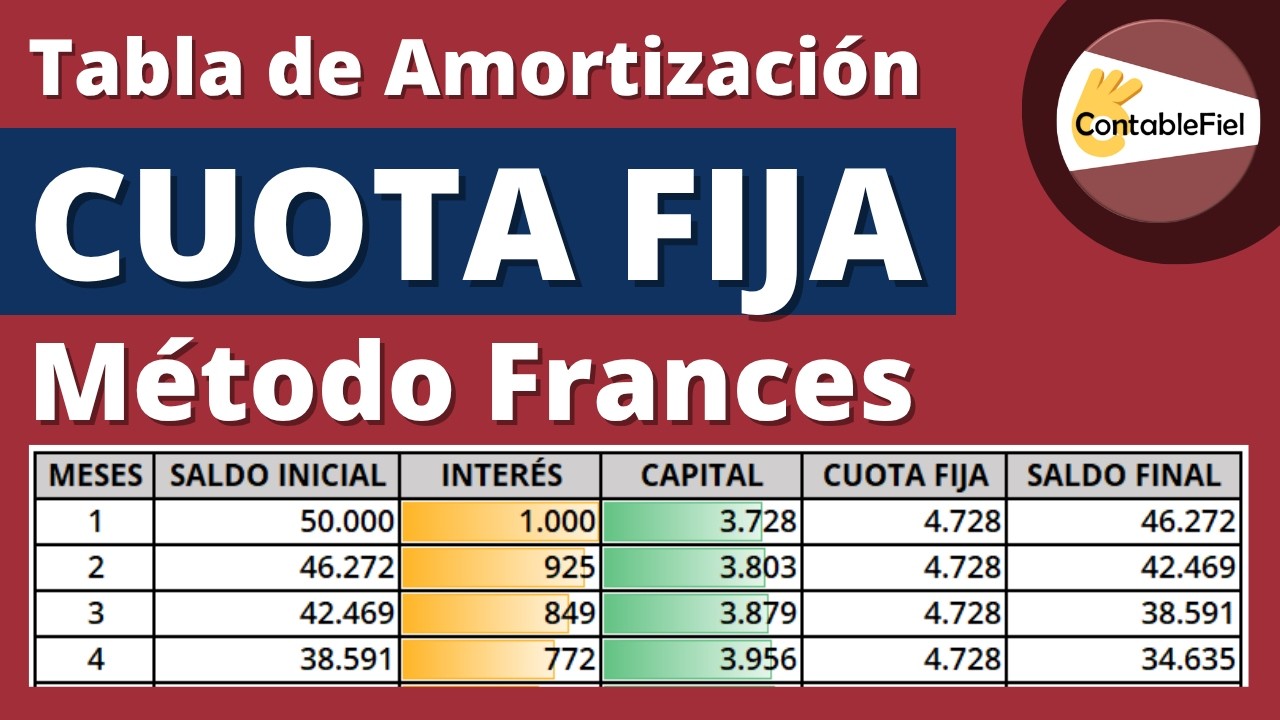
Una tabla de amortización de crédito Infonavit es el calendario que reparte cada pago entre interés y capital, y muestra cómo disminuye el saldo insoluto. En este tutorial construirás una en Excel para un crédito de 300.000,00 a 30 años y después la compararás con el archivo disponible en Mi Cuenta Infonavit.
Usaremos fórmulas y tablas compatibles con Excel 2007 en adelante. Las funciones de amortización financial que se presentan están disponibles en las versiones modernas de Excel, pero no sustituyen la tabla oficial: tu hoja sirve para calcular y revisar, mientras Mi Cuenta Infonavit conserva las condiciones y conceptos de tu crédito.
Qué es la tabla de amortización de un crédito Infonavit
Una tabla de amortización organiza el crédito mes a mes. En cada periodo indica cuánto se cobra, cuánto corresponde a interés, cuánto reduce el capital y cuánto saldo queda pendiente. Esto permite revisar la evolución de la deuda sin tener que deducir cada movimiento de un estado de cuenta.
En el caso del material consultado, los créditos Infonavit tienen una tasa fija durante la vida del crédito, diferenciada por nivel salarial. Las aportaciones patronales pueden abonarse al capital. El archivo oficial también puede presentar conceptos adicionales, como aportación patronal, comisiones y cuota de administración, que deben distinguirse del pago principal.
| Elemento | Para qué sirve en la revisión |
|---|---|
| Periodo | Identifica el mes o ciclo de amortización. |
| Deuda inicial | Es el saldo insoluto al comenzar el periodo. |
| Tasa | Permite identificar la tasa anual y la mensual equivalente. |
| Interés | Muestra el costo financiero del saldo pendiente. |
| Amortización | Indica cuánto capital se pagan en ese periodo. |
| Pago | Reúne el pago calculado; el archivo oficial puede separar conceptos. |
| Deuda final | Es el saldo que queda después del pago. |
Las fórmulas para calcular intereses y amortización
Las columnas que describen cada pago del crédito
En una amortización mensual de cuota fija, cada pago contiene dos componentes: el interés del saldo insoluto y la amortización del capital. El saldo final se obtiene después de aplicar ambos.
Supongamos una deuda inicial de 300.000,00, una tasa anual de 10% y una cuota mensual calculada de 2.527,27. En los primeros tres meses, el modelo queda así:
| Periodo | Deuda inicial | Interés | Amortización | Pago | Deuda final |
|---|---|---|---|---|---|
| 1 | 300.000,00 | 2.500,00 | 27,27 | 2.527,27 | 297.472,73 |
| 2 | 297.472,73 | 2.478,94 | 48,33 | 2.527,27 | 294.945,46 |
| 3 | 294.945,46 | 2.457,88 | 69,39 | 2.527,27 | 292.376,07 |
Las diferencias entre el saldo oficial y este modelo pueden deberse a la tasa efectiva, las condiciones del crédito, las aportaciones patronales, las deducciones o los conceptos cobrados por separado.
Calcular el interés sobre el saldo insoluto
La tasa mensual se obtiene dividiendo la tasa anual entre 12. Para el primer mes:
=300000*10%/12El resultado es 2.500,00. Esa cifra se calcula sobre la deuda inicial, no sobre el saldo del mes siguiente.
En la hoja del libro de crédito, escribe 300000 en B2, 10% en B3 y la fórmula siguiente en B4:
=B2*B3/12| A | B | C | D | |
|---|---|---|---|---|
| 1 | nota: B2: Deuda inicial | B3: Tasa anual | B4: Interés mensual | |
| 2 | A | B | C | |
| 3 | 1 | Dato | Valor | Descripción |
| 4 | 2 | Deuda inicial | 300000 | Monto del crédito |
| 5 | 3 | Tasa anual | 10% | Tasa del crédito |
| 6 | 4 | Interés mensual | 2500 | B2*B3/12 |
Fijar la amortización con F4 al copiarla
La amortización no es constante si el pago mensual permanece fijo: al disminuir la deuda, se paga menos interés y más capital. Una forma sencilla de repartir una cantidad total entre los periodos es asignar una parte fija a cada pago. En este ejercicio se usa 27,27 como amortización inicial de referencia.
Escribe en B6 el número de pagos: 360, porque 30 años tienen 360 meses. En B7, escribe 27,27 como amortización del primer periodo. Al copiar la fórmula hacia abajo, debes conservar la referencia al número de pagos con F4.
=$B$6/360La referencia absoluta $B$6 no se mueve al copiar. En Windows, selecciona la parte de la fórmula y pulsa F4; en Mac, utiliza Cmd+T para fijar referencias.
| A | B | C | D | |
|---|---|---|---|---|
| 1 | nota: B6: Número de pagos | B7: Amortización mensual de referencia | ||
| 2 | A | B | C | |
| 3 | 1 | Dato | Valor | Descripción |
| 4 | 2 | Deuda inicial | 300000 | Monto del crédito |
| 5 | 3 | Tasa anual | 10% | Tasa del crédito |
| 6 | 4 | Interés mensual | 2500 | B2*B3/12 |
| 7 | 5 | Número de pagos | 360 | 30 años por 12 meses |
| 8 | 6 | Amortización | 27,27 | Reparto de referencia |
| 9 | 7 | Amortización fijada | 1 | $B$6/360 |
$B$6.Calcular el pago y la deuda final
El pago mensual es la suma del interés y la amortización. En una fila de cálculo:
=Interes+AmortizacionLa deuda final se obtiene sumando el interés a la deuda inicial y restando el pago:
=DeudaInicial+Interes-PagoEn una hoja con columnas B, C, D, E y F, una fila quedaría así:
| A | B | C | D | E | F | |
|---|---|---|---|---|---|---|
| 1 | Periodo | Deuda inicial | Interés | Amortización | Pago | Deuda final |
| 2 | 1 | 300000,00 | 2500,00 | 27,27 | 2527,27 | 297472,73 |
Con cuota fija o con amortización variable
La cuota fija mantiene el pago mensual constante durante la vida del crédito; por eso la amortización aumenta conforme baja el saldo. La amortización variable puede repartirse de otra manera, por ejemplo, asignando una cantidad fija al capital. No todos los créditos Infonavit siguen el mismo esquema, así que debes usar el archivo oficial como referencia.
| Modelo | Pago mensual | Amortización | Deuda final |
|---|---|---|---|
| Cuota fija | Se mantiene constante en el modelo | Aumenta al reducirse el interés | Disminuye de forma compuesta |
| Reparto fijo del capital | Puede cambiar | Se mantiene inicialmente | Disminuye según el reparto elegido |
Preparar la hoja con los datos del crédito
Calcular la tasa mensual equivalente
En B2 escribe la tasa anual 10%. En B3 escribe:
=B2/12B2 debe tener formato Porcentaje. B3 también puede mostrarse como porcentaje; por ejemplo, 10%/12 equivale aproximadamente a 0,833333% mensual.
| A | B | C | D | |
|---|---|---|---|---|
| 1 | nota: B2: 10% | B3: Tasa mensual equivalente | ||
| 2 | A | B | C | |
| 3 | 1 | Dato | Valor | Descripción |
| 4 | 2 | Tasa anual | 10% | Tasa fija del crédito |
| 5 | 3 | Tasa mensual | 0,83% | B2/12 |
| 6 | 4 | Número de pagos | 360 | Plazo de 30 años |
Calcular la primera amortización con la fórmula general
La fórmula de renta mensual es:
=A*i/(1-1/(1+i)^n)En el libro, A es la deuda de 300.000,00, i es la tasa mensual y n es el número de pagos. Si los datos están en B2, B3 y B4, escribe en B5:
=B2*B3/(1-1/(1+B3)^B4)El resultado es 2.527,27. Esta es la cuota matemática de referencia para una amortización mensual de cuota fija. El pago oficial puede ser mayor si aparecen conceptos separados.
| A | B | C | |
|---|---|---|---|
| 1 | Dato | Valor | Descripción |
| 2 | Deuda inicial | 300000 | Monto del crédito |
| 3 | Tasa anual | 10% | Tasa del crédito |
| 4 | Número de pagos | 360 | 30 años por 12 meses |
| 5 | Pago mensual | 2527,27 | Fórmula de renta mensual |
=B2*B3/(1-1/(1+B3)^B4) en una celda y obtienes #¡NOMBRE?, revisa que el nombre de la función y la configuración regional no hayan cambiado. La fórmula anterior no utiliza una función con nombre en inglés, pero los paréntesis y el separador deben corresponder a tu configuración.Completar doce meses con el controlador de relleno
Crea las columnas A:F con los encabezados Periodo, Deuda inicial, Interés, Amortización, Pago y Deuda final. En la primera fila:
- A2:
1. - B2:
=300000. - C2:
=B2*$B$3/12, si B3 contiene la tasa mensual. - D2:
=E2-C2, porque el pago se calcula primero. - E2:
=2527,27. - F2:
=B2+C2-E2.
Después selecciona A2:F2 y arrastra el controlador de relleno hasta la fila 13.
| A | B | C | D | E | F | G | |
|---|---|---|---|---|---|---|---|
| 1 | 1 | Periodo | Deuda inicial | Interés | Amortización | Pago | Deuda final |
| 2 | 2 | 1 | 300000,00 | 2500,00 | 27,27 | 2527,27 | 297472,73 |
| 3 | 3 | 2 | 297472,73 | 2478,94 | 48,33 | 2527,27 | 294945,46 |
| 4 | 4 | 3 | 294945,46 | 2457,88 | 69,39 | 2527,27 | 292376,07 |
| 5 | 5 | 4 | 292376,07 | 2436,47 | 90,80 | 2527,27 | 290286,44 |
| 6 | 6 | 5 | 290286,44 | 2415,72 | 111,55 | 2527,27 | 288175,89 |
| 7 | 7 | 6 | 288175,89 | 2394,80 | 132,47 | 2527,27 | 285882,09 |
| 8 | 8 | 7 | 285882,09 | 2374,02 | 153,25 | 2527,27 | 284509,84 |
| 9 | 9 | 8 | 284509,84 | 2354,25 | 173,02 | 2527,27 | 283036,61 |
| 10 | 10 | 9 | 283036,61 | 2358,64 | 168,63 | 2527,27 | 280667,97 |
| 11 | 11 | 10 | 280667,97 | 2338,90 | 188,37 | 2527,27 | 279329,00 |
| 12 | 12 | 11 | 279329,00 | 2327,74 | 199,53 | 2527,27 | 278129,47 |
| 13 | 13 | 12 | 278129,47 | 2326,08 | 201,19 | 2527,27 | 277928,28 |
| 14 | En las filas 9 a 13, la cuota fija y la deuda inicialExacta. La amortización debe aumentar conforme baja el interés; si decreases, revisa que D2 sea `=E2-C2`. | ||||||
| 15 | > **Comprueba:** La fila 13 debe mostrar el periodo 12, una deuda final aproximada de 277.928,28 y un pago de 2.527,27. | ||||||
| 16 | ## Revisar la evolución del saldo con una tabla de Excel | ||||||
| 17 | Selecciona `A1:F13` y abre: | ||||||
| 18 | «`cinta | ||||||
| 19 | Insertar > Tablas > Tabla |
Confirma que Excel ha detectado los encabezados y asigna un nombre como TablaCredito. La tabla añade filtros y conserva el rango ordenado.
| A | B | C | D | E | F | |
|---|---|---|---|---|---|---|
| 1 | Periodo | Deuda inicial | Interés | Amortización | Pago | Deuda final |
| 2 | 1 | 300000,00 | 2500,00 | 27,27 | 2527,27 | 297472,73 |
| 3 | 2 | 297472,73 | 2478,94 | 48,33 | 2527,27 | 294945,46 |
| 4 | 3 | 294945,46 | 2457,88 | 69,39 | 2527,27 | 292376,07 |
| 5 | 4 | 292376,07 | 2436,47 | 90,80 | 2527,27 | 290286,44 |
Una tabla de Excel se amplía al añadir filas contiguas debajo. Por eso es útil si el libro va a crecer hasta los 360 periodos. La función de tabla dinámica no se actualiza sola: si más adelante cambias los datos de origen, usa Analizar tabla dinámica > Actualizar o Alt+F5.
Usar referencias estructuradas para totalizar
En una celda fuera de la tabla, por ejemplo H2, calcula el total pagado con:
=SUMA(TablaCredito[Pago])Esta fórmula devuelve el total de la columna Pago de la tabla. Si añades el periodo 13, la fórmula se adapta porque utiliza el nombre y la columna estructurados.
| G | H | |
|---|---|---|
| 1 | Control | Total pagado |
| 2 | 12 meses | 30327,24 |
Contrastar el archivo descargado de Mi Cuenta Infonavit
La tabla de amortización puede descargarse desde Mi Cuenta Infonavit. La fuente consultada indica que el acceso requiere usuario, contraseña, CURP, RFC y NSS. El portal permite consultar los servicios de derechohabientes, revisar el crédito y realizar trámites; la disponibilidad concreta del archivo depende de la cuenta y del trámite associated.
- Abre el portal de Mi Cuenta Infonavit.
- Inicia sesión con tu usuario y contraseña.
- Ubica la sección de tu crédito o la tabla de amortización.
- Descarga el archivo disponible y guárdalo en el equipo.
- Ábrelo con Excel y compara el periodo, las fechas y los importes.
- Anota las diferencias antes de modificar tus fórmulas.
| A | B | C | D | E | F | |
|---|---|---|---|---|---|---|
| 1 | Periodo | Saldo | Intereses | Amortización | Aportación patronal | Cuota de administración |
| 2 | 1 | 300000,00 | 2500,00 | 27,27 | 500,00 | 50,00 |
| 3 | 2 | 297472,73 | 2478,94 | 48,33 | 500,00 | 50,00 |
| 4 | 3 | 294945,46 | 2457,88 | 69,39 | 500,00 | 50,00 |
| 5 | 4 | 292376,07 | 2436,47 | 90,80 | 500,00 | 50,00 |
Identificar diferencias entre el archivo y tu hoja
No compares únicamente el total. Una diferencia en una columna puede deberse a un concepto que tu modelo todavía no incluye.
| Concepto | Qué debes revisar |
|---|---|
| Saldo | Si el archivo llama saldo al saldo inicial o al saldo final. |
| Intereses | Si incluye solo el interés del periodo o suma otros cargos. |
| Amortización | Si incluye solamente capital o también otra aportación al capital. |
| Pago | Si la cuotaCombine amortización, interés y deducciones. |
| Aportación patronal | Si se abona al capital y aparece separada del pago. |
| Comisiones | Si incluye Fondo de Protección de Pagos u otros conceptos. |
| Cuota de administración | Si se presenta aparte del pago principal. |
Si el archivo incluye comisión y cuota de administración, puedes añadir columnas, pero no las elimines del total: distingue el pago principal del pago efectivo que realizas.
Corregir los errores que alteran los cálculos del crédito
Evitar que los importes con muchos decimales parezcan exactos
Excel conserva 15 dígitos significativos; a partir del decimosexto puede convertir números en ceros. Nointroduzcas un número de tarjeta ni un saldo con 16 dígitos como número si necesitas conservar todos sus caracteres: escribe un apóstrofo delante o aplica formato Texto.
| A | B | |
|---|---|---|
| 1 | Dato | Valor |
| 2 | Identificador | 3000001234567890 |
Para los cálculos, revisa también el formato de celda: dos decimales son una presentación, no necesariamente el valor almacenado. Si el archivo oficial trae importes con más precisión, conserva el valor original y presenta una versión redondeada separately.
Revisar fechas y saldos que no coinciden con el archivo
Un saldo correcto depende de tres datos: el periodo, la fecha asociada y la deuda final. Si una fila no coincide, no corrijas primero la fórmula: confirma si el archivo enumera el pago al inicio o al final del periodo, si incluye una aportación patronal y si el saldo mostrado es anterior o posterior al pago.
| A | B | C | D | E | F | |
|---|---|---|---|---|---|---|
| 1 | Periodo | Fecha de pago | Interés | Amortización | Pago total | Deuda final |
| 2 | 1 | 15/01/2026 | 2500,00 | 27,27 | 2577,27 | 297472,73 |
| 3 | 2 | 15/02/2026 | 2478,94 | 48,33 | 2577,27 | 294945,46 |
| 4 | 3 | 15/03/2026 | 2457,88 | 69,39 | 2577,27 | 292376,07 |
Las fechas se guardan entre el 1 de enero de 1900 y el 31 de diciembre de 9999, o desde 1904 en libros que usan ese sistema. Una fecha anterior a 1900 queda como texto y no se puede usar en cálculos.
Qué puede y qué no puede mostrar tu tabla de amortización
Tu hoja muestra el cálculo de un escenario: deuda, tasa, plazo, interés, amortización, pago y saldo. Permite detectar variaciones, recalcular periodos y entender la relación entre el saldo insoluto y el pago. Al convertir el rango en tabla, puedes añadir meses sin rehacer la estructura.
Lo que no puede hacer es sustituir la tabla oficial ni decidir las condiciones de tu crédito. El archivo de Mi Cuenta Infonavit refleja el crédito, sus conceptos y los movimientos que corresponde. Tu modelo puede utilizar una tasa anual o una cuota de referencia que no coincida exactamente con la probabilidad oficial, y esa diferencia debe investigarse, no ocultarse ajustando importes.
La disponibilidad de Excel no cambia la fuente del crédito
Las fórmulas y tablas de este tutorial se utilizan en Excel 2007 y posteriores, con las adaptaciones propias de cada versión; Excel para la web y para Mac ofrecen las herramientas disponibles en su plataforma. La descarga y los datos del crédito siguen dependiendo de Mi Cuenta Infonavit y de la información de tu cuenta.
La fuente oficial de Infonavit explica que los créditos mantienen una tasa fija durante su vida y que las aportaciones patronales pueden abonarse al capital. Para resolver una diferencia concreta, conserva el archivo descargado, registra qué columna o fecha no coincide y contrasta el resultado con el portal.
Lo que ya sabes hacer con la amortización de tu crédito
- Crear las columnas de periodo, deuda inicial, interés, amortización, pago y deuda final.
- Convertir la tasa anual en una tasa mensual equivalente.
- Calcular el interés sobre el saldo insoluto.
- Calcular una cuota mensual de referencia de 2.527,27.
- Usar F4 para conservar una referencia absoluta al copiarla.
- Completar doce periodos con el controlador de relleno.
- Convertir el rango en una tabla de Excel.
- Totalizar pagos con referencias estructuradas.
- Comparar tu modelo con la tabla descargada de Mi Cuenta Infonavit.
- Identificar aportación patronal, comisiones y cuota de administración.
El siguiente paso es abrir Mi Cuenta Infonavit, descargar la tabla de tu crédito y compararla con los doce primeros periodos del libro, empezando por la tasa, el primer pago y la definición de cada saldo.
Dudas al crear una tabla de amortización Infonavit
1. ¿Cómo entro a Mi Cuenta Infonavit?
Entra en el portal Mi Cuenta Infonavit con tu usuario y contraseña. El registro y los trámites requieren tener disponibles CURP, RFC y NSS. Desde el portal también puedes consultar tus puntos, solicitar una precalificación, revisar el crédito y localizar la tabla de amortización correspondiente.
Fuentes
- MicrosoftBUSCARV — documentación oficialconsultado el 29/10/2026
- MicrosoftTabla dinámica — documentación oficialconsultado el 29/10/2026
- MicrosoftTabla de Excel (Dar formato como tabla) — documentación oficialconsultado el 29/10/2026
- MicrosoftDe Word a Excel — documentación oficialconsultado el 29/10/2026
- MicrosoftPrecisión de los números y rango de fechas — documentación oficialconsultado el 29/10/2026