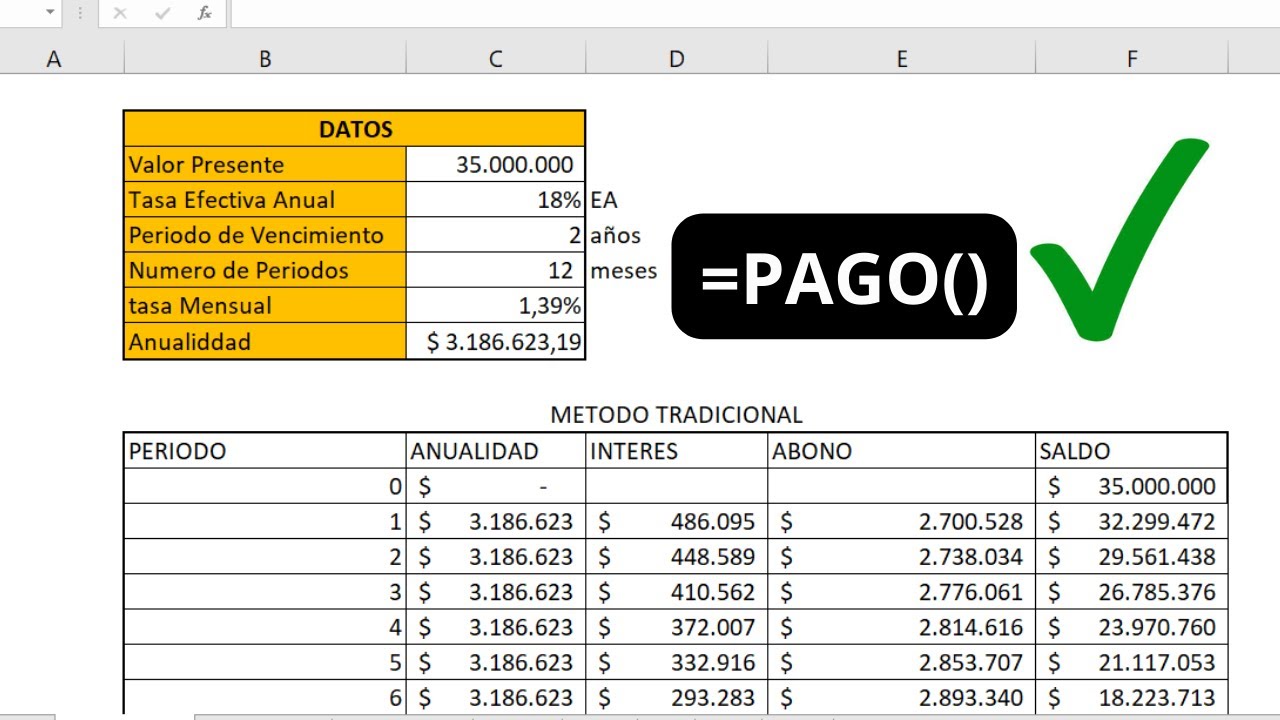
Una tabla de amortización es el cuadro que te dice, mes a mes, cuánto pagas de cuota, qué parte son intereses y qué parte recuenta capital. Con Excel abierto la construyes tú mismo y la puedes adaptar a las que la vida te depare: amortizar antes de tiempo, cambiar el plazo, comparar ofertas. Al terminar este tutorial sabrás calcularla con PAGO, montar la hoja por completo, añadir pagos extra, detectar los errores típicos y obtener un resumen con una tabla dinámica. Funciona en todas las versiones de Excel desde 2007.
Qué es una tabla de amortización y por qué te conviene hacerla tú
Una tabla de amortización reparte cada cuota entre lo que pagas de capital (la deuda que devuelves) y lo que pagas de interés (el precio del dinero prestado). Al principio pagas más intereses porque la deuda es grande; al final, casi todo lo que pagas recuenta capital.
Imagina una hipoteca de 150.000 EUR al 3% anual a 20 años. La cuota fija sale alrededor de 831,90 EUR al mes. En la primera cuota, unos 375 EUR son intereses y unos 457 EUR recuentan capital; en la última, los intereses son casi cero y todo recuenta deuda. Verás cómo cambia la composición mes a mes y cuánto ahorras si haces un pago extra.
Hacerla tú, y no fiarte del PDF del banco, te deja comparar dos hipotecas cambiando solo dos celdas, probar con distintos plazos o ver el efecto de una amortización anticipada. Es el control que necesitas para decidir.
Las cuatro cifras que mueven toda la tabla
Cuatro números, y solo cuatro, determinan todo el cuadro:
- Capital prestado: lo que te han dejado.
- Tipo de interés anual: el TIN, en porcentaje.
- Plazo: en años, pero la fórmula trabaja en meses.
- Cuota fija: lo que pagas cada mes, calculada con PAGO.
Las dos primeras cifras necesitan pasarse a la misma unidad (mensual) antes de tocar una fórmula: el 3% anual se divide entre 12 para sacar la tasa mensual (0,25%); un plazo de 20 años se multiplica por 12 para sacar 240 meses. Mezclar unidades es el error más común, y por eso la tabla no cuadra.
Las otras dos cifras, cuota y plazo, están ligadas: a más meses, menos cuota pero más intereses totales; a menos meses, más cuota pero menos intereses. Tocar una cambia la otra.
Calcular la cuota mensual con la función PAGO
PAGO (en inglés PMT) devuelve la cuota periódica de un préstamo.
Sintaxis:
=PAGO(tasa; nper; va; [va; tipo])Para 150.000 EUR al 3% anual a 20 años:
=PAGO(3%/12;20*12;-150000)Pasos:
- En la celda B1 escribe 150000.
- En B2 escribe 3%.
- En B3 escribe 20.
- En B4 escribe la fórmula
=PAGO(B2/12;B3*12;-B1). - Pulsa Entrar y verás la cuota: 831,90 EUR.
El capital va en negativo para que la cuota salga en positivo; es el criterio de flujos de caja.
Montar la hoja de amortización paso a paso
Coloca las cuatro cifras de entrada arriba del todo y deja una fila vacía antes de empezar el mes 1.
| A | B | |
|---|---|---|
| 1 | Capital | 150.000 |
| 2 | Interés anual | 3% |
| 3 | Plazo (años) | 20 |
| 4 | Cuota mensual | 831,90 |
La fila del mes 1 lleva cinco columnas: Mes, Saldo inicial, Cuota, Interés, Capital amortizado y Saldo final.
| A | B | D | F | G | H | |
|---|---|---|---|---|---|---|
| 1 | Mes | Saldo inicial | Cuota | Interés | Capital | Saldo final |
| 2 | 1 | 150.000,00 | 831,90 | 375,00 | 456,90 | 149.543,10 |
Pasos:
- Escribe los encabezados en A1:H1.
- En A2 escribe 1.
- En B2 escribe
=B1(la celda B1 del capital). - En C2 escribe
=$B$4para fijar la cuota. - Deja D2, E2 y F2 para los siguientes apartados.
La fórmula del interés de cada mes
El interés del mes se calcula sobre el saldo que aún debes.
=B2*($B$2/12)| A | B | C | D | |
|---|---|---|---|---|
| 1 | Mes | Saldo inicial | Cuota | Interés |
| 2 | 1 | 150.000,00 | 831,90 | 375,00 |
| 3 | 2 | 149.543,10 | 831,90 | 373,86 |
Pasos:
- En D2 escribe
=B2*($B$2/12). - Arrastra el controlador de relleno hasta la fila 241.
La referencia a B2 (el interés anual) lleva dólares para que no se mueva al copiar.
El capital amortizado cada mes
Capital amortizado = cuota − interés del mes.
=C2-D2| A | B | C | D | E | |
|---|---|---|---|---|---|
| 1 | Mes | Saldo inicial | Cuota | Interés | Capital |
| 2 | 1 | 150.000,00 | 831,90 | 375,00 | 456,90 |
Pasos:
- En E2 escribe
=C2-D2. - Arrastra hasta la fila 241.
El saldo después de pagar
Saldo final = saldo inicial − capital amortizado.
=B2-E2| A | B | C | D | E | F | |
|---|---|---|---|---|---|---|
| 1 | Mes | Saldo inicial | Cuota | Interés | Capital | Saldo final |
| 2 | 1 | 150.000,00 | 831,90 | 375,00 | 456,90 | 149.543,10 |
Pasos:
- En F2 escribe
=B2-E2. - Para que la siguiente fila use el saldo final como inicial, en B3 escribe
=F2. - Arrastra B3:F3 hasta la fila 241.
Comprobar que la tabla está bien hecha
Pasos:
- En una celda aparte, suma la columna de capital amortizado con
=SUMA(E2:E241). Tiene que darte 150.000,00. - Revisa que la cuota de la columna C es idéntica en todas las filas.
- Comprueba que los intereses totales son mayores que el capital al principio y casi cero al final.
- Si el saldo final no termina exactamente en cero, ajusta la última fila como se explica más adelante.
Incluir pagos extra para ahorrar intereses
Una columna más para un pago extra opcional cambia las reglas del juego. Cualquier cantidad que sumes al capital de un mes reduce la deuda y, con ella, los intereses futuros.
| F | G | |
|---|---|---|
| 1 | Saldo final | Pago extra |
| 2 | 149.543,10 |
Pasos:
- Añade la columna G con el encabezado Pago extra.
- Cambia la fórmula del saldo final para restar también el extra.
- El saldo inicial del mes siguiente pasa a ser el saldo final ya rebajado.
Cuota fija con capital extra al principio
El pago extra se suma al capital amortizado del mes y baja el saldo.
=B2-E2-G2| A | B | E | F | G | |
|---|---|---|---|---|---|
| 1 | Mes | Saldo inicial | Capital | Saldo final | Pago extra |
| 2 | 1 | 150.000,00 | 456,90 | 149.493,10 | 50,00 |
Pasos:
- Cambia la fórmula de F2 a
=B2-E2-G2. - Escribe 50 en G2 y arrastra la columna G hacia abajo si el extra se mantiene todos los meses.
Adelantar cuotas al final del año
Una fórmula condicional aplica el extra solo en los meses múltiplos de 12.
=SI(RESIDUO(A3;12)=0;G3;0)| A | G | H | |
|---|---|---|---|
| 1 | Mes | Pago extra | Extra fin de año |
| 2 | 11 | 0 | 0 |
| 3 | 12 | 50 | 50 |
Pasos:
- Añade la columna H (Extra fin de año) con la fórmula
=SI(RESIDUO(A3;12)=0;G3;0). - En F2 cambia el cálculo a
=B2-E2-G2-H2. - Mira cómo bajan los meses pendientes: en la columna de saldo final verás que cada 12 meses el descenso es mayor.
Por qué la tabla falla o no cuadra
Las cinco causas reales con la hoja delante:
- Unidades mezcladas: pusiste el interés como 3 en vez de 3%, o los años en vez de los meses.
- Signo de PAGO: el capital iba en positivo y la cuota sale negativa.
- Decimales: redondeos al céntimo que dejan un céntimo suelto en la última fila.
- Último mes con saldo raro: no ajustaste la última cuota al saldo pendiente.
- Referencias que se mueven: la celda del interés anual se desplazó al arrastrar.
La cuota sale negativa o el doble
PAGO devuelve un número negativo porque el capital se pone en negativo (criterio de flujo de caja). Si pusiste el capital en positivo, la cuota sale negativa.
=PAGO(3%/12;20*12;150000)devuelve -831,90. Para verlo en positivo tienes dos opciones:
=ABS(PAGO(3%/12;20*12;-150000))o, mejor, dejar el capital en negativo desde el principio:
=PAGO(3%/12;20*12;-150000)La segunda es la forma limpia.
El último mes no termina en cero
Los redondeos al céntimo dejan un saldo residual en la última fila. Lo arreglas forzando que el capital amortizado del último mes sea el saldo pendiente.
=B241| A | B | E | |
|---|---|---|---|
| 1 | Mes | Saldo inicial | Capital |
| 241 | 240 | 831,13 | 831,13 |
Pasos:
- En E241 escribe
=B241para que el capital amortizado del último mes sea justo el saldo que queda. - En C241 la cuota quedará distinta del resto, pero el saldo final será exactamente 0,00.
El interés cambia al copiar la fórmula
La celda del interés anual no estaba fijada con F4 / Cmd+T y al arrastrar se desplazó.
=B2*(B2/12)| A | B | D | |
|---|---|---|---|
| 1 | Mes | Saldo | Interés |
| 2 | 1 | 150.000,00 | 375,00 |
| 3 | 2 | 149.543,10 | 373,86 |
Pasos:
- Selecciona D2 y edítala para que la referencia a la celda del interés anual lleve dólares.
- Pulsa F4 / Cmd+T sobre
$B$2para fijarla. - Vuelve a arrastrar hacia abajo.
Convertir el rango en una tabla de Excel que crece sola
Si más adelante quieres añadir meses (por una amortización anticipada, por ejemplo), convierte el rango en una tabla de Excel.
| A | |
|---|---|
| 1 | Mes |
| 2 | 1 |
| 3 | 2 |
Pasos:
- Selecciona A1:F241.
- Ve a
Insertar > Tablas > Tabla(oInicio > Estilos > Dar formato como tabla). - Marca La tabla tiene encabezados y pulsa Aceptar.
- Cambia el nombre de la tabla a
TablaAmorten la pestañaDiseño de tabla. - Las fórmulas pasarán a usar referencias estructuradas:
=SUMA(TablaAmort[Capital]).
Sacar un resumen con una tabla dinámica
Con los 240 meses ya calculados, una tabla dinámica te resume el cuadro en tres clics.
| A | B | |
|---|---|---|
| 1 | F | G |
| 2 | Total intereses | 49.853,60 |
| 3 | Total capital | 150.000,00 |
| 4 | Cuota media | 831,90 |
Pasos:
- Haz clic dentro del rango A1:F241.
- Pulsa Alt+F5 y elige Tabla dinámica.
- En la lista de campos, arrastra Interés a Valores (lo pone como Suma automáticamente).
- Repite con Capital.
- Para la cuota media, arrastra Cuota a Valores, haz clic en su configuración y elige Promedio.
- Cambia los datos de entrada: pulsa Alt+F5 o ve a
Analizar tabla dinámica > Actualizar.
Lo que ya sabes hacer con tu tabla de amortización
- Las cuatro cifras que mueven la tabla: capital, interés anual, plazo en meses y cuota fija.
- PAGO (PMT) calcula la cuota mensual con la tasa y el plazo en la misma unidad.
- La fila tipo con saldo inicial, cuota, interés, capital amortizado y saldo final, arrastrada con el controlador de relleno.
- Los pagos extra acortados al final del año con SI y RESIDUO.
- La tabla dinámica resume el cuadro en tres clics con Alt+F5.
El siguiente paso: cambia las celdas de entrada (capital, interés, plazo) y compara dos hipotecas distintas en la misma hoja, o duplica la hoja y juega con pagos extra hasta dar con la cuota que te encaja.
Dudas al montar una tabla de amortización en Excel
1. ¿Cómo hacer una tabla de amortización de una hipoteca en Excel?
Abre Excel y crea una tabla con seis columnas: número de cuota, fecha, cuota mensual, interés, capital amortizado y capital vivo. Escribe en la primera fila los datos del préstamo (capital, tipo de interés anual y plazo en meses) y usa la fórmula =PAGO(intérés/12;plazo;-capital) para calcular la cuota. Después, en cada fila resta al capital vivo el capital amortizado para obtener el saldo pendiente.
2. ¿Qué incluye una tabla de amortización de un préstamo hipotecario?
Incluye el número de cada cuota, la fecha de pago, el importe total que pagas, qué parte corresponde a intereses y qué parte a capital, y el capital que te queda por devolver tras cada mensualidad. Con esos datos puedes ver cómo bajan los intereses y sube la amortización a medida que avanza el préstamo.
3. ¿Cómo se usa una calculadora de hipoteca en Excel?
En una hoja nueva colocas el capital pedido, el tipo de interés anual (por ejemplo, 3,25%) y el plazo en años o meses. La fórmula =PAGO(interés/12;plazo en meses;-capital) te da la cuota mensual constante, y a partir de ahí puedes rellenar la tabla mes a mes arrastrando las fórmulas hacia abajo.
4. ¿Cómo añadir abonos anticipados a una hipoteca en una hoja de cálculo?
Añade una columna llamada “Abono a capital” junto a la cuota fija: si la dejas a cero, la hipoteca sigue su tabla original; si pones una cantidad, réstala del capital vivo y recalcula los intereses del mes siguiente sobre el saldo que queda. Así ves en qué cuota terminas de pagar antes y cuánto te ahorras en intereses.
5. ¿Cómo calcular la cuota de una hipoteca de una casa?
Usa la función =PAGO(tasa/12;plazo en meses;-capital), donde tasa es el interés anual dividido entre doce y plazo el número total de meses del préstamo. Por ejemplo, para 150.000 a 3% en 30 años la cuota sale a 632,10 palabras, siempre con pagos automáticos tipo punto y coma en la versión en español.
6. ¿Cómo hacer una calculadora de amortización de un préstamo en Excel?
Monta una tabla con cinco columnas: cuota, interés del periodo, capital amortizado, capital pendiente y, si quieres, fecha de cada pago. En la primera fila escribe el capital inicial, el interés y el plazo, y arrastra las fórmulas para que cada mes calcule su parte de interés y reduzca el saldo hasta llegar a cero.
7. ¿En qué se diferencia una tabla de amortización de un préstamo personal y una hipotecaria?
La estructura es la misma (cuota, interés, capital amortizado y capital pendiente), pero la hipoteca suele tener un plazo mucho más largo (20, 25 o 30 años frente a 12, 36 o 60 meses) y casi siempre tipos de interés más bajos. En un préstamo personal el capital pendiente baja más deprisa porque las cuotas son mayores en proporción.
Fuentes
- MicrosoftBUSCARV — documentación oficialconsultado el 12/10/2026
- MicrosoftPAGO — documentación oficialconsultado el 12/10/2026
- MicrosoftTabla dinámica — documentación oficialconsultado el 12/10/2026
- MicrosoftTabla de Excel (Dar formato como tabla) — documentación oficialconsultado el 12/10/2026
- MicrosoftDe Word a Excel — documentación oficialconsultado el 12/10/2026