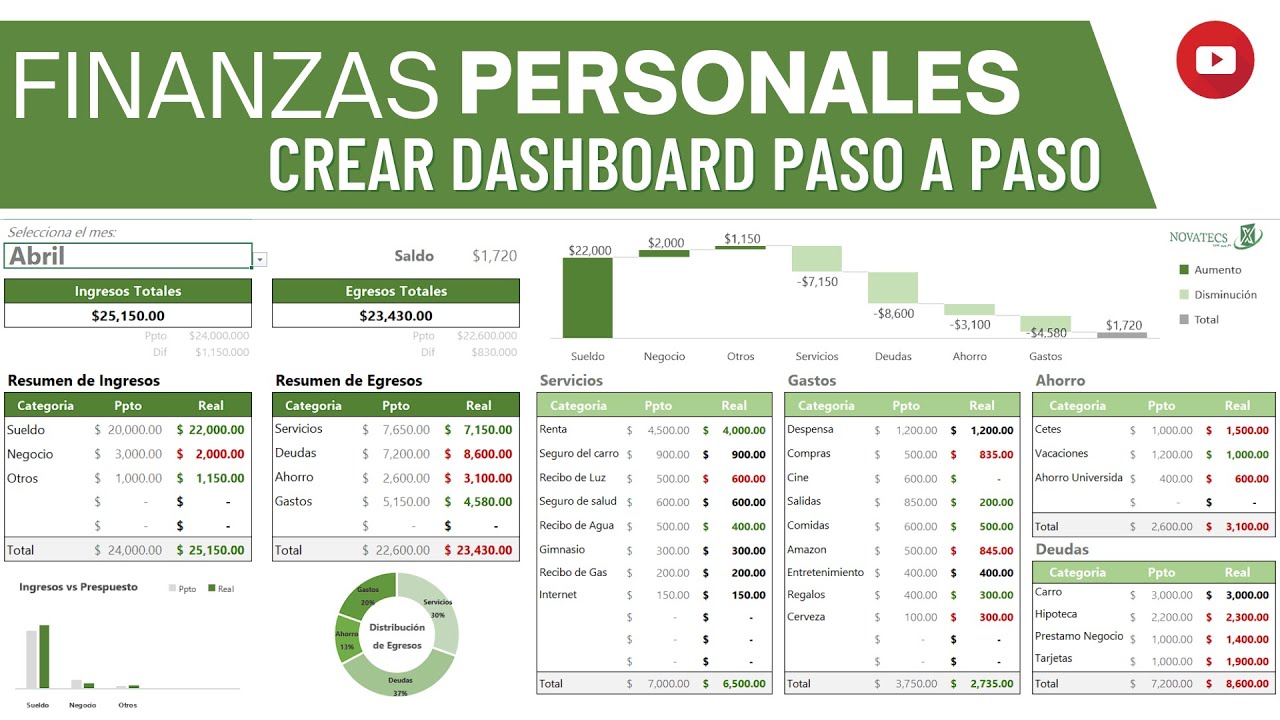
Una plantilla de plan financiero gratuito es un libro de Excel que reúne las proyecciones económicas de un negocio: ventas, costes, inversión, financiación y tesorería. Sirve para ordenar cifras, comparar años y detectar déficits antes de comprometer dinero.
En este tutorial servir más arás un modelo gratuito y montarás un libro completo con hojas conectadas. Al terminar tendrás un presupuesto de tres años, balance, cuenta de resultados, flujo de caja y control mensual de tesorería. El método funciona en Excel 2007 y posteriores, y también puedes seguirlo en Excel para la web o para Mac, con las limitaciones de cada versión.
Qué incluye un plan financiero y cómo se monta en Excel
El plan financiero sigue cuatro bloques relacionados. Primero, la previsión de ventas: unidades, precio, coste, ingresos y beneficio bruto. Segundo, el plan financiero: inversión prevista y fuentes de financiación. Tercero, las tres estados financieros conectados ados: balance de situación, cuenta de resultados y flujo de caja. Cuarto, la tesorería mensual, que compara cobros y pagos.
En Excel, cada bloque puede ocupar una hoja. Las fórmulas enlazan unas con otras: el beneficio de ventas llega a la cuenta de resultados, el efectivo final llega al balance y el déficit mensual señala cuándo falta dinero.
| A | B | C | D | |
|---|---|---|---|---|
| 1 | Producto | Unidades | Precio | Ingresos |
| 2 | Talleres | 20 | 150,00 | 3.000,00 |
| 3 | Consultorias | 12 | 250,00 | 3.000,00 |
| 4 | Software | 50 | 60,00 | 3.000,00 |
Descarga y adapta una plantilla financiera gratuita
El modelo de plan financiero de EOI es un archivo .xls de Escuela de Organización Industrial publicado como herramienta formativa. También puedes consultar la plantilla gratuita de plan de negocio de Quipu, que organiza previsión de ventas, plan financiero, balance, flujo de caja y cuenta de resultados.
- Descarga el modelo y ábrelo con Excel.
- Revisa las pestañas existentes y conserva las que puedas aprovechar.
- Crea o renombra las hojas:
Ventas,Balance,Resultados,FlujoCajayTesorería. - Guarda una copia como
Plan financiero.xlsx. - Elimina fórmulas que no entiendas o remueve las hojas de marketing si solo necesitas números.
Plan financiero.xlsx.Prepara las ventas, los costes y el margen anual
La hoja Ventas será la base del modelo. Usaremos un taller de formación que vende tres servicios durante tres años. Cada año ocupa una fila; los totales se calculan con SUMA y referencias a celdas.
Separa los ingresos de los costes del negocio
Rellena unidades, precio, coste unitario, ingresos y coste total. En cada fórmula, separa lo que se multiplica de lo que se suma. La fórmula se arrastra en horizontal conservando las referencias relativas.
| A | B | C | D | E | F | G | |
|---|---|---|---|---|---|---|---|
| 1 | Año | Unidades | Precio | Coste unitario | Ingresos | Coste total | Beneficio bruto |
| 2 | 2026 | 82 | 240,00 | 80,00 | 19.680,00 | 6.560,00 | 13.120,00 |
| 3 | 2027 | 100 | 250,00 | 82,00 | 25.000,00 | 8.200,00 | 16.800,00 |
| 4 | 2028 | 125 | 260,00 | 85,00 | 32.500,00 | 10.625,00 | 21.875,00 |
=SUMA(B2:B4)En el caso del taller, los ingresos de 2026 son 19.680,00, los costes 6.560,00 y el beneficio bruto 13.120,00. No sumes años distintos dentro de cada fila: el total anual se calcula en la columna correspondiente.
Revisa qué preyecta tu plantilla antes de confiar en ella
Antes de conectar las hojas, revisa estos elementos:
- Fórmulas: haz clic en las celdas de resultado y lee la barra de fórmulas.
- Celdas de entrada: localiza las que no contienen fórmulas y anótalas.
- Supuestos: precio, coste unitario, número de unidades, plazo de cobro y plazos de pago.
- Resultados: comprueba que no haya errores
#¡REF!,#¡DIV/0!ni importes con signo inesperado. - Periodos: verifica que cada año o mes use las mismas celdas y formatos.
Completa el balance, la cuenta de resultados y el flujo de caja
Con las ventas calculadas, distribuye el resto del modelo en tres hojas. El balance muestra la fotografía al cierre del ejercicio; la cuenta de resultados explica el resultado del periodo; el flujo de caja explica la variación de efectivo.
| Hoja | Dentro | Enlace con otras hojas |
|---|---|---|
| Balance | Activo, pasivo y patrimonio neto | Efectivo final desde FlujoCaja; beneficio acumulado desde Resultados |
| Resultados | Ingresos, costes, gastos, impuestos y beneficio neto | Ingresos y costes desde Ventas |
| FlujoCaja | Actividades operativas, inversión y financiación | Saldo inicial, cobros, pagos y efectivo final |
| Tesorería | Ingresos, costes y déficit mensual | Saldo de apertura y saldo final por mes |
Conecta las cifras entre las hojas
En Resultados, lleva los ingresos de Ventas con una referencia entre hojas. El signo de Excel debe ser explícito para que una resta no se confunda con un positivo.
| A | B | C | D | |
|---|---|---|---|---|
| 1 | Concepto | 2026 | 2027 | 2028 |
| 2 | Ingresos | 19.680,00 | 25.000,00 | 32.500,00 |
| 3 | Costes de ventas | -6.560,00 | -8.200,00 | -10.625,00 |
| 4 | Beneficio bruto | 13.120,00 | 16.800,00 | 21.875,00 |
=Ventas!E2-Ventas!F2En FlujoCaja, registra los cobros operativos, los pagos y la inversión. El efectivo final es la suma del efectivo inicial y los tres apartados. Después, el balance toma ese resultado.
Resultados!B4 muestra 13.120,00 y coincide con Ventas!G2.Añade fuentes de financiación y cobertura de tesorería
En Tesorería, registra las|captiones previstas, el dinero disponible y el déficit mensual. La columna de déficit debe restar pagos de cobros; la cobertura muestra cuánto efectivo queda.
| A | B | C | D | E | F | G | |
|---|---|---|---|---|---|---|---|
| 1 | Mes | Entradas | Salidas | Saldo antes | Ingresos | Costes | Déficit mensual |
| 2 | Enero | 12.000,00 | 9.000,00 | 15.000,00 | 12.000,00 | 9.000,00 | 3.000,00 |
| 3 | Febrero | 8.000,00 | 13.500,00 | 18.000,00 | 8.000,00 | 13.500,00 | -5.500,00 |
| 4 | Marzo | 16.000,00 | 10.000,00 | 12.500,00 | 16.000,00 | 10.000,00 | 6.000,00 |
Para marcar los déficits, selecciona F2:F4 y abre:
En el cuadro, escribe 0 y elige el formato de fuente roja.
Calcula el valor futuro de un préstamo con VF.PLAN
VF.PLAN (en inglés FVSCHEDULE) calcula el valor futuro de un capital inicial después de aplicar una serie de tasas de interés compuesto. Su sintaxis es =VF.PLAN(principal;programación): el primer argumento es el capital inicial y el segundo es una fila o columna con las tasas de cada periodo.
| A | B | C | D | E | F | G | |
|---|---|---|---|---|---|---|---|
| 1 | Periodo | 1 | 2 | 3 | 4 | 5 | Valor futuro |
| 2 | Tasa | 0,05 | 0,05 | 0,05 | 0,05 | 0,05 | |
| 3 | Principal | 10.000,00 | |||||
| 4 | Resultado | 12.763,14 |
=VF.PLAN(10000;B2:F2)En este ejemplo se.Tooling parte de 10.000,00 y aplica un 5 % en cinco periodos. El resultado es 12.763,14. La función está disponible en las versiones de Excel indicadas en la documentación oficial; comprueba que tu Excel reconoce el nombre.
=VF.PLAN(principal;programación)programación contiene las tasas, no las cuotas. Si necesitas amortizar un préstamo, usa una hoja de amortización; VF.PLAN sirve para proyectar el capital.Préstamo!G4 muestra 12.763,14.Revisa los riesgos antes de usar el presupuesto
Un presupuesto no es una certeza. Antes de tomar decisiones, contrasta sus resultados y revisa los supuestos que más pueden mover el resultado.
| Riesgo | Dónde se detecta | Revisión |
|---|---|---|
| Ingresos demasiado optimista | Hoja Ventas |
Compara unidades y precio con ventas históricas |
| Costes incompletos | Resultados y Tesorería |
Incluye gastos fijos, impuestos y plazos de pago |
| Desfase de cobros | FlujoCaja |
Separa el beneficio del momento en que se cobra |
| Financiación insuficiente | Tesorería |
Busca meses con déficit y calcula la cobertura |
| Descuadre contable | Balance |
Contrasta patrimonio, pasivo y activo |
| Supuestos ocultos | Todas las hojas | Localiza celdas de entrada sin fórmula |
Tres señaleslatable sus era de alerta:
- El beneficio bruto es positivo, pero el flujo de caja muestra déficits repetidos.
- El efectivo final del flujo de caja no coincide con el efectivo del balance.
- Un mes tiene más gastos que ingresos y no existe financiación prevista.
FlujoCaja y Balance muestran el mismo efectivo final, y cada déficit de Tesorería tiene una explicación o una fuente de financiación.Qué puede y qué no puede resolver la plantilla
La plantilla organiza cálculos, compara periodos y hace visibles las relaciones entre el balance, la cuenta de resultados y el flujo de caja. También facilita actualizar supuestos y volver a comprobar los resultados.
Lo que no resuelve:
- No decide si el negocio es viable por sí sola.
- No sustituye el criterio financiero, contable o fiscal.
- No incluye necesariamente todos los sectores, regulaciones o fuentes de financiación.
- No actualiza cobros y pagos que solo existen fuera de Excel.
- No sustituye la revisión de los datos reales del negocio.
La documentación oficial de VF.PLAN explica su sintaxis y el comportamiento de la programación de tasas. Para datos de mercado, la ficha de HISTORIALCOTIZACIONES permite recuperar cotizaciones históricas como una matriz, aunque esa información no sustituye las previsiones del negocio.
Qué puedes hacer con tu plan financiero ya creado
- La hoja
Ventascalcula ingresos, costes y beneficio bruto de tres años. - La hoja
Resultadosrecoge el beneficio bruto enlazado con las ventas. - La hoja
Balancepresenta activos, pasivo y patrimonio, con el efectivo enlazado. - La hoja
FlujoCajaexplica la variación del efectivo por actividades. - La hoja
Tesoreríamuestra cobertura y déficit mensual, con las rentabilidades controladas. - La hoja
Préstamoproyecta el valor futuro con VF.PLAN.
| A | B | C | D | E | F | G | |
|---|---|---|---|---|---|---|---|
| 1 | Mes | Entradas | Salidas | Saldo antes | Ingresos | Costes | Déficit mensual |
| 2 | Enero | 12.000,00 | 9.000,00 | 15.000,00 | 12.000,00 | 9.000,00 | 3.000,00 |
| 3 | Febrero | 8.000,00 | 13.500,00 | 18.000,00 | 8.000,00 | 13.500,00 | -5.500,00 |
| 4 | Marzo | 16.000,00 | 10.000,00 | 12.500,00 | 16.000,00 | 10.000,00 | 6.000,00 |
El siguiente paso es sustituir cada supuesto por datos reales, guardar una versión «base» y crear otra con ingresos o costes distintos para comparar dos escenarios.
Los datos y las funciones de este tutorial están comprobados en octubre de 2026.
Dudas al crear un plan financiero en Excel
1. ¿Dónde encuentro plantillas de Excel para finanzas de negocios gratis?
Puedes crear tu propio libro o descargar una plantilla gratuita en formato .xlsx o .xls. En este tutorial usamos el modelo de plan financiero de EOI y organizamos sus apartados en hojas conectadas. La plantilla de Quipu también ofrece una versión gratuita con previsión de ventas, balance, flujo de caja y cuenta de resultados.
2. ¿Puedo usar una plantilla de finanzas personales en Excel gratis?
Sí, una hoja de ingresos y gastos se adapta a un presupuesto personal. Conserva la separación entre cobros y pagos, y añade una hoja de tesorería con el saldo inicial y el déficit mensual. Revisa los supuestos y los importes antes de tomar decisiones.
3. ¿Qué plantilla me sirve para controlar pagos en Excel gratis?
La hoja de tesorería que construimos en el tutorial funciona como control de pagos: registra cobros, pagos y saldo acumulado. Para un control de vencimientos, añade una columna de fecha y marca los importes pendientes con formato condicional.
4. ¿Cómo organizo ingresos y gastos en una plantilla de Excel gratis?
Crea una hoja con columnas de fecha, concepto, tipo, importe y cuenta. Separa ingresos de gastos mediante una columna o dos apartados, y calcula los totales con SUMA. Enlaza después esos totales con el flujo de caja y el balance.
5. ¿Qué plantilla de flujo de caja en Excel necesito gratis?
Necesitas al menos una hoja de flujo con actividades operativas, de inversión y de financiación. Empieza con el efectivo inicial, suma cobros y pagos de cada actividad y calcula el efectivo final. Después comprueba que coincide con el efectivo del balance.
6. ¿Qué plantilla de Excel conviene para las finanzas de una empresa?
Para una empresa conviene un libro con ventas, balance, cuenta de resultados y flujo de caja. El modelo de EOI cubre las magnitudes principales, y este tutorial explica cómo conectarlas y comprobar que los importes encajan.
Fuentes
- MicrosoftExcel para la web (Excel online) — documentación oficialconsultado el 29/10/2026
- MicrosoftVF.PLAN — documentación oficialconsultado el 29/10/2026
- MicrosoftHISTORIALCOTIZACIONES — documentación oficialconsultado el 29/10/2026