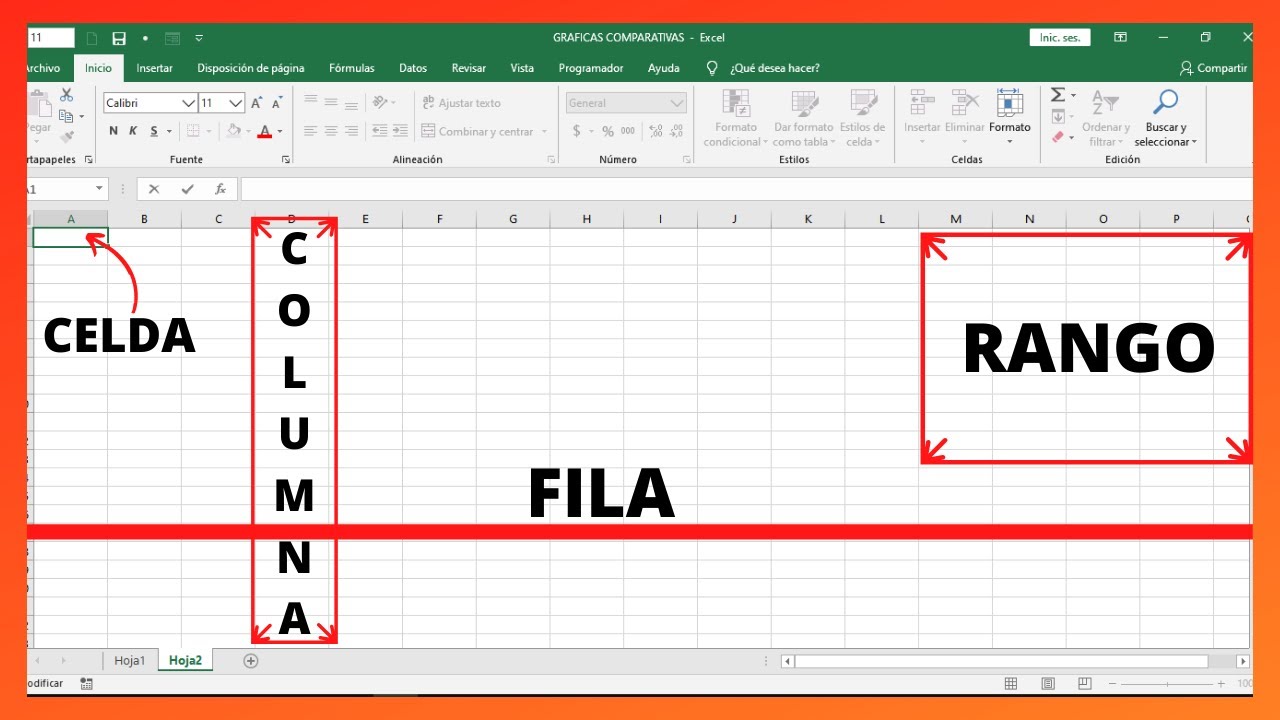
Microsoft Excel en línea es la versión de Excel que funciona en el navegador, sin instalar la aplicación de escritorio. Permite crear libros, escribir datos, aplicar fórmulas, formato, tablas y gráficos, y compartirlos mediante OneDrive. En este tutorial construirás un libro de ventas, lo compartirás y descargarás una copia para continuar en el equipo. Funciona en Excel para la web, Microsoft 365, Mac y móviles; algunas funciones dependen de la licencia. Los datos están comprobados en octubre de 2026.
Qué es Microsoft Excel en línea y cuándo usarlo
Microsoft Excel en línea forma parte del servicio gratuito de Excel para la web. Funciona en un navegador y permite crear, editar y calcular hojas de cálculo sin instalar Excel en el equipo. También ofrece colaboración en tiempo real y conexión con OneDrive.
En el tutorial usarás un libro de ventas de una pequeña tienda. La hoja Ventaspor relación será sencilla:
| A | B | C | D | |
|---|---|---|---|---|
| 1 | Producto | Cantidad | Precio | Importe |
| 2 | Cuaderno | 5 | 12,50 | 62,50 |
| 3 | Lapiz | 12 | 1,20 | 14,40 |
| 4 | Goma | 20 | 0,50 | 10,00 |
| 5 | Cuaderno | 8 | 12,50 | 100,00 |
La última columna calculará el importe de cada venta. Después podrás convertir los datos en una tabla, filtrar productos, crear un gráfico y compartir el libro.
Entrar en Excel para la web y crear un libro
- Abre la página oficial de Microsoft Excel en el navegador.
- Selecciona la opción para iniciar sesión o crear una cuenta de Microsoft.
- Entra en Excel y elige Libro en blanco o New blank workbook, según el idioma del botón.
- Confirma que el libro se guarda en OneDrive. Si aparece un selector de ubicación, elige la carpeta donde quieras guardarlo.
- Localiza la cinta de opciones en la parte superior. Debajo están el cuadro de nombres y la barra de fórmulas.
- Haz clic en una pestaña de hoja y usa el botón + para crear una hoja nueva.
- Cambia el nombre de la pestaña a Ventas haciendo doble clic sobre ella y escribiendo el nombre.
El archivo inicial todavía no contiene datos. En la siguiente sección escribirás la primera venta.
Guardar y recuperar tu libro en la nube
- Abre el menú Archivo y elige Guardar como o Save a web, según la interfaz.
- En Ubicaciones, selecciona OneDrive.
- Elige Este dispositivo si quieres guardar una copia local adicional o continúa con la carpeta de OneDrive seleccionada.
- Escribe Ventas de la tienda en el nombre del archivo.
- Selecciona Guardar.
- Para recuperarlo, abre OneDrive desde el menú de aplicaciones de Microsoft 365.
- Busca Ventas de la tienda en la lista de archivos.
- Ábrelo y comprueba que aparece en la lista de libros recientes de Excel para la web.
Introducir datos y corregirlos en la hoja
- Haz clic en la celda A1.
- Escribe Producto y pulsa Tab.
- Escribe Cantidad, Precio e Importe en B1, C1 y D1.
- Pulsa Entrar para volver a A2.
- Escribe los datos de las cuatro ventas que aparecen a continuación.
| A | B | C | D | |
|---|---|---|---|---|
| 1 | Producto | Cantidad | Precio | Importe |
| 2 | Cuaderno | 5 | 12,50 | 62,50 |
| 3 | Lapiz | 12 | 1,20 | 14,40 |
| 4 | Goma | 20 | 0,50 | 10,00 |
| 5 | Cuaderno | 8 | 12,50 | 100,00 |
Para corregir el precio del cuaderno de la fila 5:
- Haz doble clic en C5.
- Sustituye
12.5por12,50. - Pulsa Entrar.
Para mostrar dos decimales en D2, selecciona la celda, pulsa Ctrl+1 y abre Número > Personalizado. Escribe el código:
0,00Aplica el formato y continúa con las demás celdas de importe.
1250 como 1.250, ese separador depende de la configuración regional. Para obtener 1250,00, usa un formato personalizado con dos decimales.Aplicar formatos sin instalar Excel
- Selecciona la celda A1.
- Pulsa Ctrl+1 para abrir Formato de celdas.
- En Relleno, elige un color de fondo.
- En Fuente, selecciona negrita y un color de texto.
- En Alineación, decide si el texto quedará a la izquierda, centrado o a la derecha.
- Cambia a Número y elige Categoría: Personalizado si quieres escribir
0,00. - Selecciona Aceptar.
Usar fórmulas con punto y coma
En D2, escribe la fórmula que multiplica la cantidad por el precio:
=SUMA(B2:C2)Ahora sustituye el contenido de D2 por esta fórmula condicional:
=SI(D2>100;"Alto";"Bajo")| A | B | C | D | |
|---|---|---|---|---|
| 1 | Producto | Cantidad | Precio | Importe |
| 2 | Cuaderno | 5 | 12,50 | Alto |
| 3 | Lapiz | 12 | 1,20 | Bajo |
| 4 | Goma | 20 | 0,50 | Bajo |
| 5 | Cuaderno | 8 | 12,50 | Bajo |
SI (IF) compara D2 con 100. La fila 5 no aparece como Alto porque su importe es 100,00 y la comparación exige que sea mayor que 100.
Dar formato a una tabla sin alterar sus datos
- Selecciona el rango A1:D5.
- Abre la pestaña Insertar.
- En el grupo Tablas, selecciona Tabla.
- Confirma que los encabezados están marcados y conserva la opción deHeaders en Aceptar.
- En la pestaña Diseño de tabla, elige un estilo de tabla.
- Añade una fila al final escribiendo Goma en A6, 10 en B6 y 0,50 en C6.
- Escribe en D6 la fórmula que Excel propone para el total.
| A | B | C | D | |
|---|---|---|---|---|
| 1 | Producto | Cantidad | Precio | Importe |
| 2 | Cuaderno | 5 | 12,50 | 62,50 |
| 3 | Lapiz | 12 | 1,20 | 14,40 |
| 4 | Goma | 20 | 0,50 | 10,00 |
| 5 | Cuaderno | 8 | 12,50 | 100,00 |
| 6 | Goma | 10 | 0,50 | 5,00 |
El formato de tabla cambia la apariencia y añade controles, pero no modifica los valores. Al escribir junto a la última fila, Excel amplía el rango automáticamente.
Filtrar ventas sin borrar filas
- Selecciona cualquier celda de la tabla.
- Pulsa Ctrl+Mayús+L para activar o quitar los filtros.
- Abre la flecha situada en el encabezado Producto.
- Desmarca Lapiz y Goma.
- Selecciona Aplicar para mostrar solamente los cuadernos.
- Abre de nuevo la flecha y selecciona Quitar filtro para recuperar todas las ventas.
| A | B | C | D | |
|---|---|---|---|---|
| 1 | Producto | Cantidad | Precio | Importe |
| 2 | Cuaderno | 5 | 12,50 | 62,50 |
| 5 | Cuaderno | 8 | 12,50 | 100,00 |
Al quitar el filtro vuelven a aparecer las cinco filas de datos, en su posición original.
Crear un gráfico con los importes
- Selecciona A1:A5.
- Mantén pulsado
Ctrly selecciona B1:B5. - En la pestaña Insertar, elige Gráfico de columnas o barras.
- Selecciona Columna agrupada.
- Cambia el título del gráfico por Ventas por producto.
- Comprueba que el eje horizontal utiliza los nombres de producto.
- Comprueba que el eje vertical utiliza los importes.
| A | B | C | D | |
|---|---|---|---|---|
| 1 | Producto | Cantidad | Precio | Importe |
| 2 | Cuaderno | 5 | 12,50 | 62,50 |
| 3 | Lapiz | 12 | 1,20 | 14,40 |
| 4 | Goma | 20 | 0,50 | 10,00 |
| 5 | Cuaderno | 8 | 12,50 | 100,00 |
El gráfico usa los valores de las celdas; si cambia una venta y actualizas el libro, el gráfico representa el nuevo dato.
Compartir el libro y trabajar en equipo
- Selecciona Compartir en la parte superior derecha.
- Elige Invitar o Compartir y escribe la dirección de correo de la otra persona.
- En Permisos, selecciona Puede editar.
- Envía la invitación.
- Abre el archivo en una segunda sesión del navegador, por ejemplo en una ventana privada.
- Cambia una celda visible, como B2, de 5 a 6.
- Vuelve a la primera sesión y observa el cambio.
Si el cambio no aparece de inmediato, espera unos segundos o recarga la página. La colaboración depende de que el archivo permanezca en OneDrive y de que los permisos se hayan aplicado correctamente.
- Una persona puede leer sin poder cambiar los datos.
- Una persona con permiso de edición puede escribir, usar fórmulas y modificar la tabla.
- Ambas sesiones ven los cambios guardados en el mismo libro de la nube.
Revisar cambios y recuperar una versión anterior
- Abre el menú Archivo y entra en Historial de versiones.
- Examina la lista de versiones guardadas.
- Selecciona una versión anterior para verla en una vista previa.
- Si esa versión era correcta, elige Restaurar o Restaurar esta versión.
- Confirma la restauración.
- Comprueba que el libro vuelve a mostrar los datos de esa versión.
El historial depende de la cantidad de versiones que Microsoft haya conservado para el archivo y de las opciones de administración de OneDrive. Restaurar una versión no elimina necesariamente las versiones más recientes; crea el estado restaurado como versión posterior.
Descargar una copia y seguir trabajando en el escritorio
- En Excel para la web, abre Archivo.
- Selecciona Descargar una copia o Download a copy.
- Elige Microsoft Excel.
- Guarda el archivo Ventas de la tienda.xlsx en una carpeta del equipo.
- Abre esa copia con Excel de escritorio.
- En una celda vacía, por ejemplo F2, escribe
=SUMA(D2:D6)y pulsa Entrar. - Guarda el archivo local con Ctrl+S.
- Comprueba que el archivo de OneDrive conserva su versión anterior hasta que subas de nuevo la copia local.
| A | B | C | D | F | |
|---|---|---|---|---|---|
| 1 | Producto | Cantidad | Precio | Importe | Total |
| 2 | Cuaderno | 5 | 12,50 | 62,50 | |
| 3 | Lapiz | 12 | 1,20 | 14,40 | |
| 4 | Goma | 20 | 0,50 | 10,00 | |
| 5 | Cuaderno | 8 | 12,50 | 100,00 | |
| 6 | Goma | 10 | 0,50 | 5,00 | 192,90 |
La suma es 62,50 + 14,40 + 10,00 + 100,00 + 5,00 = 192,90.
Trabajar en un equipo con archivos distintos
Qué hace y qué no hace Excel para la web
| Necesidad | Excel para la web | Excel de escritorio |
|---|---|---|
| Editar celdas, fórmulas y tablas | Sí | Sí |
| Filtrar, ordenar y crear gráficos | Sí | Sí |
| Compartir mediante OneDrive | Sí | Sí, con OneDrive |
| Ejecutar macros VBA | No | Sí, en libros .xlsm |
| Automatizar tareas repetitivas | Scripts de Office | VBA o Scripts de Office, según disponibilidad |
| Instalación | No | Requiere instalar la aplicación |
| Compatibilidad con archivos | Limitada frente al escritorio | Más completa |
Para automatizar una tarea en la web, Excel para la web utiliza Scripts de Office, no VBA. Consulta la documentación oficial de Scripts de Office.
.xlsm no se ejecuta en Excel para la web. La versión de escritorio también suele ofrecer más opciones de análisis, automatización y compatibilidad.Copilot y las novedades del servicio en línea
Copilot puede helping a preparar fórmulas, explicar cambios o trabajar con los datos mediante indicaciones en lenguaje natural. Su disponibilidad depende de la licencia de Microsoft 365, el canal de actualización de la cuenta y los permisos de administrador.
En algunas cuentas, Copilot puede utilizar contexto relevante de correos, reuniones y chats, además de un archivo adjunto, para ejecutar una edición de varios pasos. Esta capacidad se ha desplegado para usuarios con licencia de Microsoft 365 Copilot; no está disponible por igual en todas las cuentas gratuitas.
Microsoft también publica novedades del servicio mediante sus notas de la versión actual y las novedades de Excel en la web.
Qué no hace Excel para la web y cuándo usar el escritorio
Excel para la web permite trabajar con celdas, fórmulas, tablas, filtros, gráficos, colaboración y archivos de OneDrive. Aun así, no ejecuta macros VBA. Para tareas automatizadas en la web se utilizan Scripts de Office. Algunas funciones, herramientas de análisis y tipos de archivo tienen menos compatibilidad que en la aplicación de escritorio.
| Tarea | Excel para la web | Excel de escritorio |
|---|---|---|
| Datos, fórmulas y formato | Disponible | Disponible |
| Tablas, filtros y gráficos | Disponible | Disponible |
| Colaboración en tiempo real | Disponible | Requiere OneDrive y SharePoint para la misma experiencia |
| Macros VBA | No | Sí |
| Scripts de Office | Disponible según el servicio | Disponibles según la versión |
| Descarga y edición local | Sí | Sí |
| Compatibilidad completa con formatos de escritorio | No | Sí |
La página oficial de Excel permite comparar las aplicaciones y suscripciones disponibles. Para una plantillacorporativa compleja, macros, Complementos de Excel o un flujo de trabajo exhaustivo, conviene terminar el libro en la versión de escritorio.
Qué ya sabes hacer con Microsoft Excel en línea
- Crear un libro en Excel para la web y guardarlo en OneDrive.
- Localizarlo después desde la lista de archivos de Excel o OneDrive.
- Escribir y corregir datos, y aplicar el formato
0,00. - Usar fórmulas con SUMA y SI, comprobando resultados automáticos.
- Convertir un rango en tabla, añadir registros y filtrar productos.
- Crear un gráfico de columnas a partir de productos e importes.
- Compartir el libro con permisos de edición y trabajar en dos sesiones.
- Consultar el historial y restaurar una versión anterior.
- Descargar una copia
.xlsxy continuar en Excel de escritorio. - Elegir Excel para la web o el escritorio según las tareas y herramientas necesarias.
El siguiente paso es abrir tu libro de ventas en Excel para la web y repetir el flujo con datos reales.
Dudas al usar Microsoft Excel en línea
1. ¿Qué es Excel online?
Es la versión de Excel que funciona en el navegador y permite crear, editar y calcular hojas de cálculo sin instalar la aplicación de escritorio. Puedes trabajar en un libro almacenado en OneDrive, compartirlo con permisos y colaborar en tiempo real con otras personas.
2. ¿Puedo usar Excel gratis?
Microsoft ofrece Excel para la web sin coste dentro de su servicio gratuito de Microsoft 365. Necesitas una cuenta de Microsoft y almacenamiento en OneDrive para guardar y compartir tus libros. Las aplicaciones de escritorio, más almacenamiento y Copilot requieren una licencia o suscripción adicional.
3. ¿Microsoft Excel en la nube es lo mismo que Excel para la web?
Microsoft Excel en la nube se refiere al servicio que funciona en el navegador, guardado en OneDrive. Excel para la web es su versión concreta en navegador y ofrece colaboración, fórmulas, tablas, gráficos y descarga de copias. No incluye todas las funciones de la aplicación de escritorio.
4. ¿Cuál es la alternativa gratuita a Excel en línea de Microsoft?
Excel para la web es una alternativa gratuita de Microsoft dentro de Microsoft 365. Google Sheets es otro servicio gratuito de hoja de cálculo, pero utiliza una interfaz y un sistema de archivos distintos. En este tutorial se trabaja con Microsoft Excel en línea y OneDrive.
5. ¿Cómo descargo Microsoft Excel?
Abre un libro en Excel para la web y usa Archivo > Descargar una copia > Microsoft Excel. El archivo se guardará con extensión .xlsx. Para usar las funciones de escritorio, abre esa copia con Excel instalado en tu equipo.
6. ¿Puedo usar Excel en línea sin cuenta?
Para guardar libros, usar OneDrive y compartir con otras personas necesitas iniciar sesión con una cuenta de Microsoft. Sin una cuenta, el acceso al servicio y las funciones colaboración queda limitado o no está disponible, según la página de acceso que ofrezca Microsoft.
7. ¿Qué es Excel New?
“Excel New” suele referirse al servicio actual de Excel en Microsoft 365 o a una hoja nueva en blanco, no a un producto independiente. En Excel para la web, abre la página de Excel, inicia sesión y selecciona Libro en blanco o New blank workbook, según el idioma del botón.
8. ¿Microsoft Excel forma parte de Microsoft 365?
Sí. Microsoft 365 incluye Excel para la web en los planes compatibles y, en algunas suscripciones, también las aplicaciones de escritorio. La disponibilidad de Copilot, almacenamiento y otras novedades depende de la licencia y del canal de actualización de la cuenta.
Fuentes
- MicrosoftWhat's new in Excel for the web – Microsoft Supportconsultado el 28/10/2026
- MicrosoftWhat's New in Excel (March 2026) – Microsoft Community Hubconsultado el 28/10/2026
- MicrosoftPRONOSTICO.LINEAL — documentación oficialconsultado el 28/10/2026
- MicrosoftESTIMACION.LINEAL — documentación oficialconsultado el 28/10/2026
- MicrosoftLo que cabe en una celda — documentación oficialconsultado el 28/10/2026