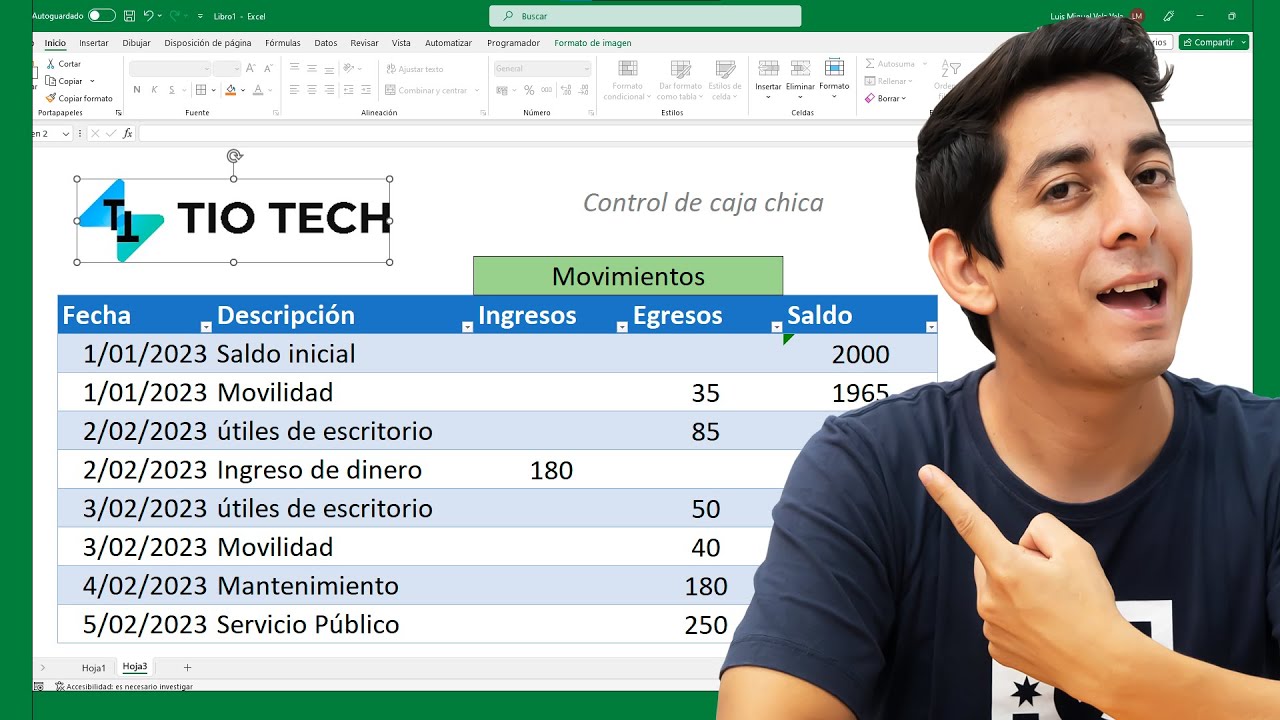
Un control de caja chica en Excel es un libro para registrar cada entrada y salida de efectivo, calcular el saldo disponible y compararlo con el dinero contado al cierre. Al terminar, tendrás un registro imprimible con resumen, faltantes o sobrantes y responsables del arqueo.
El método funciona con fórmulas y tablas de Excel, sin macros, en Excel 2007 o posterior, Microsoft 365, Excel para Mac y Excel para la web. Los datos de este tutorial están comprobados en octubre de 2026.
Qué es un control de caja chica en Excel
Un control de caja chica sirve para responder tres preguntas al cerrar la jornada: cuánto dinero entró, cuánto salió y cuánto debería quedar en la caja. También ayuda a detectar un faltante o un sobrante comparando el saldo contable con el efectivo contado.
En nuestro libro, la caja comienza con 500,00 euros. Después registramos:
- Una compra de 80,00 euros.
- Un reembolso de 120,00 euros.
- Una reposición de 200,00 euros.
El saldo final esperado es 740,00 euros. Para probar el arqueo, se cuentan 735,00 euros: la diferencia es -5,00 euros, por lo que aparece Faltante.
La estructura—no el dinero—es lo que hace útil el archivo. Un registro bien organizado permite consultar totales, imprimir el cuadre y dejar constancia de quién realizó el arqueo.
=SI(A1>0;1;0). En un Excel configurado con punto decimal, utiliza la coma: =SI(A1>0,1,0).Qué datos y hojas necesita tu control de caja
El libro tendrá dos hojas: Movimientos, donde se registran las operaciones, y Resumen, donde se consultan totales e indicadores.
| A | B | C | D | E | F | |
|---|---|---|---|---|---|---|
| 1 | Fecha | Comprobante | Descripción | Entrada | Salida | Saldo |
| 2 | 05/10/2026 | CA-001 | Compra de material | 80,00 | 420,00 | |
| 3 | 05/10/2026 | CA-002 | Reembolso | 120,00 | 540,00 | |
| 4 | 06/10/2026 | RE-003 | Reposición | 200,00 | 740,00 |
| Hoja | Datos que contiene | Resultado que aporta |
|---|---|---|
| Movimientos | Fecha, comprobante, descripción, entrada, salida y saldo | Historial detallado y saldo acumulado |
| Resumen | Saldo inicial, totales, saldo actual y arqueo | Vista rápida para cierre e impresión |
| Encabezado de arqueo | Fecha, hora y responsables | Constancia del control realizado |
El saldo inicial es una configuración, no un movimiento. Puedes escribirlo en una celda superior de Movimientos y hacer que la primera fórmula de saldo la tome como referencia.
Registrar entradas y salidas sin alterar el saldo
Para registrar los movimientos, escribe los importes siempre como números positivos. La dirección la determina la columna: Entrada suma y Salida resta. En una misma fila no debes registrar dos importes.
La primera práctica añade 500,00 euros como saldo inicial en B1 de la hoja Movimientos. Después incorpora los tres movimientos mostrados arriba.
Escribir cada movimiento en su fila
- Ve a la hoja Movimientos.
- Selecciona
B1y escribeSaldo inicial. - En
C1, escribe500,00yDale al formato de moneda de 2 decimales mediante Inicio > Número > Formato de moneda. - En
A2escribe05/10/2026; enB2,CA-001; y enC2,Compra de material. - En
E2escribe80,00. - En
A3escribe05/10/2026; enB3,CA-002; y enC3,Reembolso. - En
D3escribe120,00. - En
A4escribe06/10/2026; enB4,RE-003; y enC4,Reposición. - En
D4escribe200,00.
| A | B | C | D | E | |
|---|---|---|---|---|---|
| 1 | Saldo inicial | 500,00 | |||
| 2 | 05/10/2026 | CA-001 | Compra de material | 80,00 | |
| 3 | 05/10/2026 | CA-002 | Reembolso | 120,00 | |
| 4 | 06/10/2026 | RE-003 | Reposición | 200,00 |
D2 y E3 deben quedar vacías, y las entradas o salidas deben ser 120,00, 80,00 y 200,00 euros según el movimiento.Calcular el saldo acumulado de la caja
En F2, escribe la fórmula que recoge el saldo inicial, suma la entrada de la fila y resta la salida. La referencia $C$1 es absoluta porque el saldo inicial debe permanecer fijo al copiar la fórmula.
=$C$1+D2-E2Después selecciona F2 y arrastra el controlador de relleno hasta F4.
| A | B | C | D | E | F | |
|---|---|---|---|---|---|---|
| 1 | Saldo inicial | 500,00 | ||||
| 2 | 05/10/2026 | CA-001 | Compra de material | 80,00 | 420,00 | |
| 3 | 05/10/2026 | CA-002 | Reembolso | 120,00 | 540,00 | |
| 4 | 06/10/2026 | RE-003 | Reposición | 200,00 | 740,00 |
Una excepción breve: si una fila no tiene entrada, Excel la trata como cero; si no tiene salida, también suma cero. No hace falta escribir 0 en ambas columnas.
F2:F4 deben mostrar 420,00, 540,00 y 740,00 euros, respectivamente.Separar los importes de entrada y salida
Las columnas independientes impiden que una operación reste dos veces. La fórmula de saldo usa D2 y E2: la entrada suma y la salida resta.
Si necesitas distinguir ambas columnas con color, aplica formato condicional:
Aplica el formato a D2:D4 y a E2:E4, por separado.
Resumir totales y cambios con un panel
La hoja Resumen evita recalcular a mano. Mostrará el saldo inicial, las entradas, las salidas, el saldo actual y el cambio neto.
| A | B | |
|---|---|---|
| 1 | Indicador | Importe |
| 2 | Saldo inicial | 500,00 |
| 3 | Total de entradas | 320,00 |
| 4 | Total de salidas | 80,00 |
| 5 | Saldo actual | 740,00 |
| 6 | Cambio neto | 240,00 |
El cambio neto es 320,00 – 80,00 = 240,00 euros. El saldo actual suma el saldo inicial y ese cambio.
Actualizar el resumen sin rehacer cálculos
En la hoja Resumen, selecciona B2:B6 y vincula cada indicador con la hoja Movimientos.
=Movimientos!$C$1
= SUMA(Movimientos!$D$2:$D$4)
= SUMA(Movimientos!$E$2:$E$4)
=B2+B3-B4
=B3-B4
Retira el espacio después de = en la segunda fórmula si lo has copiado con él.
| A | B | |
|---|---|---|
| 1 | Indicador | Importe |
| 2 | Saldo inicial | 500,00 |
| 3 | Total de entradas | 320,00 |
| 4 | Total de salidas | 80,00 |
| 5 | Saldo actual | 740,00 |
| 6 | Cambio neto | 240,00 |
Convertir el registro en una tabla que crece
Convertir el rango en tabla permite añadir movimientos sin romper el formato. Selecciona A2:F4 y usa:
Confirma que La tabla tiene encabezados está marcado y pulsa Aceptar. En la pestaña Diseño de tabla, cambia el nombre de la tabla a tblMovimientos.
Después, pulsa la última celda de la tabla y Tab. Se añadirá una fila y la fórmula de saldo se propagará automáticamente.
| A | B | C | D | E | F | |
|---|---|---|---|---|---|---|
| 4 | 06/10/2026 | RE-003 | Reposición | 200,00 | 740,00 | |
| 5 | 740,00 |
Detectar faltantes y sobrantes en el arqueo
El arqueo compara dos importes: el esperado, tomado del saldo contable, y el contado, obtenido al revisar el efectivo. La diferencia se calcula con una resta.
Añade en Resumen esta sección:
| A | B | C | D | |
|---|---|---|---|---|
| 8 | Arqueo | Importe | ||
| 9 | Saldo esperado | 740,00 | ||
| 10 | Efectivo contado | 735,00 | ||
| 11 | Diferencia | -5,00 | ||
| 12 | Estado | Faltante |
En B9 usa una referencia al saldo actual; en B10, el efectivo contado. La diferencia será -5,00 euros.
Comparar el saldo contable con el efectivo real
En B9, escribe:
=B5En B10, escribe:
=735En B11, calcula el efectivo contado menos el saldo esperado:
=B10-B9El signo indica la dirección: -5,00 significa que faltan 5,00 euros; +5,00, que sobran 5,00 euros.
| A | B | |
|---|---|---|
| 9 | Saldo esperado | 740,00 |
| 10 | Efectivo contado | 735,00 |
| 11 | Diferencia | -5,00 |
B11 muestra -5,00 euros y coincide con 735,00 – 740,00.Presentar el resultado conforme, con faltante o sobrante
En D9 escribe Diferencia; en D10, Estado; y en D11 coloca esta fórmula:
=SI(B11=0;"Conforme";SI(B11<0;"Faltante";"Sobrante"))La función SI (IF) muestra “Conforme” cuando la diferencia es cero, “Faltante” cuando es negativa y “Sobrante” cuando es positiva.
| A | B | D | |
|---|---|---|---|
| 9 | Saldo esperado | 740,00 | Diferencia |
| 10 | Efectivo contado | 735,00 | Estado |
| 11 | Diferencia | -5,00 | Faltante |
Imprimir el arqueo y registrar responsables
Para imprimir, el libro debe presentar el resumen, el estado del arqueo y el registro sin partir información importante. También necesita un encabezado con fecha, hora y responsables.
- Ve a Archivo > Imprimir.
- En Configuración de página, revisa Orientación, Tamaño y Márgenes.
- Si el registro es largo, activa Imprimir títulos para repetir encabezados.
- Ajusta Escalar al tamaño de hoja solo si todo resulta legible.
- Revisa la vista previa y comprueba que no aparezcan columnas cortadas.
En la parte superior de Resumen, añade los campos Fecha del arqueo, Hora, Responsable de caja y Responsable del arqueo. Reserva una fila bajo cada campo para la firma o anotación.
Por qué el saldo no coincide con el efectivo
Las diferencias suelen deberse a cuatro problemas: movimientos no registrados, importes situados en la columna contraria, saldo inicial equivocado o fórmulas que no llegan al último movimiento.
| A | B | C | D | E | F | |
|---|---|---|---|---|---|---|
| 2 | 05/10/2026 | CA-001 | Compra de material | 80,00 | 500,00 | |
| 3 | 05/10/2026 | CA-002 | Reembolso | 500,00 | ||
| 4 | 06/10/2026 | RE-003 | Reposición | 200,00 | 700,00 | |
| 5 | 700,00 |
La primera fila muestra una compra cargada como entrada. El saldo termina en 700,00 euros, aunque debería ser 740,00. Revisa cada fila contra su comprobante: el total de entradas no debe superar 320,00 euros y el de salidas debe quedar en 80,00 euros.
Otro caso frecuente es usar 500,00 euros como saldo inicial cuando la caja realmente comenzó con otro importe. En ese caso, corrige C1 y todas las fórmulas acumuladas se recalcularán.
Comprobar que todas las filas tengan fórmula
Selecciona F2:F5 y observa la barra de fórmulas. Si F5 está vacía, el total del resumen no climbed porque Excel solo suma la tabla o el rango que contiene fórmulas.
En la tabla, la fórmula debe continuar hasta la última fila. Si falta, selecciona F4 y arrastra el controlador de relleno hasta F5.
=$C$1+D5-E5Después comprueba que el panel detalle la diferencia con SUMA y la tabla, no con un rango fijo que excluya la nueva fila.
Detectar una cantidad escrita en la columna equivocada
Compara cada fila con su comprobante. En el ejemplo, CA-001 es una compra de 80,00 euros y no un ingreso: sus 80,00 euros están en Entrada, pero corresponde a Salida.
| Control | Valor incorrecto | Valor correcto |
|---|---|---|
| CA-001, Entrada | 80,00 | Vacío |
| CA-001, Salida | Vacío | 80,00 |
| Total de entradas | 400,00 | 320,00 |
| Total de salidas | 0,00 | 80,00 |
| Saldo final | 900,00 | 740,00 |
Borra 80,00 de D2, escribe 80,00 en E2 y revisa que el resumen marque 320,00, 80,00 y 740,00 euros.
Qué puede y qué no hace el archivo de control de caja
El archivo organiza información y calcula diferencias, pero no sustituye el conteo físico ni valida comprobantes por sí solo.
| Puede hacer | No puede hacer |
|---|---|
| Registrar entradas y salidas | Conectar con una cajaStrong real |
| Calcular saldos y totales | Comprobar automáticamente un comprobante |
| Detectar faltantes o sobrantes | Confirmar que el efectivo contado sea real |
| Generar un arqueo imprimible | Determinar quién d orden ó una operación sin registro |
Conservar datos en un .xlsx |
Ejecutar macros VBA en Excel para la web |
El control detecta una diferencia cuando el efectivo contado no coincide con las operaciones registradas. No determina su causa: para averiguarla debes revisar comprobantes, responsables y movimientos omitidos.
Usar el gráfico con un rango que sí se actualiza
Puedes crear un gráfico desde la hoja Resumen:
El gráfico se construye con un rango. Si los gráficos se crean a partir de un rango normal, las filas añadidas fuera de ese rango no entran automáticamente. Por eso conviene usar la tabla tblMovimientos como origen, o ampliar el origen cada vez que cambie el conjunto de datos.
| A | B | |
|---|---|---|
| 1 | Indicador | Importe |
| 2 | Saldo inicial | 500,00 |
| 3 | Total de entradas | 320,00 |
| 4 | Total de salidas | 80,00 |
| 5 | Saldo actual | 740,00 |
Guardar el control en un archivo compatible
- Selecciona Archivo > Guardar como.
- Elige la carpeta y el nombre del libro.
- En Tipo, selecciona *Libro de Excel (.xlsx)**.
- Pulsa Guardar.
El formato .xlsx conserva fórmulas, tablas y gráficos sin macros. Puede abrirse en Excel para Windows, Mac y web. Para usarlo en Google Sheets, súbelo a Drive y elige Abrir con Google Sheets;revisa que las fórmulas y los gráficos se visualicen correctamente.
.xlsm solo si añades VBA. Excel para la web no ejecuta macros VBA; allí se automatiza con Scripts de Office.Lo que ya sabes hacer con tu caja chica
- Registrar cada entrada y salida con fecha, comprobante y descripción.
- Calcular el saldo acumulado desde un saldo inicial de 500,00 euros.
- Resumir entradas, salidas, saldo actual y cambio neto.
- Convertir el registro en una tabla que incorpora nuevos movimientos.
- Comparar el saldo esperado con el efectivo contado.
- Mostrar Conforme, Faltante o Sobrante mediante SI (IF).
- Imprimir el arqueo con fecha, hora y responsables.
- Guardar el resultado en un archivo
.xlsxcompatible.
Como siguiente paso, añade un panel mensual o vincula el saldo final con el movimiento registrado en el banco para facilitar la conciliación.
Dudas al usar una caja chica en Excel
1. ¿Dónde encuentro una plantilla de caja chica en Excel gratis?
Puedes construir una plantilla funcional con dos hojas: Movimientos y Resumen. Registra fecha, comprobante, descripción, entrada, salida y saldo; después vincula el panel con fórmulas SUMA. Este tutorial no necesita descargar archivos ni instalar macros.
2. ¿Existe un control de caja chica en Excel con macros gratis?
El modelo de este tutorial no utiliza VBA ni macros: funciona con fórmulas y tablas nativas. Guarda el archivo como .xlsm solo si después agregas una macro, y ten en cuenta que Excel para la web no ejecuta macros VBA.
3. ¿Cómo organizo una plantilla de control de caja en Excel?
Usa una hoja Movimientos para registrar cada operación y otra Resumen para mostrar saldo inicial, entradas, salidas, saldo actual y diferencia de arqueo. La columna de saldo debe copiar la fórmula hacia abajo para mantener el acumulado.
4. ¿Qué formato necesito para el cuadre de caja diario?
El registro necesita fecha, comprobante, descripción, entrada, salida y saldo; el arqueo, importe esperado, importe contado y estado. Desde Disposición de página > Configuración de página > Imprimir títulos, puedes repetir encabezados si el registro ocupa varias páginas.
5. ¿Cómo llevo el control de caja en Excel?
Escribe cada entrada o salida en su propia fila y deja el saldo calculado mediante fórmula. Revisa el resumen después de cada movimiento y compara el saldo contable con el efectivo contado antes de cerrar el arqueo.
6. ¿Cómo preparo el formato de caja chica para imprimir?
Ajusta el área de impresión, la orientación y la escala desde Disposición de página. Agrega fecha, hora, responsable de caja y responsable del arqueo, y deja el resumen visible junto al resultado conforme, faltante o sobrante.
7. ¿Qué columnas necesita una planilla de caja de ingresos y egresos?
Una estructura útil contiene fecha, comprobante, descripción, entrada, salida, saldo y estado de arqueo. Las fórmulas de SUMA y SI calculan los totales y la diferencia entre el efectivo contado y el saldo esperado.
Fuentes
- MicrosoftGráficos — documentación oficialconsultado el 28/10/2026
- MicrosoftExcel 2016 — documentación oficialconsultado el 28/10/2026