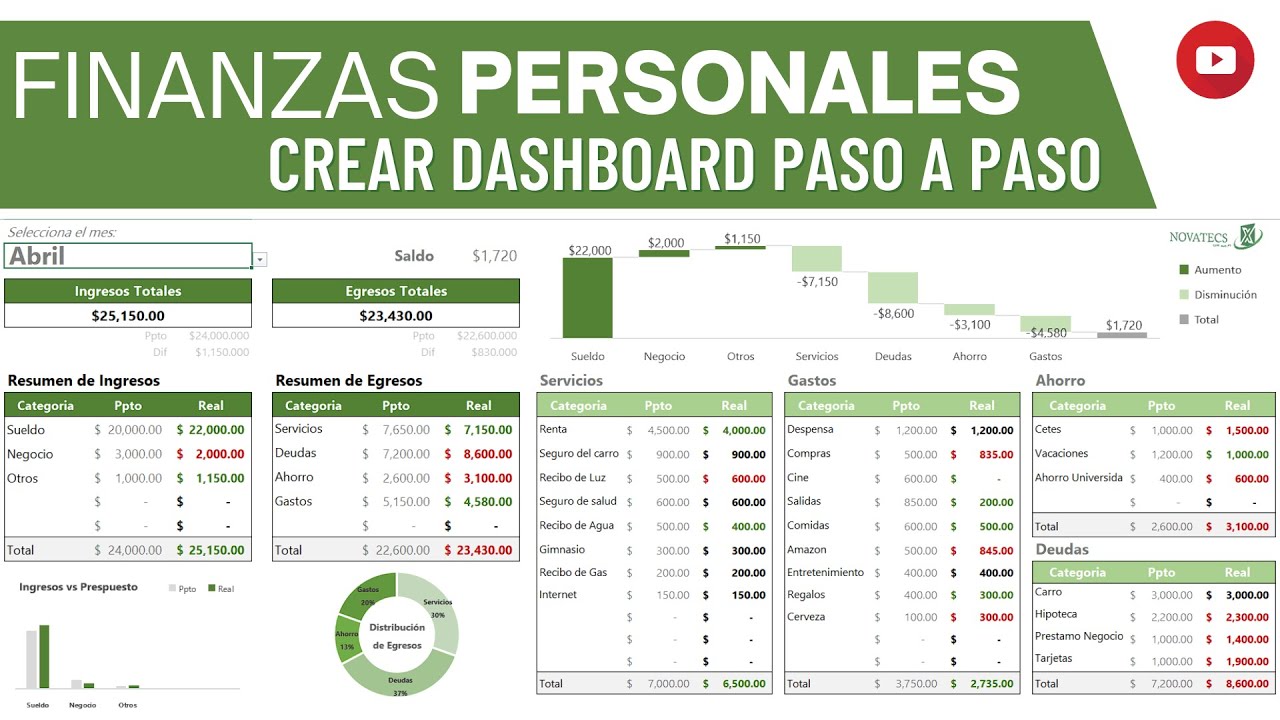
Un presupuesto en Excel gratis es una hoja o un libro descargable donde registras ingresos, gastos,limits y diferencias entre lo previsto y lo real. En este tutorial construirás uno mensual con la regla 50/30/20, comprobarás sus fórmulas y lo dejarás preparado para revisar con un gráfico. El método funciona en las versiones de escritorio de Excel; las plantillas de Google Sheets se copian en Excel, pero sus fórmulas y referencias deben revisarse.
Qué es un presupuesto en Excel y qué puedes controlar
Un presupuesto sirve para saber cuánto dinero entra, cuánto se destina a cada tipo de gasto y cuánto queda al final del mes. La regla 50/30/20 ofrece un punto de partida sencillo:
- Necesidades: 50 % de los ingresos para membayar elementos básicos.
- Deseos: 30 % para gastos opcionales.
- Ahorro: 20 % para guardar o invertir.
En nuestro libro, una familia dispone de 2.400 euros al mes. Distribuye 1.200 euros en necesidades, 720 euros en deseos y 480 euros en ahorro. Entre las necesidades puede incluir alquiler, supermercado, transporte y servicios digitales. Entre los deseos, salidas y suscripciones. El ahorro quedará separado de los gastos del mes.
La plantilla solo organiza esos datos y, si incluye cálculos, los automatiza. No garantiza que el presupuesto sea adecuado ni que sus fórmulas sean correctas. Antes de confiar en los totales, un gráfico o una alerta, revisa qué celdas utiliza cada fórmula y sustituye las referencias que no correspondan a tu libro.
Dónde obtener una plantilla de presupuesto gratis
Microsoft Create reúne plantillas gratuitas para presupuestos personales, familiares y comerciales. Sus diseños ya incluyen categorías, campos y, en algunos casos, cálculos automáticos. Se adaptan mejor si quieres mantener una estructura sencilla y trabajar con las herramientas de Excel: tablas, formatos condicionales y gráficos.
GOODOCS ofrece diseños de la regla 50/30/20 para Excel y Google Sheets. Los modelos incluyen ingrsos, necesidades, deseos y ahorro; tambiénChild graphs for a planificado y real. Los diseños están organizados por periodicidad: mensual, anual, quincenal y semanal. Algunos tienen formato A4 y son completamente editables.
La diferencia práctica está en el punto de edición:
- En Microsoft, partirás de una plantilla de presupuesto y puedes modificar sus categorías y fórmulas.
- En GOODOCS, elegirás entre varios diseños 50/30/20 y podrás editarlos en Excel o copiar la versión de Google Sheets.
- En ambos sitios, comprueba las celdas de origen, los rangos y los mensajes antes de introducir información.
Plantillas de Microsoft para seguir ingresos y gastos
La plantilla de presupuesto personal realiza un seguimiento mensual de ingresos y gastos. Calcula automáticamente la diferencia, compara los costes proyectados con los reales y ayuda a detectar déficits o excedentes.
Microsoft clasifica los gastos en tres grupos que puedes reutilizar en tu libro:
- Fijos: alquiler, seguros, pagos del automóvil e impuestos.
- Variables: alimentación, mantenimiento, electricidad y agua.
- Discrecionales: restaurantes, suscripciones, pertenencia a clubes, televisión o ropa.
La biblioteca de plantillas de presupuesto incluye además modelos familiares y comerciales. Para el trabajo diario del hogar, la personal o familiar suele ser más útil. Para.activity un proyecto o un negocio, la comercial permite separar ingresos, costes y beneficio previsto.
Los cálculos automáticos solo funcionan mientras conserves las referencias originales. Si borras filas, cambias títulos o mueves importes, abre la barra de fórmulas y comprueba que cada suma sigue apuntando al rango correcto.
Plantillas 50/30/20 de GOODOCS para Google Sheets y Excel
En GOODOCS puedes elegir entre plantillas 50/30/20 mensual, anual, quincenal y semanal. Todas separan ingresos, necesidades, deseos y ahorro, con categorías y secciones identificadas mediante colores.
Los diseños incluyen fórmulas y gráficos automáticos. Según la plantilla, you'll find visualizations for remaining balance, planned versus actual expenses, and a breakdown of spending. The graphs update as you enter data, though you should check whether the selected range is really pointing to the cells you edited.
El formato A4 permite imprimir o guardar el presupuesto como un documento. Puedes editar colors, labels, categories, and other formatting. For Excel, download the Excel version; for Google Sheets, copy the template to your own spreadsheet.
Preparar la hoja de ingresos, gastos y ahorro
Crea un libro llamado Presupuesto mensual y añade una hoja llamada Resumen. En esta primera fase solo colocarás los importes previstos; más adelante registrarás los gastos reales.
| A | B | |
|---|---|---|
| 1 | Concepto | Cantidad |
| 2 | Ingresos | 2.400 |
| 3 | Necesidades | 1.200 |
| 4 | Deseos | 720 |
| 5 | Ahorro | 480 |
- Haz doble clic en la pestaña de la hoja y escribe
Resumen. - Selecciona
A1:B1y escribe Concepto y Cantidad. - Selecciona
A2y escribeIngresos; enB2, escribe2400. - Selecciona
A3y escribeNecesidades; enB3, escribe1200. - Selecciona
A4y escribeDeseos; enB4, escribe720. - Selecciona
A5y escribeAhorro; enB5, escribe480.
B2, 1.200 en B3, 720 en B4 y 480 en B5.Registrar los gastos reales de una semana
Ahora añadiremos los movimientos reales, conservando el resumen anterior. Usa las fechas del 1 al 6 de octubre para que el ejemplo sea reproducible.
| A | B | C | D | |
|---|---|---|---|---|
| 8 | Fecha | Categoría | Concepto | Importe |
| 9 | 01/10/2026 | Necesidades | Alquiler | 600 |
| 10 | 02/10/2026 | Necesidades | Supermercado | 140 |
| 11 | 03/10/2026 | Necesidades | Transporte | 45 |
| 12 | 04/10/2026 | Deseos | Servicio digital | 30 |
| 13 | 05/10/2026 | Deseos | Salida | 40 |
| 14 | 06/10/2026 | Ahorro | Ahorro | 200 |
- Selecciona
A8:D8y escribe los encabezados Fecha, Categoría, Concepto e Importe. - Registra en
A9:D14los seis movimientos de la tabla. - Selecciona
D9:D14y aplica el formato de moneda appropriate to your locale. - Ajusta el ancho de las columnas A, B y C para ver los textos completos.
Las categorías conectan cada movimiento con el reparto 50/30/20. El alquiler, el supermercado y el transporte pertenecen a necesidades; el servicio digital y la salida a deseos; el ahorro mantiene su propio bloque.
Calcular cuánto gastas y cuánto queda
Añade dos fórmulas al resumen. En A6 escribe Gastos reales y en B6 calcula la suma de todos los movimientos.
=SUMA(D9:D14)Después, en A7 escribe Disponible y usa esta fórmula:
=B2-B6| A | B | C | D | |
|---|---|---|---|---|
| 2 | Ingresos | 2.400 | ||
| 3 | Necesidades | 1.200 | ||
| 4 | Deseos | 720 | ||
| 5 | Ahorro | 480 | ||
| 6 | Gastos reales | 1.055 | ||
| 7 | Disponible | 1.345 | ||
| 9 | 01/10/2026 | Necesidades | Alquiler | 600 |
| 10 | 02/10/2026 | Necesidades | Supermercado | 140 |
| 11 | 03/10/2026 | Necesidades | Transporte | 45 |
| 12 | 04/10/2026 | Deseos | Servicio digital | 30 |
| 13 | 05/10/2026 | Deseos | Salida | 40 |
| 14 | 06/10/2026 | Ahorro | Ahorro | 200 |
Para comprobar el total sin escribir una fórmula, selecciona D9:D14. La barra de estado muestra Suma: 1.055. El resultado de B6 también debe ser 1.055. Al restarlo de 2.400, B7 muestra 1.345.
=B2-B6 solo funciona si B6 contiene el total real. Si introduces los movimientos en otra hoja o cambias el rango, ajusta la referencia.B6 muestra 1.055, B7 muestra 1.345 y la barra de estado muestra la misma suma al seleccionar los importes.Comparar lo planificado con lo gastado
Añade una columna Real junto a las cantidades planificadas. En C2 escribe Real y calcula cada bloque con SUMAR.SI.CONJUNTO (SUMIFS), que suma los importes whose category cumple un criterio.
=SUMAR.SI.CONJUNTO($D$9:$D$14;$B$9:$B$14;$A3)Copia C3 hasta C5. Como el rango de importes y el de categorías deben permanecer fijos al copiar, utiliza las referencias absolutas $D$9:$D$14 y $B$9:$B$14. El criterio A3 sí cambia de forma relativa.
| A | B | C | |
|---|---|---|---|
| 2 | Ingresos | 2.400 | |
| 3 | Necesidades | 1.200 | 785 |
| 4 | Deseos | 720 | 70 |
| 5 | Ahorro | 480 | 200 |
| 6 | Gastos reales | 1.055 |
El bloque de necesidades suma 600 + 140 + 45 = 785. Los deseos suman 30 + 40 = 70. El ahorro suma 200. Los tres resultados reales suman 1.055, la misma cifra que el total de la columna D.
Cuadrar las categorías con la regla 50/30/20
Ahora calculamos qué porcentaje de los ingresos representa cada categoría. En D2 escribe % de ingresos. En D3, D4 y D5, escribe:
=B3/$B$2=B4/$B$2=B5/$B$2Copia cada fórmula solo en su fila correspondiente o escribe la fórmula adecuada en cada celda. Después selecciona D3:D5 y aplica un formato porcentual con un decimal.
| A | B | C | D | |
|---|---|---|---|---|
| 2 | Ingresos | 2.400 | ||
| 3 | Necesidades | 1.200 | 785 | 50,0 % |
| 4 | Deseos | 720 | 70 | 30,0 % |
| 5 | Ahorro | 480 | 200 | 20,0 % |
El total planificado es 2.400. Las referencias absolutas a $B$2 mantienen fijo el ingreso si copias las fórmulas hacia abajo. Las categorías representan 50,0 %, 30,0 % y 20,0 % del total.
Revisar el presupuesto con categorías y gráficos
Convertiremos los datos en una tabla para facilitar su análisis. Selecciona A3:C5, manteniendo los encabezados de la fila 2, y abre la ruta:
En el cuadro de diálogo, acepta la selección y comprueba que la tabla tiene encabezados. A continuación, selecciona A2:C5 y ve a:
En el gráfico, usa Necesidades, Deseos y Ahorro como categorías, y las series Cantidad y Real. Añade títulos al gráfico y a sus ejes si quieres identificarlo claramente.
| A | B | C | |
|---|---|---|---|
| 2 | Ingresos | 2.400 | Real |
| 3 | Necesidades | 1.200 | 785 |
| 4 | Deseos | 720 | 70 |
| 5 | Ahorro | 480 | 200 |
Al modificar, por ejemplo, el importe real de necesidades de 785 a 800, el gráfico debe reflejar 800. Si no cambia, el gráfico puede estar utilizing un range different from table, o sus series may point to other rows.
Detectar gastos que superan lo planificado
Añade en E2 el encabezado Estado. Ahora usaremos una comparación entre el límite de cada categoría y su gasto real. En E3 escribe:
=SI(C3>B3;"Excede el límite";"Dentro del límite")Copia la fórmula hasta E5. SI (IF) muestra el primer texto cuando la condición es verdadera y el segundo cuando es falsa.
Para señalar visualmente los excesos, selecciona E3:E5 y abre:
Escribe Excede el límite y elige un formato de relleno. En este ejemplo, el bloque de deseos necesita un límite de 400 euros para demostrar la alerta: su gasto real de 440 lo supera.
| A | B | C | D | E | |
|---|---|---|---|---|---|
| 2 | Ingresos | 2.400 | Real | % de ingresos | Estado |
| 3 | Necesidades | 1.200 | 785 | 50,0 % | Dentro del límite |
| 4 | Deseos | 400 | 440 | 30,0 % | Excede el límite |
| 5 | Ahorro | 480 | 200 | 20,0 % | Dentro del límite |
Corregir referencias vacías o fórmulas que no coinciden
Una plantilla puede mostrar #¡VALOR!, #¡DIV/0! o un total en cero porque su fórmula no coincide con la estructura que has pegado. El arreglo empieza por localizar el origen de cada cálculo.
Si una fórmula divide entre una celda vacía, devuelve #¡DIV/0!. En B6, sustituye la suma por una versión protegida:
=SI.ERROR(SUMA(D9:D14);"Revisa el rango de gastos")SI.ERROR (IFERROR) muestra el segundo argumento cuando la primera fórmula produce un error. En este caso, el mensaje indica qué revisar. No oculta el error para siempre: después corrige el rango o completa los datos.
Si la plantilla muestra #¡VALOR!, comprueba que los importes sean números y que las categorías coincidan exactamente. Si una fórmula señala $Hoja2!$A$1, pero tus datos están en Resumen, selecciona la celda y cambia la referencia.
B6 vuelve a mostrar 1.055 y el mensaje de error deja de ser necesario.Revisar fórmulas antes de confiar en los gráficos
Para localizar una referencia incorrecta, selecciona B6. La barra de fórmulas debe mostrar =SUMA(D9:D14). Si en su lugar aparece =SUMA(H9:H14), corrige H por D.
Después selecciona el gráfico y comprueba las series. Si el gráfico de Cantidad no muestra 1.200, 720 y 480, su serie puede estar apuntando a otras celdas. Usa Seleccionar datos para revisar el nombre de la serie y el rango de valores. Repite la comprobación con la serie Real.
| A | B | C | D | |
|---|---|---|---|---|
| 6 | Gastos reales | 1.055 | ||
| 9 | 01/10/2026 | Necesidades | Alquiler | 600 |
| 10 | 02/10/2026 | Necesidades | Supermercado | 140 |
| 11 | 03/10/2026 | Necesidades | Transporte | 45 |
| 12 | 04/10/2026 | Deseos | Servicio digital | 30 |
| 13 | 05/10/2026 | Deseos | Salida | 40 |
| 14 | 06/10/2026 | Ahorro | Ahorro | 200 |
Revisa también los encabezados: una serie llamada Real debe usar C3:C5, mientras que Cantidad debe usar B3:B5. No borres fórmulas para forzar un resultado; corrige su origen.
Elegir una plantilla según tus necesidades
| Necesidad | Opción de Microsoft | Opción de GOODOCS |
|---|---|---|
| Seguimiento mensual | Presupuesto personal | 50/30/20 mensual |
| Control del hogar | Presupuesto familiar | Plantilla doméstica o familiar |
| Periodicidad | Según la plantilla elegida | Mensual, anual, quincenal o semanal |
| Formato | Excel | Excel o Google Sheets |
| Control visual | Gráficos según la plantilla | Gráficos automáticos y colores |
| Formato de impresión | Según el diseño | Opciones A4 editables |
Microsoft ofrece una base sencilla para ingresos, gastos y diferencias. GOODOCS resulta útil si quieres una plantilla visual con la regla 50/30/20 y distintos periodos.
Excel para la web incluye menos herramientas que la versión de escritorio. Para revisar fórmulas, crear una tabla y gestionar gráficos con más opciones, usa Excel 2021, Excel 2024 o Microsoft 365 en el equipo. Comprueba que la plantilla no utiliza funciones que no existan en tu versión.
Copiar una plantilla de Google Sheets a Excel
Abre la plantilla de Google Sheets en GOODOCS y copia sus datos. En Excel, crea una hoja llamada Datos copiados y pega solo los valores y encabezados. Después copia el contenido relevante a la hoja Resumen.
| A | B | C | |
|---|---|---|---|
| 1 | Categoría | Planificado | Real |
| 2 | Necesidades | 1.200 | 785 |
| 3 | Deseos | 720 | 70 |
| 4 | Ahorro | 480 | 200 |
- Copia las categorías y los importes desde Google Sheets.
- Pégalos en
A1:C4de Datos copiados. - Revisa que 1.200, 720 y 480 sean números y no texto.
- Copia las filas a
A3:C5de Resumen. - Selecciona
B6y confirma que su fórmula sigue siendo=SUMA(D9:D14). - Revisa el origen de cada serie del gráfico.
Las referencias externas a Google Sheets pueden dejar deactualizarse o mostrar un aviso de vínculos. Para trabajar con un libro independiente, pega los datos y convierte la selección en una tabla mediante Insertar > Tablas > Tabla.
B6 muestra 1.055 y el gráfico utiliza los rangos de Resumen.Lo que ya sabes hacer con tu presupuesto en Excel
Ya puedes:
- Elegir entre las plantillas gratuitas de Microsoft y los diseños 50/30/20 de GOODOCS.
- Descargar un archivo
.xlsxo copiar datos desde Google Sheets. - Organizar ingresos, necesidades, deseos y ahorro según la regla 50/30/20.
- Registrar gastos reales con fecha, categoría, concepto e importe.
- Calcular el total con SUMA (SUM) y el importe disponible con una resta.
- Comparar planificado y real con SUMAR.SI.CONJUNTO (SUMIFS).
- Mostrar los porcentajes de cada bloque.
- Señalar categorías que superan su límite con SI (IF) y formato condicional.
- Revisar referencias, rangos de gráficos y errores mediante la barra de fórmulas y SI.ERROR (IFERROR).
El siguiente paso es convertir los datos en una tabla y añadir un gráfico de control mensual.
Referencias y archivos para trabajar con plantillas
- Microsoft Create: plantillas de presupuestos
- Plantilla de presupuesto personal
- Plantillas de administración financiera
- GOODOCS: plantillas 50/30/20 para Excel y Google Sheets
- Microsoft: Administrar el presupuesto doméstico en Excel
Los datos están comprobados en octubre de 2026. Los archivos descargados para Excel conservan el formato .xlsx; las plantillas de Google Sheets requieren copiar sus datos a Excel o adaptar los fórmulas antes de utilizarlos.
Dudas al usar una plantilla de presupuesto en Excel
1. ¿Cuál es el formato de presupuesto en Excel gratis más conveniente?
Para un archivo terminado y compatible con Excel, elige una plantilla descargada en formato .xlsx. Microsoft Create ofrece presupuestos personales y familiares, mientras que GOODOCS añade diseños 50/30/20. Comprueba las fórmulas y las categorías antes de introducir datos.
2. ¿Dónde encontrar un presupuesto mensual 50/30/20 gratis?
Puedes descargarlo desde GOODOCS en Excel o copiar una versión para Google Sheets. En ambos casos, la regla asigna el 50 % de los ingresos a necesidades, el 30 % a deseos y el 20 % a ahorro. Revisa que las fórmulas apunten a las celdas donde has pegado tus datos.
3. ¿Qué incluye una plantilla de presupuesto personal en Excel?
Suele separar ingresos, gastos y diferencia, y permite contrastar importes proyectados y reales. La plantilla personal de Microsoft categoriza gastos fijos, variables y discrecionales. Los cálculos automáticos solo funcionan si mantienes la estructura y compruebas las referencias de cada fórmula.
4. ¿Qué plantilla de gastos mensuales del hogar necesito?
Para el hogar, una plantilla familiar suele ser más útil porque permite separar gastos fijos, variables y discrecionales. Puedes registraren alquiler, supermercado, transporte, servicios digitales y salidas, y comparar cada bloque con el límite que definiste.
5. ¿Qué plantilla de presupuesto de Google Sheets está disponible gratis?
GOODOCS ofrece plantillas gratuitas 50/30/20 para Google Sheets en periodicidades mensual, anual, quincenal y semanal. Para usarla en Excel, copia los datos a una hoja y adapta o revisa las referencias; no todos los archivos descargados de Google Sheets son .xlsx.
6. ¿Cómo funciona un presupuesto mensual 50/30/20 en Google Sheets?
Distribuye los ingresos entre necesidades, deseos y ahorro, y usa fórmulas y gráficos para mostrar el gasto real. Si la trasladas a Excel, comprueba cada fórmula y crea una tabla antes de insertar el gráfico, porque los enlaces externos no son una base fiable.
7. ¿Qué plantilla de Google Sheets sirve para finanzas personales?
Las plantillas de GOODOCSposted 50/30/20 incluyen bloques de ingresos, necesidades, deseos y ahorro, con categorías y gráficos automáticos. Puedes usarlas directamente en Google Sheets o copiar sus datos a Excel para editarlos con mayor control.
Fuentes
- MicrosoftExcel para la web (Excel online) — documentación oficialconsultado el 28/10/2026