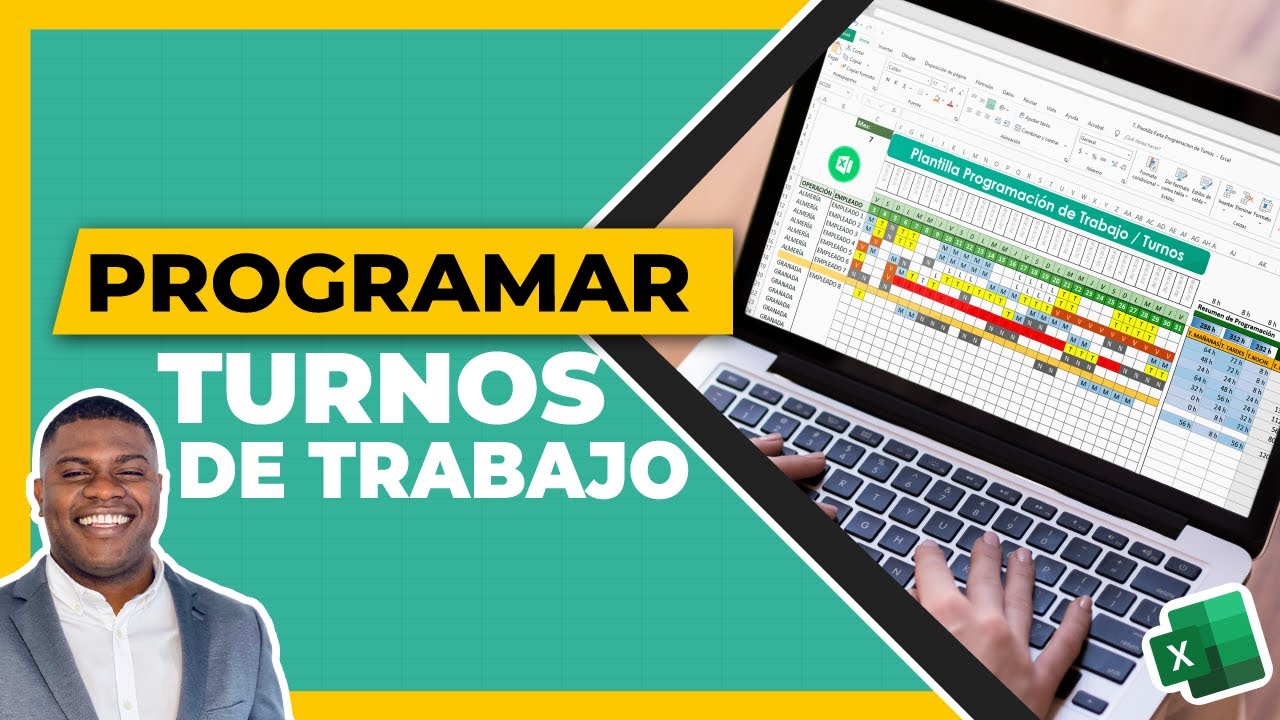
Una plantilla de horario laboral es un libro de Excel que organiza las fechas de un mes, los turnos de cada persona, los descansos, los festivos y las tareas asignadas. En este tutorial construirás una plantilla de enero de 2026 con las hojas Mes, Tareas y Holidays, y aprenderás a calcular horas, identificar días no laborables e imprimir el resultado en una página. Las funciones y herramientas utilizadas están disponibles en Excel 2007 en adelante.
Qué es una plantilla de horario laboral
Una plantilla de horario laboral reúne en un mismo libro la planificación de un equipo. Puede mostrar qué días son laborables, cuáles son festivos o de descanso, el horario de entrada y salida de cada persona y las tareas asignadas.
En este tutorial usarás un libro llamado Horario equipo 2026. La hoja Mes será el calendario de enero de 2026; la hoja Tareas registrará los turnos; y la hoja Holidays Colectivo será la lista de fechas no laborables.
La plantilla no sustituye las reglas de cada organización. El calendario sirve para organizar la información del equipo y detectar días, horas y tareas que necesitan revisión.
Qué información debe contener tu horario laboral
Una plantilla útil separa el calendario, los turnos y los días no laborables. Así puedes cambiar el mes o actualizar una persona sin rehacer toda la hoja.
| Elemento | Para qué sirve | Dónde se guarda |
|---|---|---|
| Fecha | Sitúa cada día del mes | Hoja Mes, columna A |
| Día de la semana | Permite leer el calendario | Hoja Mes, columna B |
| Tipo de día | Distingue laborable, festivo o descanso | Hoja Mes, columna E |
| Entrada y salida | Define cada turno | Hoja Tareas, columnas E y F |
| Descanso | Reduce el tiempo trabajado | Hoja Tareas, columna D |
| Horas | Calcula la duración efectiva | Hoja Tareas, columna G |
| Tareas | Asigna responsables y trabajo | Hoja Tareas, columna H |
La hoja inicial queda así:
| A | B | C | D | E | F | G | |
|---|---|---|---|---|---|---|---|
| 1 | Fecha | Día | Inicio mes | Fin mes | Tipo | Tareas | Observaciones |
| 2 | 01/01/2026 | jueves | 01/01/2026 | 31/01/2026 | Laborable | ||
| 3 | 02/01/2026 | viernes | Laborable | ||||
| 4 | 03/01/2026 | sábado | Descanso | ||||
| 5 | 04/01/2026 | domingo | Descanso |
Preparar la hoja y los días del mes
- Crea un libro nuevo y guarda la hoja inicial como Mes.
- Añade dos hojas más y llámalas Tareas y Holidays.
- En
A2de Mes, escribe01/01/2026. - En
A3, escribe02/01/2026. - Selecciona
A3y arrastra el controlador de relleno hastaA32. - En
A2:A32, abre Ctrl+1 y elige Número > Fecha.
La serie completa queda así:
| A | B | C | D | E | |
|---|---|---|---|---|---|
| 1 | Fecha | Día | Inicio mes | Fin mes | Tipo |
| 2 | 01/01/2026 | ||||
| 3 | 02/01/2026 | ||||
| 4 | 03/01/2026 | ||||
| 5 | 04/01/2026 | ||||
| 6 | 05/01/2026 |
A2:A32 muestran fechas consecutivas de enero de 2026.Calcular el día de la semana con DIASEM
DIASEM (WEEKDAY) devuelve el número del día de la semana. Con el tipo 2, el lunes es 1 y el domingo es 7.
En B2, escribe:
=DIASEM(A2;2)Después, copia la fórmula hasta B32.
| A | B | |
|---|---|---|
| 1 | Fecha | Día |
| 2 | 01/01/2026 | jueves |
| 3 | 02/01/2026 | viernes |
| 4 | 03/01/2026 | sábado |
| 5 | 04/01/2026 | domingo |
| 6 | 05/01/2026 | lunes |
Para convertir esos números en nombres, puedes usar la función DIASEM junto con una tabla auxiliar y BUSCARV. Aquí, el ejemplo usa directamente una lista de nombres para que puedas comprobar el resultado.
B2 muestra 1 y B32 corresponde al último día del mes; la hoja todavía puede mostrar nombres si sustituyes la fórmula por la variante textual.Marcar el inicio y el final del mes con SI
SI (IF) permite conservar la fecha solo cuando pertenece al mes seleccionado.
En C2, escribe:
=SI(MES(A2)=1;A2;"")En D2, escribe:
=SI(MES(A2)=1;A2+31-1;"")Copia ambas fórmulas hasta la fila 32.
| A | B | C | D | |
|---|---|---|---|---|
| 1 | Fecha | Día | Inicio mes | Fin mes |
| 2 | 01/01/2026 | jueves | 01/01/2026 | 31/01/2026 |
| 3 | 02/01/2026 | viernes | ||
| 4 | 03/01/2026 | sábado | ||
| 5 | 04/01/2026 | domingo |
C2 muestra 01/01/2026, D2 muestra 31/01/2026 y las demás celdas de esas columnas quedan vacías.=SI(MES(A2)=1,A2,"").Construir el horario semanal de cada persona
En la hoja Tareas, prepara estos encabezados: Empleado, Fecha, Inicio, Fin, Descanso, Horas y Tarea. Usa horas reales, no texto: por ejemplo, 09:00.
- En
A2, escribe Elena. - En
B2, escribe05/01/2026y aplica formato de fecha. - En
C2, escribe09:00. - En
E2, escribe01:00. - En
G2, deja preparada la columna de horas. - En
H2, escribe Revisión de inventario.
Repite las filas con cinco tareas de enero:
| A | B | C | D | E | F | G | H | |
|---|---|---|---|---|---|---|---|---|
| 1 | Empleado | Fecha | Inicio | Fin | Descanso | Horas | Tarea | |
| 2 | Elena | 05/01/2026 | 09:00 | 01:00 | Revisión de inventario | |||
| 3 | Diego | 06/01/2026 | 08:00 | 00:30 | Preparar pedidos | |||
| 4 | Elena | 07/01/2026 | 10:00 | 00:45 | Atención al público | |||
| 5 | Marta | 08/01/2026 | 09:00 | 01:00 | Cerrar inventario | |||
| 6 | Diego | 12/01/2026 | 08:00 | 00:30 | Reparto |
Calcular las horas trabajadas restando el descanso
Para calcular las horas, Excel debe tratar las horas como fracciones de un día. Por eso el descanso se divide entre 24.
En G2, escribe:
=(F2-E2)-(D2/24)Copia la fórmula hasta G6.
| A | B | C | D | E | F | G | H | |
|---|---|---|---|---|---|---|---|---|
| 1 | Empleado | Fecha | Inicio | Fin | Descanso | Horas | Tarea | |
| 2 | Elena | 05/01/2026 | 09:00 | 01:00 | Revisión de inventario | |||
| 3 | Diego | 06/01/2026 | 08:00 | 00:30 | Preparar pedidos | |||
| 4 | Elena | 07/01/2026 | 10:00 | 00:45 | Atención al público | |||
| 5 | Marta | 08/01/2026 | 09:00 | 01:00 | Cerrar inventario | |||
| 6 | Diego | 12/01/2026 | 08:00 | 00:30 | Reparto |
La columna de horas está preparada, pero todavía falta la hora de salida. La siguiente fórmula la resuelve por fila.
Resolver por fila la hora de fin con SI
En F2, escribe:
=SI(C2="";E2;E2-D2/24)Copia hasta F6.
| A | B | C | D | E | F | G | H | |
|---|---|---|---|---|---|---|---|---|
| 1 | Empleado | Fecha | Inicio | Fin | Descanso | Horas | Tarea | |
| 2 | Elena | 05/01/2026 | 09:00 | 01:00 | Revisión de inventario | |||
| 3 | Diego | 06/01/2026 | 08:00 | 00:30 | Preparar pedidos | |||
| 4 | Elena | 07/01/2026 | 10:00 | 00:45 | Atención al público | |||
| 5 | Marta | 08/01/2026 | 09:00 | 01:00 | Cerrar inventario | |||
| 6 | Diego | 12/01/2026 | 08:00 | 00:30 | Reparto |
La fórmula necesita la hora de salida prevista. En esta plantilla, el descanso determina la duración del turno: por ejemplo, una entrada a las 09:00 y un descanso de 01:00 producen una salida a las 10:00.
10:00; después de copiar, F3 muestra 08:30 y F4 muestra 10:45.Controlar holidays y días no laborables
La hoja Holidays relaciona cada fecha con su tipo. Para este ejercicio se incluyen dos fechasfestivas de ejemplo y los descansos semanales, que se incorporan después con una tabla auxiliar.
| Fecha | Tipo |
|---|---|
| 01/01/2026 | Festivo |
| 06/01/2026 | Festivo |
- En
A1de Holidays, escribe Fecha. - En
B1, escribe Tipo. - Introduce las dos fechas y sus tipos.
- Selecciona
A2:B3y aplica formato de fecha a la columna A.
Buscar el tipo de día según la fecha
BUSCARV (VLOOKUP) busca la fecha en la primera columna de Holidays y devuelve el valor de la segunda columna.
En E2 de Mes, escribe:
=BUSCARV(A2;Festivos!A2:B3;2;FALSO)Copia la fórmula hasta E32.
| A | B | C | D | E | |
|---|---|---|---|---|---|
| 1 | Fecha | Día | Inicio mes | Fin mes | Tipo |
| 2 | 01/01/2026 | jueves | 01/01/2026 | 31/01/2026 | Festivo |
| 3 | 02/01/2026 | viernes | #N/A | ||
| 4 | 03/01/2026 | sábado | #N/A | ||
| 5 | 04/01/2026 | domingo | #N/A | ||
| 6 | 05/01/2026 | lunes | #N/A |
Este error es el primer tropiezo: BUSCARV no encuentra una fecha que no figura en la tabla y devuelve #N/A.
Para evitarlo, añade una fila de espera en Holidays, con el identificador Todos los días y el tipo Laborable, y usa esta fórmula en E2:
=SI.ERROR(BUSCARV(A2;Festivos!A2:B4;2;FALSO);"Laborable")E2 muestra Festivo, E6 muestra Festivo y las demás fechas muestran Laborable.Separar holidays de descansos semanales
Los sábados y domingos se controlan mejor con una tabla aparte. En Holidays, crea una segunda lista:
| Día | Tipo |
|---|---|
| sábado | Descanso |
| domingo | Descanso |
Para identificar el descanso, usa la columna Día de Mes y una BUSCARV sobre esa segunda lista. En E2, sustituye la fórmula por:
=SI.ERROR(BUSCARV(A2;Festivos!A2:B4;2;FALSO);SI.ERROR(BUSCARV(B2;Festivos!D2:E3;2;FALSO);"Laborable"))| A | B | C | D | E | |
|---|---|---|---|---|---|
| 1 | Fecha | Día | Inicio mes | Fin mes | Tipo |
| 2 | 01/01/2026 | jueves | 01/01/2026 | 31/01/2026 | Festivo |
| 3 | 02/01/2026 | viernes | Laborable | ||
| 4 | 03/01/2026 | sábado | Descanso | ||
| 5 | 04/01/2026 | domingo | Descanso | ||
| 6 | 05/01/2026 | lunes | Laborable |
Añadir las tareas del equipo al calendario
La hoja Tareas ya contiene los turnos. Para incorporar sus tareas al calendario mensual, puedes resumirlas con un cuadro dinámico y colocarlo en la hoja Mes.
- Selecciona
A1:H6en Tareas. - Abre Insertar > Tablas > Tabla dinámica.
- Elige un destino nuevo en la hoja Mes.
- Arrastra Tarea al área Filas.
- Arrastra Empleado al área Columnas.
- Arrastra Fecha al área Filtros.
Si la versión de Excel no ofrece una disposición idéntica de campos, usa las áreas Filros, Columnas, Valores y Diseño que aparecen en el cuadro de la tabla dinámica.
Resaltar las horas ocupadas sin cambiar la tabla
Para identificar visualmente los turnos de más de cuatro horas, aplica formato condicional a G2:G6.
Escribe 4 en el cuadro y elige el formato con el que quieras destacar esas filas, por ejemplo, Relleno rojo claro con texto rojo oscuro.
| A | B | C | D | E | F | G | H | |
|---|---|---|---|---|---|---|---|---|
| 1 | Empleado | Fecha | Inicio | Fin | Descanso | Horas | Tarea | |
| 2 | Elena | 05/01/2026 | 09:00 | 10:00 | 01:00 | 01:00 | Revisión de inventario | |
| 3 | Diego | 06/01/2026 | 08:00 | 08:30 | 00:30 | 00:30 | Preparar pedidos | |
| 4 | Elena | 07/01/2026 | 10:00 | 10:45 | 00:45 | 00:45 | Atención al público | |
| 5 | Marta | 08/01/2026 | 09:00 | 10:00 | 01:00 | 01:00 | Cerrar inventario | |
| 6 | Diego | 12/01/2026 | 08:00 | 08:30 | 00:30 | 00:30 | Reparto |
Imprimir el horario en una página por mes
La hoja Mes debe caber en una sola página sin reducir tanto el contenido que resulte ilegible.
- Selecciona la hoja Mes.
- Abre Disposición de página > Tamaño > A4.
- En Disposición de página > Orientación, selecciona Vertical.
- Abre Disposición de página > Márgenes y elige Margins personalizados si necesitas reducirlos.
- En Disposición de página > Ajustar a, activa Ajustar a 1 página de ancho por 1 de alto.
- Usa Archivo > Imprimir para revisar el resultado antes de imprimir.
Añadir encabezados con el mes y el equipo
- Abre Insertar > Texto > Encabezado y pie de página.
- En el centro del encabezado, escribe Horario laboral – enero 2026.
- Mantén abierta la vista de impresión para comprobar la posición.
Qué revisar cuando el horario no se ve bien
Los problemas más frecuentes suelen estar en el formato de las celdas, en los anchos de columna o en la configuración de impresión.
| Problema | Causa probable | Solución |
|---|---|---|
| Las fechas aparecen como números | La celda tiene formato General | Seleccionar las fechas y aplicar Número > Fecha |
| Las horas muestran franjas horarias | Las horas se escribieron como texto o tienen formato General | Aplicar Número > Hora |
| Una tabla salta a otra página | El área de impresión o el ajuste no incluye todas las filas | Seleccionar la tabla, comprobar Área de impresión y activar el ajuste de una página |
BUSCARV devuelve #N/A |
La fecha no está en la tabla de búsqueda | Añadir la fecha o usar SI.ERROR con un valor de reserva |
| El tipo del día no coincide | La lista está ordenada o tiene espacios adicionales | Revisa los datos de Holidays y conserva un único criterio |
Corregir la fecha que se muestra como número
- Selecciona
A2:A32en Mes. - Pulsa Ctrl+1.
- En Formato de celdas, abre Número > Fecha.
- Elige un formato con día, mes y año.
- Pulsa Aceptar.
| A | B | |
|---|---|---|
| 1 | Fecha | Día |
| 2 | 01/01/2026 | jueves |
| 3 | 02/01/2026 | viernes |
| 4 | 03/01/2026 | sábado |
| 5 | 04/01/2026 | domingo |
Ajustar el formato de las horas y el ancho de columnas
- Selecciona
C2:F32en Mes yC2:F6en Tareas. - Pulsa Ctrl+1.
- En Formato de celdas, elige Número > Hora.
- Selecciona Personalizado y usa el formato
hh:mmsi quieres mostrar horas y minutos. - Para ajustar columnas, selecciona una columna completa.
- Arrastra el borde derecho de su encabezado hasta que el texto quede visible.
- Ajusta también el alto de fila si una tarea queda recortada.
| A | B | C | D | E | F | G | |
|---|---|---|---|---|---|---|---|
| 1 | Empleado | Fecha | Inicio | Fin | Descanso | Horas | Tarea |
| 2 | Elena | 05/01/2026 | 09:00 | 10:00 | 01:00 | 01:00 | Revisión de inventario |
09:00, 10:00 o 00:30, y ningún encabezado corta el texto de forma importante.Las opciones de plantilla que cambian cada año
En esta plantilla, lo que cambia cada ejercicio es el mes, las fechas de la hoja Mes y la lista de Holidays. Para reutilizarla, actualiza esas dos zonas y revisa los resultados de Tareas.
Las funciones DIASEM, SI, BUSCARV y SI.ERROR, junto con las tablas dinámicas y el formato condicional usados aquí, están disponibles en Excel 2007 en adelante. Si ya existe una plantilla de calendario descargable, puedes utilizar la página oficial de plantillas de calendario de Excel.
Lo que ya sabes hacer con tu horario laboral
- Has creado las hojas Mes, Tareas y Holidays.
- Has generado los 31 días de enero de 2026 y calculado el día de la semana.
- Has delimitado el inicio y el final del mes con funciones SI.
- Has calculado turnos y descansos, y corregido los errores de BUSCARV.
- Has distinguido festivos, días laborables y descansos semanales.
- Has añadido tareas y resaltado las jornadas de más de cuatro horas.
- Has ajustado el calendario a A4 y añadido el encabezado de impresión.
| A | B | C | D | E | F | G | |
|---|---|---|---|---|---|---|---|
| 1 | Fecha | Día | Inicio mes | Fin mes | Tipo | Tareas | Observaciones |
| 2 | 01/01/2026 | jueves | 01/01/2026 | 31/01/2026 | Festivo | Revisión de inventario | |
| 3 | 02/01/2026 | viernes | Laborable | ||||
| 4 | 03/01/2026 | sábado | Descanso | ||||
| 5 | 04/01/2026 | domingo | Descanso | ||||
| 6 | 05/01/2026 | lunes | Laborable |
El siguiente paso es convertir las tareas de Tareas en un calendario visual de una página por mes, lista para compartir o imprimir.