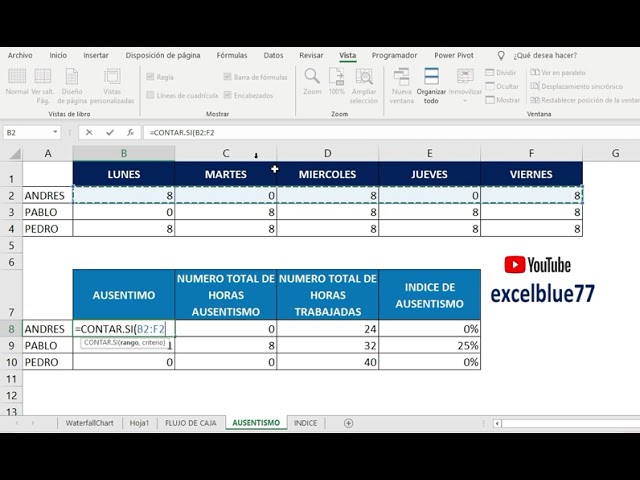
Un formato de ausentismo laboral en Excel es un libro gratuito para registrar ausencias, distinguir días naturales de jornadas efectivamente afectadas y medir la tasa de absentismo de un equipo. Al terminar, tendrás una hoja de registro, un resumen y controles para localizar datos problemáticos.
Puedes construirlo con las hojas y fórmulas de Excel disponibles en Excel 2007, 2010, 2013, 2016, 2019, 2021, 2024 y Microsoft 365; también con Excel para la web, Mac y móviles, aunque algunas funciones o interfaces pueden variar. Los datos de este tutorial están comprobados en octubre de 2026.
Qué es el formato de ausentismo laboral en Excel
El libro se llama Control de ausencias del equipo. Su hoja Registro guarda un caso por fila y su hoja Resumen responde tres preguntas: cuántas horas estaban programadas, cuántas horas se contabilizaron como ausencia y cuál fue la tasa de absentismo.
La plantilla no necesita una instalación adicional ni una licencia de una aplicación de RRHH. Solo necesitas conservar las fórmulas y revisar los registros. Un ejemplo corto: si el equipo tenía 1.600 horas programadas y acumula 40 horas de ausencia incluidas, la tasa es 2,5 %.
| A | B | C | D | |
|---|---|---|---|---|
| 1 | Empleado | Departamento | Jornadas afectadas | Horas de ausencia |
| 2 | Ana López | Producción | 2 | 16,00 |
| 3 | Luis Martín | Comercial | 1 | 8,00 |
| 4 | Marta Ruiz | Producción | 2 | 16,00 |
Qué datos necesita tu formato de ausentismo laboral
El libro separa los datos que identifican un caso de los datos que permiten calcularlo. Así puedes filtrar por empleado, departamento o tipo de ausencia sin modificar las fórmulas.
| Campo | Tipo de dato | Uso |
|---|---|---|
| Referencia | Texto único | Identifica la ausencia |
| Empleado | Texto | Relaciona el caso con la persona |
| Departamento | Texto controlado | Permite resumir por equipo |
| Tipo de ausencia | Lista de seis categorías | Clasifica el motivo |
| Inicio y fin | Fechas | Delimitan el periodo |
| Justificación | Sí, No o Pendiente | Distingue casos revisables |
| Estado | Texto | Indica la situación del caso |
| Horas por jornada | Número | Convierte jornadas en horas |
| Valor por hora | Número positivo | Permite valorar el caso |
| Inclusión en tasa | Sí o No | Decide qué casos entran en el cálculo |
Los datos que identifican cada caso
La referencia debe ser única y reconocible, por ejemplo AUS-001. El nombre del empleado permite seguir su historial, mientras que el departamento facilita los totales por equipo. El tipo de ausencia puede limitarse a bajas médicas, permisos, faltas injustificadas, vacaciones, permiso parental y accidentes laborales.
Usa estas seis categorías en una lista de la hoja Listas y después valida la columna D. Así evitas escribir variantes como «Permiso» y «permiso» que después no coincidan en los filtros.
| A | B | C | D | |
|---|---|---|---|---|
| 1 | Referencia | Empleado | Departamento | Tipo de ausencia |
| 2 | AUS-001 | Ana López | Producción | Baja médica |
| 3 | AUS-002 | Luis Martín | Comercial | Permiso |
| 4 | AUS-003 | Marta Ruiz | Producción | Faltas injustificadas |
| 5 | AUS-004 | Diego Gil | Administración | Vacaciones |
Las fechas y los cálculos de días y horas
Escribe la fecha inicial y la final como fechas reales. Los días naturales incluyen todos los días del intervalo; las jornadas afectadas cuentan únicamente los días en los que, según tu calendario, correspondía trabajar.
Si una ausencia abarca dos jornadas de ocho horas, se registra 2 en jornadas afectadas y 8 en horas por jornada. Las horas de ausencia se calculan multiplicando ambas columnas: jornadas por horas por jornada.
=R2*S2| A | I | J | K | L | R | S | |
|---|---|---|---|---|---|---|---|
| 1 | Referencia | Inicio | Fin | Días naturales | Horas de ausencia | Jornadas | Horas/jornada |
| 2 | AUS-001 | 15/10/2026 | 16/10/2026 | 2 | 16,00 | 2 | 8,00 |
| 3 | AUS-002 | 17/10/2026 | 17/10/2026 | 1 | 8,00 | 1 | 8,00 |
| 4 | AUS-003 | 18/10/2026 | 18/10/2026 | 1 | 8,00 | 1 | 8,00 |
Preparar el libro de ausencias y su resumen
Crea un libro y organiza sus hojas. Registro contendrá los casos; Resumen, los indicadores; Listas, los valores permitidos; y Calendario, los días laborables que necesita tu empresa.
- Abre Excel y guarda el libro como Control de ausencias del equipo.xlsx.
- Crea las hojas
Registro,Resumen,ListasyCalendario. - En
Registro, escribe los encabezados de la tabla siguiente. - Copia los nueve casos de ejemplo en las filas 2 a 10.
- En
Resumen, reserva H4 para las horas programadas, H5 para las horas incluidas y H6 para la tasa. - Conserva las referencias de las columnas calculadas al ampliar el rango.
| A | B | C | D | E | F | G | H | I | J | |
|---|---|---|---|---|---|---|---|---|---|---|
| 1 | Ref. | Empleado | Depto. | Tipo | Inicio | Fin | Justif. | Estado | Horas/jornada | Valor/hora |
| 2 | AUS-001 | Ana López | Producción | Baja médica | 15/10/2026 | 16/10/2026 | Sí | Cerrado | 8 | 18,00 |
| 3 | AUS-002 | Luis Martín | Comercial | Permiso | 17/10/2026 | 17/10/2026 | Sí | Cerrado | 8 | 22,00 |
| 4 | AUS-003 | Marta Ruiz | Producción | Faltas injustificadas | 18/10/2026 | 18/10/2026 | No | Cerrado | 8 | 18,00 |
| 5 | AUS-004 | Diego Gil | Administración | Vacaciones | 19/10/2026 | 23/10/2026 | Sí | Cerrado | 8 | 20,00 |
| 6 | AUS-005 | Sara Díaz | Producción | Permiso parental | 26/10/2026 | 30/10/2026 | Pendiente | En revisión | 8 | 18,00 |
| 7 | AUS-006 | Iván Blanco | Comercial | Baja médica | 02/11/2026 | 03/11/2026 | Sí | Cerrado | 8 | 22,00 |
| 8 | AUS-007 | Elena Castro | Administración | Permiso | 05/11/2026 | 05/11/2026 | Pendiente | En revisión | 8 | 20,00 |
| 9 | AUS-008 | Pablo Vega | Producción | Accidente laboral | 09/11/2026 | 13/11/2026 | Sí | Cerrado | 8 | 18,00 |
| 10 | AUS-009 | Nuria Peña | Comercial | Vacaciones | 16/11/2026 | 20/11/2026 | Sí | Cerrado | 8 | 22,00 |
Registrar las ausencias con datos de ejemplo
Completa las columnas con datos homogéneos. En este ejemplo, cada caso tiene ocho horas por jornada. El valor por hora es un dato de referencia del ejemplo; no representa necesariamente el salario real de cada persona.
Para editar la lista de departamentos, usa la hoja Listas y coloca hasta cinco valores editables. Añade también una lista con las seis categorías de ausencia y otra con Sí, No y Pendiente.
| A | G | H | T | |
|---|---|---|---|---|
| 1 | Referencia | Justificación | Estado | Incluir en tasa |
| 2 | AUS-001 | Sí | Cerrado | Sí |
| 3 | AUS-002 | Sí | Cerrado | Sí |
| 4 | AUS-003 | No | Cerrado | Sí |
| 5 | AUS-004 | Sí | Cerrado | Sí |
| 6 | AUS-005 | Pendiente | En revisión | No |
| 7 | AUS-006 | Sí | Cerrado | Sí |
| 8 | AUS-007 | Pendiente | En revisión | No |
| 9 | AUS-008 | Sí | Cerrado | Sí |
| 10 | AUS-009 | Sí | Cerrado | Sí |
No.Separar días naturales de jornadas afectadas
En K2 calcula los días naturales. Para este ejemplo, el fin menos el inicio más uno produce los valores 2, 1, 1, 5, 5, 2, 1, 5 y 5. Arrastra el controlador de relleno hasta K10.
=J2-I2+1En R2 introduce manualmente las jornadas afectadas según Calendario. En este equipo, el 17 y el 18 de octubre son jornadas de una y una jornada, respectivamente; el periodo vacacional del 19 al 23 abarca cinco jornadas. Después, en L2, calcula las horas y arrastra hasta L10.
=R2*S2| A | I | J | K | L | R | S | |
|---|---|---|---|---|---|---|---|
| 1 | Ref. | Inicio | Fin | Días naturales | Horas ausencia | Jornadas | Horas/jornada |
| 2 | AUS-001 | 15/10/2026 | 16/10/2026 | 2 | 16,00 | 2 | 8,00 |
| 3 | AUS-002 | 17/10/2026 | 17/10/2026 | 1 | 8,00 | 1 | 8,00 |
| 4 | AUS-003 | 18/10/2026 | 18/10/2026 | 1 | 8,00 | 1 | 8,00 |
| 5 | AUS-004 | 19/10/2026 | 23/10/2026 | 5 | 40,00 | 5 | 8,00 |
Calcular la tasa de absentismo del equipo
El resumen utiliza una comparación sencilla: horas de ausencia incluidas entre horas programadas. La población, el periodo y la unidad deben ser los mismos; mixing periodos o unidades produce una tasa engañosa.
En Resumen, H4 será 1.600 horas programadas y H5 sumará solamente los casos con Incluir en tasa igual a Sí. H6 dividirá H5 entre H4.
| A | H | I | |
|---|---|---|---|
| 1 | Indicador | Resultado | Unidad |
| 2 | Horas programadas | 1.600 | horas |
| 3 | Periodo | 15/10/2026–20/11/2026 | — |
| 4 | Horas programadas del equipo | 1.600 | horas |
| 5 | Horas de ausencia incluidas | 40 | horas |
| 6 | Tasa de absentismo | 2,50 % | % |
La fórmula de la tasa con horas programadas
La función SUMAR.SI.CONJUNTO (SUMIFS) suma las horas de la columna L cuando la columna T contiene Sí. La función SI (IF) impide mostrar una tasa si el denominador no es válido.
=SUMAR.SI.CONJUNTO(Registro!$L$2:$L$10;Registro!$T$2:$T$10;"Sí")=SI(Y(H4>0;H5<=H4);H5/H4;"")Aplica a H6 el formato porcentual. Para ello, abre Ctrl+1, entra en Número > Porcentaje y elige dos decimales; también puedes usar Más formatos de número > Personalizada con el código 0,00 %.
Qué ocurre si las horas programadas no son válidas
Ahora cambia temporalmente H4 por un número negativo. H6 debe quedar en blanco porque no se puede calcular una tasa sobre horas programadas negativas. Después prueba H4 vacío y, finalmente, un valor menor que H5, por ejemplo 20.
La fórmula combina tres condiciones: H4 tiene que ser mayor que cero, H5 no puede superar H4 y ambos datos deben existir. No sustituyas la fórmula por una división simple, porque podría mostrar #¡DIV/0! o una tasa engañosa.
| H | I | |
|---|---|---|
| 4 | -100 | horas programadas |
| 5 | 40 | horas de ausencia incluidas |
| 6 | tasa de absentismo |
Detectar y corregir registros problemáticos
La columna U del registro actuará como control. Cada fórmula debe señalar un problema concreto, no limitarse a mostrar «Revisar». Así podrás filtrar la columna, corregir el registro y volver a comprobarlo.
| Control | Problema detectado | Corrección |
|---|---|---|
| Referencia repetida | Hay dos filas con la misma referencia | Asigna una referencia única |
| Campo obligatorio vacío | Falta empleado, tipo o fechas | Completa el dato |
| Fecha invertida | El fin es anterior al inicio | Corrige el intervalo |
| Departamento desconocido | No está en la lista de cinco | Elige uno válido |
| Cantidad inválida | Horas o valor no son positivos | Sustituye el dato |
Identificar referencias repetidas y datos incompletos
En U2, combina una búsqueda de referencias repetidas con la revisión de campos obligatorios. En este ejemplo, CONTAR.SI cuenta cuántas veces aparece la referencia en el rango A; CONTAR.BLANCO detecta vacíos en las columnas esenciales. La fórmula se copia hacia abajo.
=SI(CONTAR.SI($A$2:$A$100;A2)>1;"Referencia repetida";SI(OR(BLANCO(B2);BLANCO(D2);BLANCO(I2);BLANCO(J2));"Falta un campo obligatorio";"Correcto"))Para probarla, duplica AUS-001 en A4 y borra el empleado de A5. Cada fila debe mostrar una señal distinta, sin modificar el resto del libro.
| A | B | D | U | |
|---|---|---|---|---|
| 4 | AUS-001 | Marta Ruiz | Faltas injustificadas | Referencia repetida |
| 5 | AUS-002 | Permiso | Falta un campo obligatorio |
Revisar fechas, departamentos e importes inválidos
Amplía el control con tres pruebas. La fecha invertida se detecta cuando el fin es anterior al inicio. El departamento debe pertenecer a la lista de Listas!A2:A6. La cantidad válida exige horas por jornada y valor por hora mayores que cero.
=SI(Y(I2<>"";J2<>"");J2<I2;"Fecha invertida";"Correcto")=SI(CONTAR.SI(Listas!$A$2:$A$6;C2)=0;"Departamento desconocido";"Correcto")=SI(O(S2<=0;M2<=0);"Cantidad no válida";"Correcto")En la práctica, U2 debe combinar estas comprobaciones con las anteriores. Una fórmula larga puede repartirse en columnas auxiliares, pero entonces cada columna debe tener un encabezado claro.
| A | C | I | J | M | U | |
|---|---|---|---|---|---|---|
| 2 | AUS-001 | Producción | 16/10/2026 | 15/10/2026 | 18,00 | Fecha invertida |
| 3 | AUS-002 | Atención | 17/10/2026 | 17/10/2026 | 22,00 | Departamento desconocido |
| 4 | AUS-003 | Producción | 18/10/2026 | 18/10/2026 | -5,00 | Cantidad no válida |
Mostrar qué ausencias están justificadas
La justificación, el estado y la marca de inclusión trabajan juntos, pero no son equivalentes. Una ausencia puede estar justificada y no entrar en la tasa si el periodo no corresponde; por eso conviene revisar las reglas antes de publicar el indicador.
En Resumen, B7 debe mostrar la proporción de casos justificados sobre los casos válidos. Una forma sencilla es contar las filas justificadas y dividirla por el total de filas válidas, excluyendo las pendientes.
=CONTAR.SI(Registro!$G$2:$G$100;"Sí")/CONTAR.SI(Registro!$G$2:$G$100;"<>Pendiente")Para separar justificadas de pendientes, añade dos fórmulas de apoyo:
=CONTAR.SI(Registro!$G$2:$G$100;"Sí")=CONTAR.SI(Registro!$G$2:$G$100;"Pendiente")En los nueve casos de ejemplo hay siete justificados, uno no justificado y uno pendiente. Por tanto, la proporción sobre casos válidos es 7 de 8, es decir, 87,50 %.
| A | B | |
|---|---|---|
| 7 | Justificados sobre válidos | 87,50 % |
| 8 | Casos justificados | 7 |
| 9 | Casos pendientes | 1 |
Cuándo usar una plantilla gratuita y cuándo Excel no basta
El libro es adecuado para equipos pequeños, registros de cientos de casos y revisiones mensuales. Automatiza sumas, tasas, filtros, validaciones y señales de control. También permite trabajar con una copia, guardar el libro en formato .xlsx y compartir el archivo.
Conviene revisar manualmente:
- La correspondencia entre periodo, población y horas programadas.
- Las jornadas afectadas y los festivos del calendario.
- Las solicitudes y aprobaciones que no inductivamente están en la hoja.
- Los solapamientos entre ausencias de la misma persona.
- Las bajas pendientes o los casos pendientes de justificación.
Una herramienta de RRHH es preferible cuando varias personas deben solicitar ausencias, los responsables deben aprobarlas, se necesitan avisos de solapamiento, calendarios por oficina o la actividad se vuelve continua. Plantillas gratuitasshine también para nuestro caso, pero no resuelven por sí solas los flujos de aprobación ni la coordinación en tiempo real.
.csv conserva los valores de la hoja activa, pero elimina fórmulas, formatos y el resto de las hojas. Conserva el libro de trabajo como .xlsx.Lo que ya sabes hacer con tu formato de ausentismo laboral
- Registras referencias, empleados, departamentos, motivos, fechas, justificaciones, estados, horas y valores.
- Separas días naturales de jornadas afectadas mediante el calendario.
- Calculas horas de ausencia con la fórmula
=R2*S2. - Obtienes la tasa con
=SI(Y(H4>0;H5<=H4);H5/H4;""). - Detectas referencias repetidas, campos vacíos, fechas invertidas, departamentos desconocidos y cantidades no válidas.
- Muestras la proporción de casos justificados y los pendientes.
- Conservas un libro
.xlsxampliable sin perder la estructura del resumen.
El siguiente paso es convertir Registro en una tabla de Excel y ampliar sus columnas con más empleados, tipos de ausencia y un calendario propio de días laborables.
Dudas al usar un formato de ausentismo laboral en Excel
1. ¿Cómo hago un formato de ausentismo laboral positivo en Excel?
Empieza con una tabla de Excel que incluya referencia, empleado, departamento, tipo de ausencia, fechas, estado, justificación, horas por jornada y valor por hora. Añade columnas calculadas para días naturales, jornadas afectadas, horas de ausencia y revisión. El formato es positivo cuando cada dato se identifica, los cálculos son transparentes y los errores quedan señalados.
2. ¿Dónde encuentro plantillas de ausentismo laboral gratis?
Puedes descargar plantillas gratuitas en páginas como Sesame Time, Factorial, Vacation Tracker y Excel RRHH. Revisa que incluyan campos de registro, cálculo de días u horas y un resumen. Antes de usarlas, trabaja sobre una copia y adapta los tipos de ausencia, departamentos y calendario a tu organización.
3. ¿Qué plantilla de Excel necesito para controlar el ausentismo laboral?
Necesitas al menos una hoja de registro, una hoja de resumen y un calendario laboral. La primera debe guardar cada caso y calcular jornadas y horas; la segunda debe mostrar horas programadas, horas de ausencia, tasa y casos pendientes. La plantilla debe permitir añadir filas, revisar duplicados y comprobar fechas sin convertir el archivo en una caja negra.
4. ¿Cómo registro las faltas laborales en Excel?
Crea una fila por ausencia y escribe la referencia, el empleado, el departamento, el motivo, las fechas de inicio y fin, la justificación y el estado. Usa fechas reales, no texto, y marca si el caso debe incluirse en la tasa. La hoja puede completar después los días naturales, las jornadas afectadas y las horas de ausencia.
5. ¿Dónde puedo crear una planilla de asistencia laboral gratis?
Puedes crearla en Excel siguiendo una estructura sencilla: Registro para los casos y Resumen para los indicadores. También puedes adaptar una plantilla gratuita y conservarla como archivo .xlsx. La hoja de Registro debe contener las mismas columnas en todas las filas, mientras el Resumen puede contener fórmulas y una tasa porcentual.
6. ¿Puedo crear un dashboard de ausentismo laboral en Excel?
Sí, a partir de la hoja Resumen puedes añadir una tabla o gráfico con horas de ausencia, tasa, Justificados sobre válidos y registros pendientes. Para mantenerlo actualizado, conviene convertir el rango de registro en una tabla de Excel y ampliar sus rangos al añadir casos. Las cifras clave deben conservar las fórmulas visibles para facilitar la revisión.
7. ¿Qué plantilla de personal gratis sirve para registrar ausencias?
La plantilla de personal gratuita debe admitir una fila por empleado o incidencia, con fechas, horas, tipo de ausencia, estado y departmentalización. En un libro de ausentismo, una fila por caso evita mezclar varios periodos en una misma celda. También conviene añadir un identificador único y una columna de control para detectar errores.
8. ¿Qué fórmula sirve para calcular el índice de ausentismo laboral?
Divide las horas de ausencia incluidas entre las horas programadas del equipo y periodo: =H5/H4. En el ejemplo, 40 horas de ausencia entre 1.600 horas programadas dan 2,5 %. Si las horas programadas faltan, son negativas o son menores que las horas de ausencia, la fórmula debe devolver una celda en blanco.
Fuentes
- MicrosoftExcel para la web (Excel online) — documentación oficialconsultado el 28/10/2026
- Microsoft0,00 · dos decimales fijos — documentación oficialconsultado el 28/10/2026
- MicrosoftFormatos de fecha y hora en español — documentación oficialconsultado el 28/10/2026
- MicrosoftFormato condicional — documentación oficialconsultado el 28/10/2026
- MicrosoftTabla de Excel (Dar formato como tabla) — documentación oficialconsultado el 28/10/2026