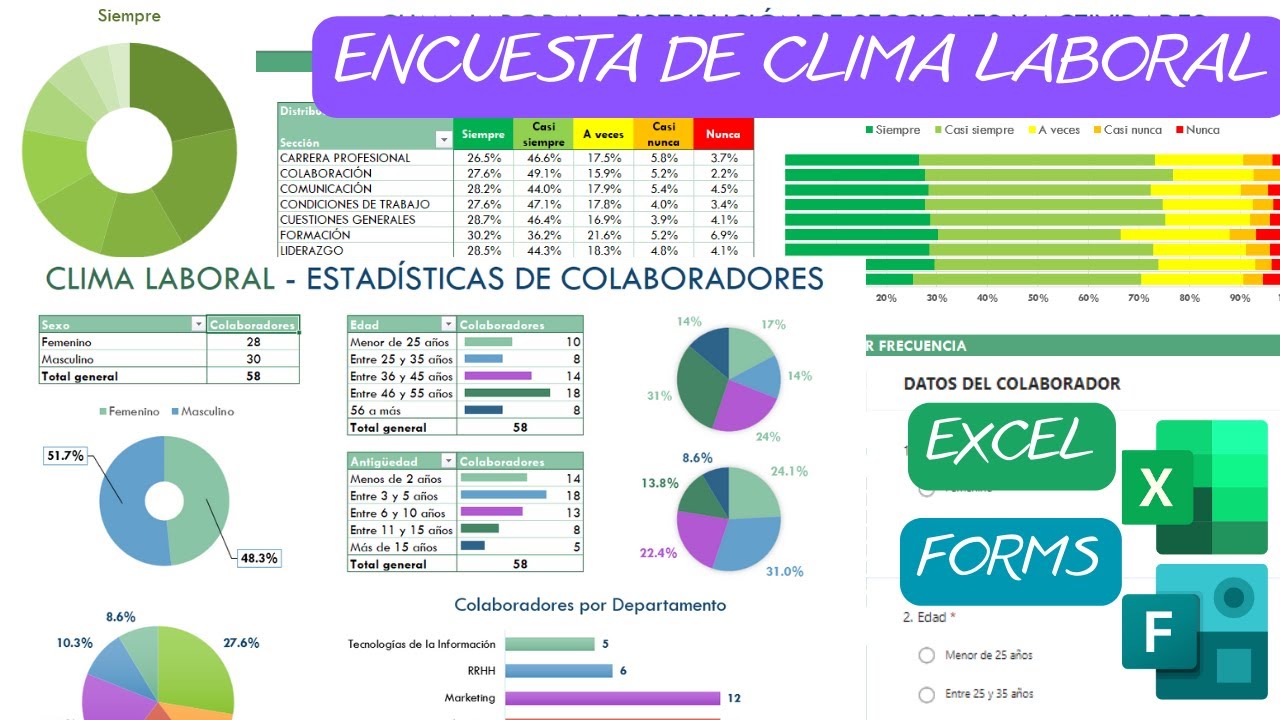
Una plantilla de encuesta de clima laboral en Excel reúne las preguntas, las respuestas, los cálculos y los gráficos en un único libro. Sirve para evaluar anonymously el bienestar, la comunicación, el liderazgo, el reconocimiento y la carga de trabajo, sin incluir macros.
En este tutorial montarás una plantilla completa con una escala Likert de 1 a 5, un indicador eNPS y un panel de resultados. La versión sin macros es compatible con Excel 2016, Microsoft 365, Mac y Windows. Los datos están comprobados en octubre de 2026.
Qué es una plantilla de clima laboral y qué incluye
Una plantilla de clima laboral es un libro preparado para recoger opiniones sobre la experiencia de trabajo y convertir las respuestas en indicadores comprensibles. Su propósito no es clasificar a las personas, sino detectar áreas que necesitan una acción: falta de comunicación, reconocimiento insuficiente, exceso de carga de trabajo o problemas de bienestar.
La plantilla del tutorialbuh se organiza en cinco bloques. Las respuestas de 1 a 5 representan desde «Totalmente en desacuerdo» hasta «Totalmente de acuerdo». Cada bloque se puede relacionar con una media, una dispersión y un porcentaje de respuestas positivas.
| Elemento | Función en la plantilla |
|---|---|
| Escala Likert | Mide el grado de acuerdo de 1 a 5 |
| Dimensiones | Agrupa preguntas sobre liderazgo, comunicación, reconocimiento, bienestar y carga de trabajo |
| Preguntas abiertas | Recogen comentarios que la escala no explica |
| Resultados | Calcula medias, dispersión y respuestas positivas |
| eNPS | Separa promotores, pasivos y detractores |
| Gráficos | Comparan preguntas, departamentos y campañas |
Las hojas que componen la plantilla de clima laboral
El libro de ejemplo se llama Clima laboral 2026. Contiene cinco hojas: Encuesta Clima Laboral, Instrucciones, Resultados, Análisis Gráfico y Datos de Validación. Ninguna utiliza macros, por lo que puedes guardar el archivo como .xlsx.
La hoja Encuesta Clima Laboral es el formulario. La hoja Instrucciones explica el propósito, la escala y el procedimiento de respuesta. Datos de Validación contiene las opciones permitidas. Resultados calcula los indicadores y Análisis Gráfico los representa visualmente.
| A | B | C | D | |
|---|---|---|---|---|
| 1 | Encuesta de clima laboral | |||
| 2 | Fecha de respuesta | |||
| 3 | Área | Comercial | Operaciones | Administración |
| 4 | Antigüedad | Menos de 1 año | 1 a 5 años | Más de 5 años |
| 5 | ||||
| 6 | Bloque | Pregunta | Respuesta | Comentario |
| 7 | Liderazgo | Mi responsable comunica con claridad | ||
| 8 | Comunicación | Recibo la información necesaria | ||
| 9 | Reconocimiento | Mi esfuerzo se reconoce | ||
| 10 | Carga de trabajo | Mi carga de trabajo es sostenible | ||
| 11 | Bienestar | Puedo desconectar fuera del trabajo | ||
| 12 | eNPS | Recomendaría este lugar de trabajo |
Cómo personalizar las preguntas y el encabezado
En esta práctica, el libro Clima laboral 2026 ya está creado. Ahora adaptamos el encabezado, el logo, la fecha y las preguntas a una campaña interna.
- Ve a la pestaña Encuesta Clima Laboral.
- Selecciona la celda A1 y escribe el nombre de la campaña, por ejemplo «Encuesta de clima laboral ·(eq 2026».
- En A2, escribe «Fecha de respuesta».
- En D2, inserta la fecha de apertura de la campaña.
- Inserta el logo en la parte superior mediante Insertar > Imágenes > Este dispositivo.
- Sustituye las preguntas de las filas 7 a 11 por las-approved de tu organización.
- Conserva una escala idéntica en todas las preguntas y reserva la fila 12 para la pregunta eNPS.
| A | B | C | D | |
|---|---|---|---|---|
| 1 | Encuesta de clima laboral · eq 2026 | Logo | ||
| 2 | Fecha de respuesta | 01/10/2026 | ||
| 3 | Área | Comercial | Operaciones | Administración |
| 4 | Antigüedad | Menos de 1 año | 1 a 5 años | Más de 5 años |
| 5 | ||||
| 6 | Bloque | Pregunta | Respuesta | Comentario |
| 7 | Liderazgo | Mi responsable explica las prioridades | ||
| 8 | Comunicación | Las decisiones se comunican a tiempo | ||
| 9 | Reconocimiento | Reconozco el esfuerzo realizado | ||
| 10 | Carga de trabajo | Mi carga de trabajo es sostenible | ||
| 11 | Bienestar | Puedo recuperarme fuera del trabajo | ||
| 12 | eNPS | Recomendaría este lugar de trabajo |
Listas desplegables para responder con valores coherentes
Ahora añadimos la validación que impide escribir respuestas fuera de la escala. En Datos de Validación ya están los valores de 1 a 5 y las categorías del eNPS.
| A | B | C | |
|---|---|---|---|
| 1 | Escala Likert | Descripción | |
| 2 | 1 | Totalmente en desacuerdo | |
| 3 | 2 | En desacuerdo | |
| 4 | 3 | Ni de acuerdo ni en desacuerdo | |
| 5 | 4 | De acuerdo | |
| 6 | 5 | Totalmente de acuerdo | |
| 7 | |||
| 8 | eNPS | Descripción | |
| 9 | 0 | Nada probable | |
| 10 | 10 | Muy probable |
- Selecciona C7:C11 en Encuesta Clima Laboral.
- Abre Datos > Herramientas de datos > Validación de datos.
- En Permitir, elige Lista.
- En Origen, escribe
=$A$2:$A$6. - Activa Celda con lista desplegable y pulsa Aceptar.
- Repite la operación en C12, con el origen
=$A$9:$B$9.
| A | B | C | D | |
|---|---|---|---|---|
| 1 | Encuesta de clima laboral · eq 2026 | Logo | ||
| 6 | Bloque | Pregunta | Respuesta | Comentario |
| 7 | Liderazgo | Mi responsable explica las prioridades | 4 | |
| 8 | Comunicación | Las decisiones se comunican a tiempo | 3 | |
| 9 | Reconocimiento | Reconozco el esfuerzo realizado | 5 | |
| 10 | Carga de trabajo | Mi carga de trabajo es sostenible | 2 | |
| 11 | Bienestar | Puedo recuperarme fuera del trabajo | 4 | |
| 12 | eNPS | Recomendaría este lugar de trabajo | 8 |
Fórmulas que calculan medias, dispersión y respuestas positivas
En Resultados calculamos los indicadores de las cinco preguntas Likert. La media resume el acuerdo; la dispersión, mediante DESVEST (STDEV), muestra cuánto se dispersan las respuestas; el porcentaje positivo cuenta los 4 y 5.
| Indicador | Fórmula para la primera fila | Resultado del ejemplo |
|---|---|---|
| Media | =PROMEDIO(Encuesta Clima Laboral!C7:C11) |
3,60 |
| Dispersión | =DESVEST(Encuesta Clima Laboral!C7:C11) |
1,14 |
| Respuestas positivas | =CONTAR.SI(Encuesta Clima Laboral!C7:C11;">=4")/CONTAR(Encuesta Clima Laboral!C7:C11) |
60,00 % |
- Ve a Resultados y escribe los encabezados: Pregunta, Media, Dispersión y % positivas.
- En B2, pega la fórmula de media y arrastra el controlador de relleno hasta B6.
- En C2, pega la fórmula de dispersión y arrastra hasta C6.
- En D2, pega el porcentaje positivo y arrastra hasta D6.
- Aplica formato porcentual con dos decimales a D2:D6.
| A | B | C | D | |
|---|---|---|---|---|
| 1 | Pregunta | Media | Dispersión | % positivas |
| 2 | Mi responsable explica las prioridades | 4,00 | 0,00 | 100,00 % |
| 3 | Las decisiones se comunican a tiempo | 3,00 | 0,00 | 0,00 % |
| 4 | Reconozco el esfuerzo realizado | 5,00 | 0,00 | 100,00 % |
| 5 | Mi carga de trabajo es sostenible | 2,00 | 0,00 | 0,00 % |
| 6 | Puedo recuperarme fuera del trabajo | 4,00 | 0,00 | 100,00 % |
Un eNPS que separa promotores y detractores
El eNPS usa una escala de 0 a 10. Los promotores dan 9 o 10; los detractores, de 0 a 6; los pasivos, de 7 a 8. El resultado es el porcentaje de promotores menos el porcentaje de detractores.
Con las respuestas de ejemplo 8, 9, 10, 6 y 4, el eNPS es 20,00 %: hay un 60 % de promotores y un 40 % de detractores.
- En Resultados, escribe Promotores, Detractores y eNPS en columnas contiguas.
- En E2, calcula los promotores con
=CONTAR.SI(Encuesta Clima Laboral!C12;">=9")/CONTAR(Encuesta Clima Laboral!C12). - En F2, calcula los detractores con
=CONTAR.SI(Encuesta Clima Laboral!C12;"<=6")/CONTAR(Encuesta Clima Laboral!C12). - En G2, resta ambos porcentajes:
=E2-F2. - Formatea E2:G2 como porcentaje.
=CONTAR.SI(Encuesta Clima Laboral!C12;">=9")/CONTAR(Encuesta Clima Laboral!C12)
=CONTAR.SI(Encuesta Clima Laboral!C12;"<=6")/CONTAR(Encuesta Clima Laboral!C12)
=E2-F2| E | F | G | |
|---|---|---|---|
| 1 | Promotores | Detractores | eNPS |
| 2 | 60,00 % | 40,00 % | 20,00 % |
Comparar campañas y departamentos con gráficos
En Análisis Gráfico compararemos la media por bloque con un gráfico de barras, la composición de respuestas con un gráfico de tarta y la evolución trimestral con un gráfico de líneas.
| Gráfico | Pregunta que responde | Preparación |
|---|---|---|
| Barras | ¿Qué bloque tiene la media más baja? | Media por bloque |
| Tarta | ¿Qué proporción representa cada valoración? | Recuento de 1 a 5 |
| Líneas | ¿Ha cambiado un bloque entre campañas? | Fecha y media |
- En Análisis Gráfico, selecciona el rango de las medias por bloque.
- Abre Insertar > Gráficos > Insertar gráfico de barras o de columnas.
- Añade títulos y comprueba que el eje vertical representa la media.
- Selecciona la tabla de recuentos de 1 a 5.
- Inserta un gráfico de tarta desde Insertar > Gráficos > Insertar gráfico circular o de tarta.
- Selecciona fecha y media y añade un gráfico de líneas desde Insertar > Gráficos > Insertar gráfico de líneas.
| A | B | |
|---|---|---|
| 1 | Bloque | Media |
| 2 | Liderazgo | 4,00 |
| 3 | Comunicación | 3,00 |
| 4 | Reconocimiento | 5,00 |
| 5 | Carga de trabajo | 2,00 |
| 6 | Bienestar | 4,00 |
| 7 | ||
| 8 | Respuesta | Recuento |
| 9 | 1 | 1 |
| 10 | 2 | 1 |
| 11 | 3 | 1 |
| 12 | 4 | 1 |
| 13 | 5 | 1 |
Qué revisar antes de compartir la encuesta
Antes de enviar el archivo, recorre esta lista:
- Explica el propósito de la encuesta y cómo se usarán los resultados.
- Indica quién es responsable del tratamiento y durante cuánto tiempo se conservarán los datos.
- Comprueba que no se solicitan nombres, correos ni identificadores innecesarios.
- Mantén la misma escala y redacción en todas las preguntas.
- Decide si las respuestas abiertas se moderan antes de compartirlas.
- Asigna una persona propietaria del libro y de las copias de cada campaña.
- Protege las hojas Resultados y Análisis Gráfico frente a cambios accidentales.
- Mantén separadas las pestañas de respuesta; consolida únicamente los datos necesarios.
- Guarda la plantilla maestra sin respuestas para reutilizarla.
- Prueba el formulario con una respuesta de prueba antes de la fecha de apertura.
Errores que deforman los resultados de la encuesta
Preguntas ambiguas
Qué se ve: respuestas opuestas para una pregunta que debería medir lo mismo. Causa: «¿Estánotes bien estos procesos?» puede interpretarse de varias formas. Arreglo: escribe una sola afirmación, concreta y comprueba que todas las opciones posibles sean excluyentes.
Categorías de respuestas inconsistentes
Qué se ve: medias que no se pueden comparar. Causa: una pregunta usa 1 a 5 y otra 1 a 10. Arreglo: aplica la misma escala Likert a todas las preguntas del bloque y documenta la eNPS aparte.
Demasiadas preguntas
Qué se ve: muchas respuestas en blanco y una participación baja. Causa: la primera campaña incluye contenido duplicado o demasiado detalle. Arreglo: elimina preguntas repetidas, prioriza dimensiones y revisa las preguntas abiertas antes de distribuirlas.
Pestañas mal consolidadas
Qué se ve: duplicados, respuestas desplazadas o conteos inflados. Causa: se copiaron encabezados o pestañas completas sin un criterio claro. Arreglo: consolida solo filas de respuestas con la misma estructura y comprueba que cada persona aparezca una vez.
Validación aplicada a un rango incorrecto
Qué se ve: algunas celdas tienen lista desplegable y otras no. Causa: la validación se copió sin referencias absolutas o se seleccionó un rango incompleto. Arreglo: vuelve a aplicar la validación con origen =$A$2:$A$6 y revisa todas las celdas de respuesta.
Qué versiones y formatos permiten usar la plantilla
Esta plantilla no utiliza macros. Es compatible con Excel 2016, Excel 2019, Excel 2021, Excel 2024, Microsoft 365, Excel para Mac y Excel para la web, siempre que la aplicación permita crear y usar las funciones mostradas.
El formato recomendado es .xlsx, porque conserva hojas, fórmulas, formatos y gráficos. Un archivo .xlsm solo sería necesario si añadieras macros, algo que esta plantilla no requiere. Google Sheets y LibreOffice pueden abrir el archivo, pero la disponibilidad de ciertas funciones y la representation de gráficos dependen de la aplicación y de la forma en que se importen.
Si necesitas un documento visual, abre el libro en Excel y usa Archivo > Guardar como para guardarlo en PDF. Para editar, conserva una copia .xlsx; no edites directamente el PDF.
Lo que ya sabes hacer con la plantilla de clima laboral
- Crear una encuesta anónima con una escala coherente de 1 a 5.
- Personalizar el encabezado, las fechas, el logo y las preguntas por dimensión.
- Validar las respuestas con listas desplegables.
- Calcular medias, dispersión, porcentajes positivos y eNPS.
- Comparar bloques, departamentos y campañas mediante gráficos.
- Revisar anonimato, participación, consistencia y protección del libro.
- Transformar las medias bajas en acciones concretas y medibles.
El siguiente paso es ordenar las preguntas por media e importancia: prioriza las que tengan una puntuación baja y un impacto alto en el trabajo. Define una acción, una persona responsable y una fecha de revisión; después, repite la medición para comprobar el cambio.
Dudas al usar una encuesta de clima laboral en Excel
1. ¿Existe una plantilla de encuesta de clima laboral en Word?
Sí, puedes crear una versión en Word, pero el archivo de Excel resulta más útil para centralizar respuestas, validar puntuaciones y calcular resultados. En Word puedes redactar las preguntas y exportarlas a Excel; en Excel tendrás las hojas de encuesta, resultados y análisis juntas.
2. ¿Puedo convertir una plantilla de clima laboral de PDF a Excel?
Solo si el PDF contiene texto seleccionable o una tabla reconocible. Puedes copiar los datos a Excel y revisar manualmente cada columna; si el PDF es una imagen, usa OCR. Para una plantilla completa, conviene partir del libro en formato .xlsx y personalizarlo.
3. ¿Cómo hago una encuesta de clima laboral corta?
Mantén entre 15 y 20 preguntas y agrúpalas por dimensiones como liderazgo, comunicación, reconocimiento, bienestar y carga de trabajo. Elimina preguntas duplicadas, usa la misma escala de 1 a 5 y deja como máximo una o dos preguntas abiertas para que las respuestas sean más fáciles de analizar.
4. ¿Conviene usar Google Forms en vez de Excel?
Google Forms facilita recopilar respuestas, pero una plantilla de Excel permite controlar la escala, mantener las fórmulas en el mismo libro y analizar los datos sin copiarlos a otra herramienta. Para un launches anónimo, Excel puede funcionar con un archivo por persona y después consolidar las respuestas.
5. ¿Qué cambios tiene una encuesta de clima laboral de 2026?
La plantilla usa una escala Likert de 1 a 5, preguntas por dimensiones y un indicador eNPS de 0 a 10. La versión de referencia fue preparada en 2026 e incluye resultados automáticos, medias, dispersión, respuestas positivas y gráficos; los datos del artículo están comprobados en octubre de 2026.
6. ¿Dónde encuentro una encuesta de clima laboral gratis?
Puedes descargar un libro .xlsx sin macros y revisar sus hojas de Encuesta, Instrucciones, Resultados, Análisis Gráfico y Datos de Validación. Esta plantilla está orientada al análisis y no incluye una versión de Word o PDF; puedes guardar una copia del libro en PDF si necesitas entregarla como documento.
7. ¿Qué plantillas de encuestas gratuitas puedo usar en Excel?
Excel permite crear plantillas para distintos tipos de encuesta mediante listas desplegables, fórmulas y tablas. Una plantilla de clima laboral puede incluir una escala de 1 a 5, preguntas abiertas, cálculos de medias, dispersión, porcentaje positivo y gráficos, sin necesidad de macros.
Fuentes
- MicrosoftExcel para la web (Excel online) — documentación oficialconsultado el 28/10/2026